Bạn muốn làm video nhanh, đẹp mà không cần kỹ năng dựng phim? AI tạo video đang giúp việc đó trở nên quá dễ dàng. Chỉ vài cú click, bạn đã có video sẵn sàng đăng tải - và danh sách dưới đây là 30+ công cụ AI tạo video miễn phí đang làm được điều đó tốt nhất.
Công Cụ AI Tạo Video Là Gì?
Công cụ AI tạo video là phần mềm ứng dụng trí tuệ nhân tạo để tự động sản xuất video. Người dùng chỉ cần nhập văn bản, hình ảnh hoặc giọng nói, AI sẽ xử lý và tạo ra video hoàn chỉnh nhanh chóng, tiết kiệm thời gian và công sức so với cách làm truyền thống.
Lợi Ích Khi Tạo Video Bằng AI
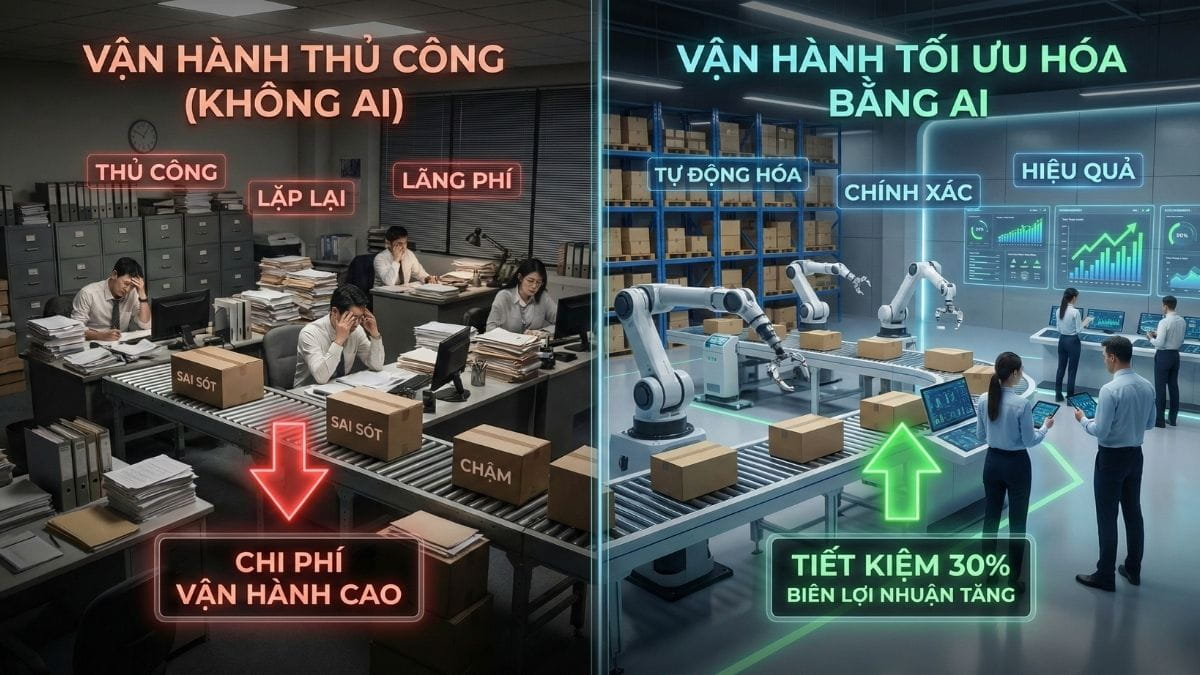
- Tiết kiệm thời gian và công sức: AI tự động hóa từ viết kịch bản, chọn cảnh đến ghép nhạc, tạo giọng nói, rút ngắn thời gian làm video từ vài ngày xuống vài phút.
- Chi phí thấp, hiệu quả cao: Nhiều công cụ có bản miễn phí hoặc dùng thử, giúp giảm mạnh chi phí thiết bị, studio và nhân sự.
- Dễ tùy chỉnh và sáng tạo: Linh hoạt chèn văn bản, phụ đề, hình ảnh, âm nhạc, người dẫn ảo với giọng nói tự nhiên.
- Nâng cao tính chuyên nghiệp: Video đồng bộ hình ảnh, âm thanh, hiệu ứng, giúp thương hiệu thể hiện hình ảnh hiện đại và theo kịp xu hướng công nghệ.
- Ứng dụng đa mục đích: Phù hợp cho marketing, quảng cáo, đào tạo, giáo dục và sáng tạo nội dung mạng xã hội như YouTube, TikTok.
Tiêu Chí Lựa Chọn Phần Mềm Tạo Video AI
- Giao diện thân thiện, dễ sử dụng: Công cụ nên có thiết kế trực quan, thao tác đơn giản như kéo–thả để người mới cũng có thể làm video nhanh chóng.
- Tính năng phù hợp nhu cầu: Cần đáp ứng các chức năng cốt lõi như tạo video từ văn bản, giọng nói AI, thư viện template đa dạng và công cụ chỉnh sửa hậu kỳ.
- Khả năng tùy biến thương hiệu: Cho phép chèn logo, điều chỉnh màu sắc, font chữ và phong cách hiển thị để đồng bộ với nhận diện thương hiệu.
- Hỗ trợ xuất và chia sẻ đa nền tảng: Có thể xuất video với nhiều định dạng, độ phân giải và dễ dàng chia sẻ lên Facebook, YouTube, TikTok.
- Chất lượng video đầu ra: Đảm bảo hình ảnh rõ nét, âm thanh tốt và chuyển động mượt mà, tạo cảm giác chuyên nghiệp.
Top 30+ AI Tạo Video Từ Văn Bản Và Hình Ảnh Miễn Phí Hàng Đầu Hiện Nay
Dưới đây là danh sách tổng hợp 30 công cụ AI tạo video miễn phí nổi bật, được phân loại theo tính năng chính để người dùng dễ dàng lựa chọn:
10 Công Cụ AI Tạo Video Từ Prompt
Nhóm công cụ này cho phép người dùng tạo ra video chỉ bằng cách nhập các mô tả bằng văn bản (prompt).
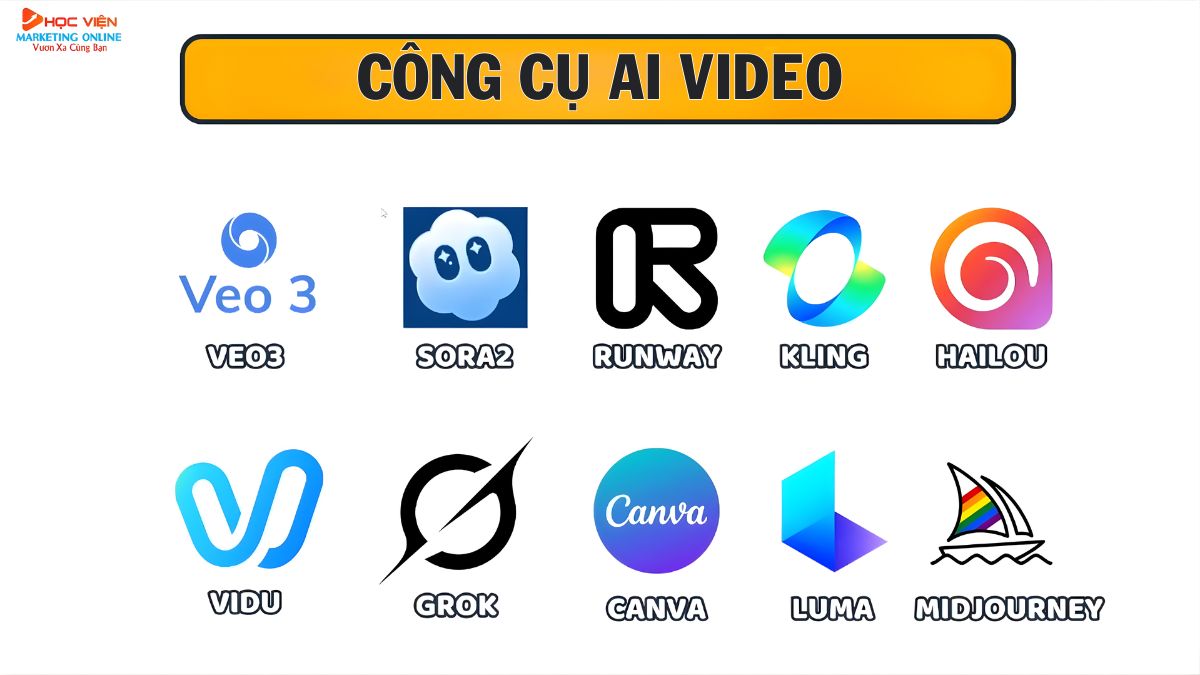
| Công cụ | Tính năng nổi bật | Ưu điểm chính | Giá tham khảo (2025–2026) |
| Google Veo 3 | Native Audio đồng bộ lời thoại, độ phân giải 4K/8K, điều khiển camera chuyên nghiệp (rack focus, dolly shot) | Chất lượng hình ảnh & vật lý ổn định, tích hợp sâu Google Workspace, phù hợp quảng cáo & doanh nghiệp | ~0.25–1.25 USD / 10 giâyGói từ 19.99 USD (Premium) đến 249.99 USD (Ultra) |
| Sora 2 | Video dài 20–120 giây, Cameos (đưa khuôn mặt người dùng vào video), nhất quán nhân vật đa cảnh | Kể chuyện xuất sắc, giả lập vật lý chân thực, rất mạnh cho nội dung viral | ChatGPT Pro: 200 USD/thángCó bản miễn phí giới hạn (iOS) |
| Runway | Motion Brush điều khiển chuyển động chi tiết, huấn luyện model theo thương hiệu | Kiểm soát sáng tạo cao, iteration nhanh, phù hợp VFX & hậu kỳ | ~1.00–2.50 USD / 10 giâyGói từ 12 USD (Standard) đến 76+ USD (Unlimited) |
| Kling AI | Audio đồng bộ, chuyển động người cực thật, video dài 2–3 phút | Hình ảnh sắc nét, chuyển động tự nhiên, hiệu năng/giá rất tốt | ~1.00 USD / 10 giâyGói từ 5–127 USD/tháng |
| Hailuo AI | Hiểu prompt dài (≤2.000 ký tự), mô phỏng chất lỏng & môi trường | Chi phí thấp, xử lý nhanh, hiểu cảm xúc & hướng dẫn phức tạp | ~1.03 USD / 10 giâyGói từ 9.99–94.99 USD/tháng |
| Vidu AI | Nhất quán nhân vật từ 7 ảnh tham chiếu, tạo video 10 giây cực nhanh | Tốt nhất cho series & quảng cáo dài hạn, có free giờ thấp điểm | Gói từ 8–99 USD/thángMiễn phí 40 credit/tháng |
| Grok Imagine | Spicy Mode (ít giới hạn nội dung), điều khiển giọng nói, video 6–15 giây có âm thanh | Tạo nhanh nhất thị trường, lý tưởng cho meme & nội dung X | Miễn phí ~20 video/ngày với X Premium (8–16 USD/tháng) |
| Canva | Magic Video, tích hợp Veo 3 & Runway trong trình thiết kế | Dễ dùng nhất, all-in-one, kho template lớn | Canva Pro ~120 USD/năm~5 video Veo 3/tháng |
| Luma | Chỉnh sửa video bằng ngôn ngữ tự nhiên, camera mượt như DSLR | Phong cách điện ảnh, thẩm mỹ cao, phù hợp sáng tạo nghệ thuật | ~2.00 USD / 10 giâyGói từ 9.99–94.99 USD/tháng |
| Midjourney | Animate ảnh tĩnh thành video 5 giây, điều chỉnh mức chuyển động | Giữ phong cách nghệ thuật Midjourney hoàn hảo | Tính theo GPU gói hiện tại (10–120 USD/tháng)Video tốn GPU gấp ~8 lần ảnh |
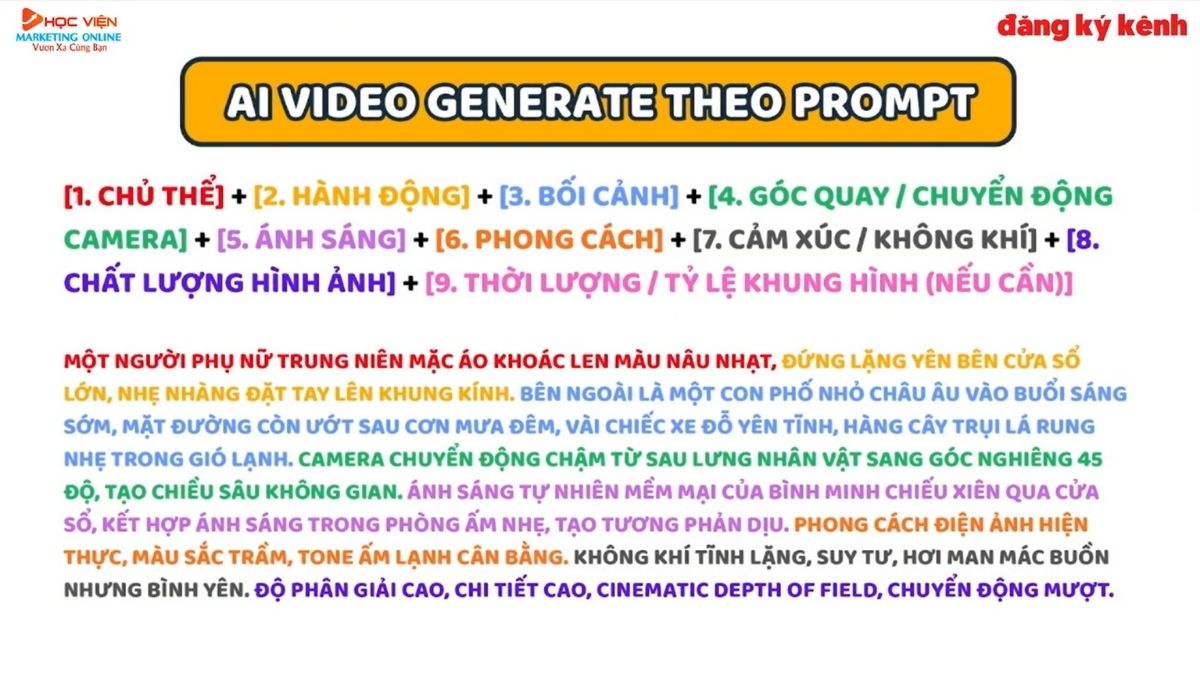
Cấu trúc prompt chuẩn và prompt mẫu để tạo video:
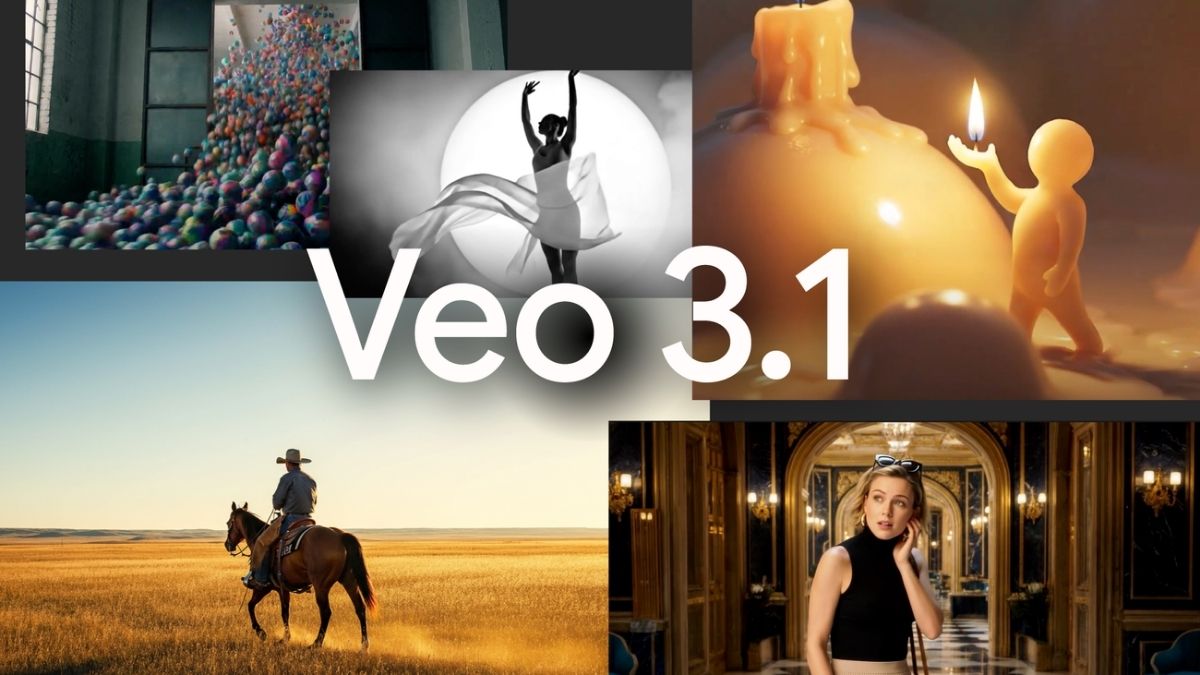
Google Veo 3- Công Cụ Video AI Mạnh Nhất
Công cụ mạnh mẽ trong việc tạo ra các video mang phong cách điện ảnh và khả năng tạo video AI nói tiếng Việt với giọng điệu tự nhiên, chuẩn xác.
Tính năng nổi bật:
- Tạo video từ văn bản với hình ảnh và âm thanh đồng bộ
- Giữ tính nhất quán nhân vật, bối cảnh giữa các cảnh
- Tạo video AI nói tiếng Việt chuẩn xác.
Cách sử dụng:
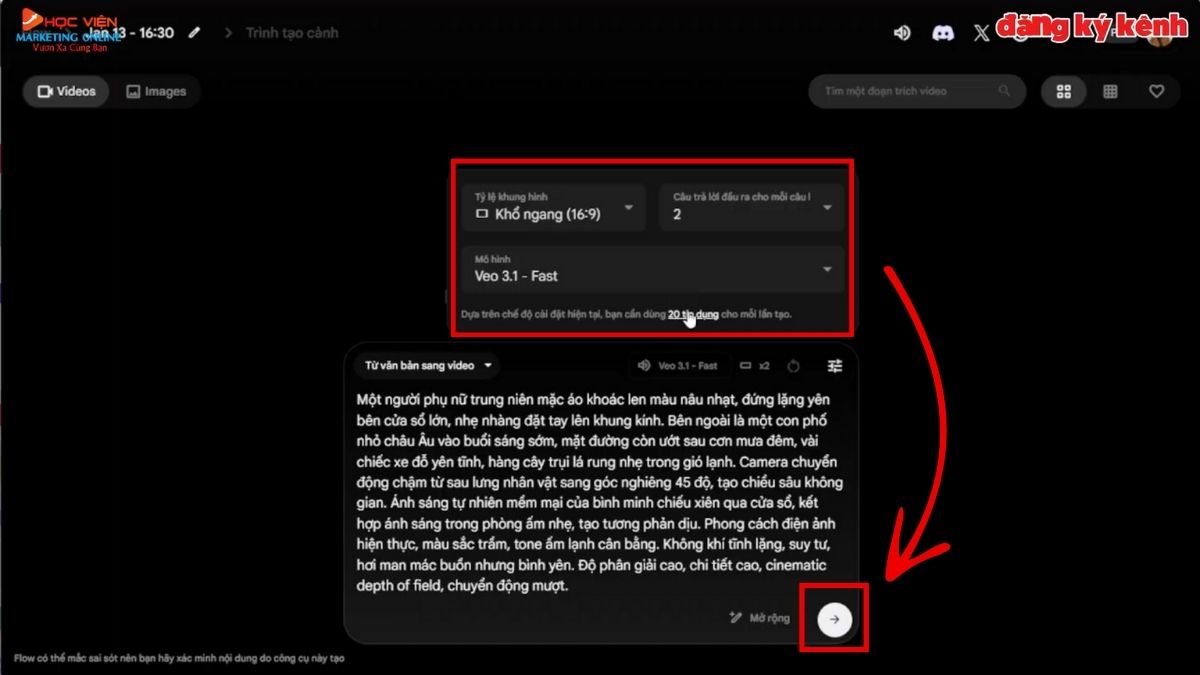
- Bước 1: Bạn vào trang web https://labs.google/ và truy cập giao diện Flow.
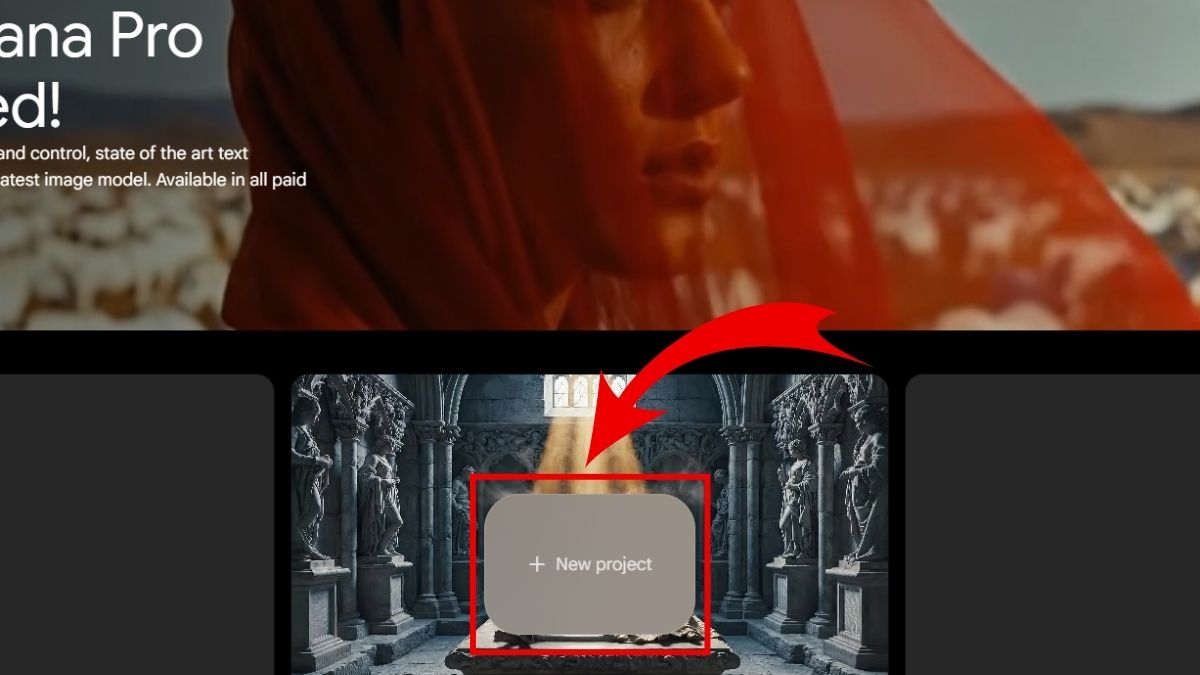
- Bước 2: Đăng nhập và chọn “Dự án mới”.
- Bước 3: Chọn tính năng Tạo từ văn bản sang video.
- Bước 4: Nhập Prompt (có thể dùng tiếng Việt) và thiết lập các tùy chọn như tỷ lệ khung hình, số lượng video đầu ra, và chọn mô hình.
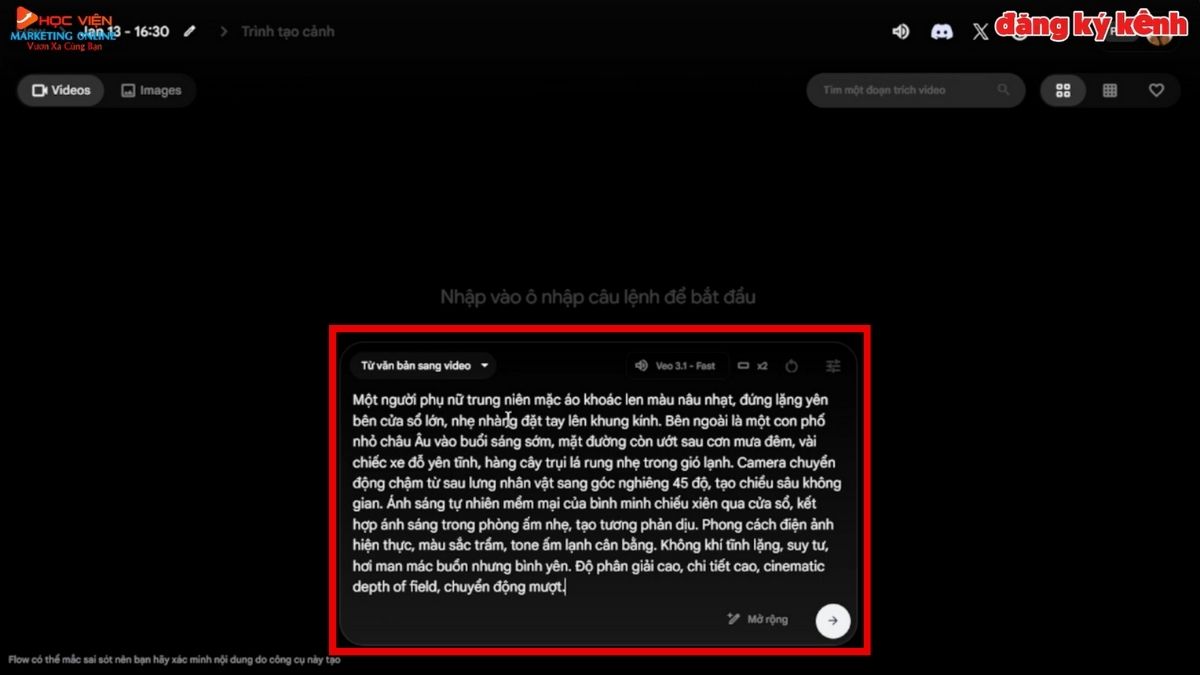
- Bước 5: Bấm “Yêu cầu” để AI tạo video.
App Tạo Video Bằng AI Đa Năng Chất Lượng Cinematic- Sora 2
Công cụ tạo video từ prompt được tối ưu hóa để làm việc với Prompt JSON, cho phép kiểm soát chi tiết từng yếu tố trong video, đặc biệt hiệu quả cho video bán hàng dạng UGC (User Generated Content).
Tính năng nổi bật:
- Mô hình Sora 2: Mô phỏng vật lý chân thực, tạo video dài hơn với độ ổn định vượt trội so với phiên bản trước.
- Tạo video bám sát Prompt JSON chi tiết, kiểm soát tốt nhân vật và sản phẩm.
- Tạo video UGC với nhân vật AI cầm/sử dụng sản phẩm.
Cách sử dụng:
- Bước 1: Truy cập web: http://sora.chatgpt.com.
- Bước 2: Sử dụng ChatGPT để tạo Prompt JSON chi tiết.
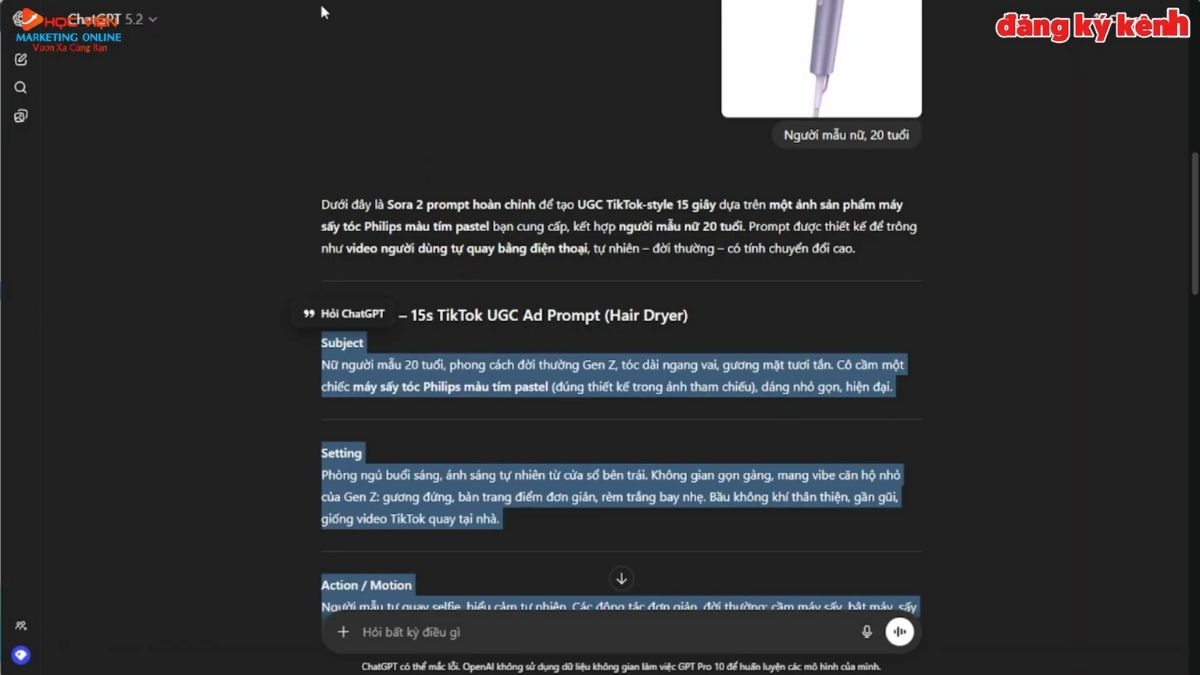
- Bước 3: Sao chép Prompt JSON vào Sora 2.
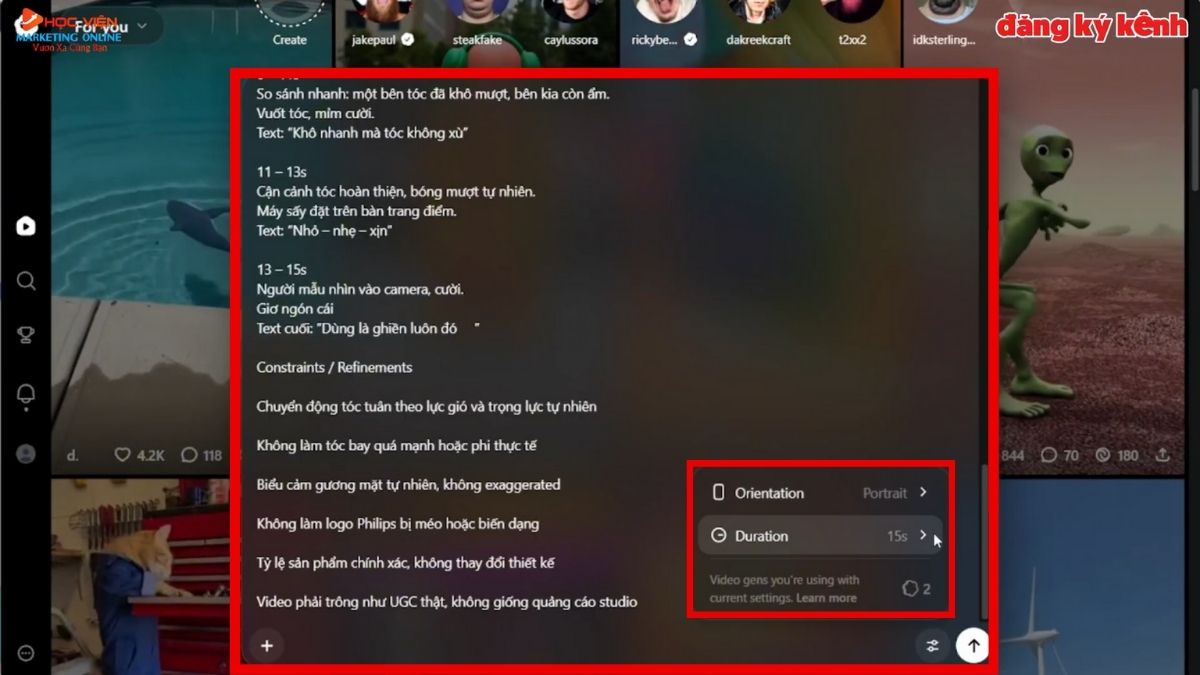
- Bước 4: Thiết lập tỷ lệ khung hình và thời lượng video (tối đa 15 giây).
- Bước 5: Nhấn chọn dấu “+” để thêm hình ảnh sản phẩm bạn muốn sử dụng vào.
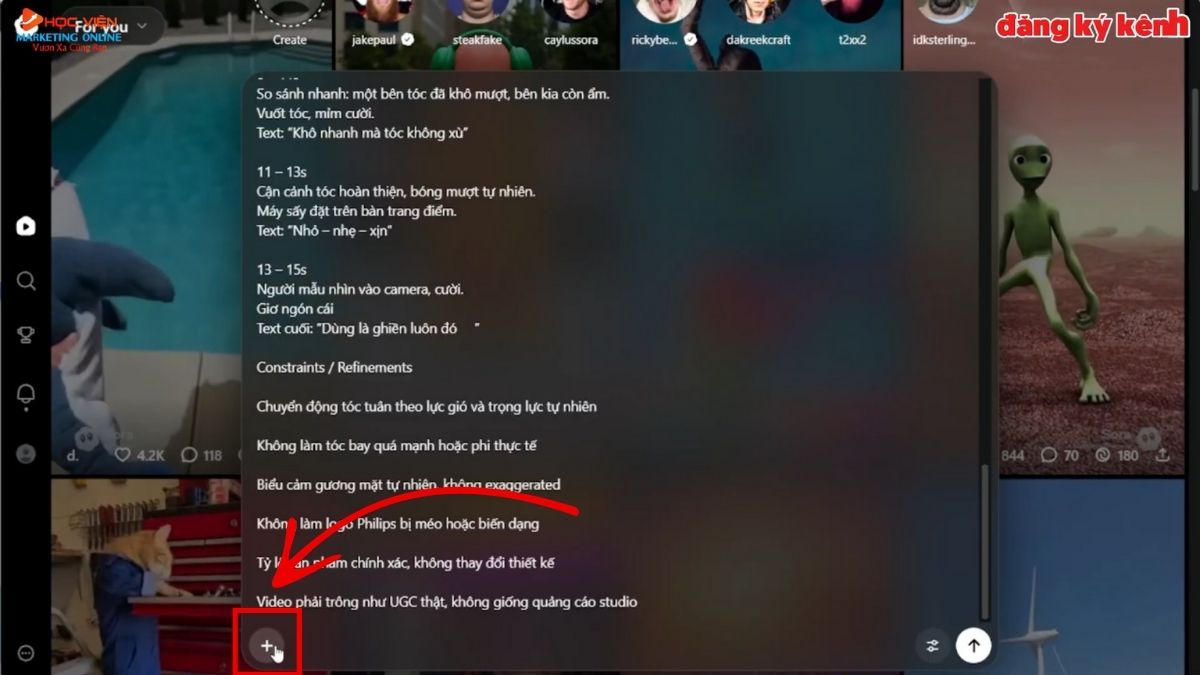
- Bước 6: Bấm “Gửi” để AI tạo video và xem kết quả.
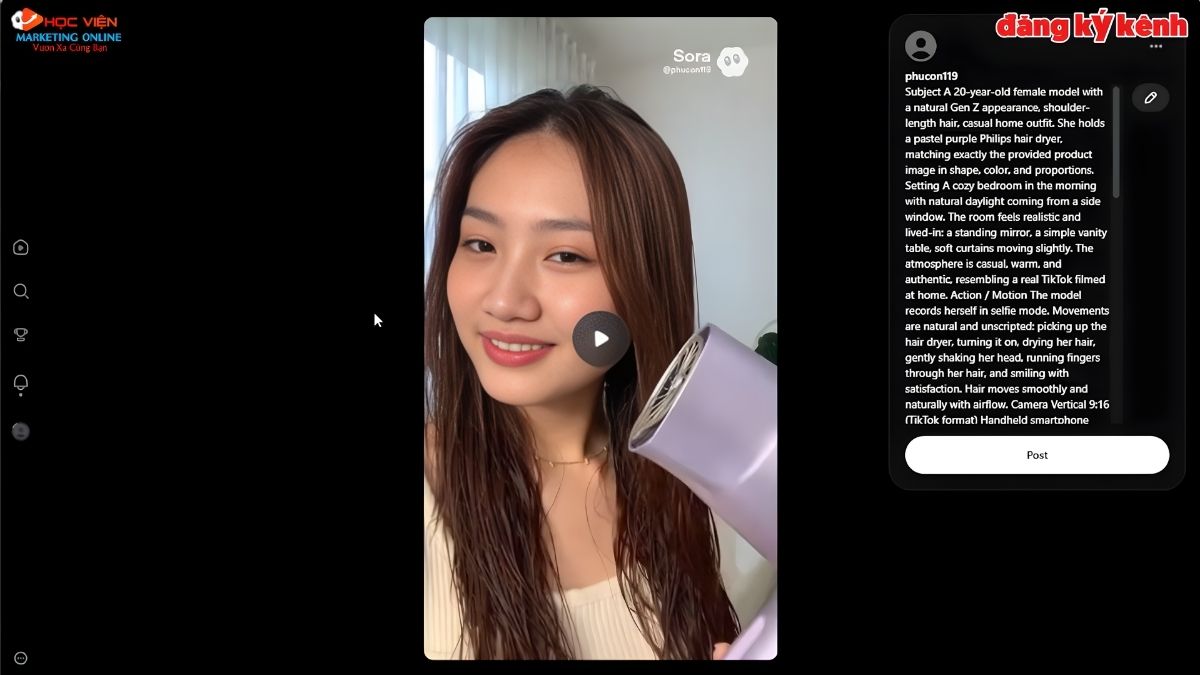
Runway- Web AI Tạo Video Chuẩn Chuyên Nghiệp
Runway AI là công cụ tạo video nổi tiếng với khả năng kiểm soát hiệu ứng camera, cho phép người dùng tạo ra các cảnh quay có chuyển động camera phức tạp.

Tính năng nổi bật:
- Mô hình Gen-3 Alpha / Gen-4: Dẫn đầu thị trường về khả năng kiểm soát chi tiết thời gian và ánh sáng.
- Motion Brush: Vẽ vùng để chỉ định chuyển động.
- In-context Video Editing: Xóa/thêm/biến đổi vật thể xuyên suốt clip, hiểu ngữ cảnh toàn video.
Cách sử dụng:
- Bước 1: Bạn truy cập web chính thức của Runway https://runwayml.com/ và chọn tính năng “Video”.
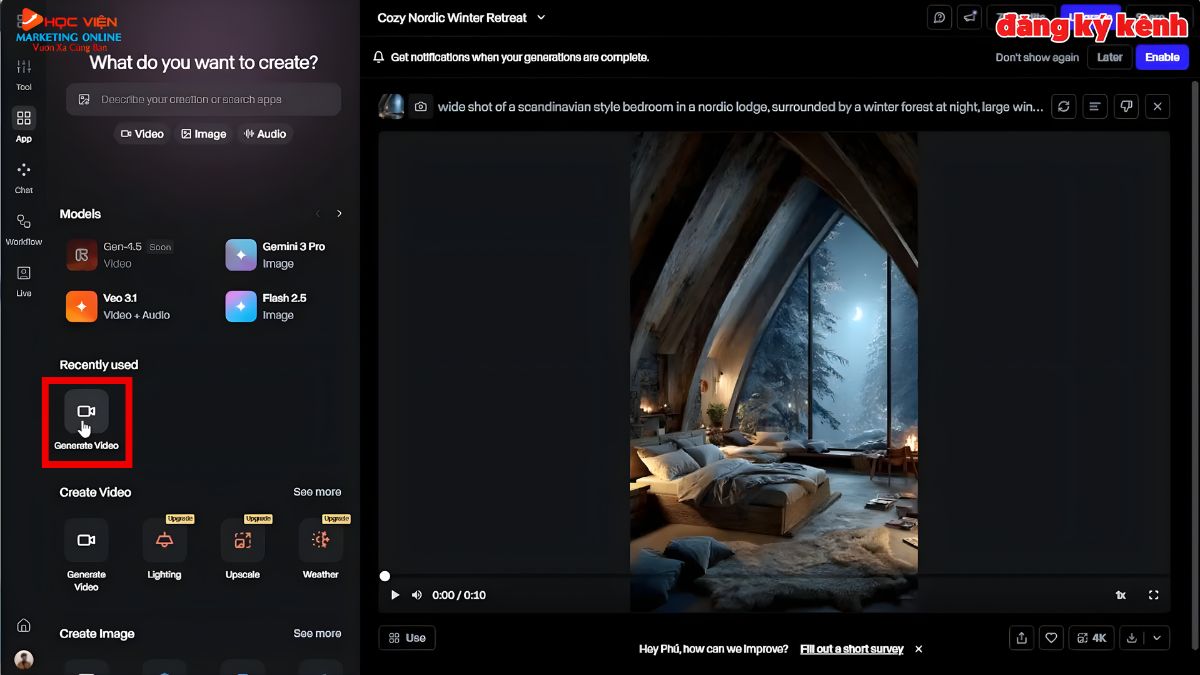
- Bước 2: Nhập Prompt hoặc tải lên hình ảnh bạn cần chuyển đổi thành video.
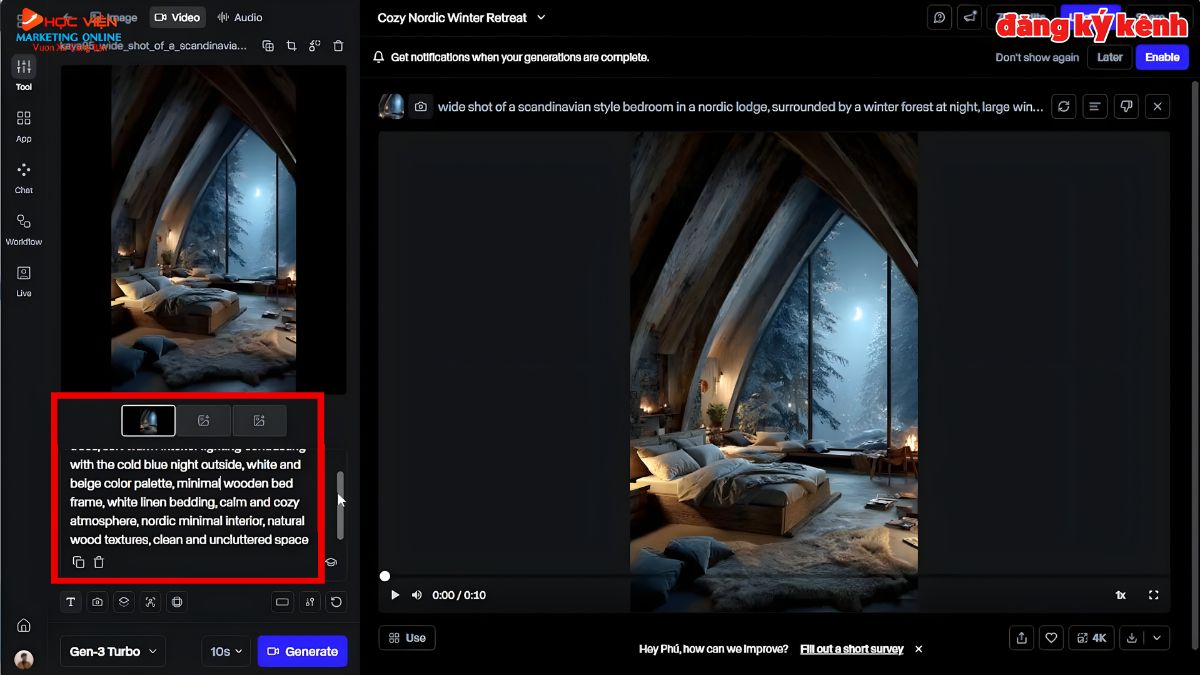
- Bước 3: Sử dụng tính năng Camera Motion Control để thiết lập chuyển động camera mong muốn.
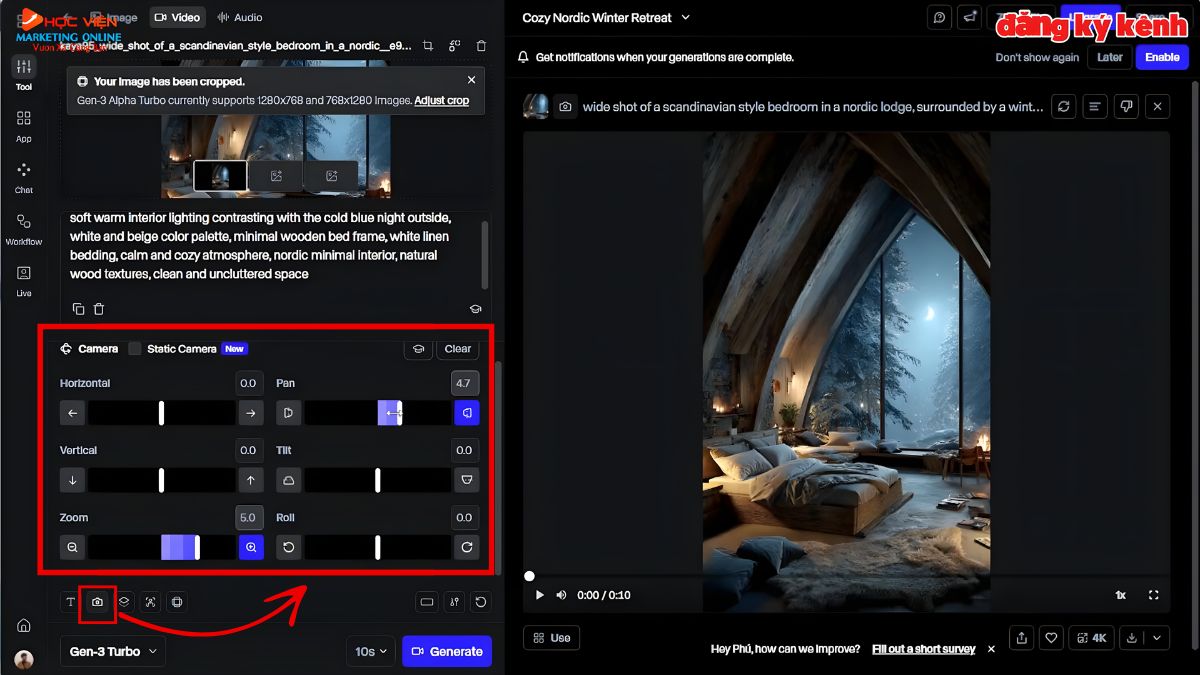
- Bước 4: Bấm “Generate” để AI tạo video và trả kết quả cho bạn.
Phần Mềm AI Tạo Video Linh Hoạt Và Điều Khiển Motion- Kling AI
Công cụ nổi bật với khả năng tạo ra các video có chuyển động rất chính xác và tự nhiên, mang lại cảm giác chân thực như được quay bằng máy ảnh.
Tính năng nổi bật:
- Kling 2.0: Cải thiện mạnh khả năng tuân thủ prompt, hiểu chính xác các mô tả phức tạp về hành động và cảm xúc nhân vật.
- Tạo video với chuyển động mượt mà, chính xác.
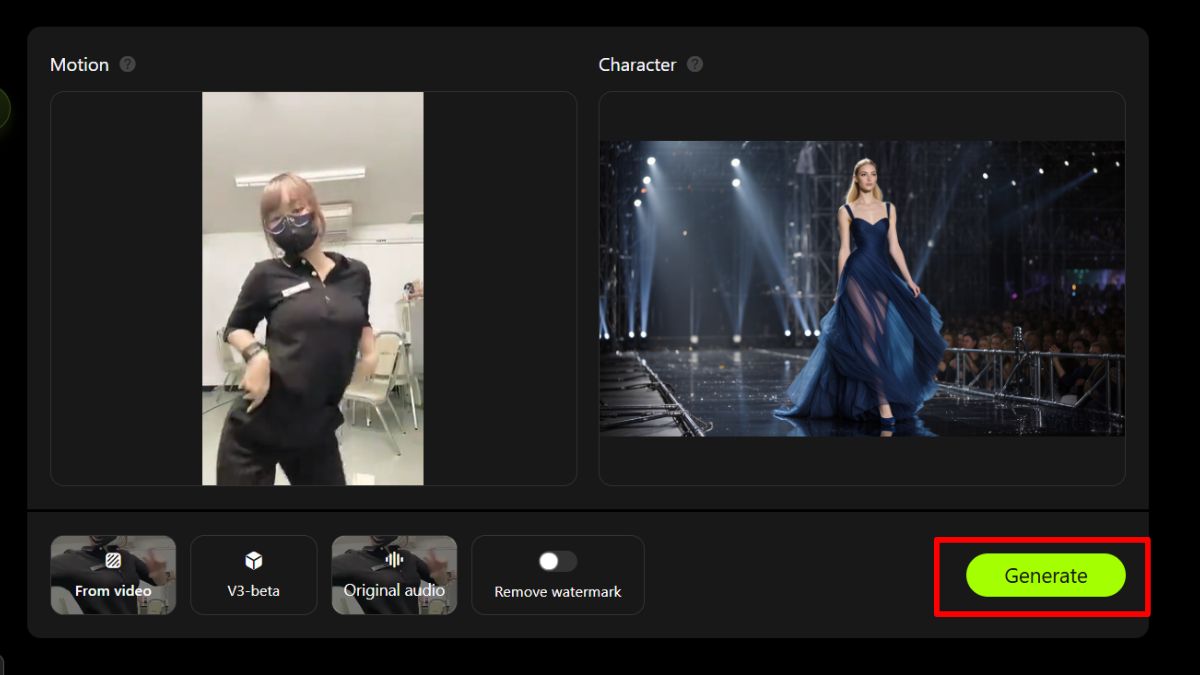
- Tính năng Motion Control (Điều khiển chuyển động) cho phép thay thế nhân vật trong video mẫu bằng hình ảnh khác.
Cách sử dụng:
- Bước 1: Truy cập web của Kling https://klingai.com/global/.
- Bước 2: Chọn mục “Video” và tính năng Motion Control.
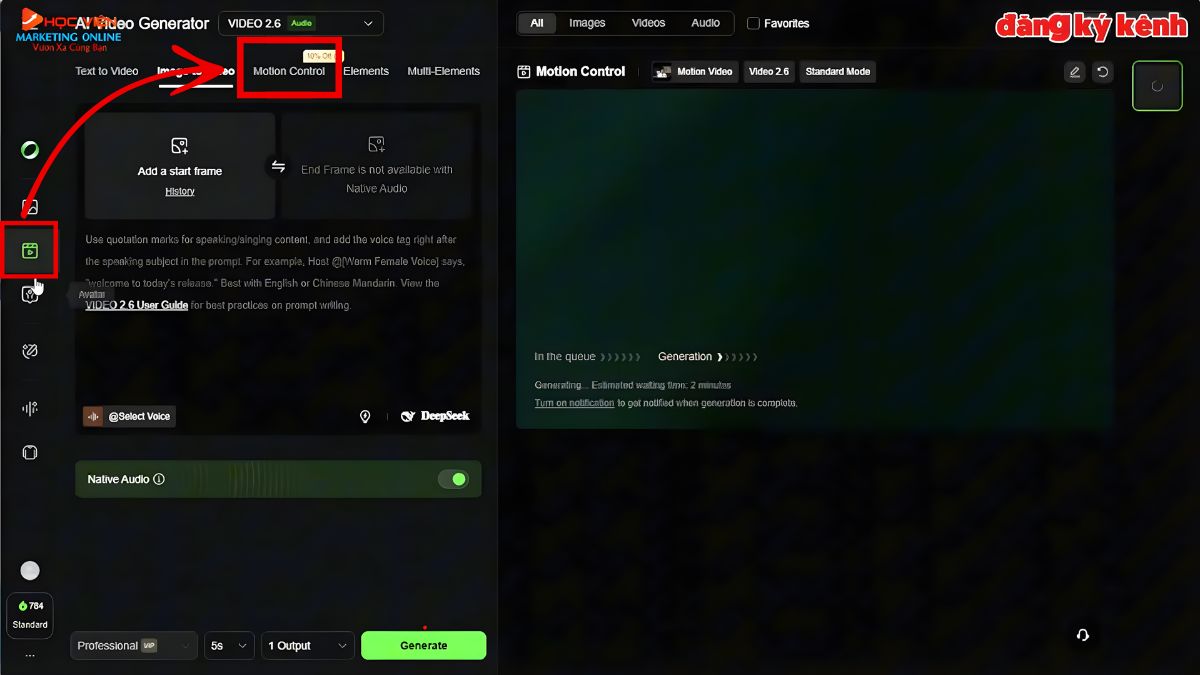
- Bước 3: Tải lên video mẫu (chứa chuyển động mong muốn) và hình ảnh nhân vật bạn muốn thay thế.
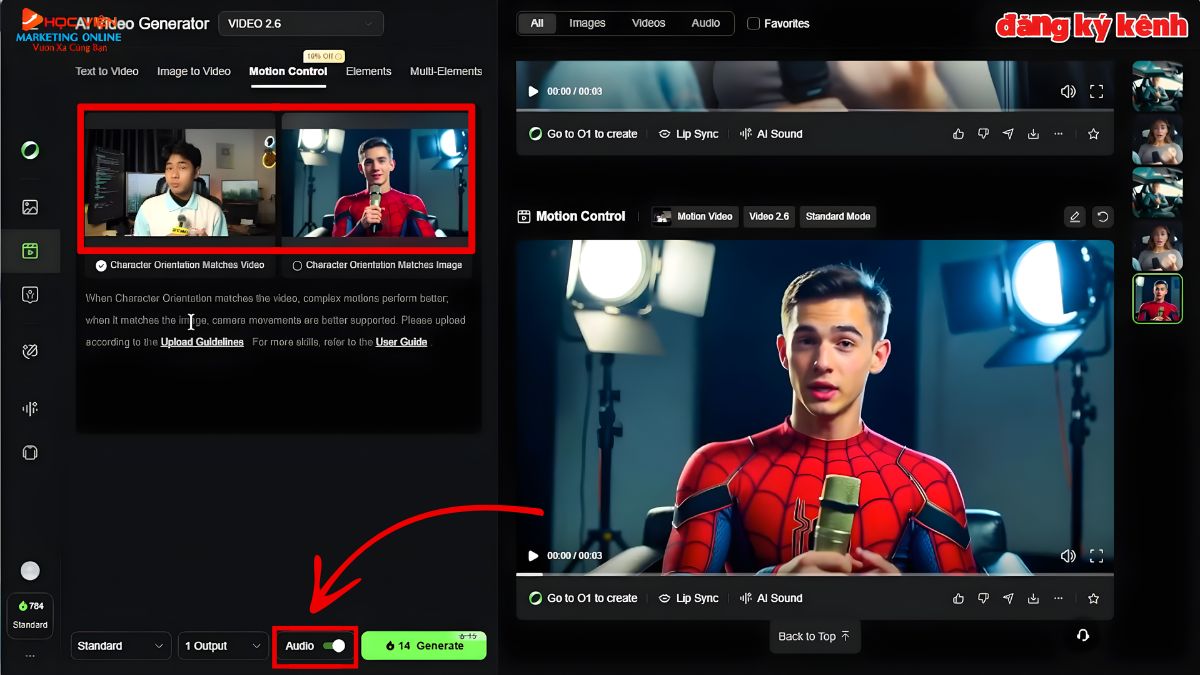
- Bước 4: Bật Audio nếu muốn thay thế cả âm thanh.
- Bước 5: Sau đó, bạn thiết lập chất lượng và số lượng video đầu ra.
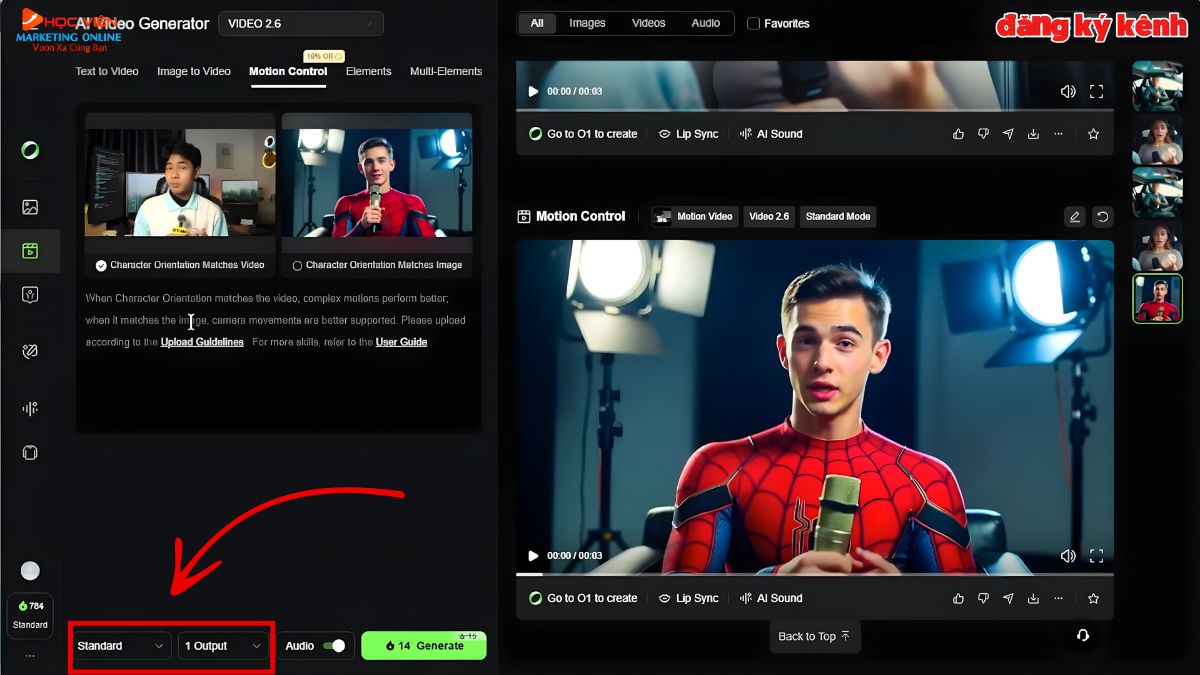
- Bước 6: Bấm “Generate” để AI tạo video cho bạn.
Hailuo- Ứng Dụng Tạo Video AI Nhanh, Dễ Dùng
Công cụ tạo video từ prompt hoặc hình ảnh, nổi bật với tốc độ tạo video nhanh và chất lượng hình ảnh khá cao.
Tính năng nổi bật:
- Mô hình Video-01: Nổi tiếng với khả năng tuân thủ chính xác từng chi tiết nhỏ trong câu lệnh (Prompt Adherence).
- Tạo video nhanh chóng từ prompt hoặc hình ảnh.
- Chất lượng video ổn định.
Cách sử dụng:
- Bước 1: Bạn truy cập trang web https://hailuoai.video/.
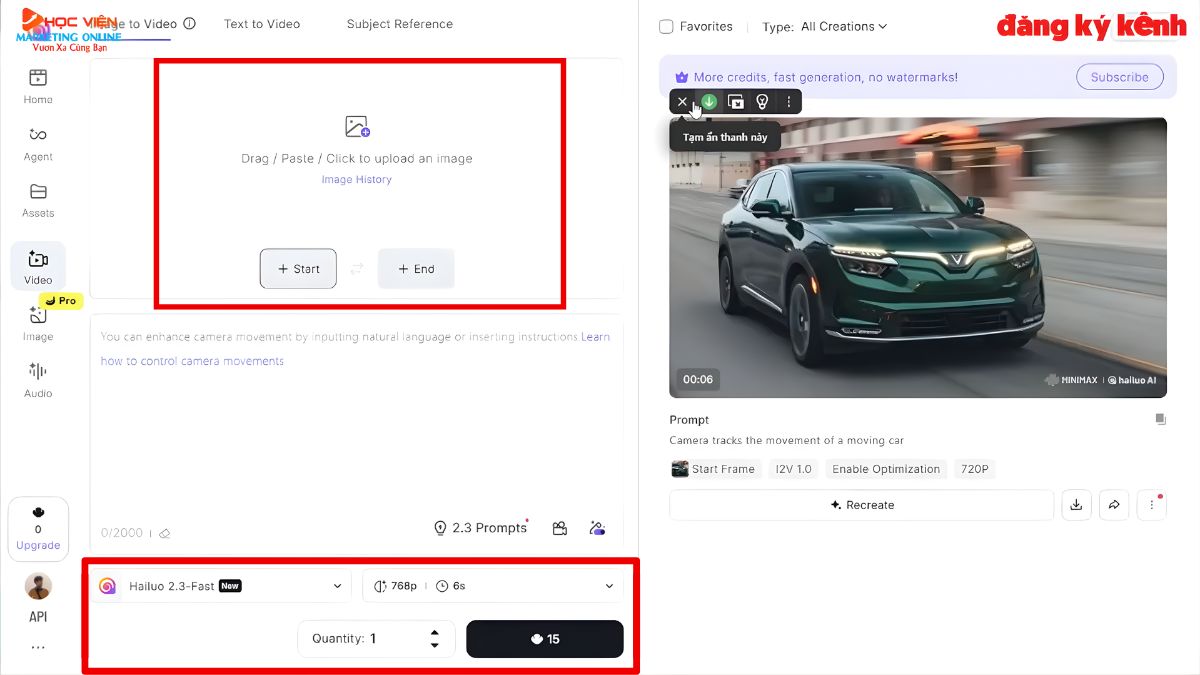
- Bước 2: Bạn nhập prompt hoặc tải lên hình ảnh để tạo video.
- Bước 3: Thiết lập các tùy chọn về tỷ lệ khung hình, thời lượng.
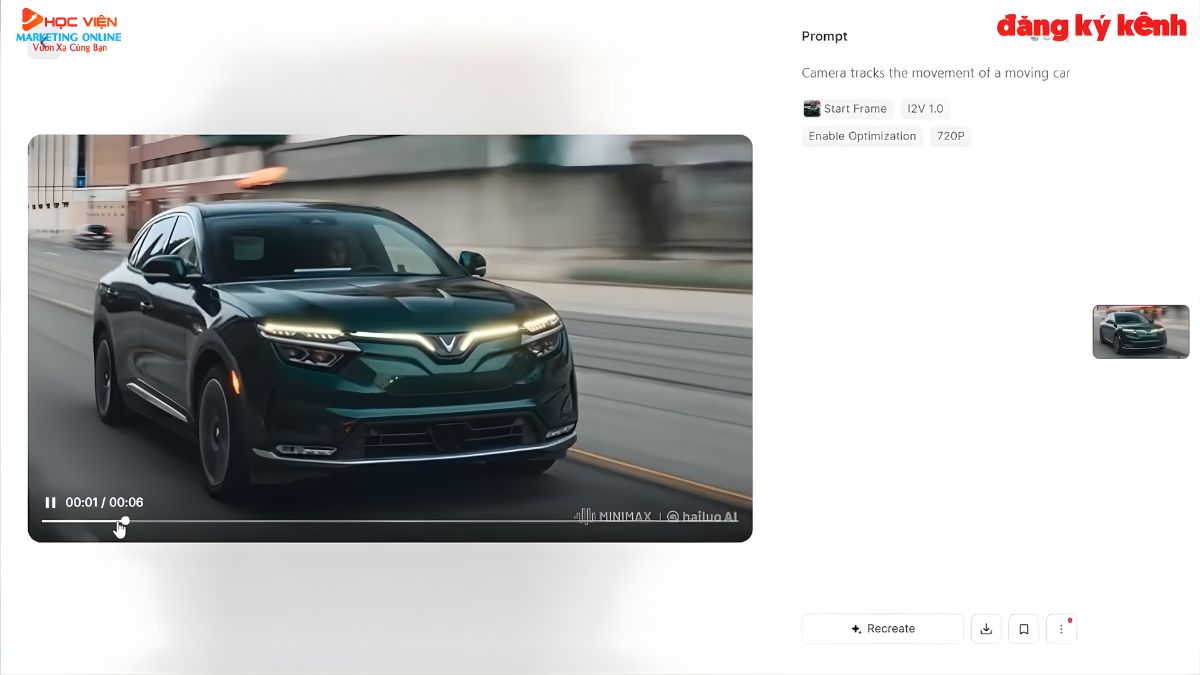
- Bước 4: Bấm “Generate” để AI tạo video.
Ứng Dụng Video AI Đa Dạng, Tốc Độ Nhanh- Vidu
Công cụ cho phép người dùng điều chỉnh hiệu ứng chuyển động trong video (nhanh, chậm, trung bình), phù hợp để tạo các cảnh quay có hiệu ứng đặc biệt.
Tính năng nổi bật:
- Mô hình Vidu 1.5: Chuyên biệt hóa cho phong cách Anime và 3D Animation với khả năng tạo video 1 chạm.
- Consistent Character: Giữ nguyên thiết kế nhân vật khi chuyển đổi qua nhiều bối cảnh khác nhau.
- Điều chỉnh tốc độ chuyển động (nhanh, chậm, trung bình) của các đối tượng trong video (lửa, camera,...).
Cách sử dụng:
Bước 1: Truy cập web của Vidu AI https://www.vidu.com/.
Bước 2: Tải lên hình ảnh và nhập prompt để mô tả video bạn muốn tạo.
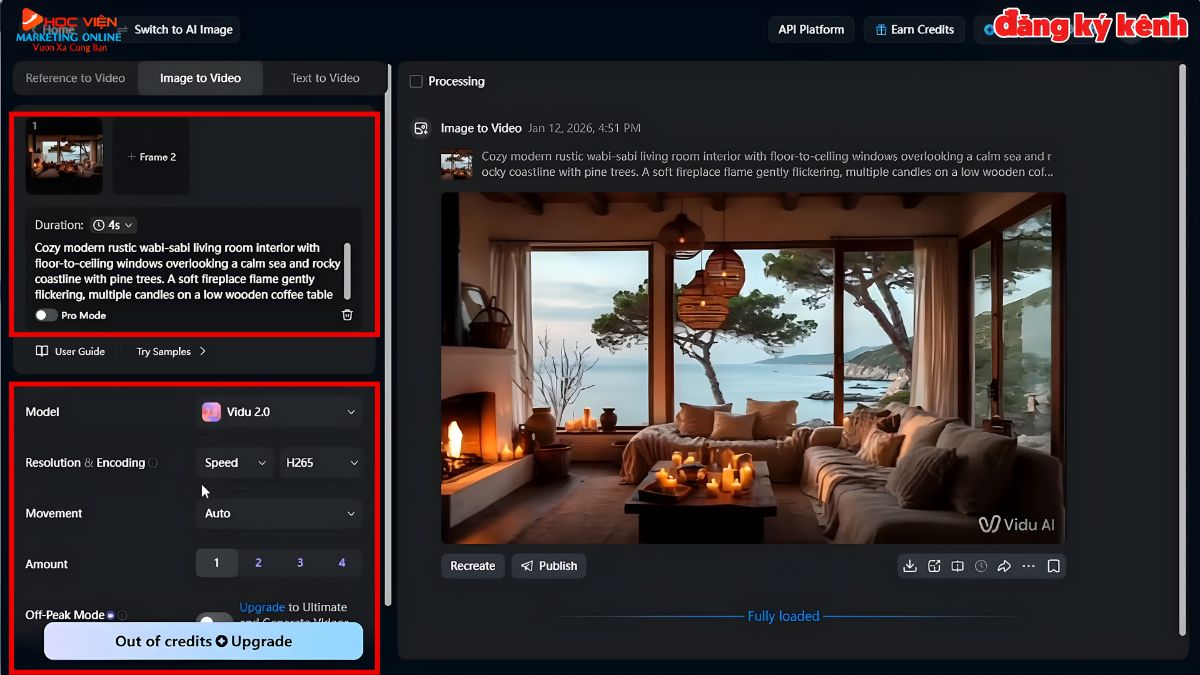
Bước 3: Tùy chỉnh các thông số của video cho phù hợp.
Bước 4: Nhấn “Generate” để AI tạo video theo yêu cầu của bạn.
Grok- Công Cụ AI Tạo VideoTự Động Có Âm Thanh
Một AI mới ra mắt, nổi bật với tốc độ tạo video cực kỳ nhanh và chất lượng cao. Grok cho phép người dùng tạo nhiều ảnh trước để kiểm soát nội dung, sau đó mới chuyển sang video.
Tính năng nổi bật:
- Truy cập thời gian thực: Kết nối trực tiếp dữ liệu mạng xã hội X, hỗ trợ nắm bắt xu hướng (trending) nhanh chóng để xây dựng nội dung.
- Tốc độ tạo video rất nhanh (15-30 giây).
- Cho phép tạo nhiều ảnh trước khi chuyển sang video để kiểm soát nội dung.
- Phù hợp để tạo các câu chuyện hoạt hình cho trẻ em.
Cách sử dụng:
- Bước 1: Truy cập web chính thức của Grok https://grok.com/.
- Bước 2: Bạn chọn “Creator Image” để tạo ảnh trước.
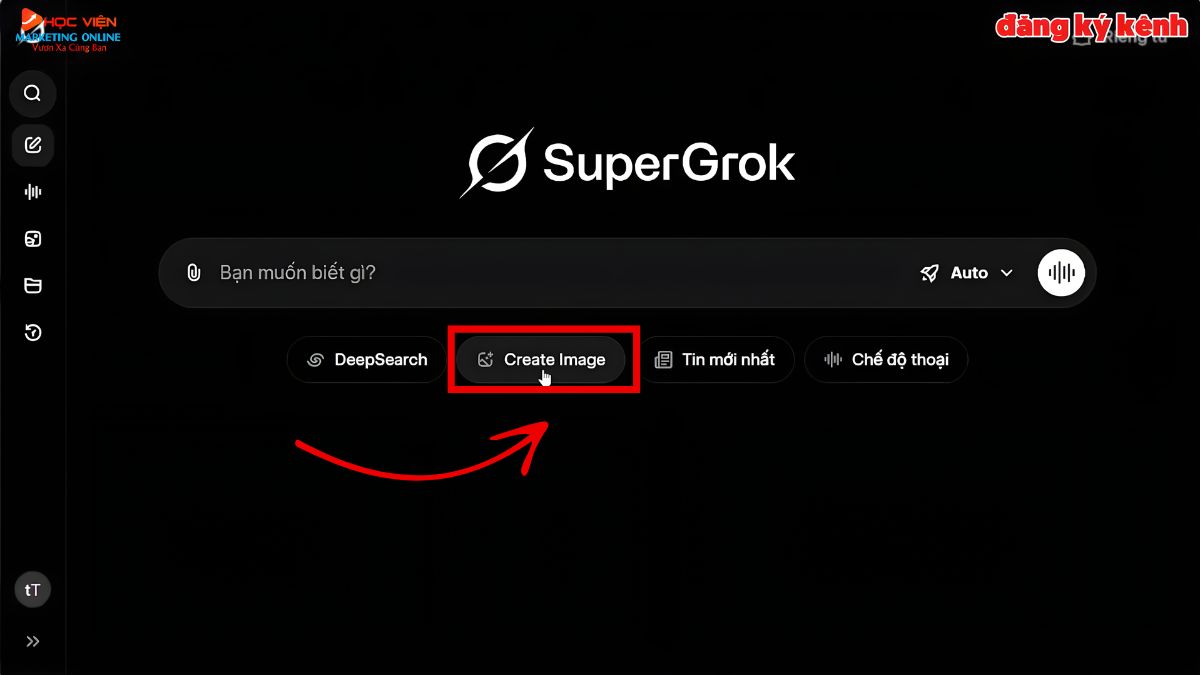
- Bước 3: Nhập prompt, chọn tỷ lệ khung hình cho hình ảnh và nhấn tạo.
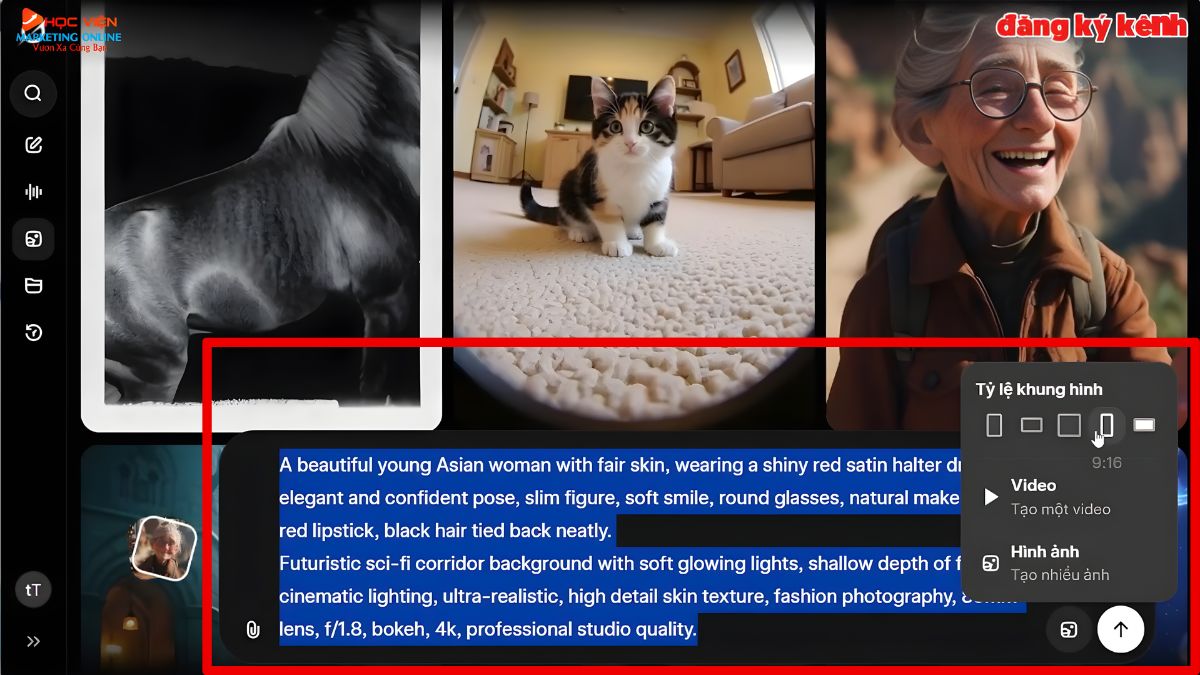
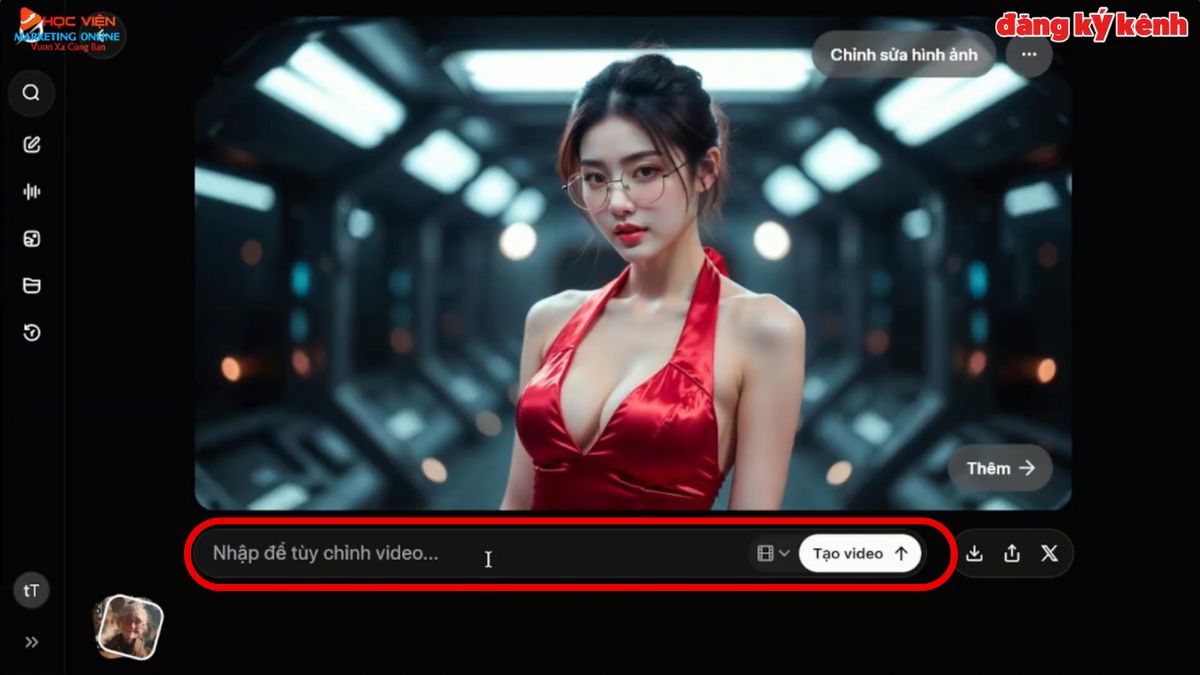
- Bước 4: Chọn bức ảnh ưng ý và yêu cầu chuyển sang video.
- Bước 5: Bạn có thể nhập prompt hoặc để AI tự sáng tạo.
Ứng Dụng Tạo Video AI Miễn Phí- Canva
Tích hợp công cụ AI tạo video trực tiếp trong nền tảng thiết kế, cho phép người dùng tận dụng các công cụ chỉnh sửa chuyên nghiệp của Canva để tinh chỉnh video AI.
Tính năng nổi bật:
- Tạo video từ prompt với nhiều phong cách (điện ảnh, hoạt hình,...) và tùy chọn ánh sáng.
- Tích hợp sâu với trình biên tập Canva (xóa nền, bộ lọc, thêm ứng dụng AI khác).
- Có thể thêm âm thanh trực tiếp vào video.
Cách sử dụng:
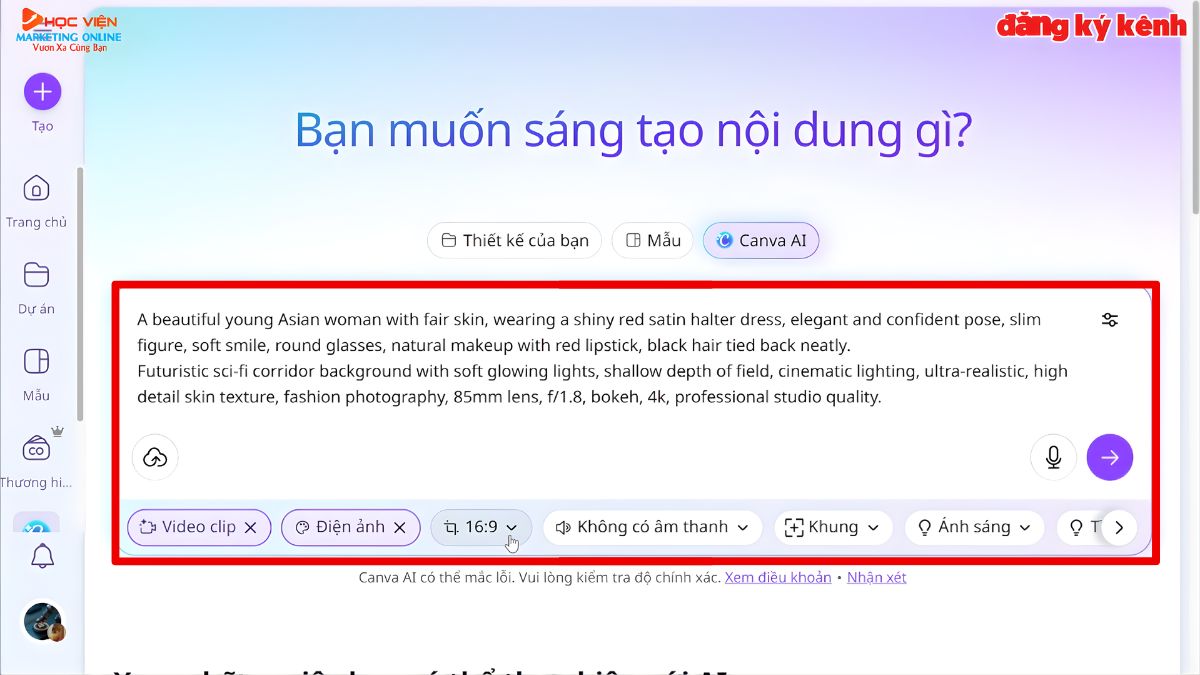
- Bước 1: Truy cập Canva https://www.canva.com/ và chọn công cụ Canva AI.
- Bước 2: Chọn tính năng Video Clip.
- Bước 3: Nhập prompt, chọn phong cách và tỷ lệ khung hình.
- Bước 4: Tùy chọn thêm âm thanh và ánh sáng cho video của bạn.
- Bước 5: Bấm “Yêu cầu” để tạo video, sau đó bạn dùng trình biên tập để chỉnh sửa (nếu cần).
Luma- AI Tạo Video Hiệu Ứng Motion Mượt Mà
Công cụ tạo video nổi bật với khả năng tạo ra video có ánh sáng rất đẹp, đặc biệt phù hợp cho các nội dung liên quan đến kiến trúc hoặc các cảnh quay có hiệu ứng ánh sáng phức tạp.
Tính năng nổi bật:
- Mô hình Ray 2: Tập trung tối đa vào tính chân thực của ánh sáng và vật lý, tốc độ render video cực nhanh (gần như tức thì).
- Tạo video với hiệu ứng ánh sáng chân thực, đẹp mắt.
- Tính năng Modify cho phép điều chỉnh đối tượng trong video (ví dụ: thay áo giáp cho nhân vật).
- Phù hợp cho video kiến trúc, nội thất.
Cách sử dụng:
- Bước 1: Truy cập web của Luma https://lumalabs.ai/.
- Bước 2: Nhập prompt và tải lên hình ảnh để chuyển đổi thành video.
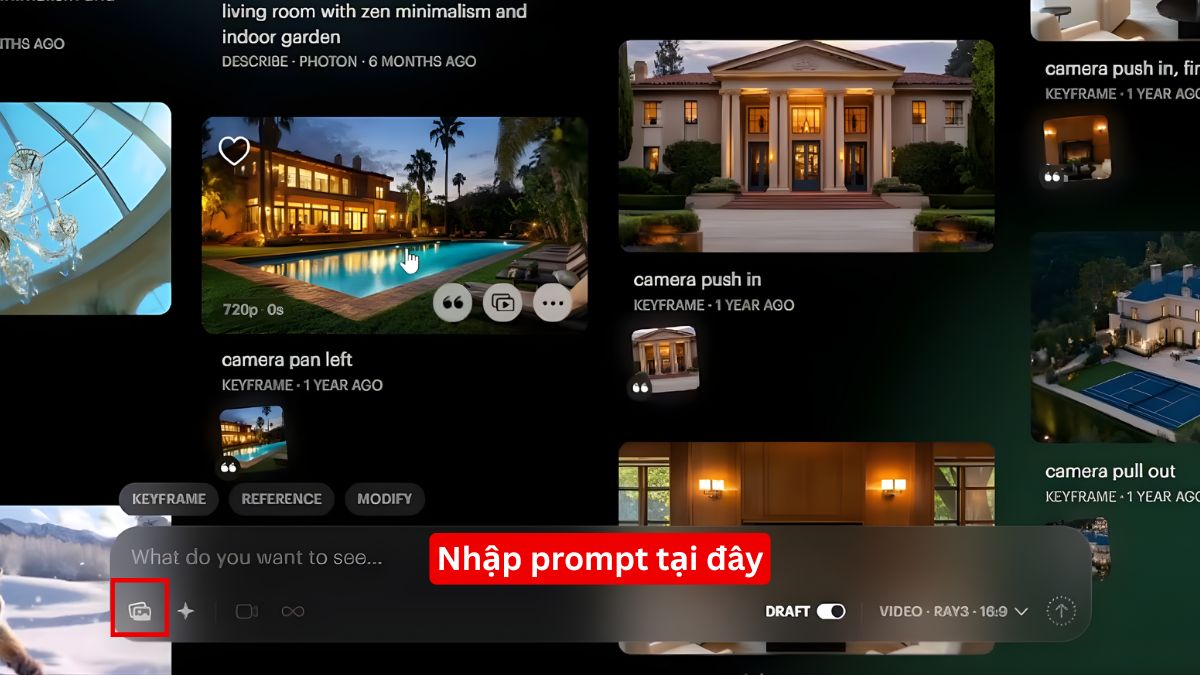
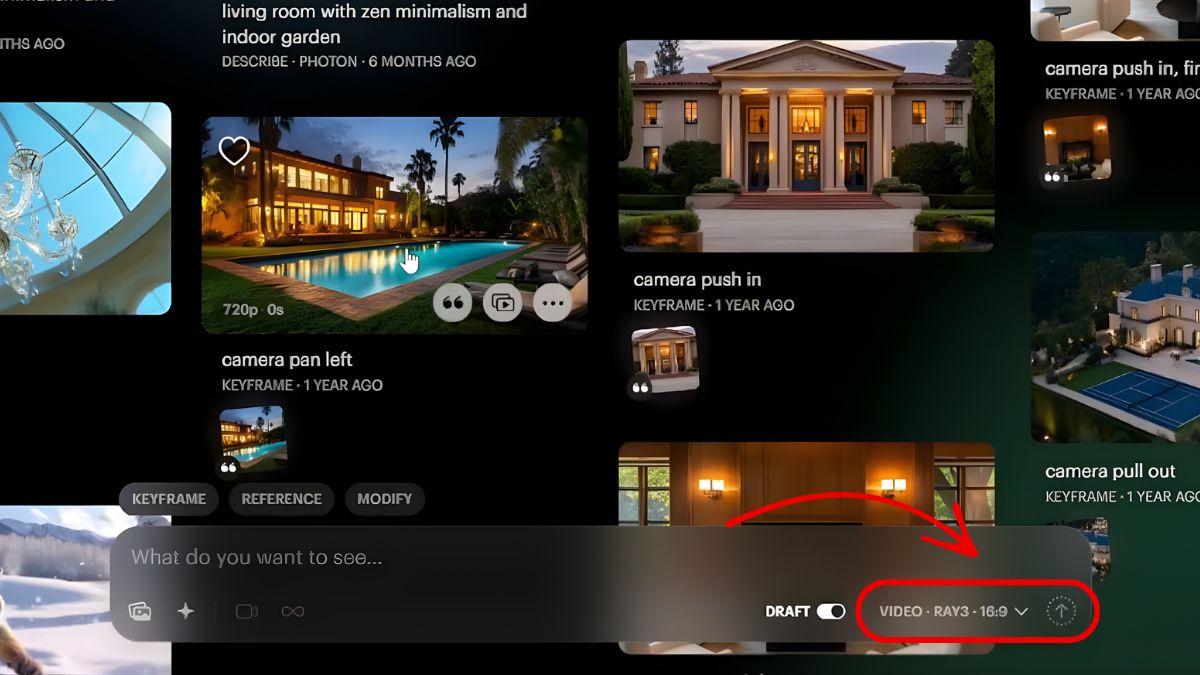
- Bước 3: Lựa chọn Model và bấm “Generate” để tạo video.
Ứng Dụng AI Tạo Video Từ Ảnh- Midjourney
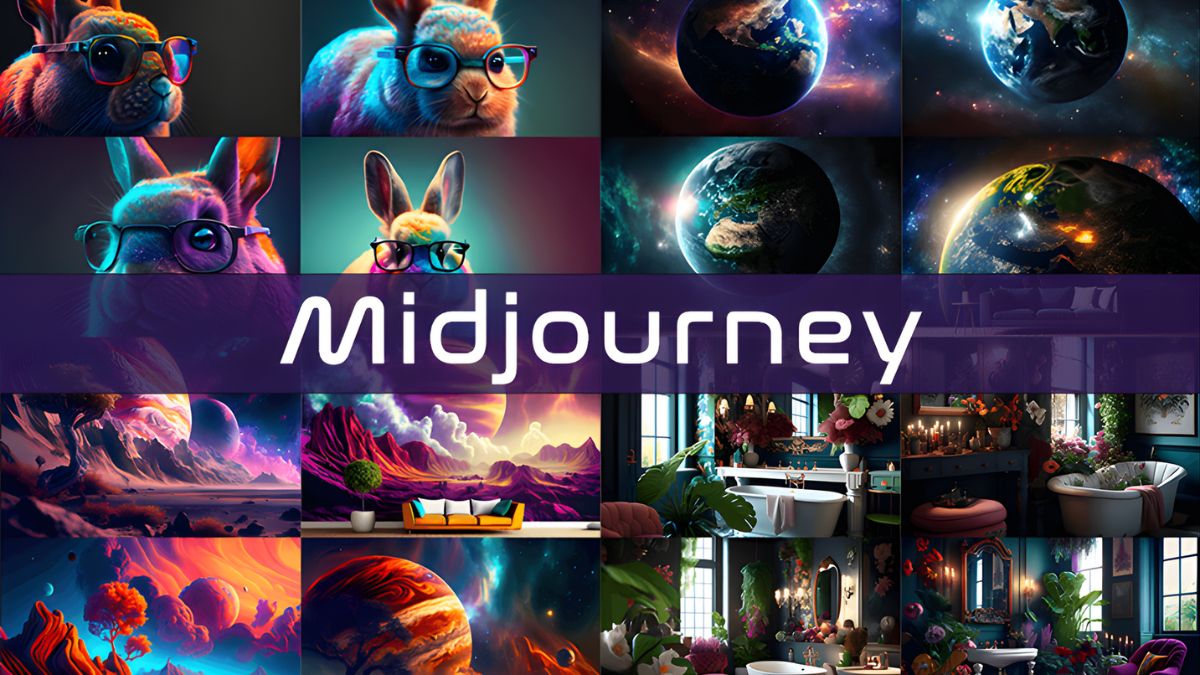
Với Midjourney người dùng chỉ cần tải lên một hình ảnh, hệ thống sẽ tự động tạo 4 video ngắn, mỗi video khoảng 5 giây, không cần thao tác thêm.
Tính năng nổi bật:
- Mô hình V6.1/V7: Đỉnh cao về độ chi tiết ảnh, ánh sáng và bố cục nghệ thuật, hỗ trợ tạo văn bản trong ảnh chính xác hơn.
- Hỗ trợ nhiều tùy chỉnh về chất lượng và phong cách.
Cách sử dụng:
- Bước 1: Truy cập website https://www.midjourney.com/.
- Bước 2: Bạn tải hình ảnh lên và nhập prompt mô tả chuyển động video.
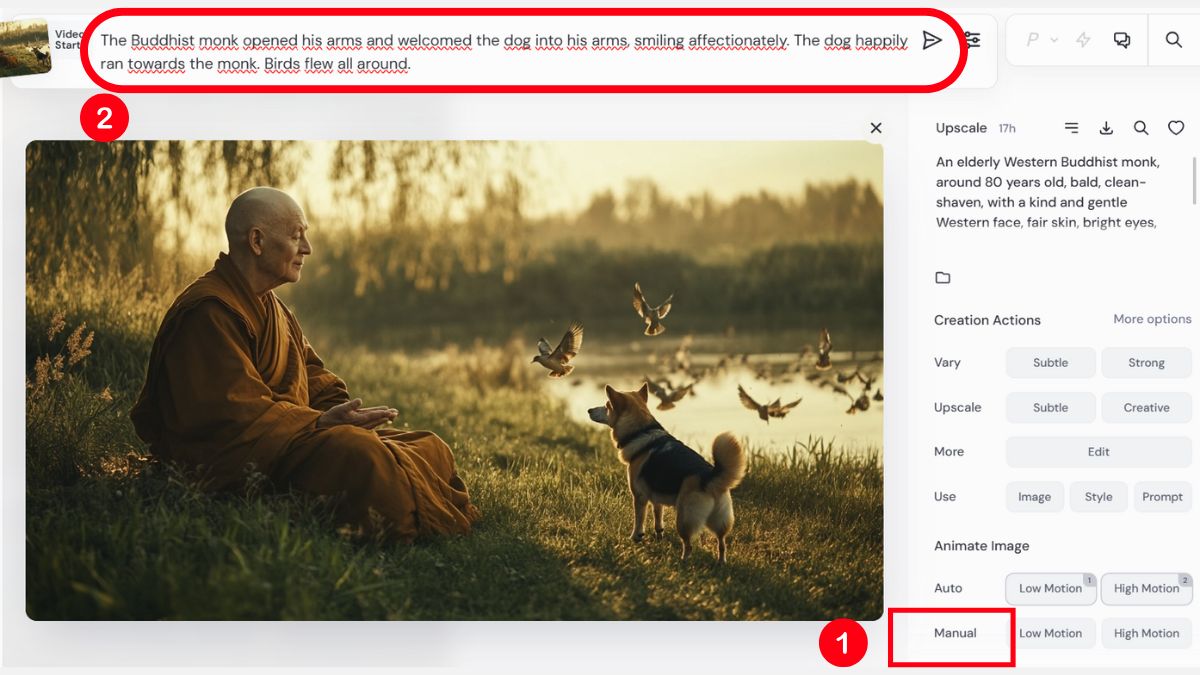
- Bước 3: Sau đó, chọn chế độ chuyển động cho video (chuyển động nhanh hoặc chậm).
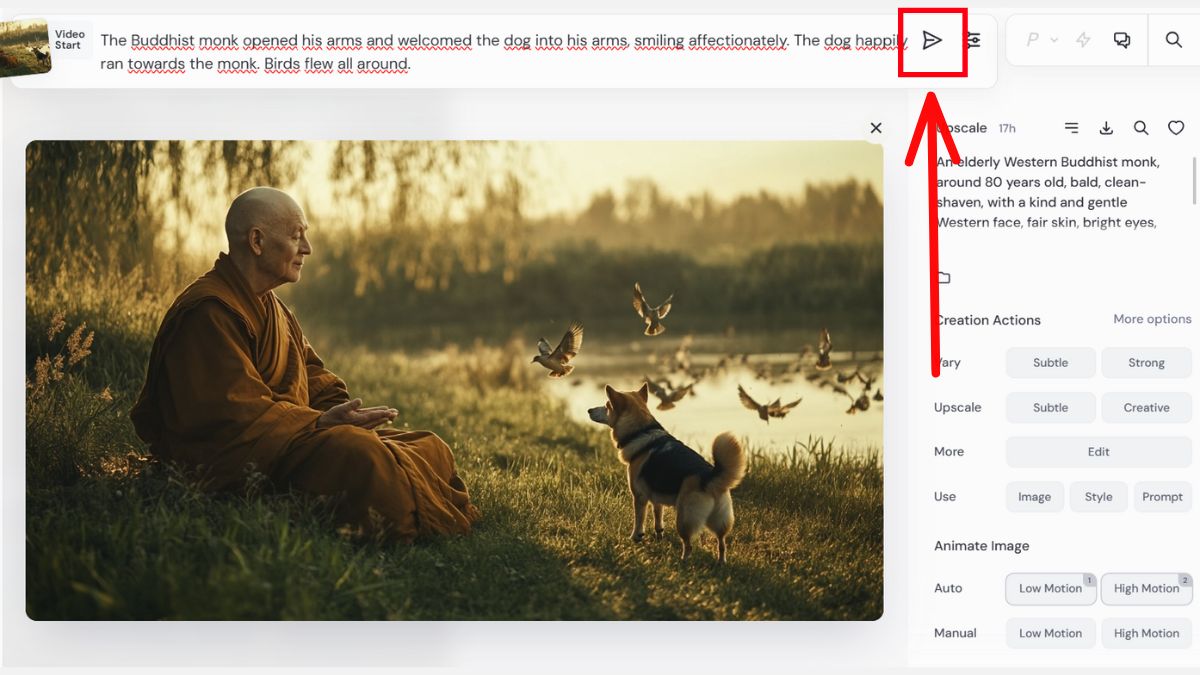
- Bước 4: Bấm “Generate” để tạo video.
3 Trang Web AI Tạo Video Sử Dụng Được Nhiều Model
Nhóm công cụ này đóng vai trò là nền tảng tổng hợp, cho phép người dùng truy cập và sử dụng nhiều mô hình AI tạo video khác nhau trên cùng một giao diện.
| Công cụ | Tính năng nổi bật | Ưu điểm | Giá phổ biến |
| Higgsfield AI | Camera đa trục, Soul ID bản sao khuôn mặt, tạo quảng cáo từ link sản phẩm | Hình ảnh và chuyển động chất lượng cao như phim trường | ~24.50 USD/tháng |
| OpenArt AI | Tạo video 60s từ lệnh, điều phối >100 mô hình AI, nhân vật đa cảnh | Tốc độ nhanh, dễ sử dụng | ~28.00 USD/tháng |
| Freepik AI | Nâng ảnh 10K và video 4K/60fps, kho stock >200M tài nguyên | Hệ sinh thái đầy đủ, phù hợp doanh nghiệp và agency | ~24.50 USD/tháng |
AI Video Cinematic, Chuyển Động Chuyên Nghiệp- Higgsfield
Nền tảng tổng hợp cho phép người dùng truy cập và sử dụng nhiều mô hình AI tạo video hàng đầu như Runway, Veo 2, Veo 3, Kling, Sora, trên cùng một giao diện.
Tính năng nổi bật:
- Truy cập đa dạng các mô hình AI video hàng đầu.
- Linh hoạt lựa chọn model phù hợp với yêu cầu về chuyển động, chất lượng.
Cách sử dụng:
- Bước 1: Truy cập website của Higgsfield https://higgsfield.ai/.
- Bước 2: Chọn tính năng Tạo video, vào mục “Change” và lựa chọn model bạn mong muốn.
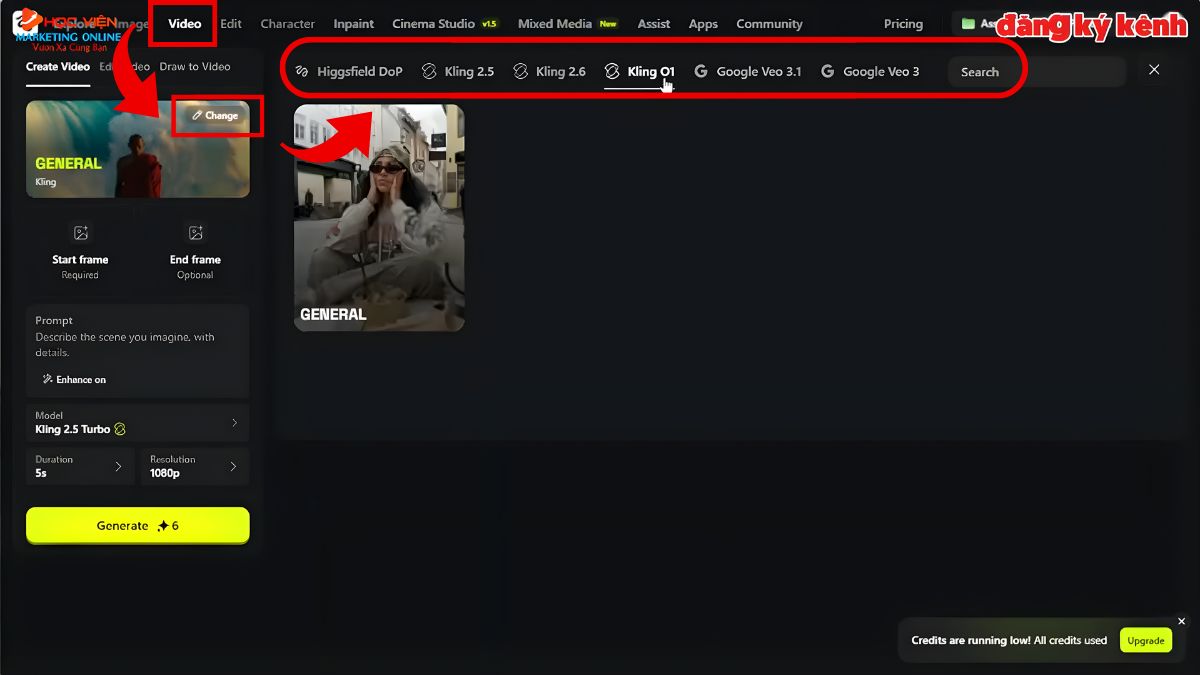
- Bước 3: Thêm ảnh hoặc nhập prompt và thiết lập các tùy chỉnh cần thiết.
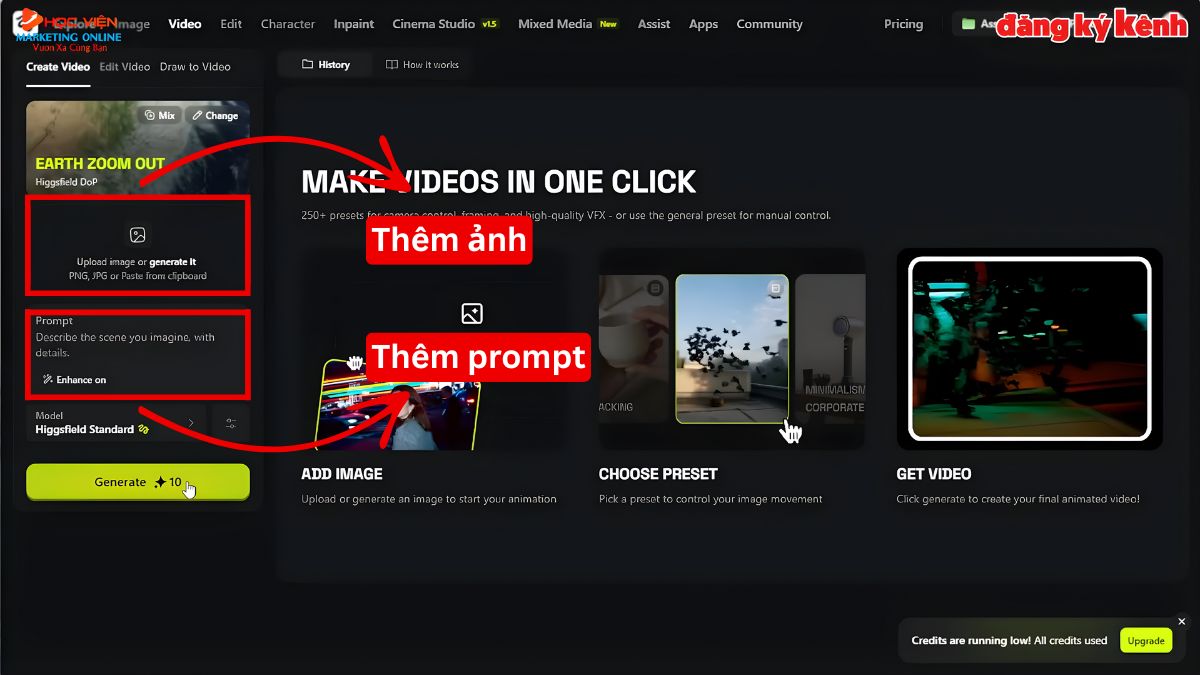
- Bước 4: Bấm “Generate” để tạo video.
OpenArt- All In One Tạo Video Và Câu Chuyện AI
Tương tự Higgsfield, OpenArt là một nền tảng nghệ thuật AI tổng hợp, cung cấp nhiều model tạo video khác nhau, giúp người dùng dễ dàng thử nghiệm các phong cách video.
Tính năng nổi bật:
- Cung cấp nhiều model AI video (Veo 3, Sora, Kling,...) trong một nền tảng.
- Giao diện trực quan, dễ dàng so sánh kết quả từ các model khác nhau.
Cách sử dụng:
- Bước 1: Bạn truy cập trang web https://openart.ai/ và đăng nhập tài khoản.
- Bước 2: Chọn tính năng tạo video.
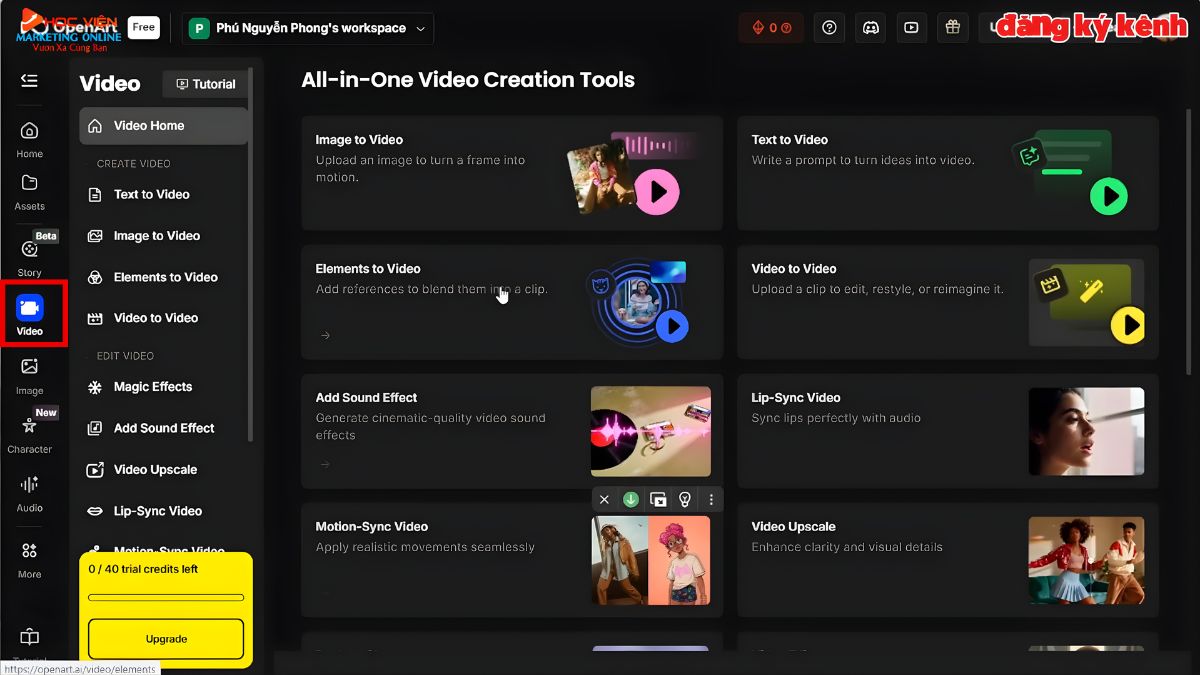
- Bước 3: Lựa chọn Model và nhập Prompt/hình ảnh mà model đó yêu cầu.
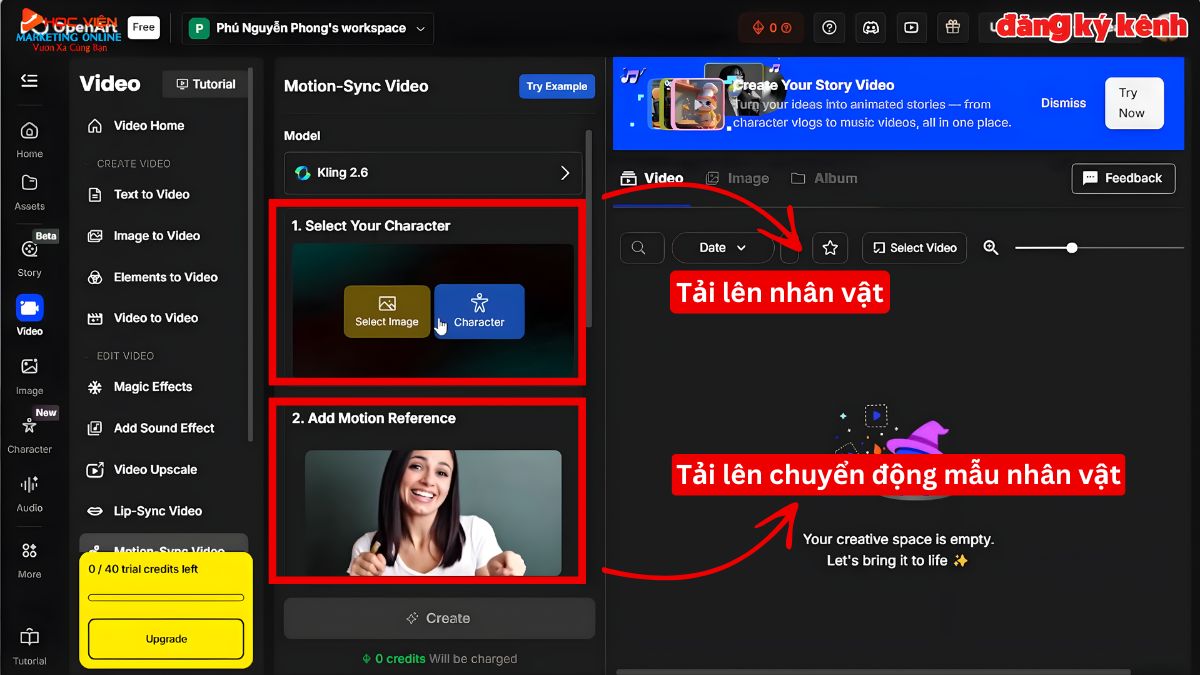
Với tính năng Motion-Sync của Kling, bạn tải lên hình ảnh nhân vật và chuyển động mẫu của nhân vật để tạo video mới
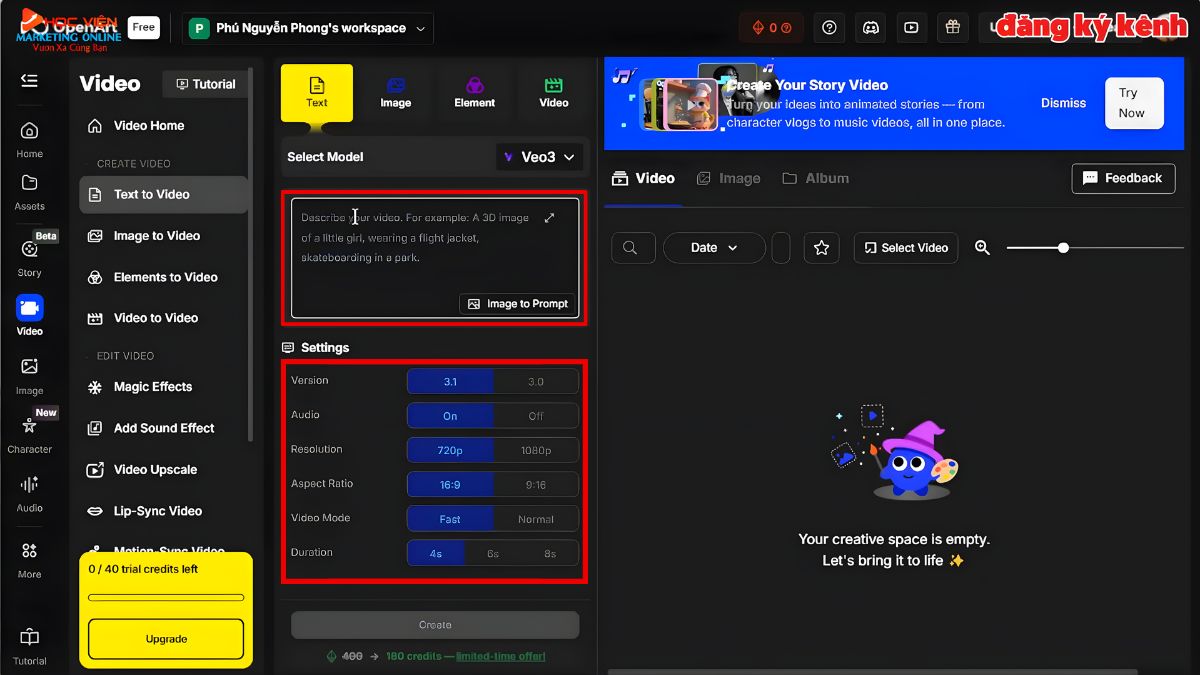
Với mô hình Veo 3, bạn nhập prompt mô tả video và thiết lập các thông số cần thiết
- Bước 4: Nhấn “Generate” để AI thực hiện chuyển đổi.
Trang Web AI Tạo Video Tích Hợp Bộ Công Cụ Đa Năng- FreePik AI
Nền tảng cung cấp nhiều model AI video, cho phép người dùng tạo ra các video quảng cáo, đặc biệt là các video liên quan đến sản phẩm như ô tô, với chất lượng cao.
Tính năng nổi bật:
- Hỗ trợ nhiều model AI video (Veo 3, Sora, Kling,...)
- Tạo video từ ảnh hoặc prompt.
- Phù hợp để tạo video quảng cáo sản phẩm.
Cách sử dụng:
- Bước 1: Truy cập trang chủ chính thức của Freepik https://www.freepik.com/.
- Bước 2: Chọn tính năng “Video” và chọn mô hình bạn muốn.
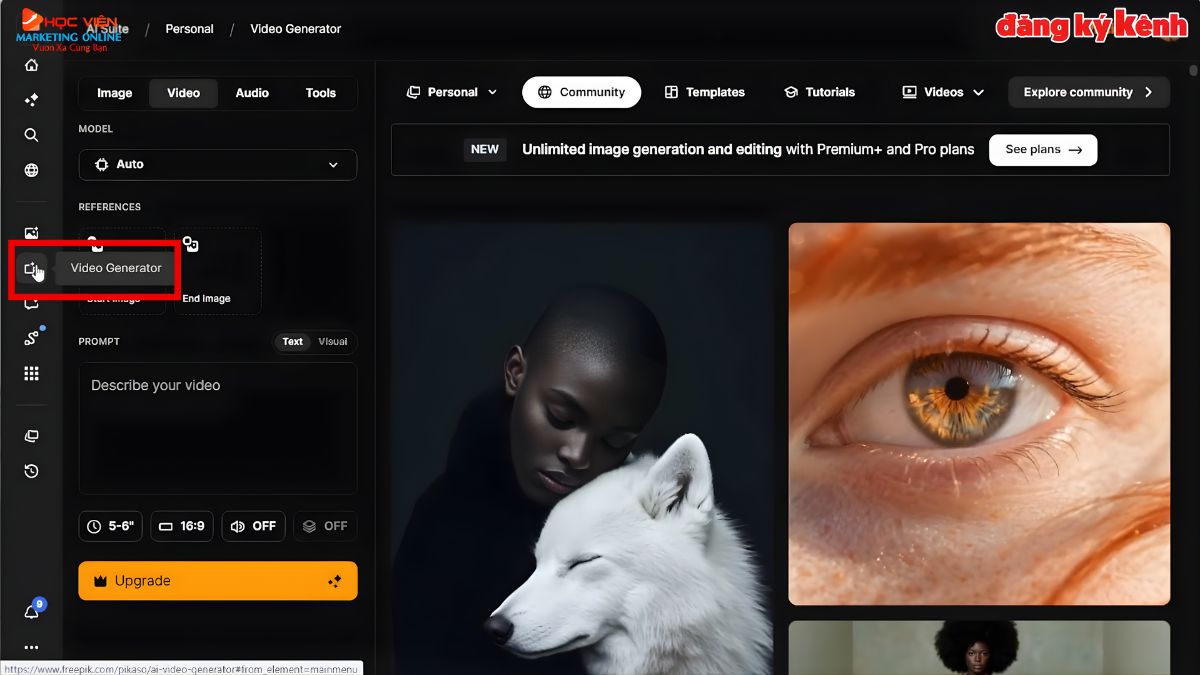
- Bước 3: Nhập prompt, thêm hình ảnh tương ứng để chuyển đổi sang video.
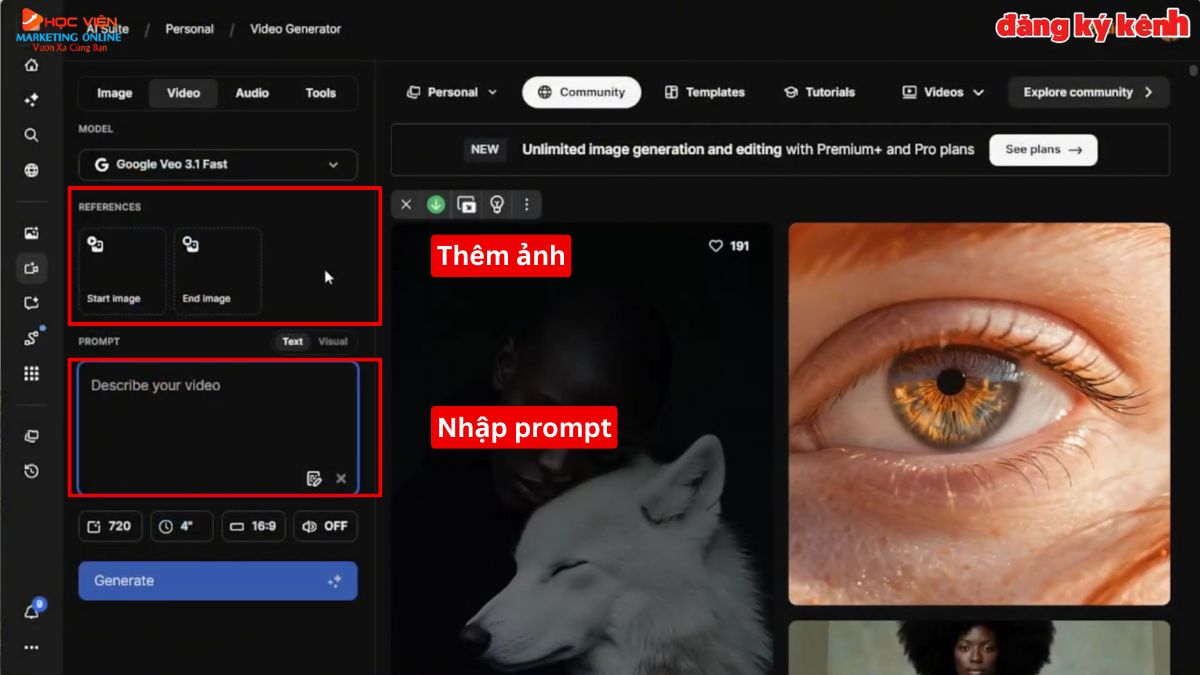
- Bước 4: Thiết lập các thông số và bấm “Generate”.
3 Phần Mềm AI Tạo Video Bán Hàng
Nhóm công cụ chuyên biệt hóa cho việc tạo video quảng cáo, đặc biệt là dạng video UGC, nơi nhân vật AI có thể cầm, sử dụng hoặc tương tác với sản phẩm của bạn.
| Yếu tố | Pippit AI | Topview AI | GeminiGen AI |
| Tính năng nổi bật | • Chuyển link sản phẩm (Shopify, TikTok Shop) thành video • Tích hợp CapCut chỉnh sửa chuyên sâu • Agent Mode tự động tạo kịch bản và chọn cảnh | • Tạo kịch bản từ 10 triệu video viral • Chuyển link sản phẩm (Amazon, eBay, Shopify) thành video • Render nhiều video cùng lúc | • Truy cập Sora 2, Veo 3.1, Imagen 4 • Mở rộng cảnh quay, giữ nhất quán nhân vật • Hỗ trợ API |
| Ưu điểm | • Quy trình AI → hậu kỳ liền mạch • 500GB lưu trữ đám mây • Gói free nhiều credit | • Sản xuất nhanh chóng, tiết kiệm được chi phí • 2.000+ avatar và giọng nói • Tối ưu Marketing, chuyển đổi | • Mô hình cao cấp, chi phí thấp • Hình thức thanh toán linh hoạt • Hình ảnh chân thực |
| Giá | • Free: 150 credit/tuần • Starter: ~24,17 USD/tháng (trả năm) • Trả tháng: 29,99 USD | • Trial: 10 credit (1 lần) • Starter/Pro: 14,70–29 USD/tháng • Business: ~49,90–75 USD/tháng | • Free: truy cập giới hạn • Sora/Veo Max: ~10 USD/tháng • Ultimate: 15 USD/tháng • Pay-As-You-Go: 10 USD/2.000 credit |
Pippit AI- Ứng Dụng Tạo Video Bằng AI Từ Link Và Avatar AI
Công cụ chuyên dụng để tạo video bán hàng, cho phép người mẫu AI cầm sản phẩm của bạn trên tay hoặc tạo video dùng thử sản phẩm (UGC) rất chân thực.
Tính năng nổi bật:
- Tạo video người mẫu AI cầm sản phẩm với độ chính xác cao.
- Tùy chọn nhân vật AI đa dạng hoặc tải lên ảnh nhân vật của riêng bạn.
- Tối ưu hóa Prompt và có thể thêm giọng lồng tiếng cho nhân vật.
- Có tính năng bổ sung như tạo ảnh sản phẩm và xóa phông ảnh.
Cách sử dụng:
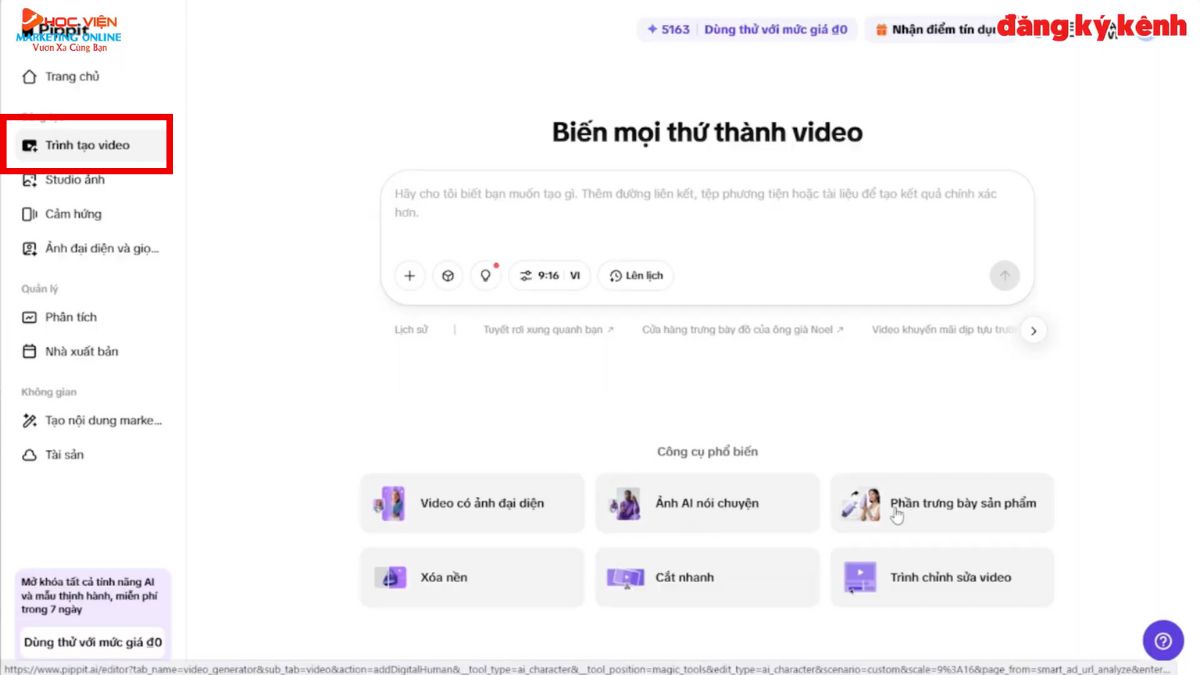
- Bước 1: Truy cập web https://www.pippit.ai/.
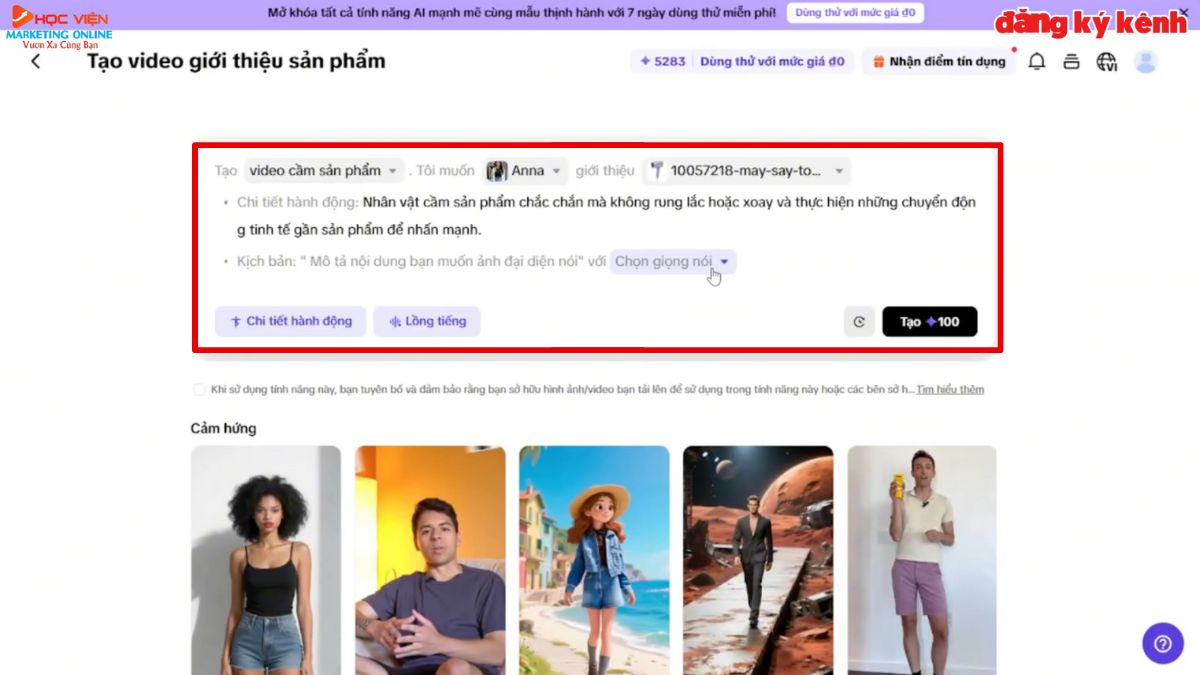
- Bước 2: Chọn “Trình tạo video” và chọn tính năng “Cầm sản phẩm trên tay” hoặc “Video dùng thử”.
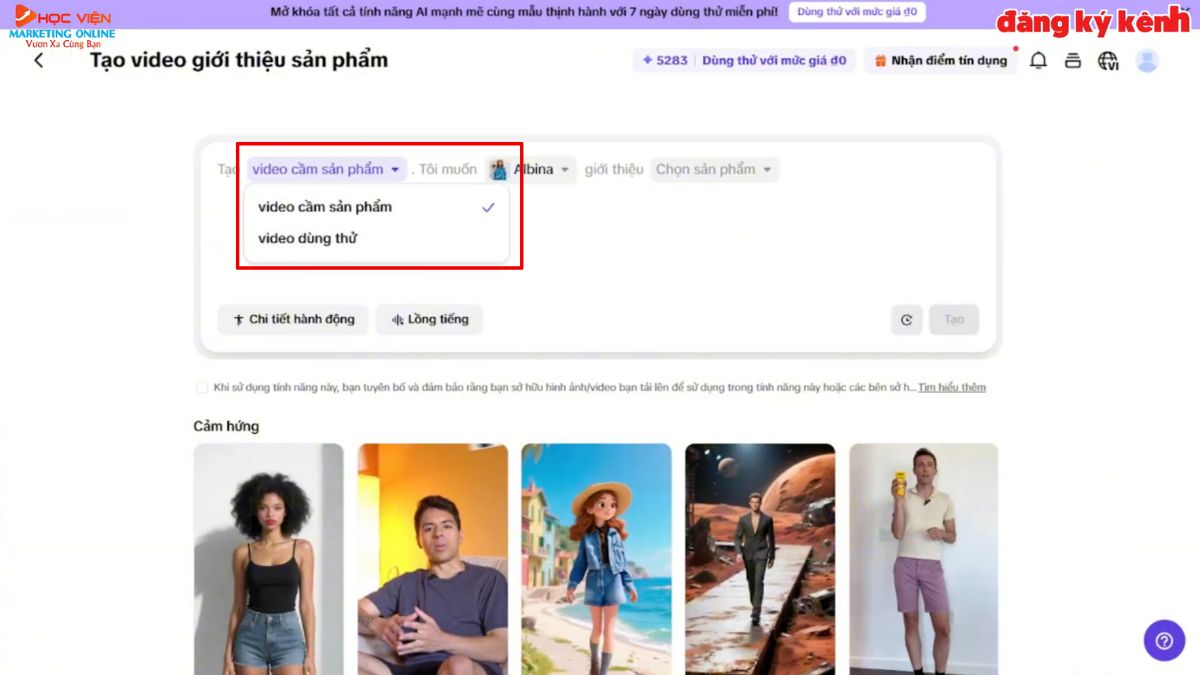
- Bước 3: Chọn “Nhân vật AI” hoặc tải lên ảnh nhân vật.
- Bước 4: Tải lên ảnh sản phẩm của bạn.
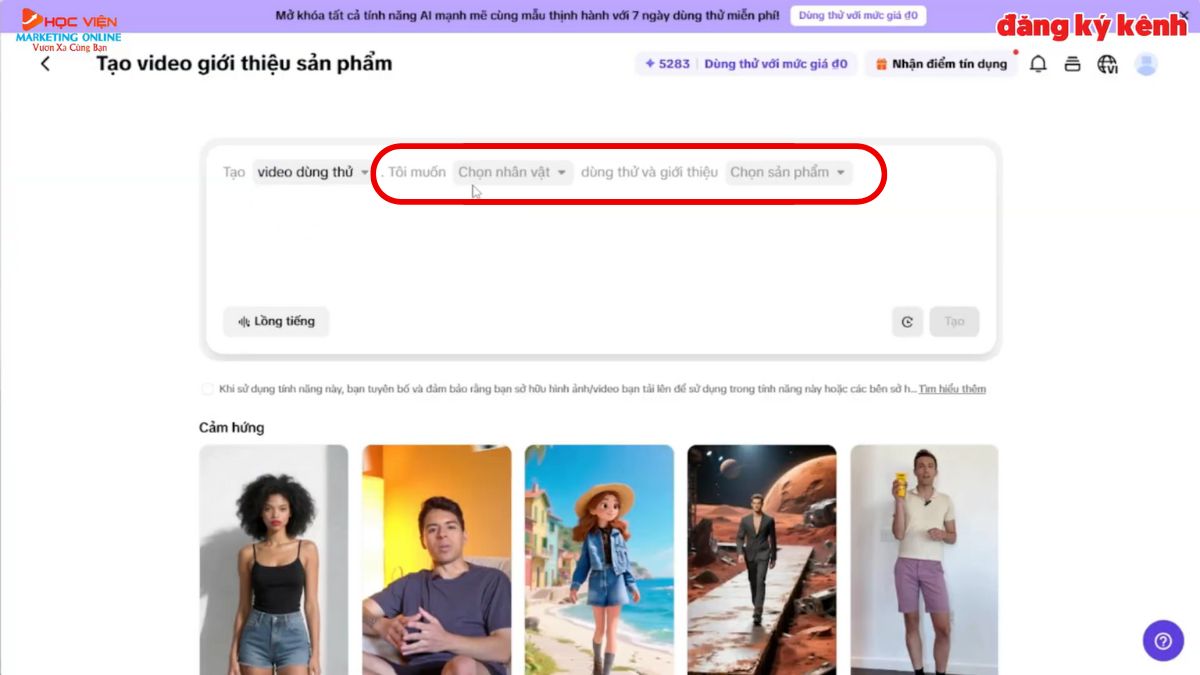
- Bước 5: Điều chỉnh prompt và thêm giọng lồng tiếng (nếu cần).
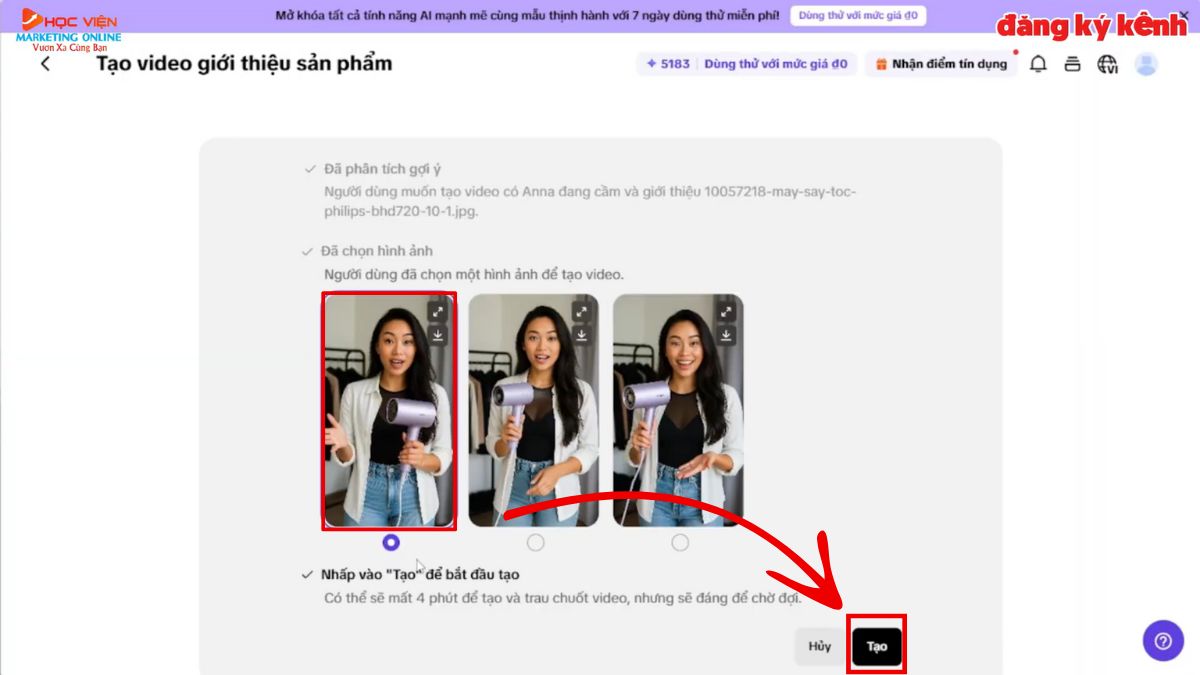
- Bước 6: Bấm “Tạo”, sau đó chọn bức ảnh sản phẩm được đặt trên tay nhân vật AI ưng ý nhất để tiến hành tạo video.
Công Cụ AI Tạo Video Cho Quảng Cáo, UGC- TopView AI
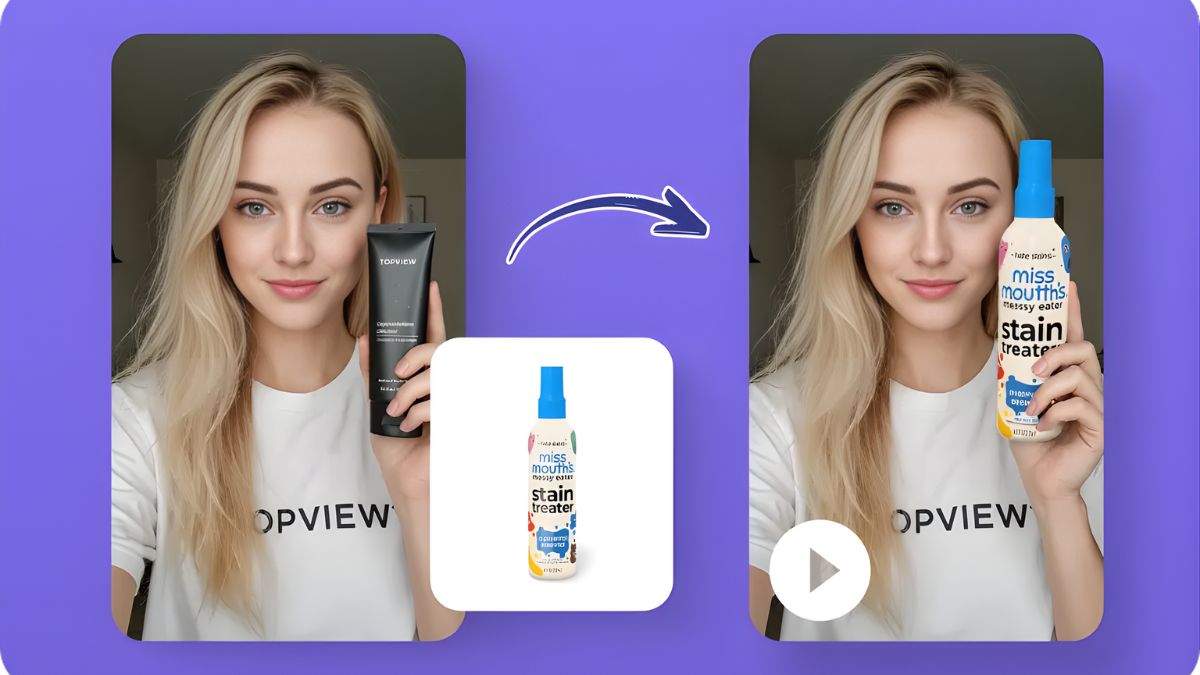
Nền tảng cung cấp các mẫu video bán hàng (Viral Video Agent) được thiết kế sẵn, giúp người dùng nhanh chóng tạo ra video quảng cáo bằng cách thay thế sản phẩm và tùy chỉnh kịch bản.
Tính năng nổi bật:
- Thư viện mẫu video bán hàng đa dạng (mỹ phẩm, quần áo, thuốc,...) được tối ưu hóa cho viral.
- Dễ dàng thay thế sản phẩm và tùy chỉnh lời thoại, mô tả sản phẩm.
- Cung cấp 10 credit miễn phí cho người dùng mới.
Cách sử dụng:
- Bước 1: Truy cập website https://www.topview.ai/ và đăng nhập tài khoản.
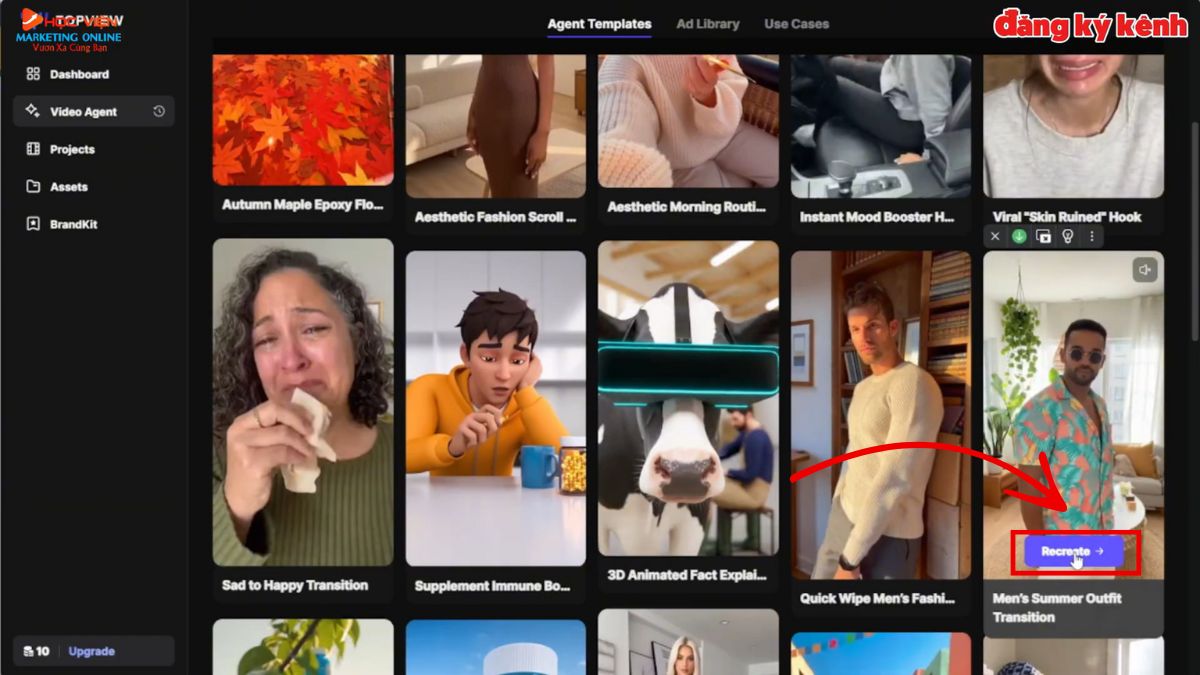
- Bước 2: Chọn tính năng “Viral Video Agent” và duyệt qua các mẫu video.
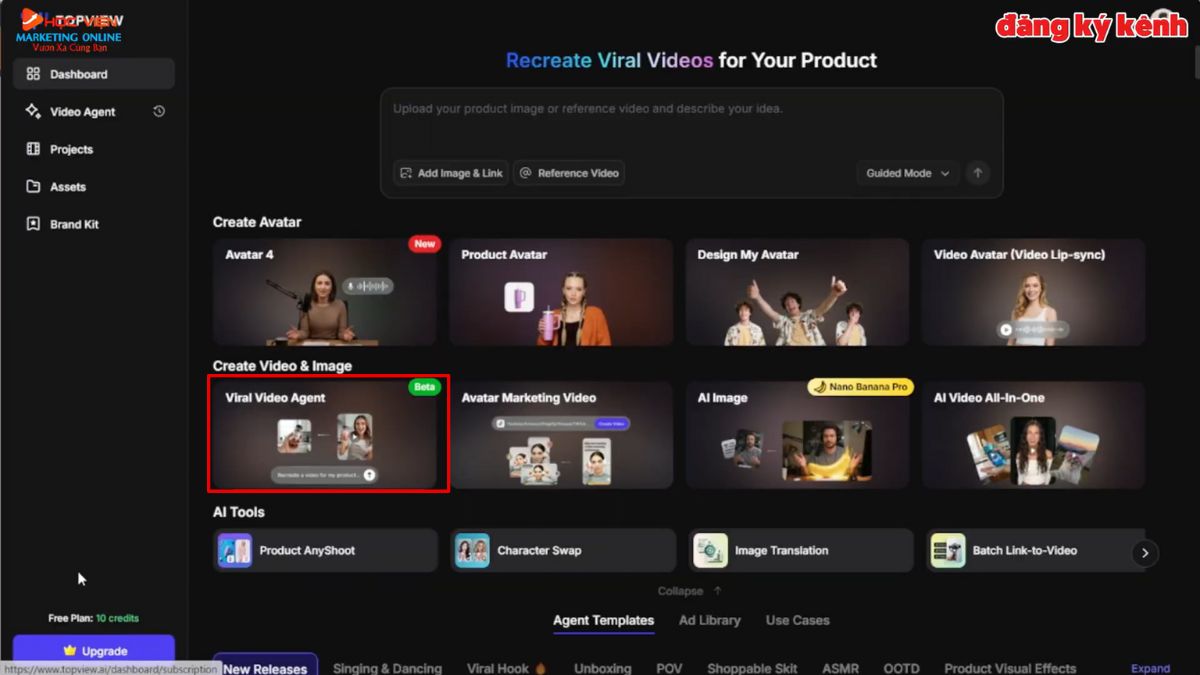
- Bước 3: Chọn mẫu video phù hợp và bấm “Recreate”.
- Bước 4: Thêm ảnh sản phẩm của bạn.
- Bước 5: Chỉnh sửa lời thoại và mô tả sản phẩm (phần màu xanh) để phù hợp với sản phẩm.
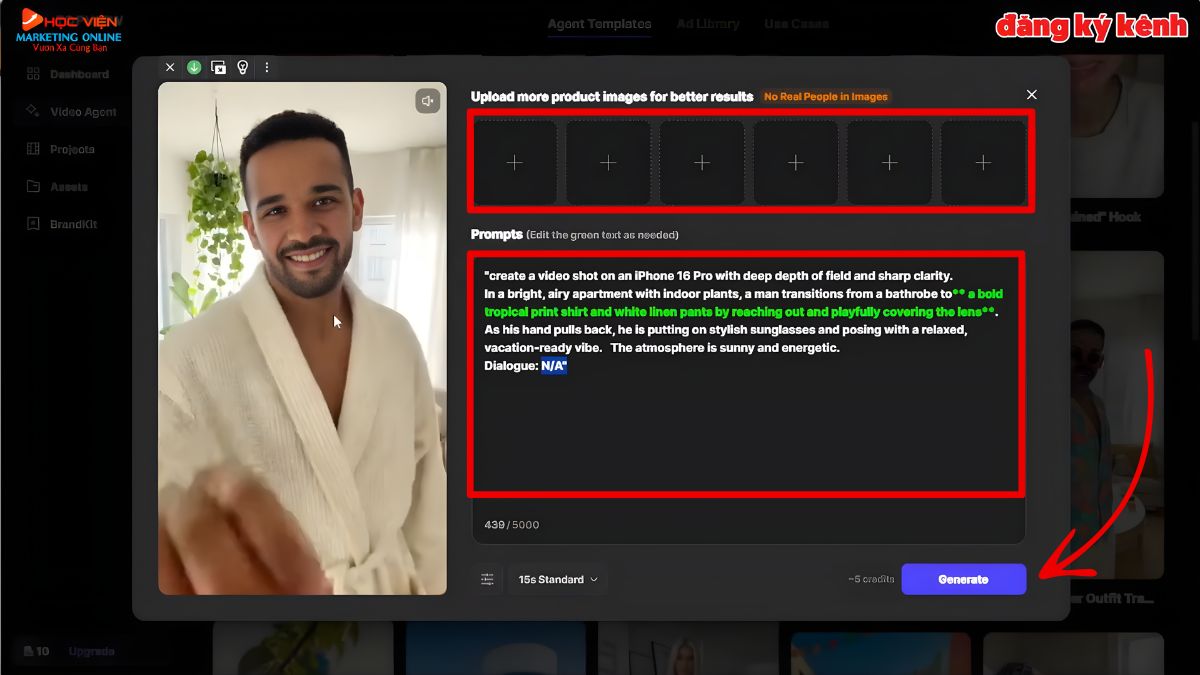
- Bước 6: Bấm “Generate” để AI tạo video.
GeminiGen AI- Tạo AI Video Từ Văn Bản Với Âm Thanh Gốc
GeminiGen AI là nền tảng tạo video AI tất cả trong một, tích hợp các mô hình tạo video tiên tiến như Sora 2 và Veo 3.1. Nền tảng cho phép người dùng tạo video chất lượng cao từ văn bản hoặc hình ảnh trên một giao diện thống nhất.
Tính năng chính:
- Đa mô hình: Cho phép lựa chọn giữa Sora 2 (tái hiện hình ảnh chân thực) và Veo 3.1 (mô phỏng chuyển động vật lý tốt).
- Text-to-Video/Image-to-Video: Tạo video từ mô tả văn bản hoặc từ hình ảnh tĩnh.
- Mở rộng video: Hỗ trợ kéo dài video bằng cách nối tiếp nội dung.
- Chất lượng cao: Phù hợp cho sáng tạo nội dung và hoạt động marketing.
Cách sử dụng:
- Bước 1: Truy cập http://geminigen.ai và đăng nhập tài khoản.
- Bước 2: Bạn tải ảnh và nhập mô tả chuyển động cho video.
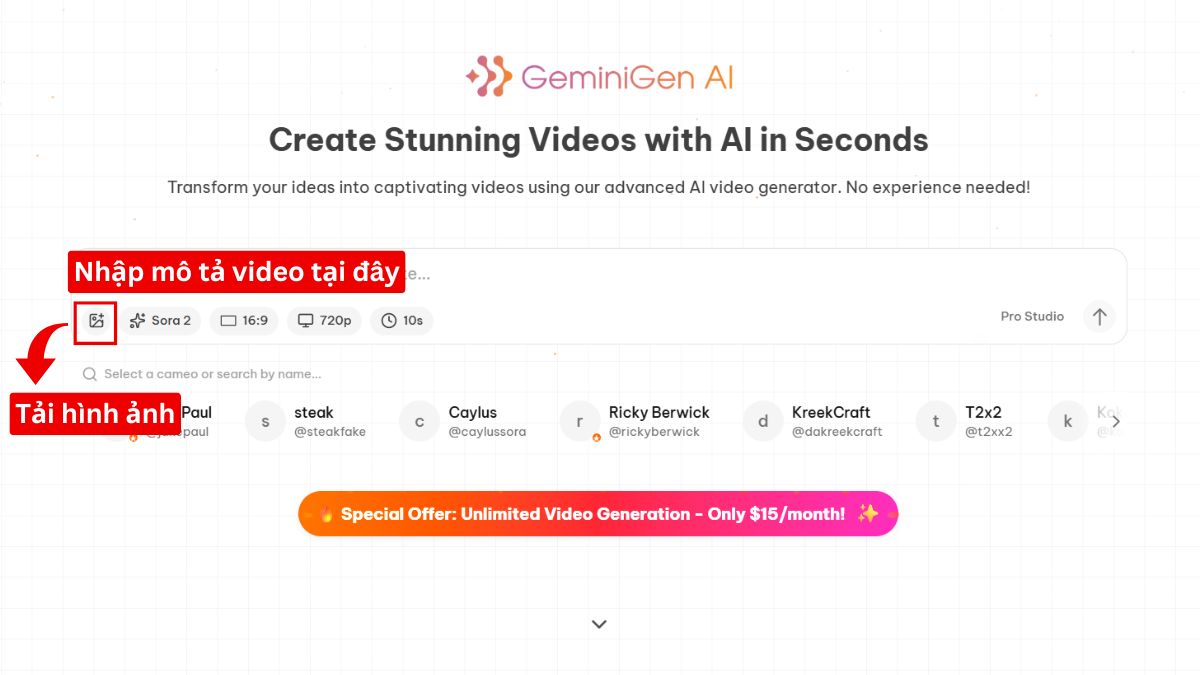
- Bước 3: Chọn mô hình và tỷ lệ khung hình tương ứng.
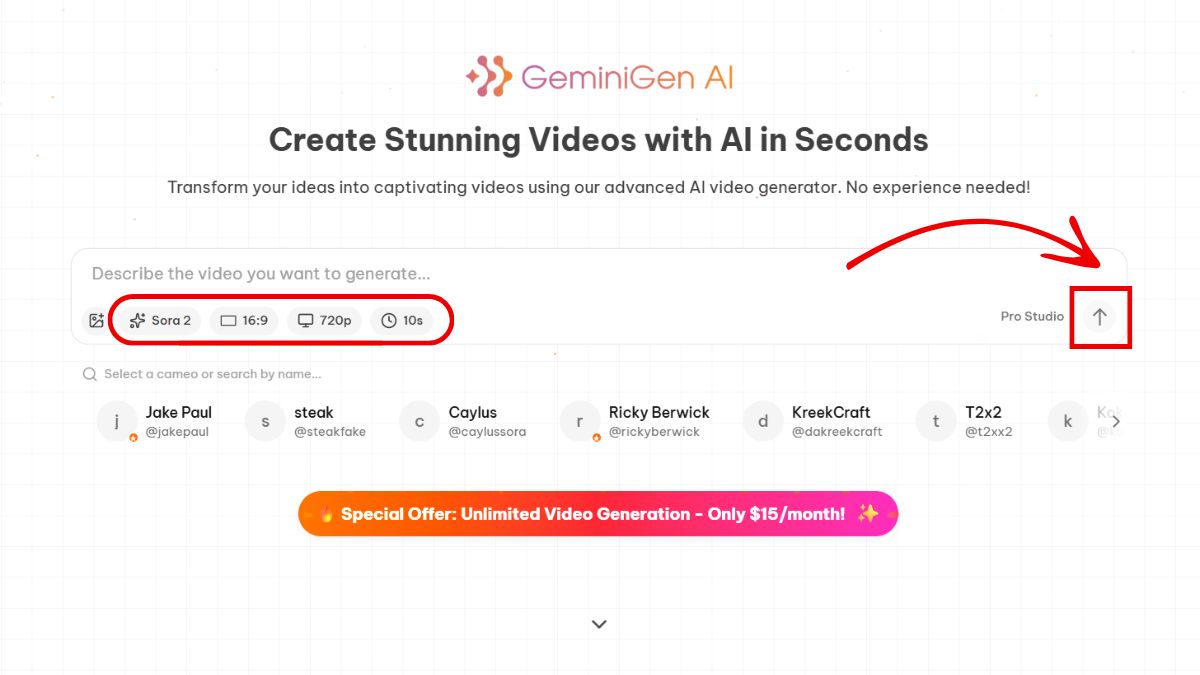
- Bước 4: Nhấn “Generate” để tạo và tải video về máy.
3 Ứng Dụng AI Tạo Video Hiệu Ứng Viral
Nhóm công cụ này tập trung vào việc tạo ra các video có hiệu ứng chuyển động và hình ảnh độc đáo, dễ dàng thu hút sự chú ý và tạo xu hướng (viral) trên các nền tảng mạng xã hội.
| Công cụ | Tính năng nổi bật | Ưu điểm | Giá (Thanh toán hàng năm/tháng) |
| Pika (Pika Labs) |
|
|
|
| Pixverse AI |
|
|
|
| Viggle AI | Motion Transfer (Motion Cloning): Sao chép chuyển động từ video tham chiếu sang hình ảnh nhân vật tĩnh. |
|
|
Pika- Trang Web Tạo Video AI Cho Nội Dung Ngắn Và Viral
Pika là một trong những công cụ hàng đầu tạo video có hiệu ứng chuyển động 3D và tính năng Zoom mượt mà, giúp video trở nên sống động và thu hút.
Tính năng nổi bật:
- Tạo video từ prompt hoặc ảnh.
- Tính năng Zoom (Zoom In/Out) mượt mà, tạo hiệu ứng chuyển cảnh ấn tượng.
- Tính năng 3D giúp hình ảnh có chiều sâu và chuyển động sống động.
- Thư viện hiệu ứng viral đa dạng (đất sét, cướp biển,...).
Cách sử dụng:
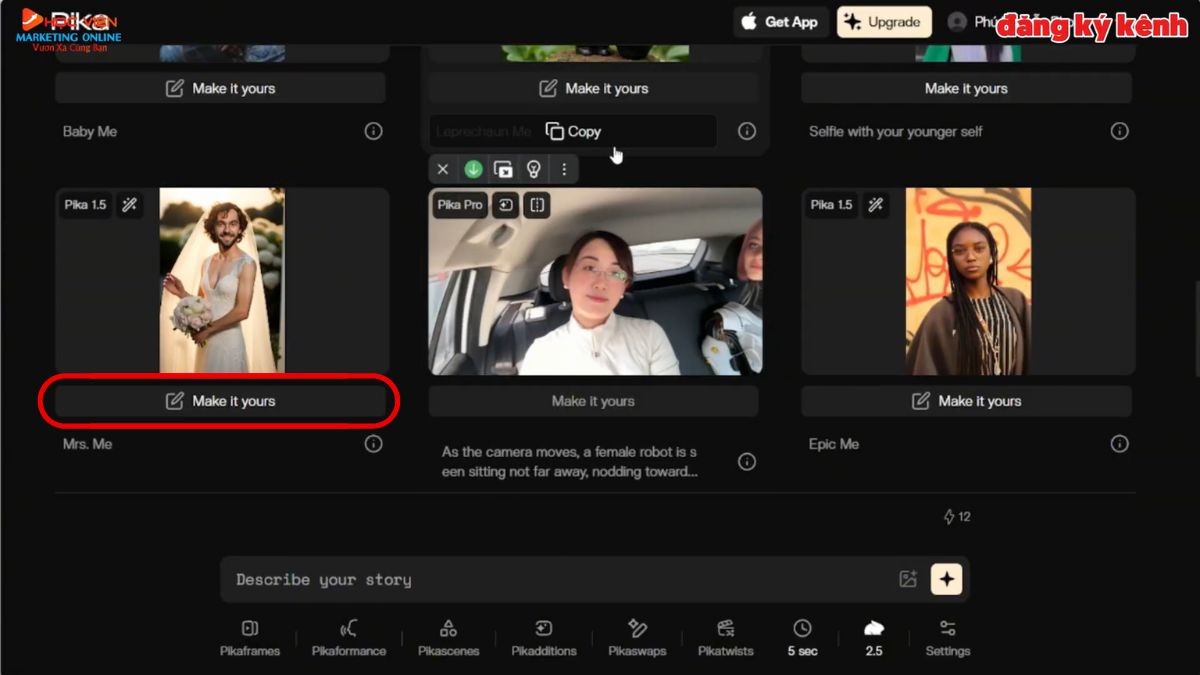
- Bước 1: Bạn truy cập web https://pika.art/.
- Bước 2: Chọn Hiệu ứng viral mong muốn và bấm Make it your.
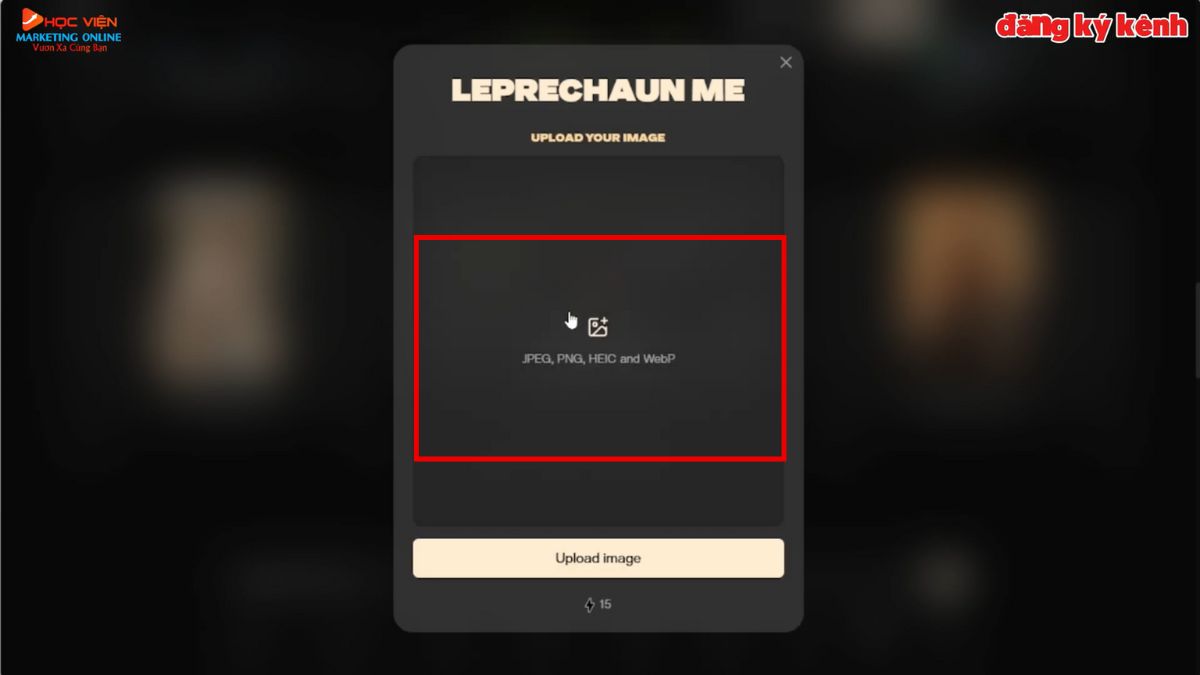
- Bước 3: Xóa ảnh mẫu và thêm ảnh của bạn vào để AI tạo hiệu ứng.
AI Tạo Video Đa Dạng Với Hiệu Ứng Viral, Mượt Mà- Pixverse AI
Công cụ tạo video viral với nhiều hiệu ứng chuyển động và phong cách độc đáo, cho phép người dùng tùy chỉnh sâu vào từng chi tiết của video.
Tính năng nổi bật:
- Cung cấp nhiều hiệu ứng chuyển động (Motion) và phong cách (Style) đa dạng.
- Tính năng ControlNet giúp kiểm soát chi tiết hình ảnh và chuyển động.
- Tạo video từ prompt hoặc ảnh.
Cách sử dụng:
- Bước 1: Truy cập web https://app.pixverse.ai/ và đăng ký tà khoản của bạn.
- Bước 2: Chọn Template (hiệu ứng) mong muốn và bấm “Làm tương tự”.
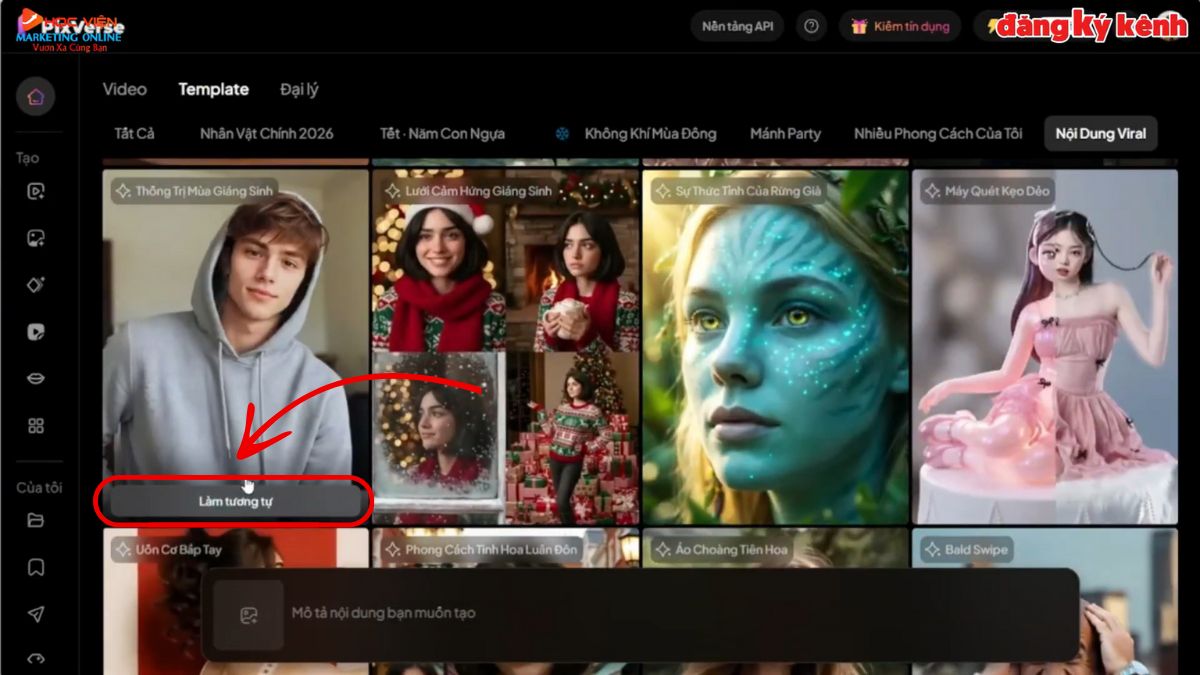
- Bước 3: Thêm ảnh của bạn vào ô tương ứng.
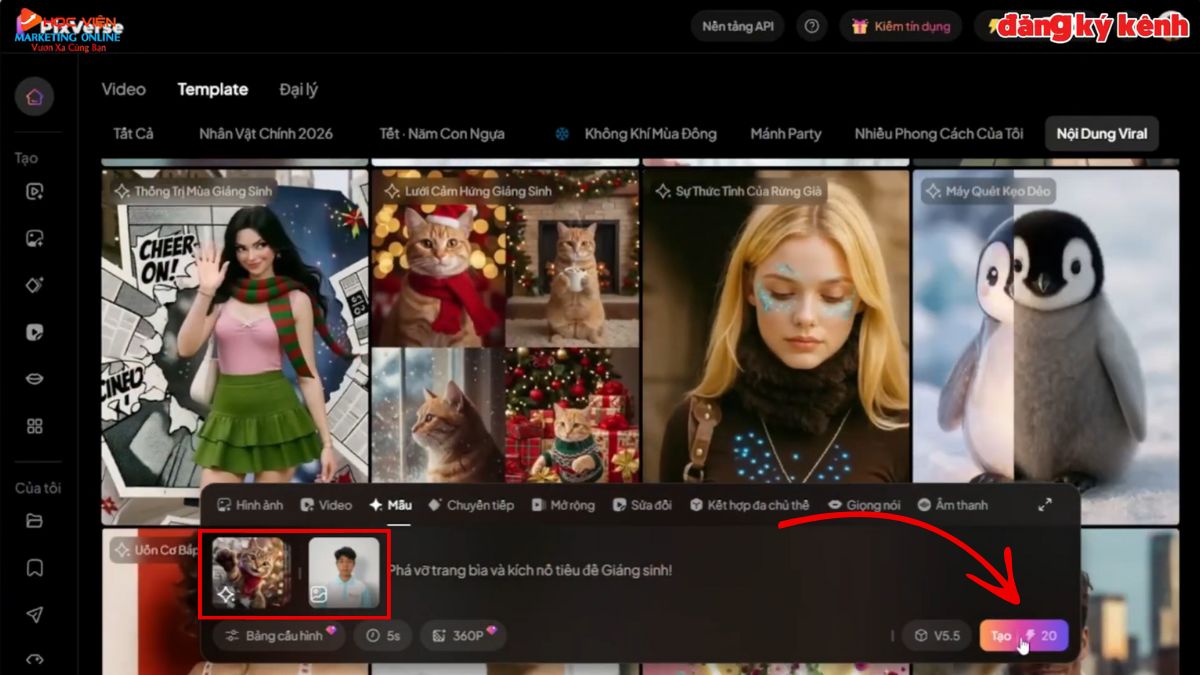
- Bước 4: Bấm “Tạo” để AI tự động áp dụng hiệu ứng và tạo video.
Viggle- AI Tạo Video Từ Ảnh Animation Nhân Vật, Motion Physics
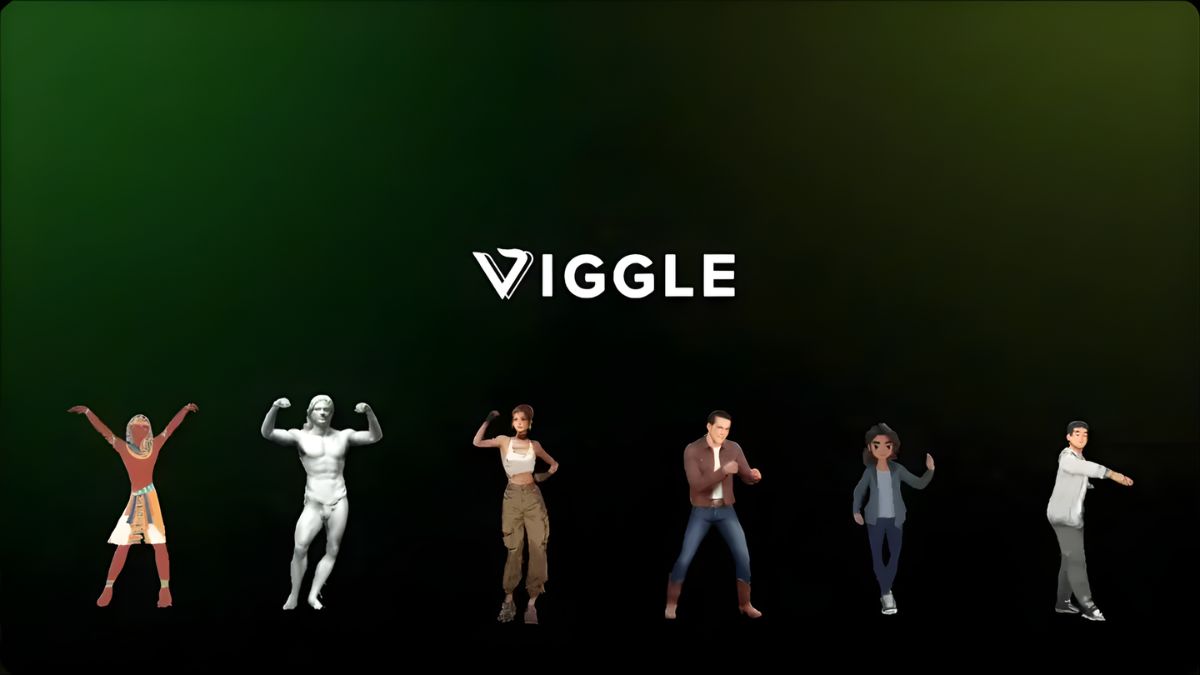
Viggle nổi bật với khả năng tạo video theo xu hướng, hiệu ứng bắt mắt và chuyển động mượt mà, hỗ trợ tạo nội dung lan tỏa trên mạng xã hội.
Tính năng nổi bật:
- Mô hình JST-1: Hiểu vật lý chuyển động 3D cực tốt.
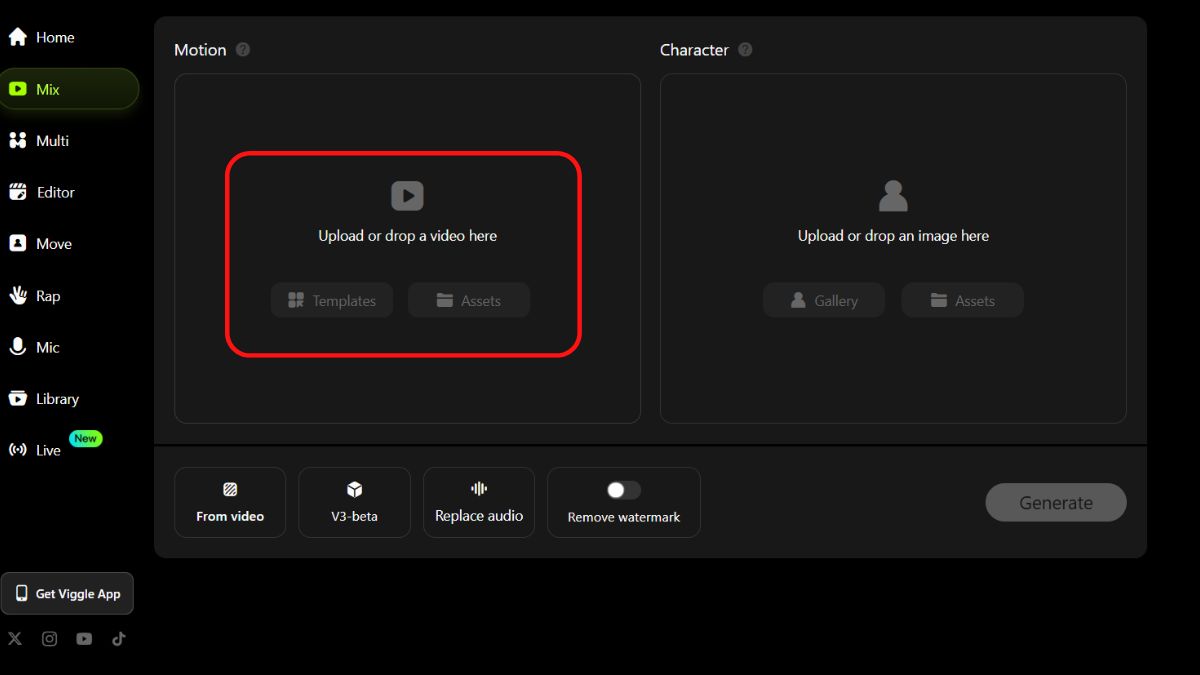
- Mix Feature: Ghép ảnh tĩnh vào bất kỳ video mẫu nào để tạo chuyển động y hệt.
Cách sử dụng:
- Bước 1: Truy cập https://viggle.ai/ và chọn “Try on web” để đăng nhập tài khoản.
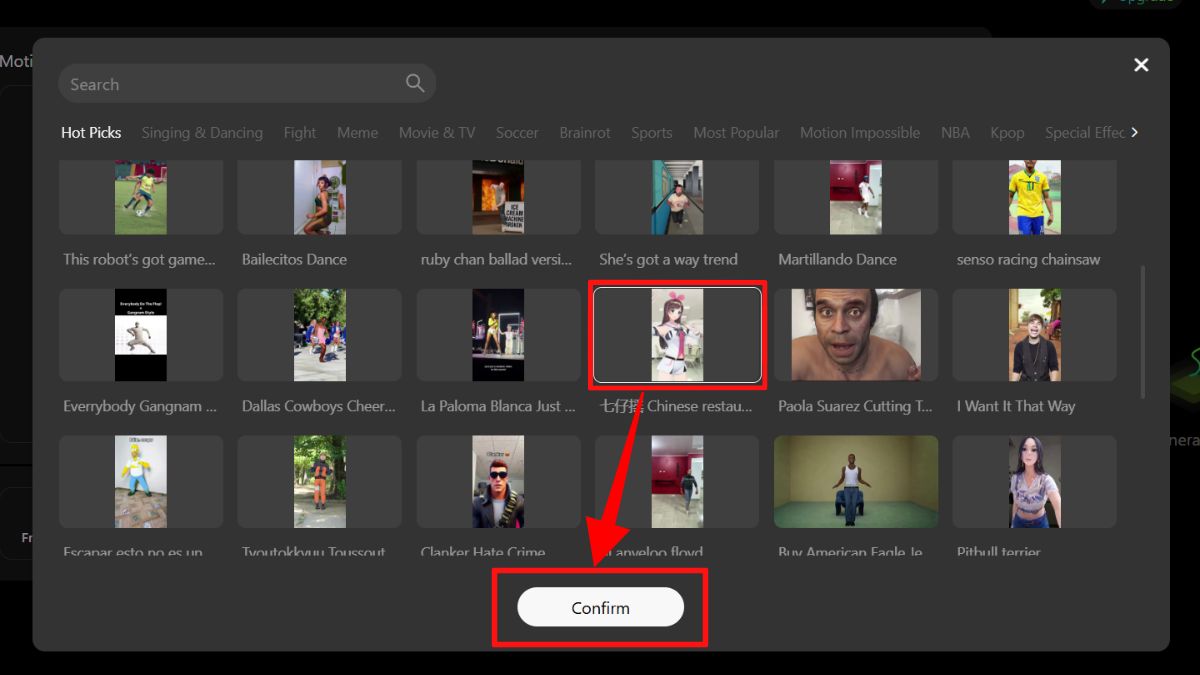
- Bước 2: Bạn tải lên video gốc hoặc chọn một template để AI tái tạo chuyển động.
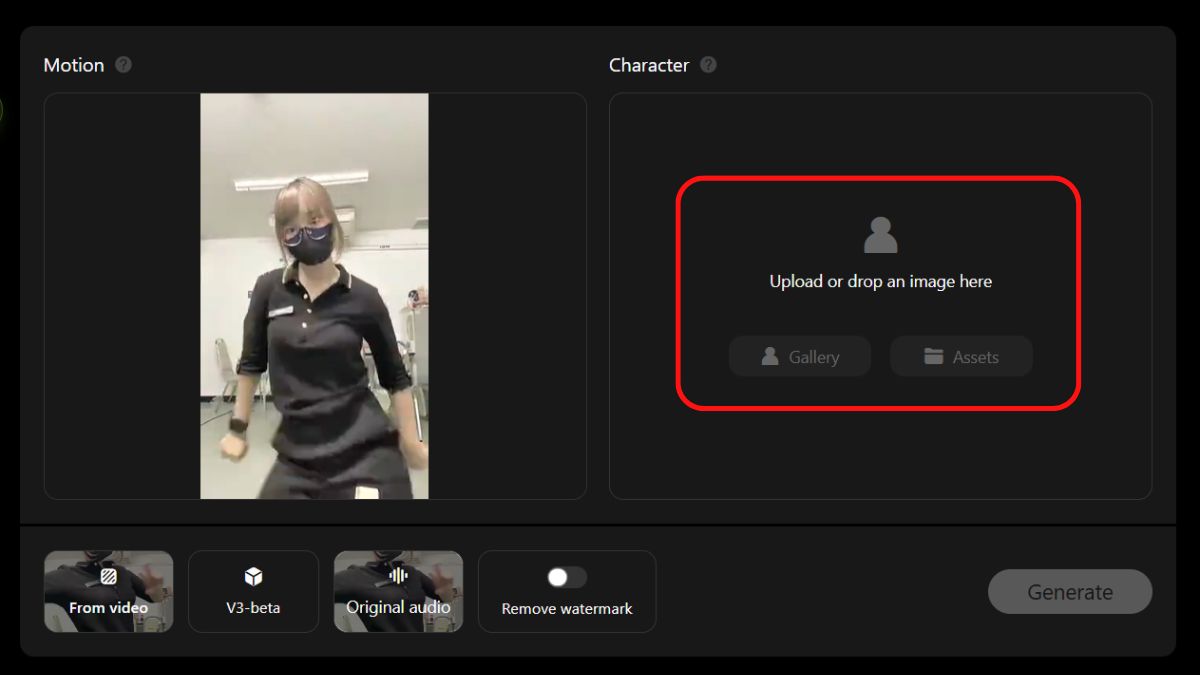
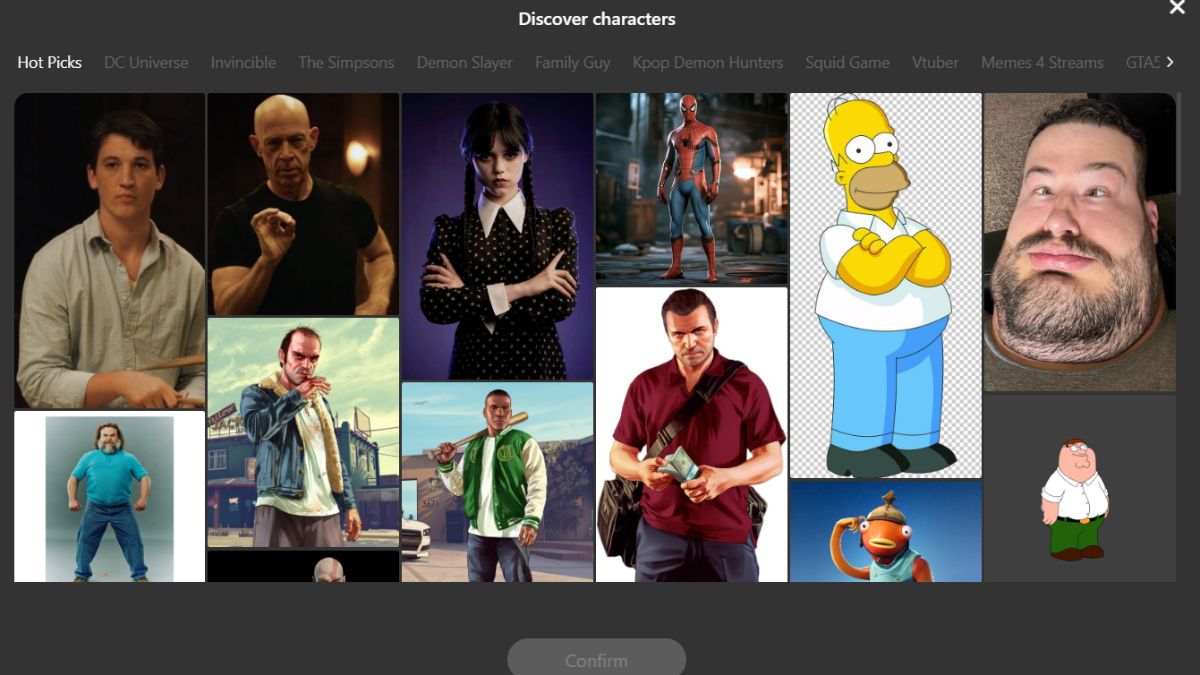
- Bước 3: Bạn tải lên hình ảnh muốn sử dụng hoặc chọn nhân vật từ bộ sưu tập của Viggle.
- Bước 4: Nhấn “Generate” để AI tiến hành tạo video.
6 App AI Tạo Video Avatar Hàng Đầu
Nhóm công cụ này cho phép tạo ra các nhân vật AI (avatar) có khả năng nói chuyện, thuyết trình theo kịch bản, giúp tiết kiệm chi phí và thời gian quay dựng.
| Công cụ | Tính năng nổi bật | Ưu điểm chính | Giá tham khảo |
| HeyGen | • Avatar IV: Công nghệ avatar siêu thực với cử động môi và tay linh hoạt. • Digital Twins: Cho phép người dùng tự tạo bản sao kỹ thuật số từ video mẫu. • Video Agent: Chatbot AI giúp lên ý tưởng và sản xuất video trực tiếp. | • Độ chân thực cao: Dẫn đầu về chất lượng hình ảnh và cử động tự nhiên. • Tiếng Việt xuất sắc: Tích hợp ElevenLabs nên giọng đọc tiếng Việt rất tự nhiên. • Xuất 4K: Hỗ trợ độ phân giải 4K trên các gói cao cấp. | Từ 24−29/tháng (Gói Creator). |
| Veed.io | • Magic Cut: Tự động loại bỏ các từ thừa (um, uh) và khoảng lặng. • Auto-subtitles: Tạo phụ đề tự động cho hơn 125 ngôn ngữ với độ chính xác 98.5%. • Eye Contact AI: Chỉnh sửa hướng mắt nhân vật luôn nhìn vào camera. • AI Copilot: Chỉnh sửa video bằng câu lệnh ngôn ngữ tự nhiên. | • Không cần cài đặt: Hoạt động hoàn toàn trên trình duyệt, chỉnh sửa từ mọi thiết bị. • Tối ưu mạng xã hội: Có sẵn các khung hình chuẩn cho TikTok, Reels, YouTube. • Kho tài nguyên lớn: Hơn 2 triệu tài sản lưu trữ (stock assets) đi kèm. | Từ 12−19/tháng (Có bản miễn phí kèm watermark). |
| Synthesia | • Expressive Avatars: Avatar chuyên nghiệp với các vi cử động như gật đầu, nhướn mày. • SCORM Export: Xuất file chuẩn giáo dục, tương thích tốt với các hệ thống LMS. • Slide-based Editor: Giao diện thiết kế video dạng slide tương tự PowerPoint. • AI Screen Recorder: Tích hợp quay màn hình để làm video hướng dẫn phần mềm. | • Chuẩn doanh nghiệp: Bảo mật SOC 2 và GDPR, phù hợp cho các tập đoàn lớn. • Độ ổn định cao: Tốc độ kết xuất (render) nhanh và ổn định hơn nhiều đối thủ. • Thư viện lớn: Hơn 160-230 mẫu avatar chuyên nghiệp đa dạng sắc tộc. | Từ 18−30/tháng (Thanh toán theo năm). |
| Hedra | • Character-3: Mô hình AI đa phương thức giúp nhân vật biết hát, rap và biểu cảm cực sâu. • Mô hình Omnimodal: Kết nối đồng bộ giữa âm thanh, khuôn mặt và chuyển động cơ thể. • Real-time Avatar: Chat trực tiếp với avatar ảo theo thời gian thực. | • Cảm xúc sống động: Tập trung vào tính cách và kể chuyện thay vì chỉ là ảnh tĩnh biết nói. • Tốc độ suy luận: Xử lý cực nhanh nhờ hạ tầng GPU NVIDIA Blackwell. • Sáng tạo nghệ thuật: Phù hợp cho nghệ sĩ số và nội dung Marketing viral. | Từ 8−10/tháng (Gói Lite/Basic). |
| Virbo / Media.io | • PPT to Video: Chuyển đổi nhanh chóng các tệp thuyết trình thành video có người nói. • Talking Photo: Biến ảnh chân dung tĩnh thành avatar phát ngôn sống động. • AI Montage: Tự động tạo các đoạn clip ngắn hấp dẫn từ tư liệu có sẵn. | • Giá rẻ nhất: Giải pháp kinh tế nhất cho cá nhân và doanh nghiệp nhỏ (SMEs). • Hệ sinh thái đa năng: Tích hợp cả công cụ xử lý ảnh và âm thanh (xóa vật thể, khử nhiễu). • Dễ sử dụng: Quy trình 3 bước đơn giản, không yêu cầu kỹ năng biên tập. | Từ ~6.99−7/tháng (Lưu ý: Virbo đã hợp nhất vào Media.io). |
| D-ID | • Visual AI Agents: Tạo trợ lý ảo có khả năng nghe, hiểu và phản hồi chính xác dưới 2 giây. • API mạnh mẽ: Hỗ trợ nhà phát triển tích hợp avatar vào web, app hoặc chatbot. • Live Portrait: Diễn hoạt ảnh chân dung từ một tấm ảnh duy nhất. | • Tính tương tác: Xuất sắc trong việc tạo ra các cuộc hội thoại thời gian thực. • Cá nhân hóa quy mô: API cho phép tự động hóa tạo hàng nghìn video cá nhân hóa. • Tiết kiệm: Tính phí theo thời lượng sử dụng thực tế (giây/phút). | Từ 5.9$/tháng (Có bản dùng thử 14 ngày). |
HeyGen- AI Tạo Video Avatar, Talking Head Chất Lượng Cao
Công cụ hàng đầu trong việc tạo AI Avatar, cho phép người dùng tạo avatar từ ảnh của chính mình và tích hợp nhiều template thuyết trình chuyên nghiệp.
Tính năng nổi bật:
- Tạo AI Avatar từ ảnh cá nhân (Personalized Avatar).
- Tạo video avatar với thời lượng rất dài (lên tới 30 phút).
- Khuôn miệng nhấp chuẩn, tự nhiên.
- Hỗ trợ nhập kịch bản (Text-to-Speech) hoặc tải lên audio (Audio-to-Speech).
Cách sử dụng:
- Bước 1: Truy cập web https://www.heygen.com/ và đăng nhập tài khoản.
- Bước 2: Chọn mục “Avatar” và tạo avatar mới (từ ảnh hoặc video).
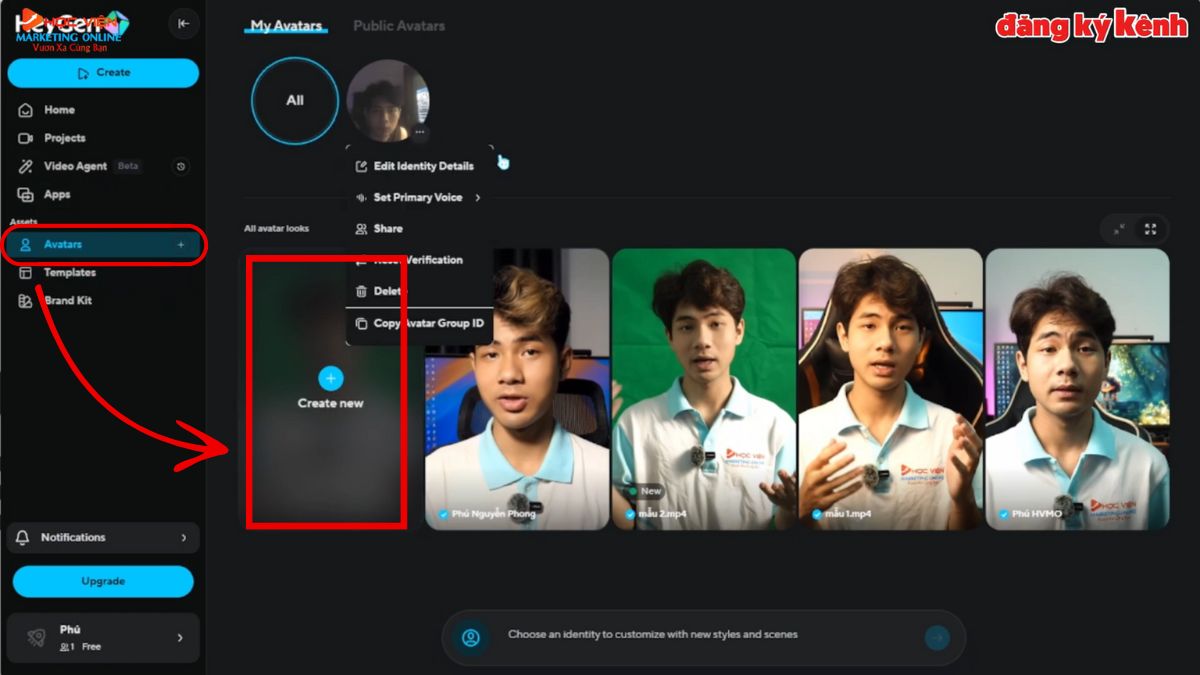
- Bước 3: Chọn Avatar đã tạo và bấm “Sử dụng”.
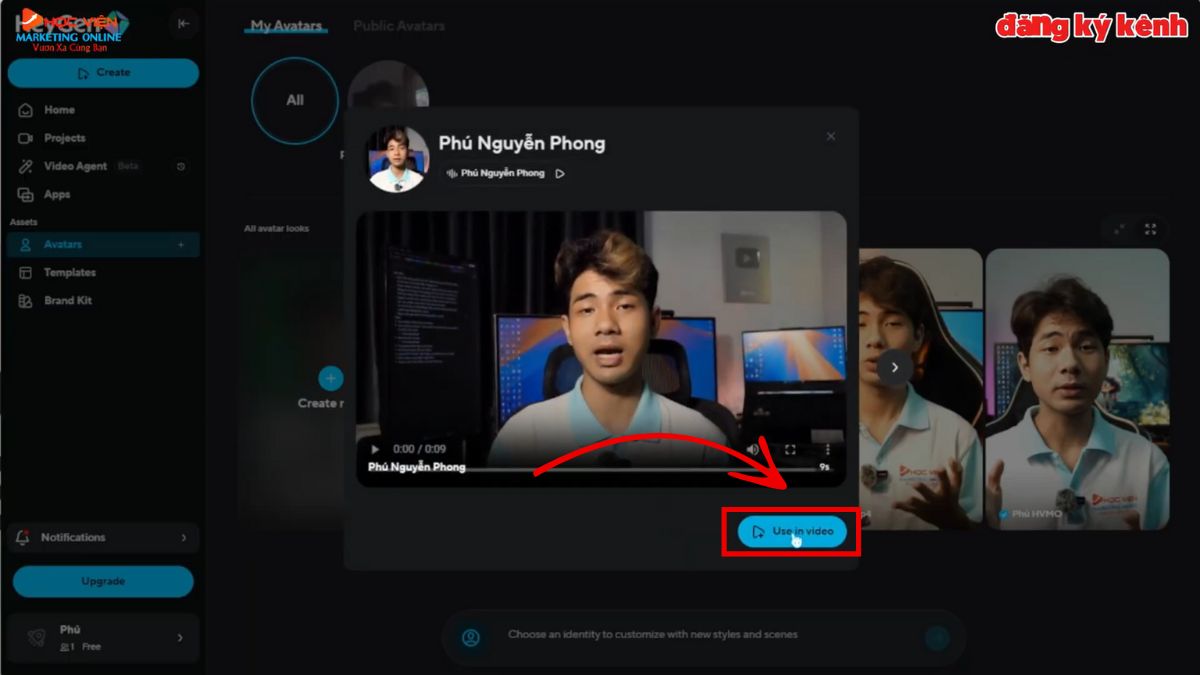
- Bước 4: Nhập Kịch bản (lời thoại) hoặc tải lên Audio để nhân vật nói theo.
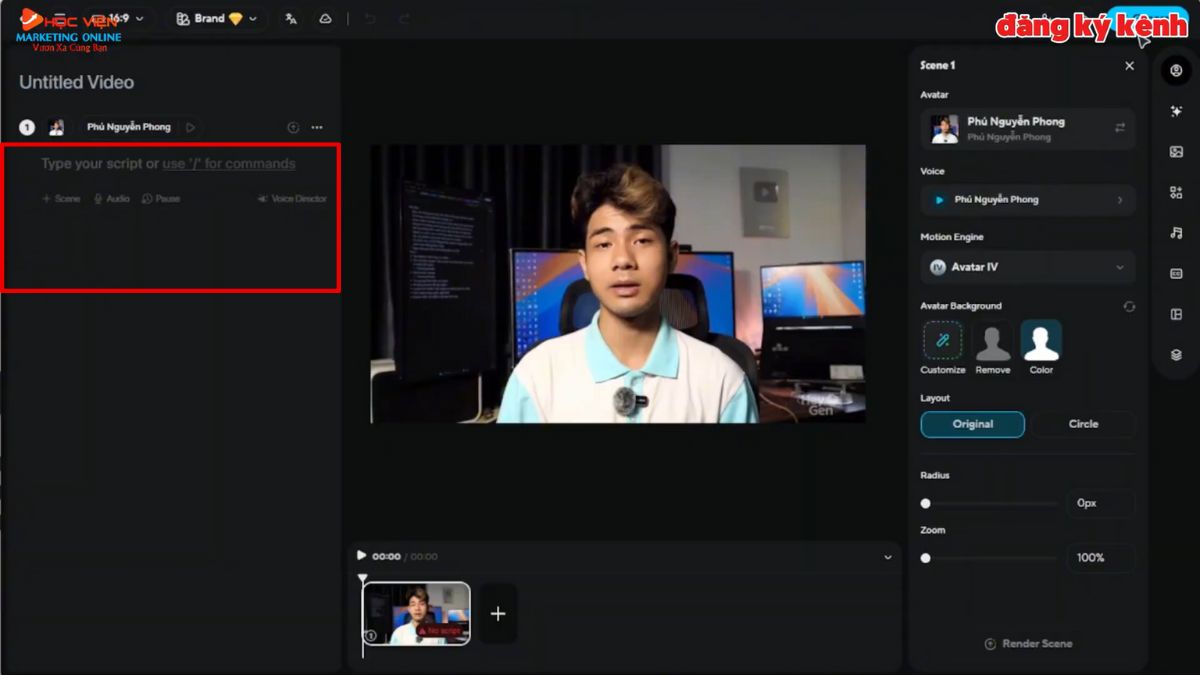
- Bước 5: Bấm “Generate” để tạo video.
AI Video Editor Tạo Video Hoàn Chỉnh- Veed
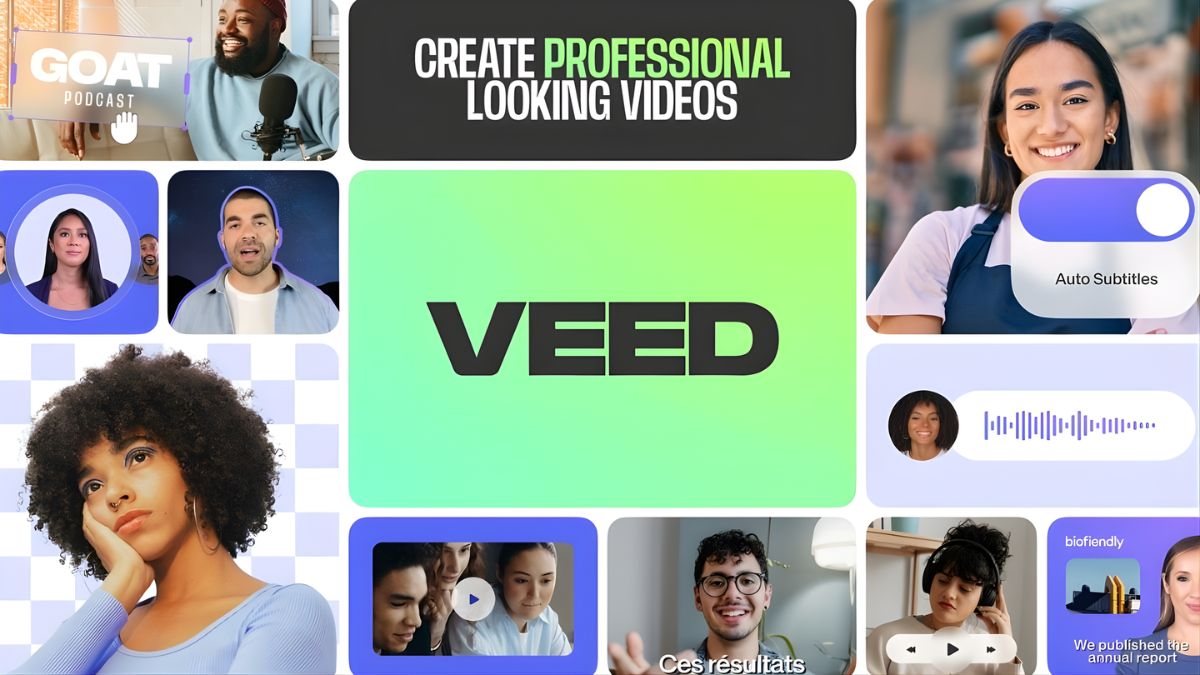
Nền tảng chỉnh sửa video trực tuyến, tích hợp tính năng tạo AI Avatar với nhiều template, phù hợp cho các bài thuyết trình, báo cáo hoặc video giáo dục.
Tính năng nổi bật:
- Tạo AI Avatar với nhiều template có sẵn (dạng CEO, thuyết trình).
- Tích hợp kho video stock và công cụ chỉnh sửa video chuyên nghiệp.
- Cho phép thêm text, media, và chỉnh sửa từng khung cảnh.
Cách sử dụng:
- Bước 1: Truy cập trang web http://veed.io.
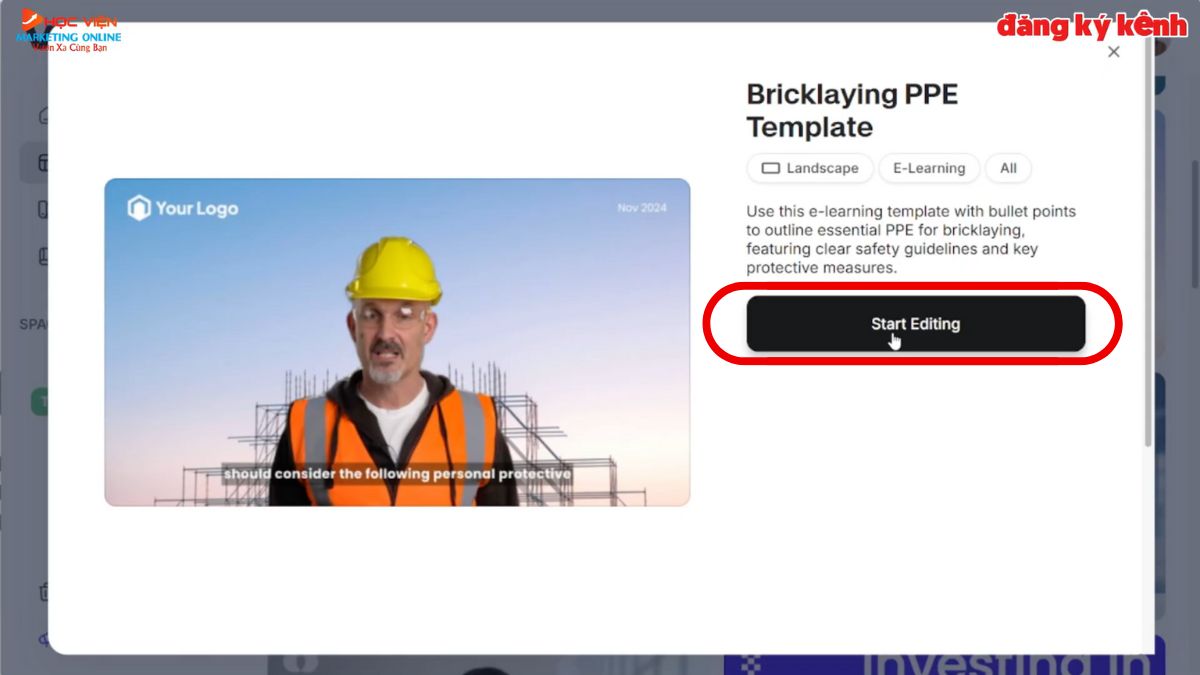
- Bước 2: Chọn Template phù hợp và bấm “Start Editing”.
- Bước 3: Bấm vào Avatar và chọn “Edit Script” để nhập lời thoại.
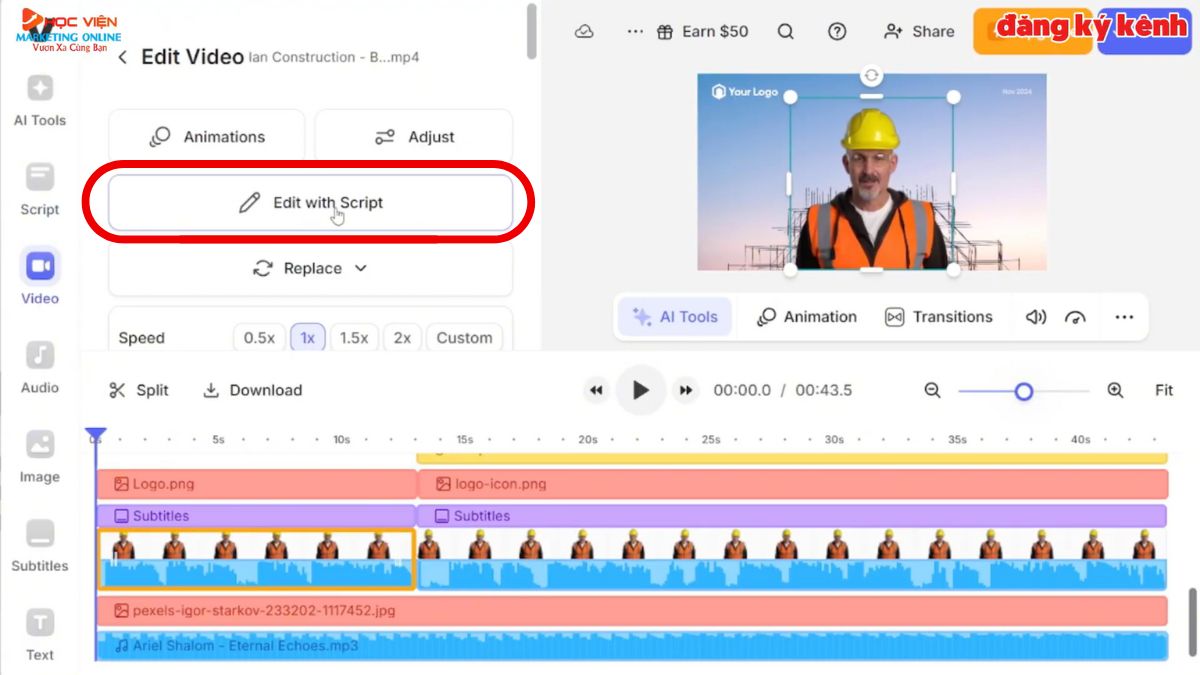
- Bước 4: Thêm Media (video stock, ảnh) và chỉnh sửa các thành phần khác.
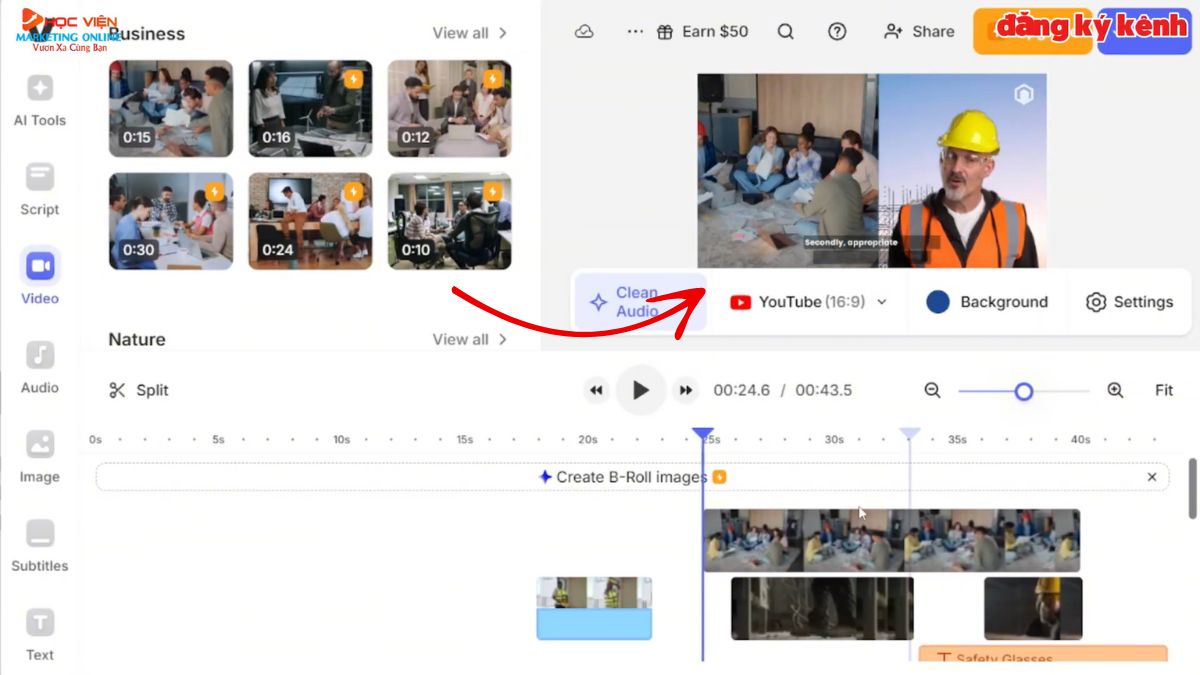
- Bước 5: Bấm chọn “Generate” để tạo video.
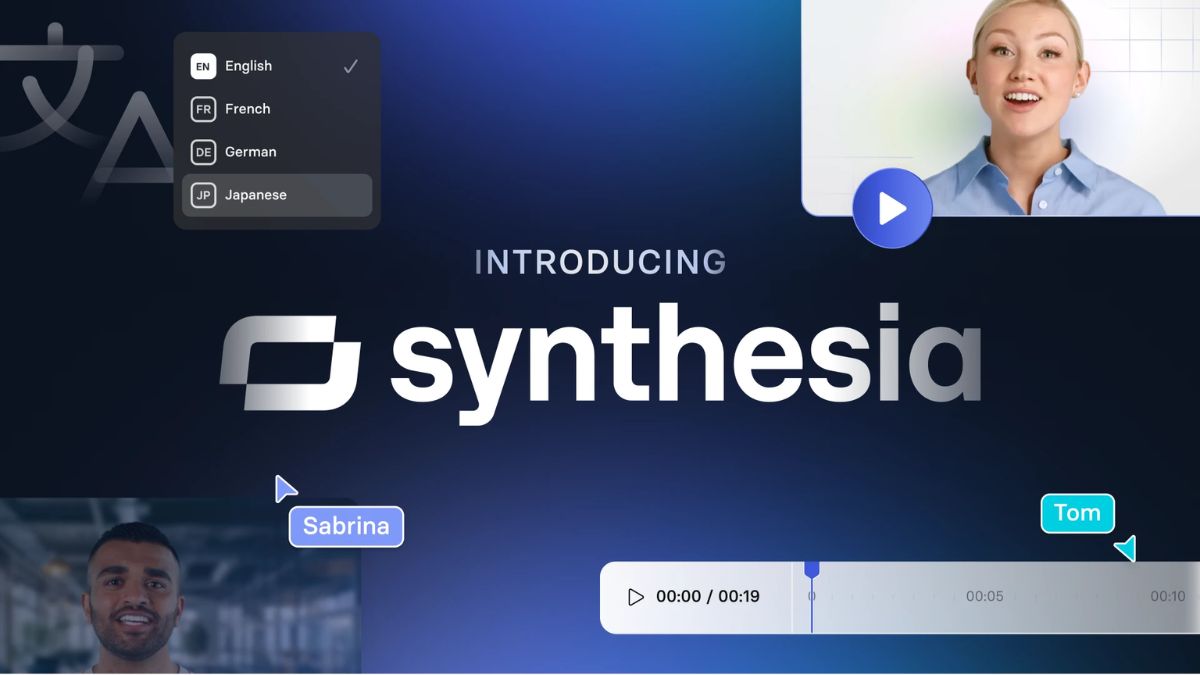
Synthesia- AI Tạo Video Từ Văn Bản Cho Doanh Nghiệp, Đa Ngôn Ngữ
Tương tự Veed, Synthesia cung cấp một môi trường tạo video avatar chuyên nghiệp với nhiều template, lý tưởng cho các video đào tạo, báo cáo nội bộ.
Tính năng nổi bật:
- Thư viện template phong phú, dễ dàng tùy chỉnh.
- Giao diện chỉnh sửa trực quan, cho phép thay đổi từng khung cảnh, chữ, nền.
- Nhân vật AI nói chuyện theo kịch bản nhập vào.
Cách sử dụng:
- Bước 1: Truy cập website http://synthesia.io và đăng ký tài khoản (bạn có thể dùng bản trải nghiệm miễn phí).
- Bước 2: Chọn mục “Video” và chọn một Template để bắt đầu.
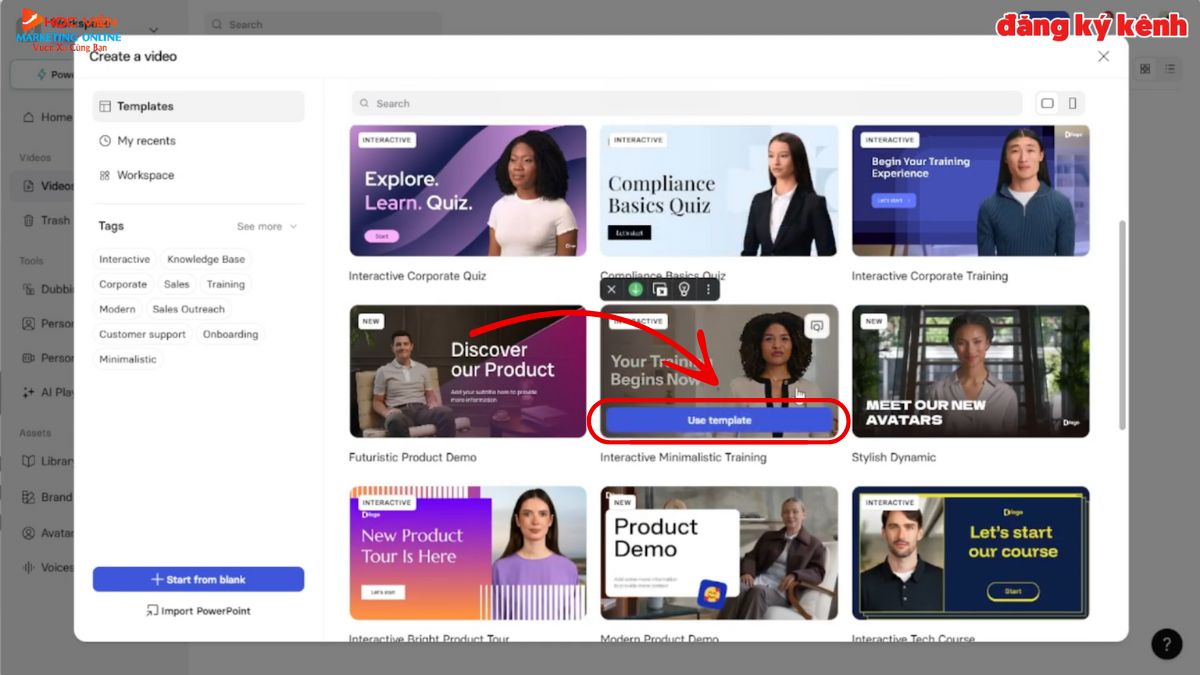
- Bước 3: Chuyển qua từng khung cảnh và chỉnh sửa nội dung.
- Bước 4: Bấm vào Avatar và nhập Lời thoại cần nói.
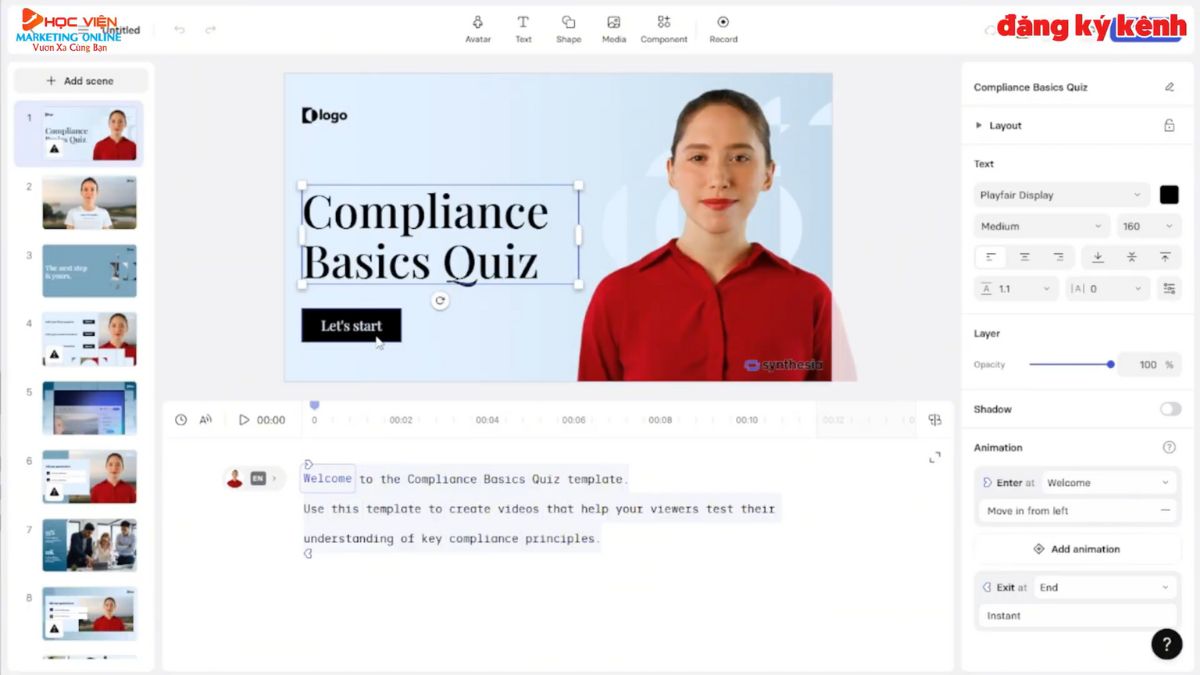
- Bước 5: Thêm Media (video, ảnh) và chỉnh sửa các yếu tố khác.
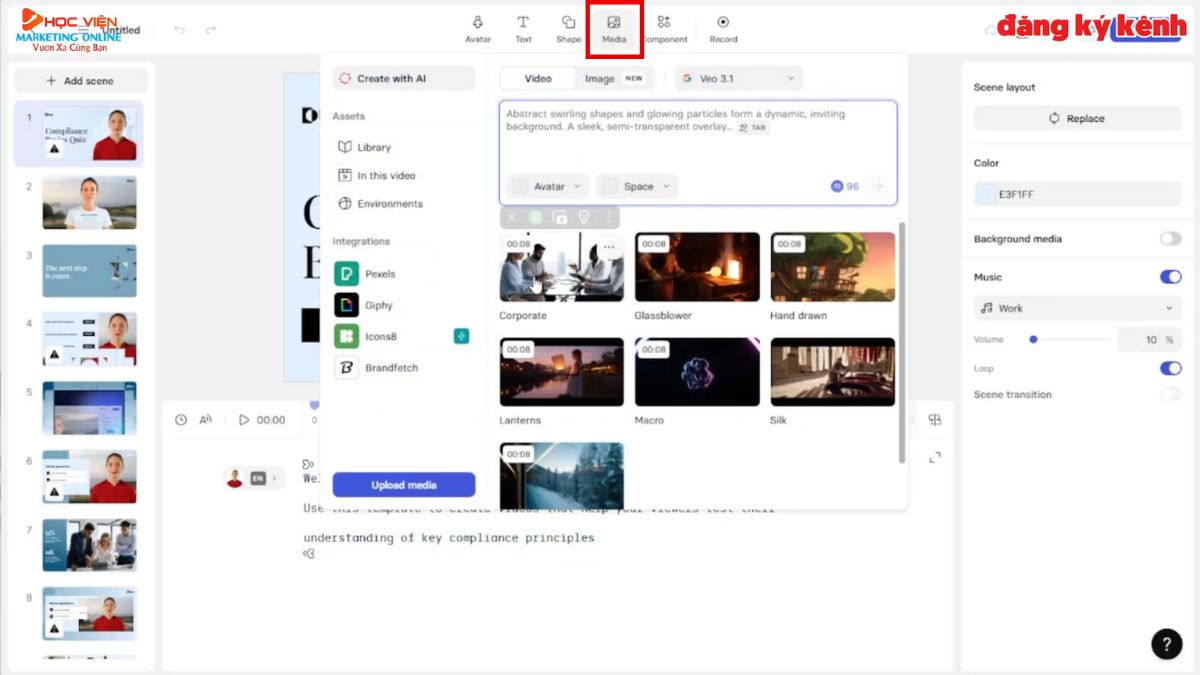
- Bước 6: Để tạo video bạn bấm chọn “Generate”.
Tạo Video Bằng AI Nhân Vật, Video Tương Tác- Hedra
Công cụ tạo AI Avatar chất lượng cao, nổi bật với khả năng tạo ra khuôn miệng nhấp rất tốt và đặc biệt là có thể điều chỉnh cảm xúc của nhân vật thông qua prompt.
Tính năng nổi bật:
- Chất lượng video cao, khuôn miệng và cử động chân thực.
- Có thể điều chỉnh cảm xúc (vui vẻ, buồn bã,...) của nhân vật AI bằng cách nhập chi tiết vào prompt.
- Tạo video bằng cách tải lên ảnh và đoạn âm thanh.
Cách sử dụng:
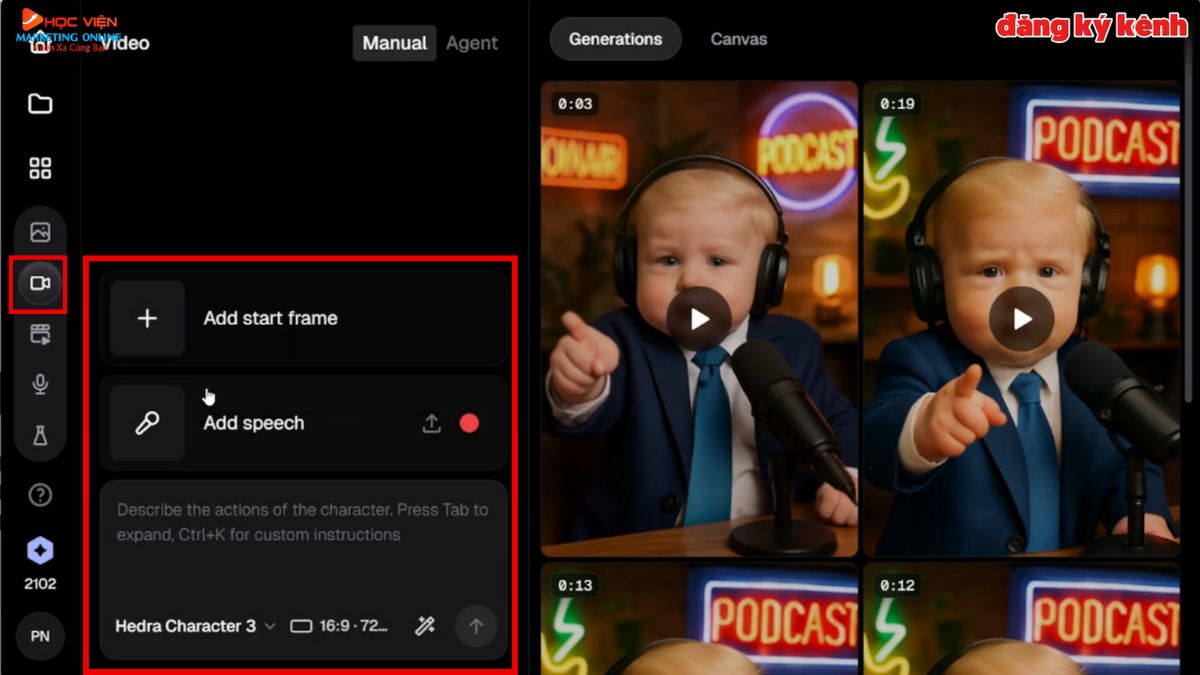
- Bước 1: Bạn truy cập web của Hedra https://www.hedra.com/.
- Bước 2: Chọn tính năng “Video”.
- Bước 3: Tải lên bức ảnh của nhân vật và đoạn âm thanh (lời thoại).
- Bước 4: Nhập Prompt mô tả cảm xúc và hành động mong muốn của nhân vật.
- Bước 5: AI sẽ tạo video với nhân vật nói chuyện theo âm thanh và cảm xúc đã chọn.
Virbo- AI Avatar Video Tập Trung Vào Tương Tác, Đa Ngôn Ngữ
Virbo là ứng dụng tạo video người ảo (AI Avatar) chuyên nghiệp, hỗ trợ đa nền tảng (Mobile và PC), phù hợp cho làm video marketing, thương mại điện tử.
Tính năng nổi bật:
- Hơn 300+ AI Avatar: Người ảo đa dạng chủng tộc, trang phục.
- AI Script: Tự động viết kịch bản quảng cáo và chuyển thành video người nói.
- Talking Photo: Biến ảnh tĩnh thành video người đang nói chuyện với cử động miệng khớp (lip-sync).
- Dịch video: Tự động dịch video sang ngôn ngữ khác và đồng bộ lại khẩu hình miệng của người nói (Video Translation).
Cách sử dụng:
- Bước 1: Truy cập trang web của Virbo AI tại https://virbo.wondershare.com/.
- Bước 2: Chọn một mẫu Avatar hoặc tải ảnh lên.
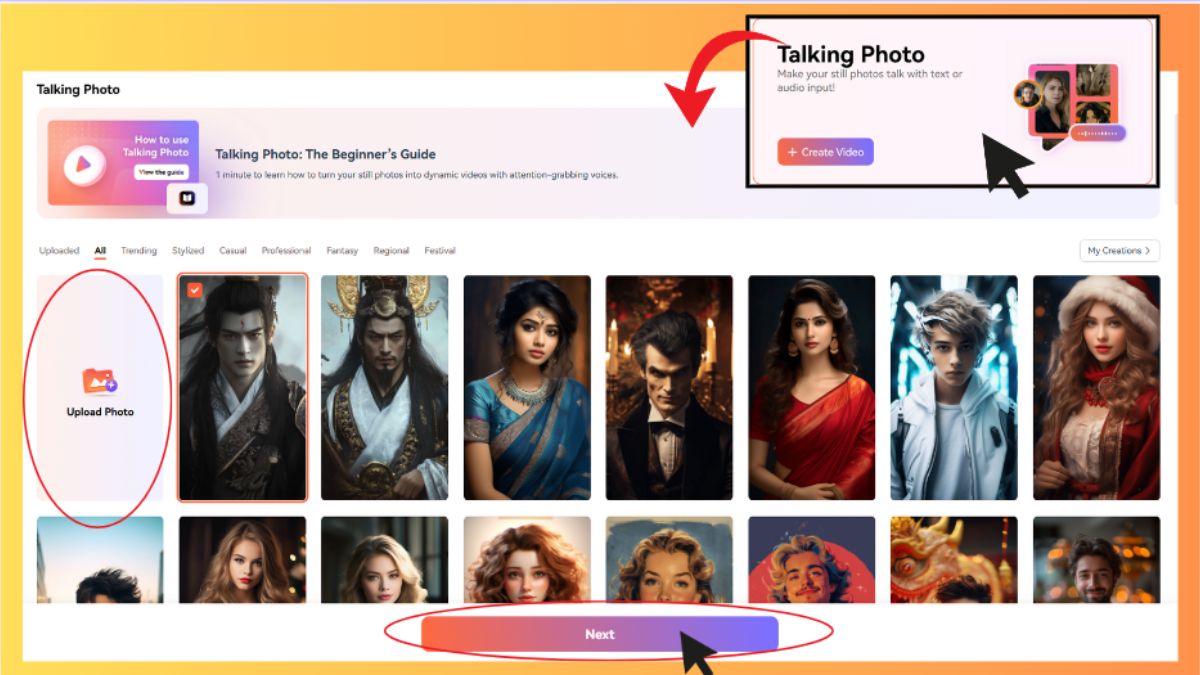
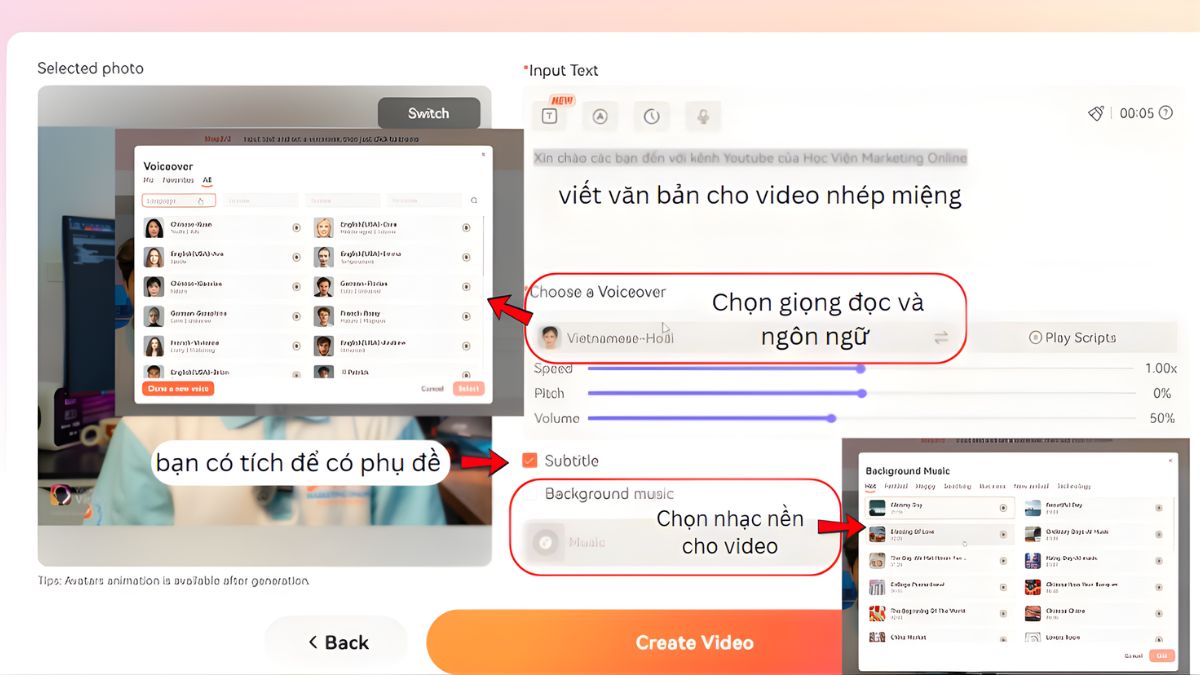
- Bước 3: Nhập văn bản (Text-to-Speech) hoặc tải file ghi âm lên rồi bấm “Create video”.
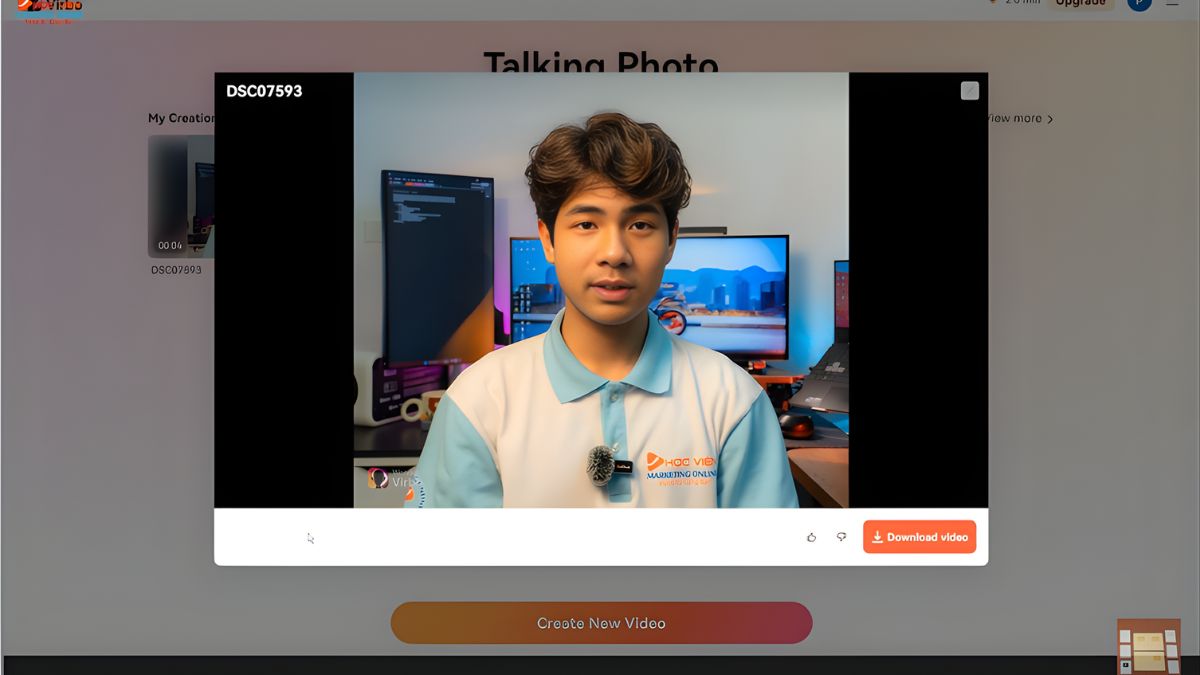
- Bước 4: Nhấn "Download" để xuất video.
AI Video Từ Ảnh Nói Chuyện, Đời Thực Tự Nhiên- D-ID
Một trong những nền tảng tiên phong và uy tín nhất trong việc tạo "Talking Head" (đầu biết nói) từ hình ảnh tĩnh.
Tính năng nổi bật:
- Live Portrait: Khả năng làm sinh động khuôn mặt từ một bức ảnh cũ hoặc ảnh vẽ.
- Video Translate: Dịch video chỉ bằng 1 cú nhấp chuột, tự động lồng tiếng và sửa khẩu hình (lip-sync) cực kỳ tự nhiên.
- Tích hợp Canva: D-ID có sẵn dưới dạng App trong Canva, rất tiện cho người làm thiết kế.
- Agents: Tạo ra các nhân viên CSKH ảo có thể tương tác trực tiếp bằng giọng nói thời gian thực.
Cách sử dụng:
- Bước 1: Truy cập trang https://studio.d-id.com/ và đăng nhập hoặc đăng ký tài khoản.
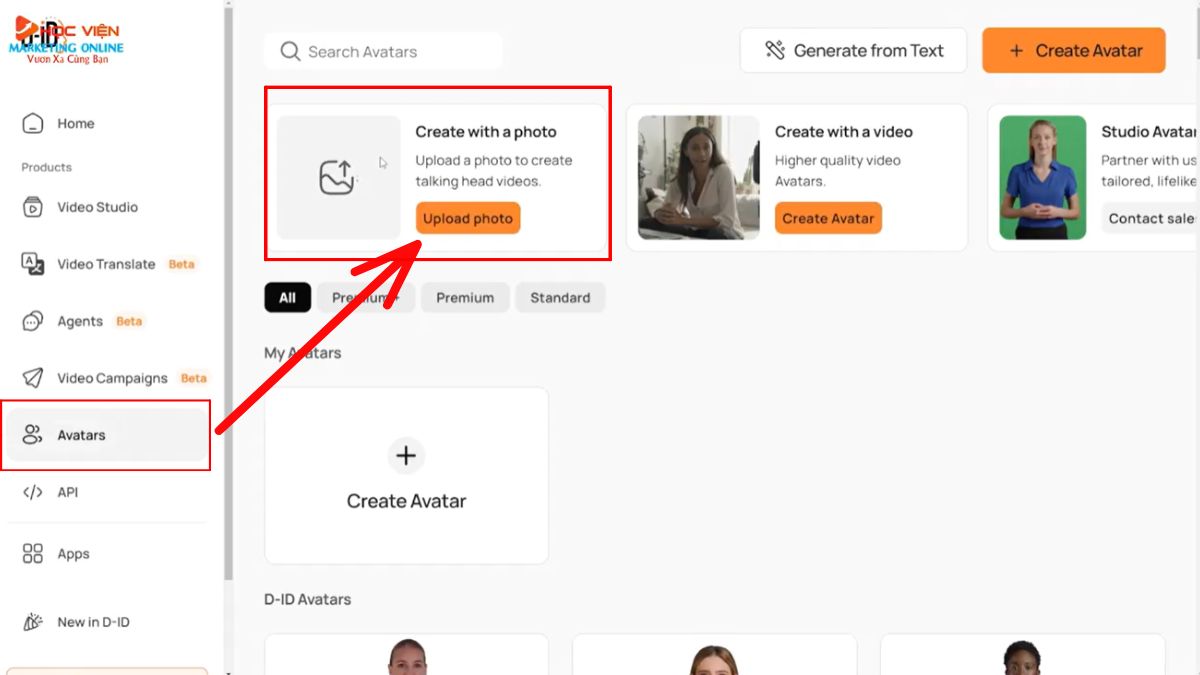
- Bước 2: Chọn mục “Avatar”, sau đó nhấn “Upload photo” để tải hình ảnh dùng làm avatar.
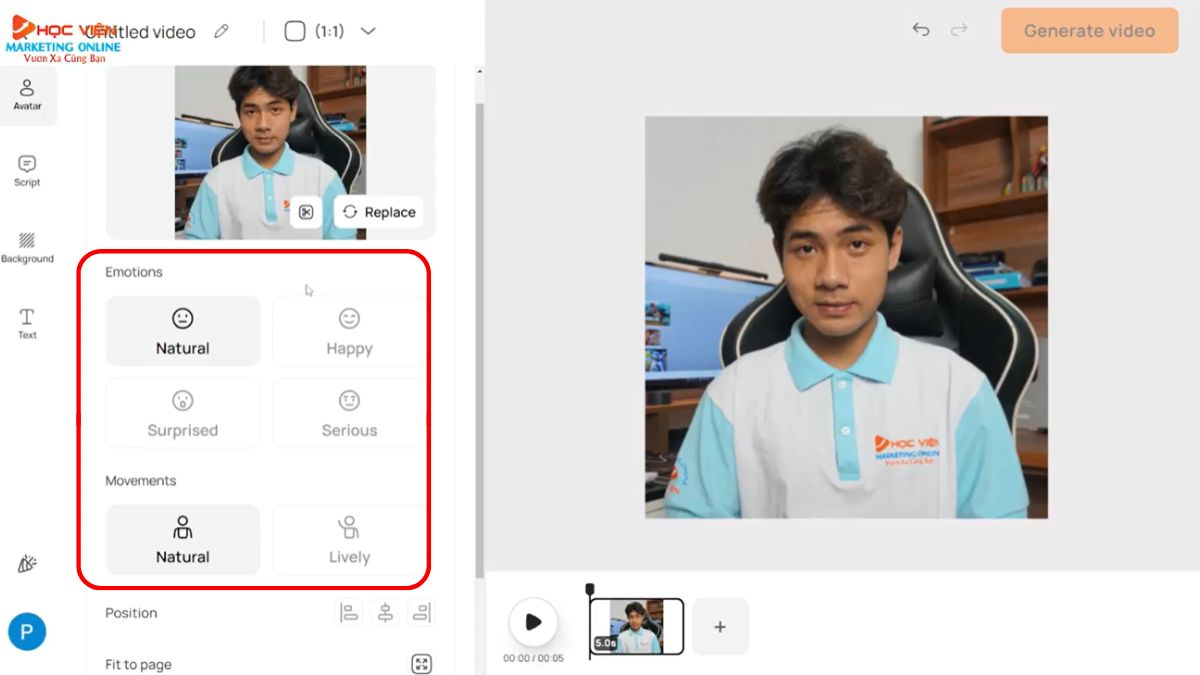
- Bước 3: Tùy chỉnh biểu cảm hoặc hành động cho avatar theo nhu cầu.
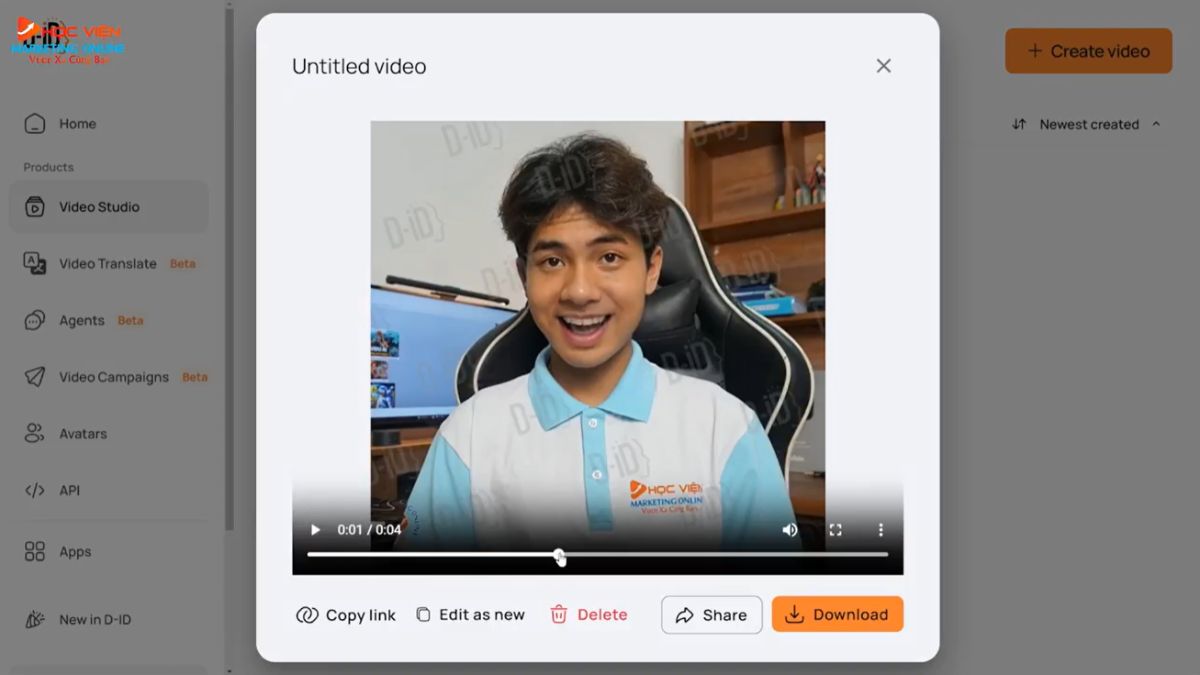
- Bước 4: Nhấn “Generate video” để hệ thống xử lý và xuất video.
3 Công Cụ AI Tạo Video Tự Động
Công cụ này chuyên tạo ra các video dài, tự động tìm kiếm và ghép nối các cảnh quay minh họa (stock video) phù hợp với kịch bản chi tiết mà người dùng cung cấp.
| Tiêu chí | InVideo AI | Videogen | Pictory |
| Tính năng nổi bật |
|
|
|
| Ưu điểm |
|
|
|
| Giá (Tham khảo) | Từ $28/tháng. | Từ $12 - $24/tháng. | Từ $19 - $25/tháng. |
InVideo AI- AI Tạo Video Chuyên Nghiệp Từ Ý Tưởng
InVideo AI là công cụ lý tưởng để tạo các video dài (lên tới 10 phút) cho YouTube hoặc các nền tảng khác, bằng cách tự động hóa toàn bộ quá trình từ kịch bản đến cảnh quay và lồng tiếng.
Tính năng nổi bật:
- Tạo video dài theo nội dung kịch bản chi tiết.
- Tự động tìm kiếm và sử dụng stock video/ảnh để minh họa cho từng đoạn kịch bản.
- Hỗ trợ lồng tiếng và phụ đề tiếng Việt.
- Tùy chọn tỷ lệ khung hình cho các nền tảng khác nhau (YouTube, TikTok, Instagram).
Cách sử dụng:
- Bước 1: Truy cập web https://invideo.io/.
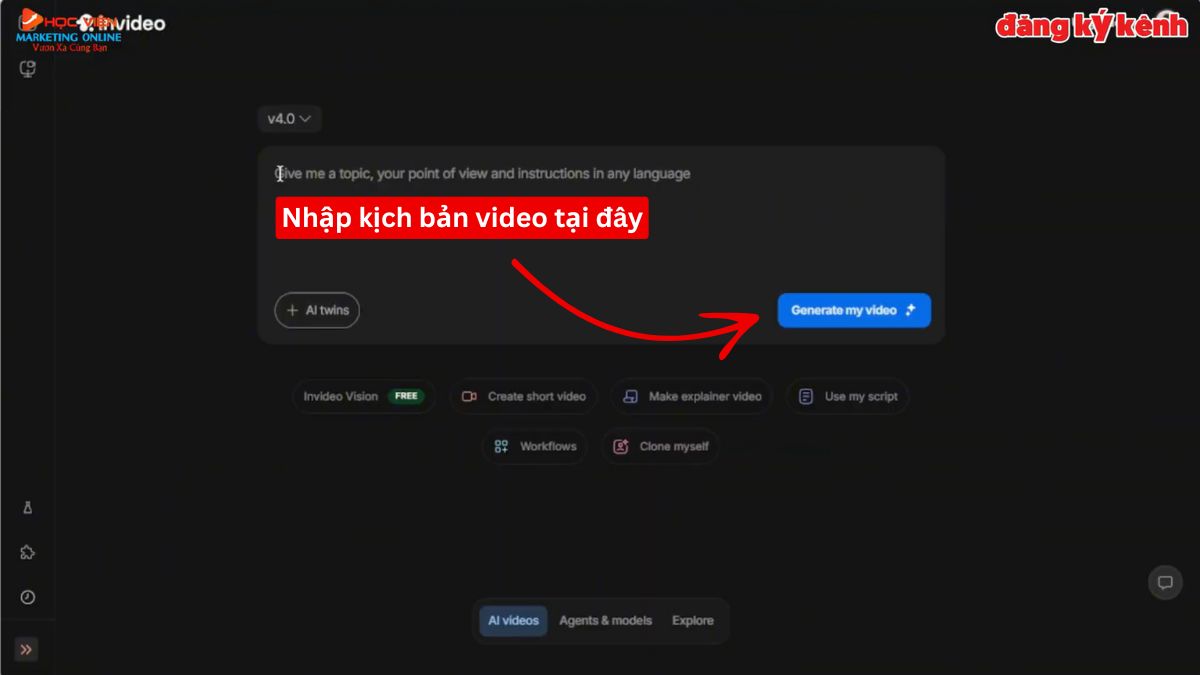
- Bước 2: Nhập Nội dung kịch bản hoặc Chủ đề video.
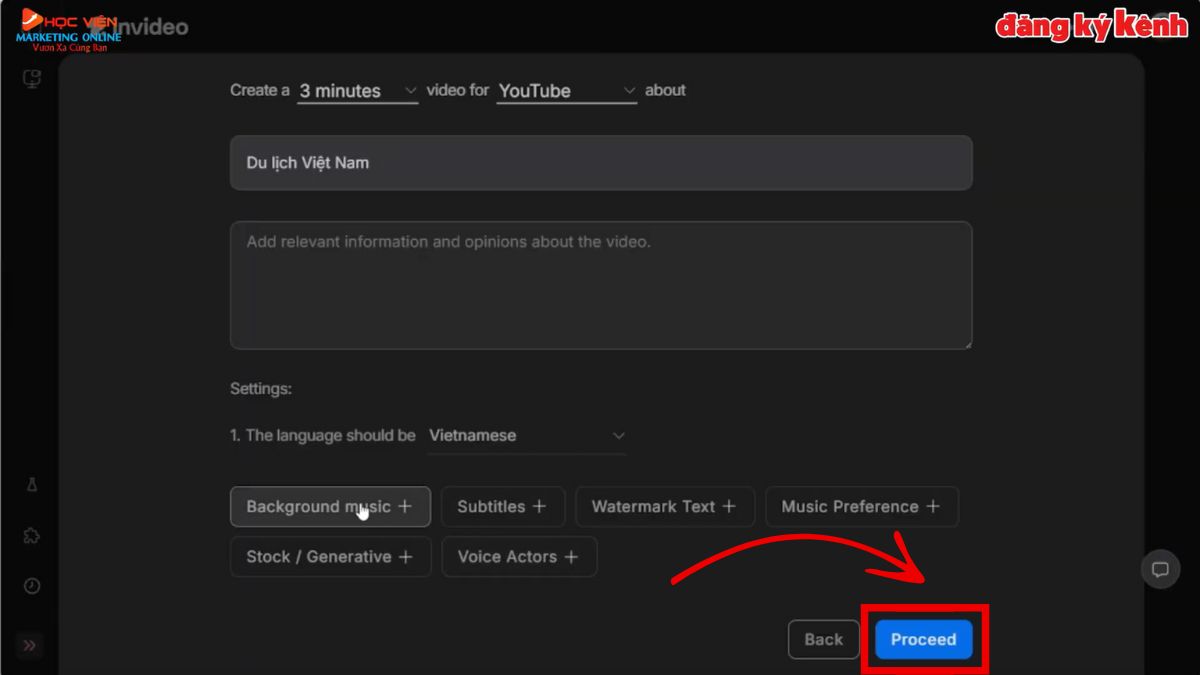
- Bước 3: Thiết lập các tùy chọn: Thời lượng, Nền tảng, Chủ đề.
- Bước 4: Tùy chỉnh Background Music, Ngôn ngữ người nói, Phụ đề và Nguồn video.
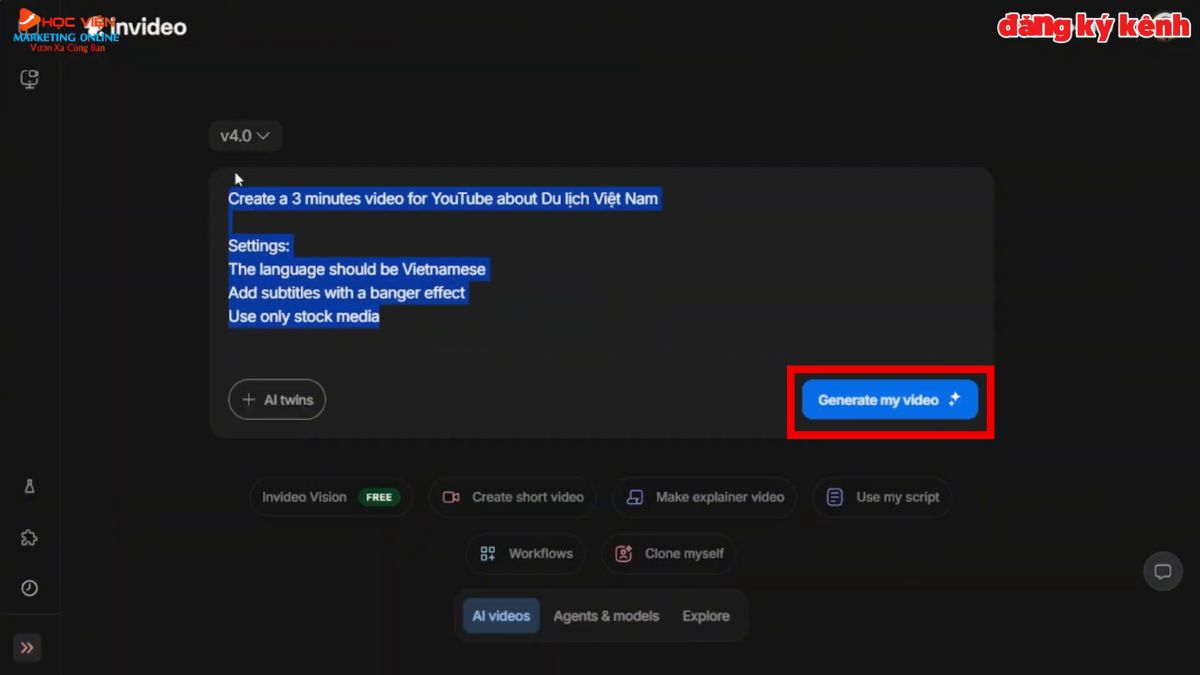
- Bước 5: Bấm “Generate My Video”, sau đó chọn tỷ lệ khung hình và bấm “Generate” lần nữa.
Phần Mềm Tạo Video AI Tốc Độ Cao, Tự Động Hóa Toàn Diện- Videogen
Công cụ tạo video từ văn bản (Text-to-Video) tập trung vào việc tự động ghép các đoạn phim tư liệu (stock footage) để minh họa cho nội dung.
Tính năng nổi bật:
- Kho dữ liệu khổng lồ: Tự động tìm kiếm và ghép video từ kho 3 triệu+ tài sản bản quyền (Storyblocks, v.v.) để khớp với từng câu trong kịch bản của bạn.
- AI B-Roll: Tự động tạo các cảnh chèn (B-roll) để video không bị nhàm chán.
- Text-to-Speech chất lượng cao: Giọng đọc AI rất tự nhiên.
Cách sử dụng:
- Bước 1: Truy cập trang https://videogen.io/ và thực hiện đăng ký hoặc đăng nhập tài khoản.
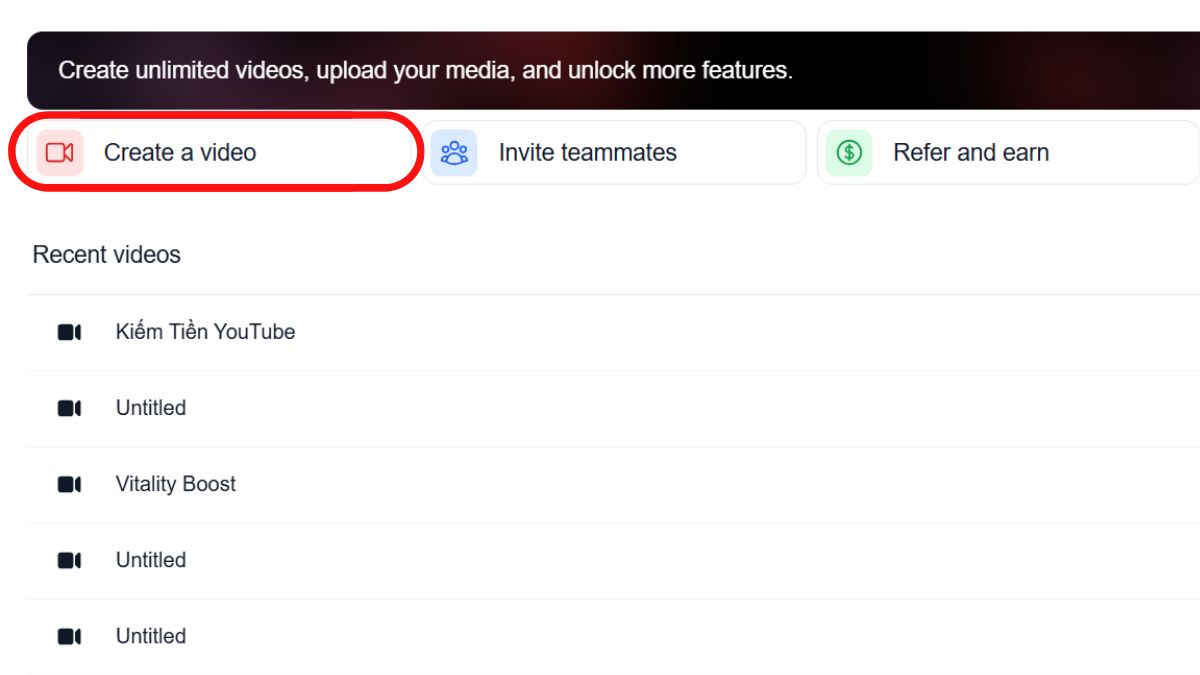
- Bước 2: Tại giao diện chính, chọn “Create a video” để bắt đầu quá trình tạo video.
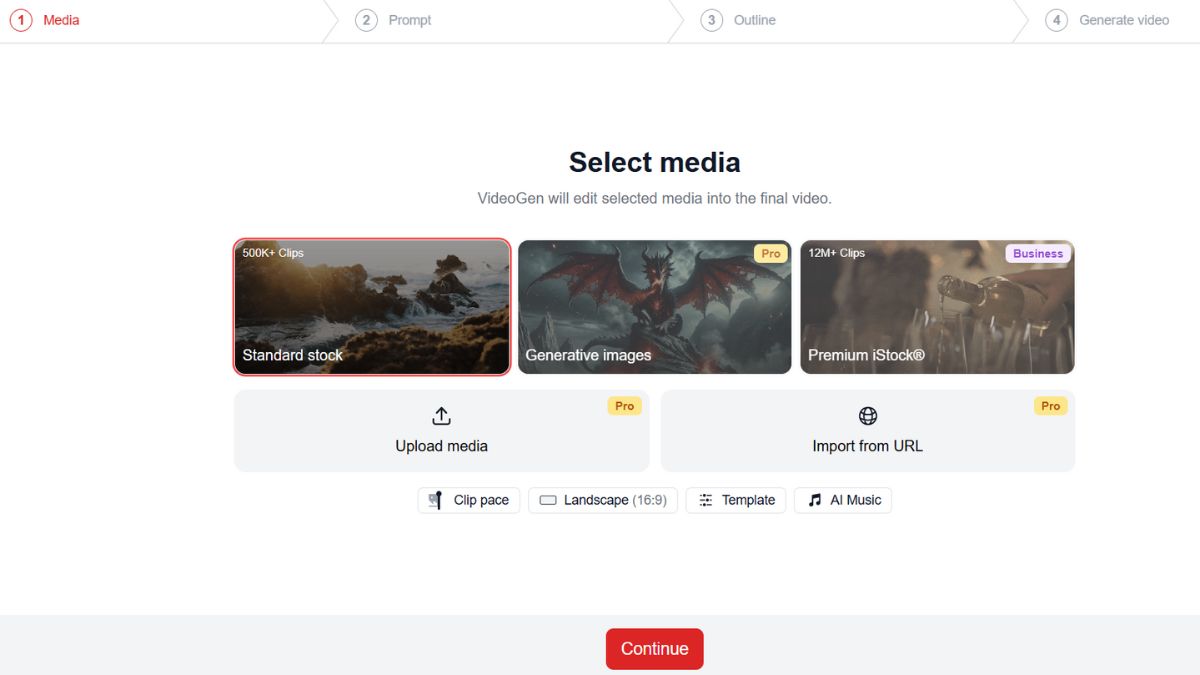
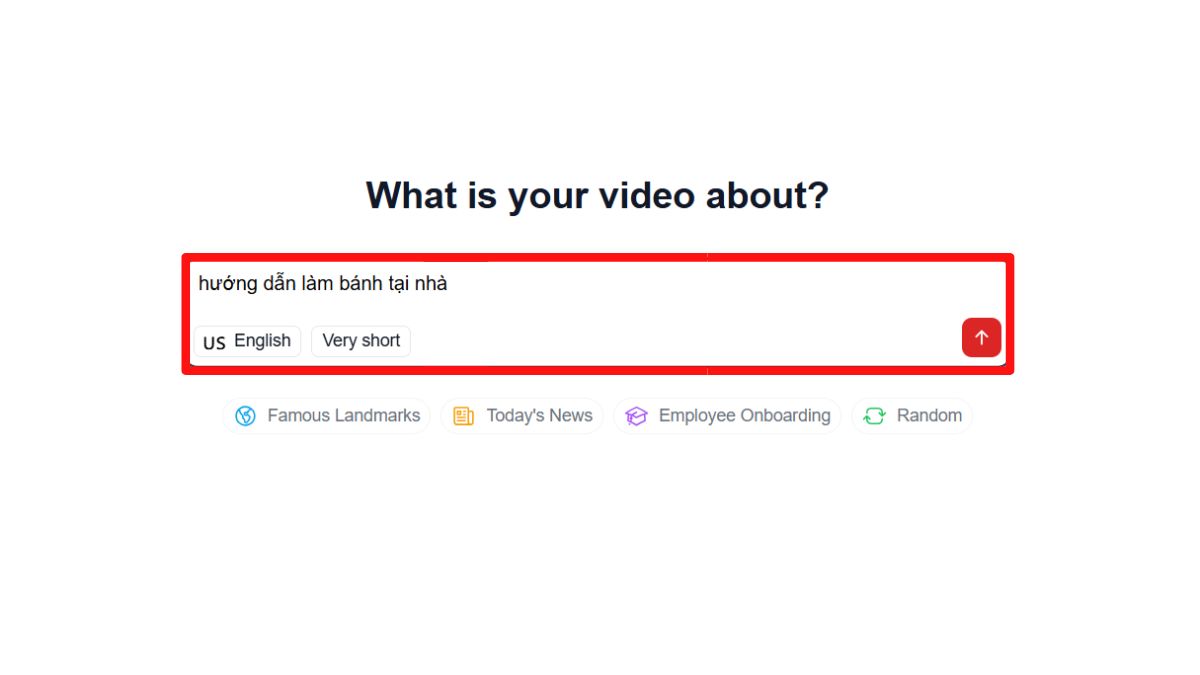
- Bước 3: Thực hiện theo quy trình 4 bước của hệ thống: Lựa chọn Media → nhập chủ đề → tạo kịch bản → Tạo video hoàn chỉnh.
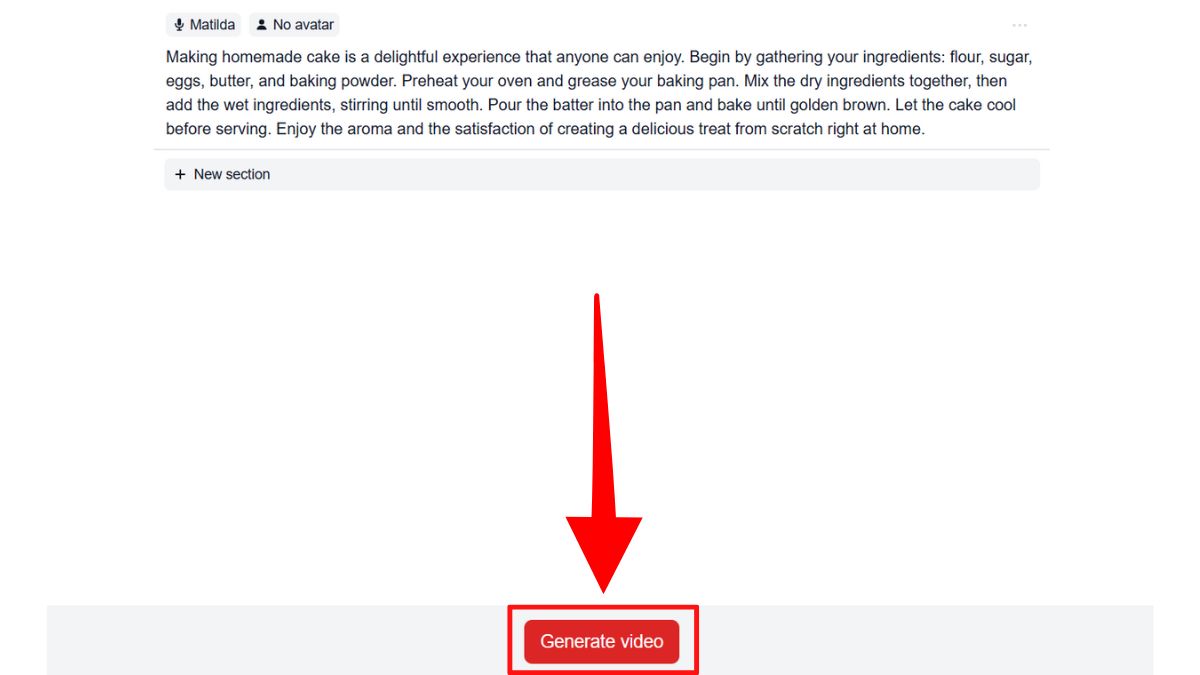
- Bước 4: Sau khi video được tạo, tiến hành chỉnh sửa nếu cần và tải xuống bằng cách nhấn “Share”.
Pictory- Phần Mềm AI Video Chuyển Văn Bản/URL Thành Video Tự Động
Công cụ lý tưởng cho Content Marketing, chuyên dùng để "tái chế" nội dung dài (bài blog, video Zoom) thành các video ngắn, tóm tắt.
Tính năng nổi bật:
- Script to Video: Biến kịch bản văn bản thành video có phụ đề và hình ảnh minh họa tự động.
- Blog to Video: Dán URL bài viết blog, Pictory sẽ tóm tắt và tạo video.
- Chỉnh sửa video bằng cách sửa văn bản (xóa từ trong văn bản thì đoạn video tương ứng sẽ bị cắt bỏ - cực tiện cho việc cắt video phỏng vấn).
Cách sử dụng:
- Bước 1: Truy cập https://pictory.ai/ và chọn “Get started for free” để đăng nhập bằng tài khoản Google hoặc Email.
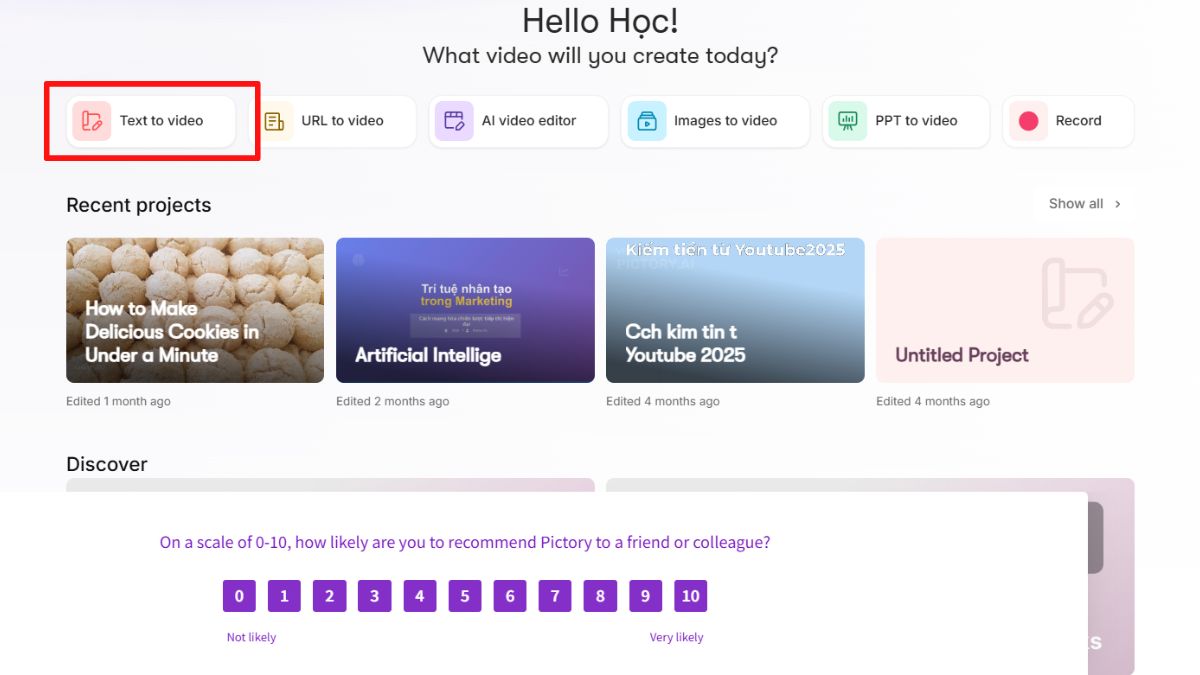
- Bước 2: Tại giao diện chính, chọn tính năng “Text to Video” để tạo video từ ý tưởng hoặc kịch bản có sẵn.
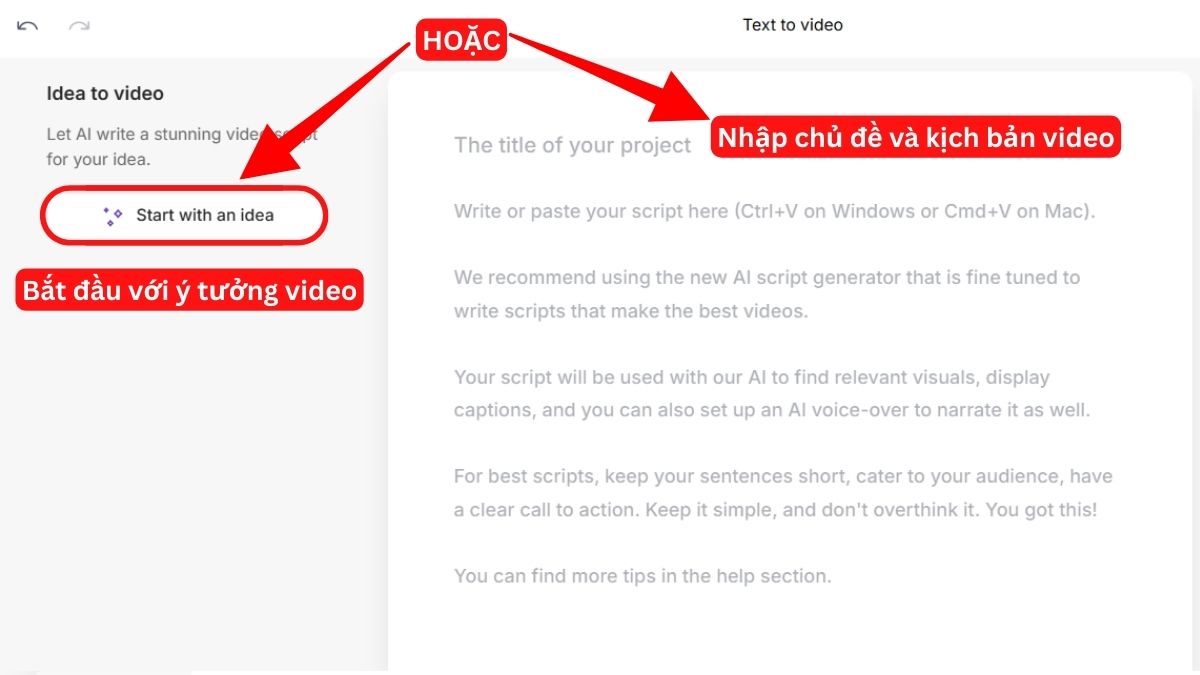
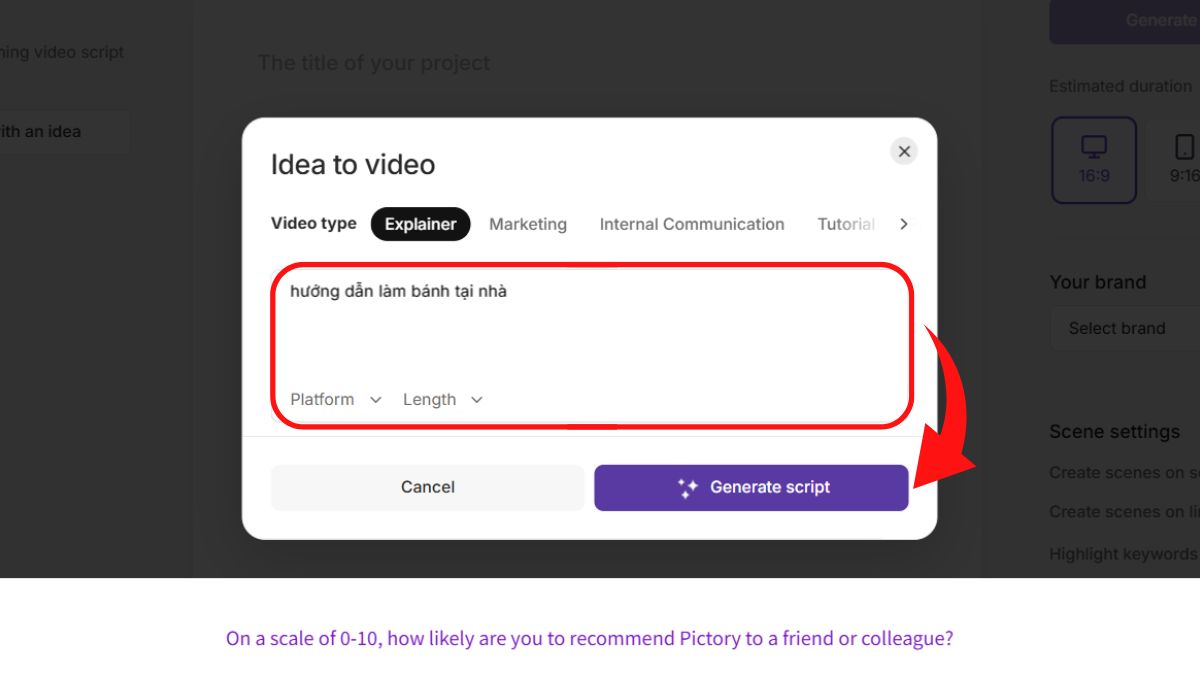
- Bước 3: Nếu tạo video từ ý tưởng, chọn “Start with an idea”, sau đó lựa chọn loại video, nhập nội dung ý tưởng và nhấn “Generate script”.
- Bước 4: Sau khi hệ thống tạo kịch bản, lựa chọn định dạng video phù hợp và nhấn “Generate video”.
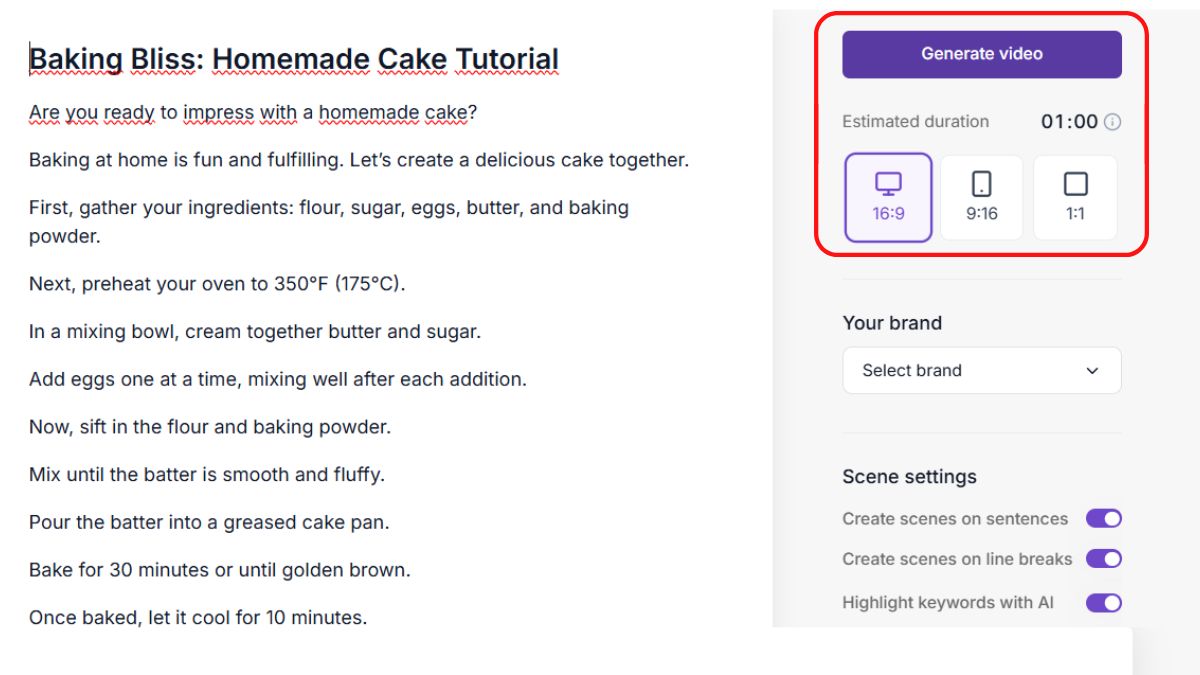
Ưu, Nhược Điểm Khi Dùng AI Tạo Video
Ưu Điểm
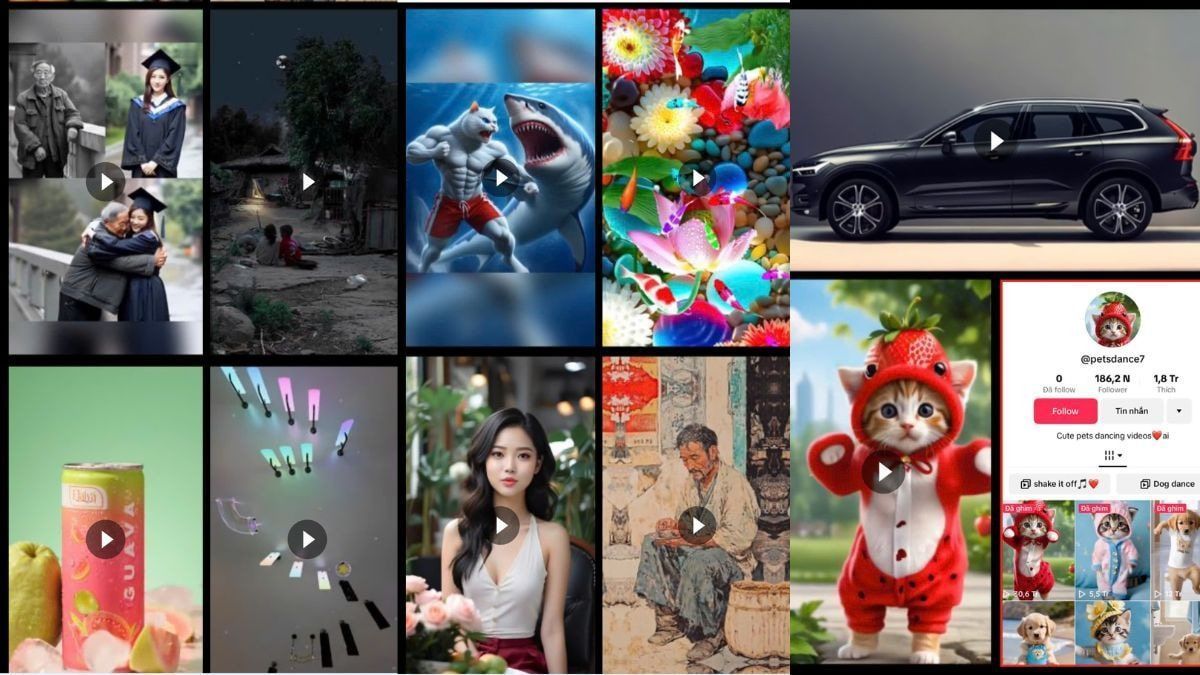
- Tốc độ và sự tiện lợi: Công cụ AI giúp rút ngắn đáng kể thời gian sản xuất, cho phép tạo ra một video hoàn chỉnh chỉ trong vài phút thay vì hàng giờ hay hàng ngày như trước.
- Tính năng thông minh, hiện đại: Nhiều công cụ tích hợp sẵn hiệu ứng, phụ đề tự động, chuyển văn bản thành giọng nói và chỉnh sửa thông minh, giúp video trông chuyên nghiệp hơn.
- Khả năng hỗ trợ đa ngôn ngữ: AI cho phép tạo video phục vụ khán giả toàn cầu, mở rộng phạm vi tiếp cận nội dung mà không gặp rào cản ngôn ngữ.
- Tối ưu chi phí sản xuất: Với các gói miễn phí hoặc chi phí thấp, công cụ AI giúp tiết kiệm đáng kể so với việc thuê nhân sự chuyên nghiệp hay đầu tư thiết bị đắt tiền.
Nhược Điểm
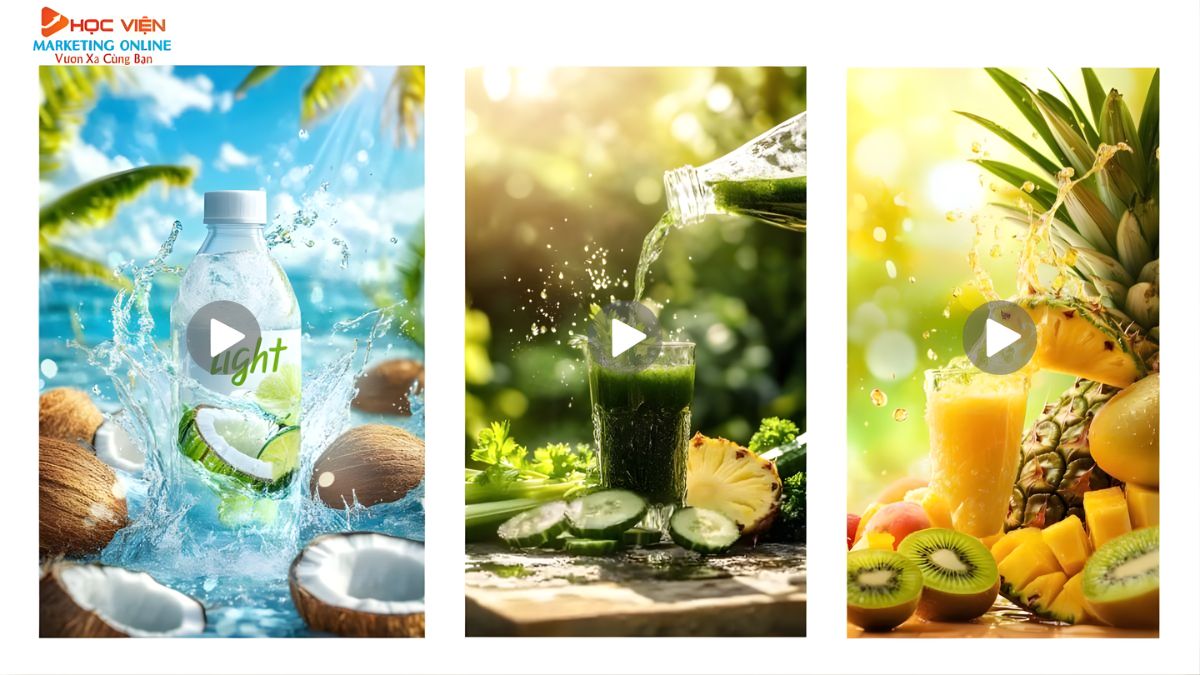
- Giới hạn ở bản miễn phí: Thường bị hạn chế thời lượng, chất lượng video, số lượt sử dụng hoặc dính watermark, buộc người dùng phải nâng cấp để dùng đầy đủ.
- Thiếu cá nhân hóa sáng tạo: Video tạo từ AI chủ yếu dựa trên mẫu có sẵn, khó đạt được dấu ấn độc đáo hay sự sáng tạo đột phá như sản phẩm thủ công chuyên nghiệp.
- Phụ thuộc Internet: Phần lớn công cụ hoạt động online, yêu cầu kết nối mạng ổn định để sử dụng hiệu quả.
- Rủi ro bản quyền: Cần kiểm tra kỹ âm nhạc, hình ảnh trong thư viện AI để tránh các vấn đề pháp lý không mong muốn.
Lưu Ý Khi Tạo Video Bằng AI
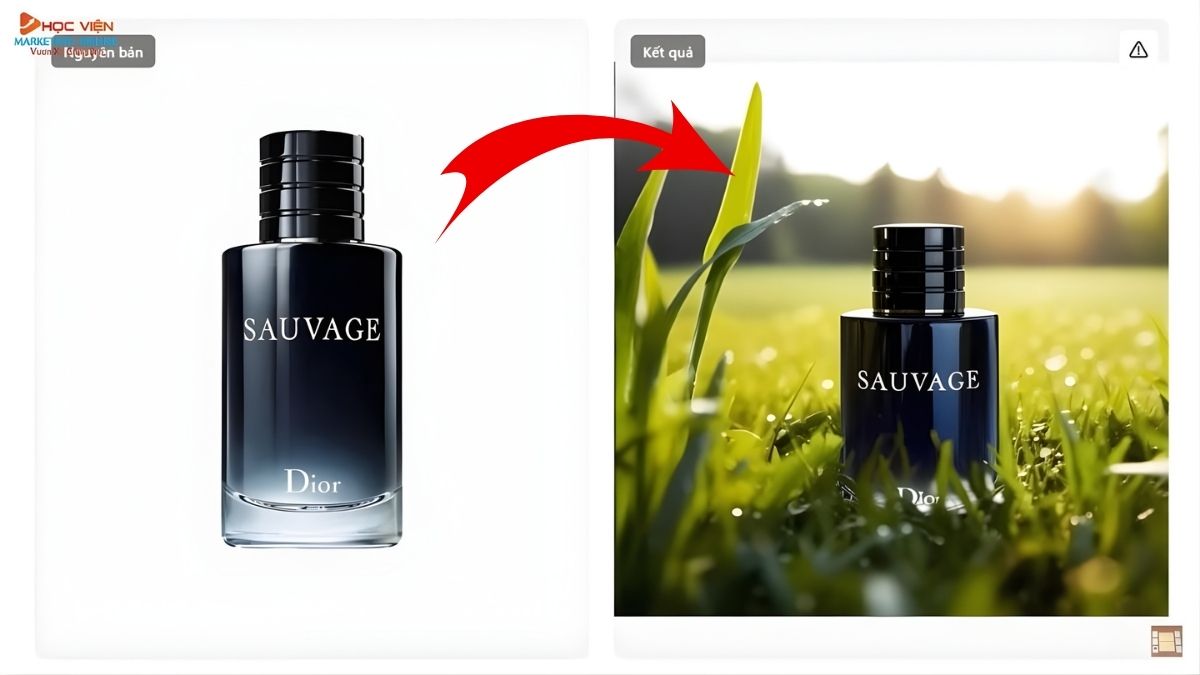
- Kiểm tra bản quyền: Luôn xác minh quyền sử dụng âm nhạc, hình ảnh và video stock trong thư viện để tránh rủi ro vi phạm sở hữu trí tuệ.
- Đảm bảo bảo mật dữ liệu: Xem kỹ chính sách bảo mật trước khi tải lên nội dung, đặc biệt là dữ liệu nhạy cảm.
- Nắm rõ giới hạn bản miễn phí: Hiểu rõ các hạn chế về thời lượng, chất lượng, watermark và số lượt dùng để chủ động kế hoạch sản xuất.
- Tối ưu nội dung đầu vào: Cung cấp văn bản rõ ràng, hình ảnh phù hợp để AI tạo video đúng ý và chất lượng cao hơn.
Xu Hướng Phát Triển Công Cụ AI Tạo Video 2026
Năm 2026, các công cụ AI tạo video được dự đoán sẽ tiếp tục phát triển mạnh mẽ với những xu hướng chính sau:
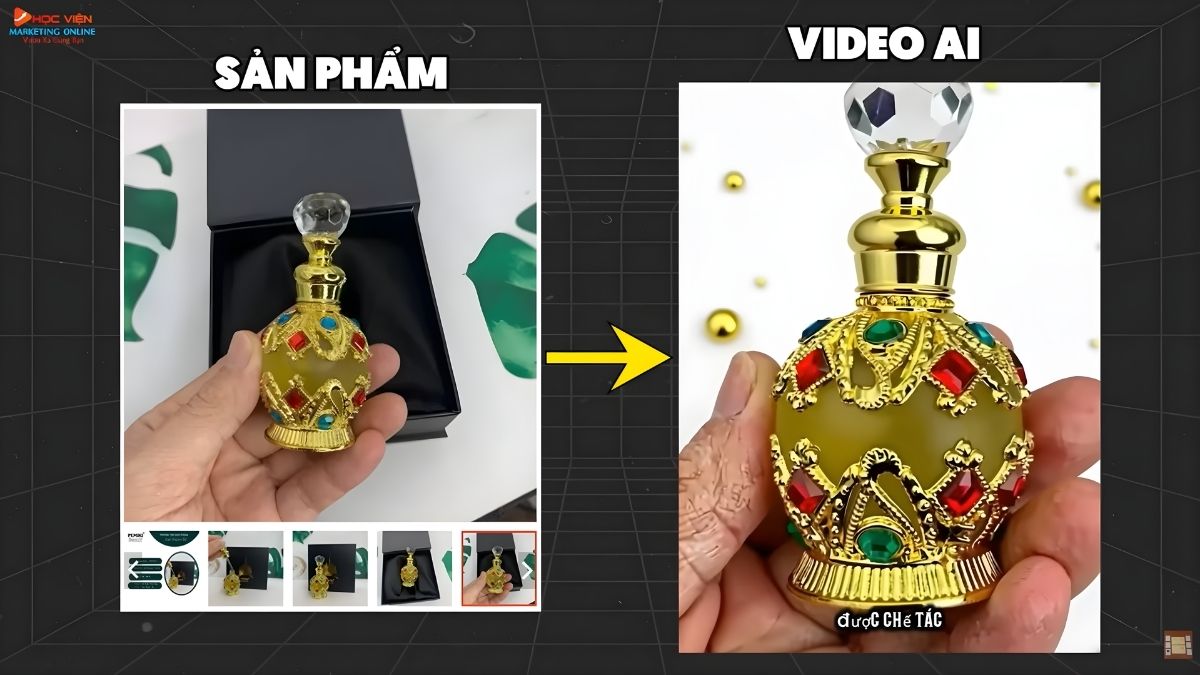
- Video dài và chân thực hơn: Các mô hình AI mới cho phép tạo video dài, hình ảnh và chuyển động ngày càng giống video quay thật.
- Cá nhân hóa sâu: Xu hướng tạo avatar cá nhân hoặc số hóa chính người dùng giúp video mang dấu ấn riêng rõ rệt.
- AI hóa toàn bộ marketing: AI không chỉ tạo video mà còn tham gia phân tích khách hàng, xây dựng chiến lược nội dung và tối ưu phân phối.
- Kiểm soát sáng tạo nâng cao: Các chế độ như Director Mode cho phép kiểm soát cảnh quay, camera, bố cục và tính nhất quán giữa các cảnh.
- Tăng minh bạch nội dung: Tích hợp watermark AI và metadata số giúp nhận diện nội dung do AI tạo, hạn chế giả mạo và lạm dụng.
Câu Hỏi Thường Gặp
Câu 1. AI giúp tạo video như thế nào?
AI tự động biến văn bản hoặc hình ảnh thành video hoàn chỉnh bằng cách chọn hình ảnh, nhạc nền, tạo giọng nói, phụ đề và avatar ảo, không cần kỹ năng dựng phim.
Câu 2. Làm sao để video AI trông tự nhiên?
Chọn giọng đọc và biểu cảm tự nhiên, hình ảnh sắc nét – chuyển động mượt, đồng thời cá nhân hóa phong cách để video chân thực và gần gũi hơn.
AI đã giúp việc làm video trở nên nhanh, rẻ và dễ hơn bao giờ hết - nhưng để tạo ra video thực sự hiệu quả và có chiến lược, bạn cần hơn một công cụ. Nếu bạn muốn ứng dụng AI tạo video bài bản, từ tư duy nội dung đến quy trình thực chiến, Khóa học làm video bằng AI tại HVMO chính là bước đi tiếp theo dành cho bạn.
Liên hệ với chúng tôi tại địa chỉ dưới đây để được hỗ trợ nhanh chóng!
Thông tin liên hệ
Học Viện Marketing Online
Khóa học truyền nghề AI/ Youtube/ TikTok và Marketing chất lượng cao cho Doanh nghiệp/ Cá nhân
Hotline/Zalo: 0878 779 111
Trụ sở 1: CT5- X2 KĐT Linh Đàm- Hoàng Mai- Hà Nội
Trụ sở 2: 67 Nam Dư- Hoàng Mai- Hà Nội
Trự sở 3: Số 139 Ngũ Nhạc - Hoàng Mai- Hà Nội
Website: https://hocvienmarketingonline.com/
Youtube: https://www.youtube.com/c/H%E1%BB%8DcVi%E1%BB%87nMarketingOnlineNo1
Fanpage: https://www.facebook.com/HocVienMarketingOnline89?locale=vi_VN