Chỉ cần 1 click, bạn có thể biến ảnh “bình thường” thành ảnh triệu view! Với cách đổi nền trên Canva bằng AI, mọi thứ diễn ra nhanh đến mức bạn sẽ bất ngờ. Không cần biết thiết kế, vẫn có ảnh đẹp để đăng bán, làm video hay thumbnail cực hút mắt.
Tính Năng Đổi Nền Trên Canva AI Là Gì?
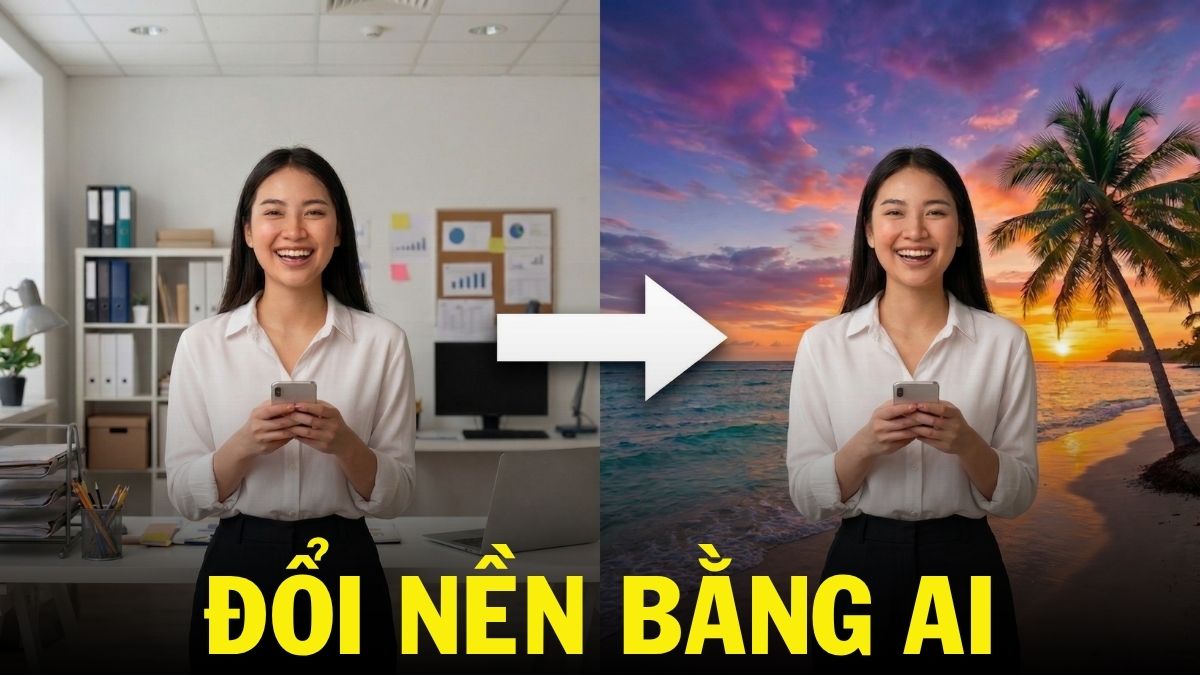
Tính năng đổi nền trên Canva AI giúp tự động tách chủ thể và thay đổi hoặc tạo nền mới nhanh chóng, không cần chỉnh sửa thủ công phức tạp.
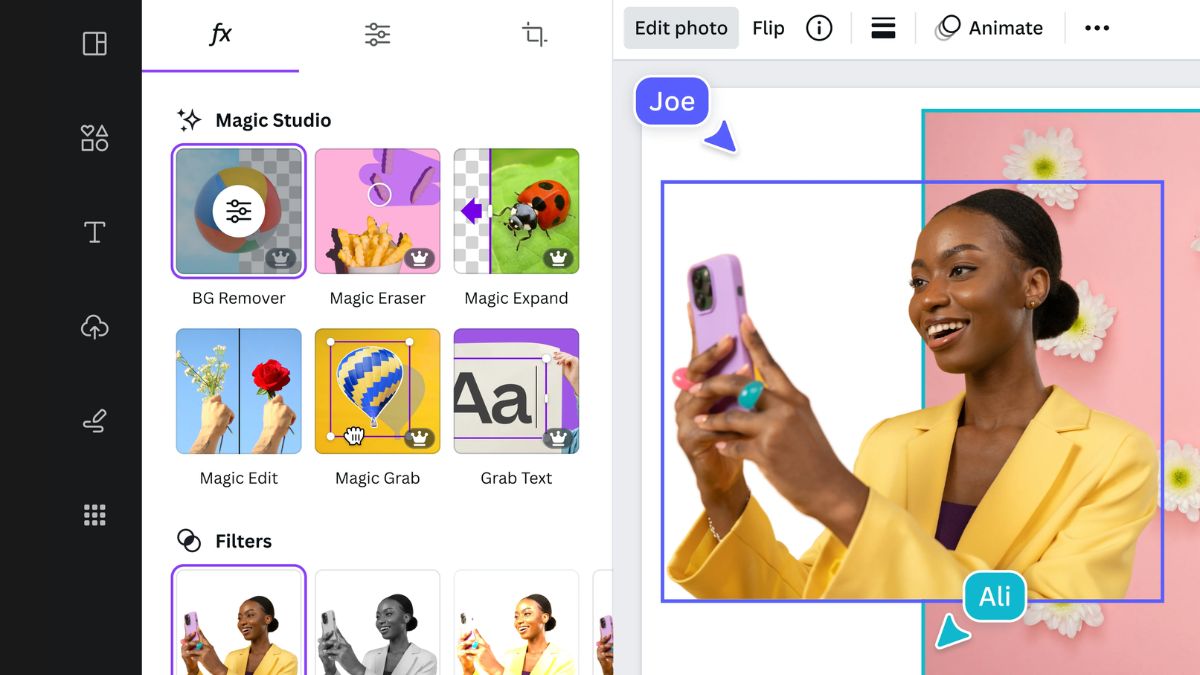
Công cụ này có thể nhận diện người hoặc vật thể, phân tích ánh sáng – màu sắc và tạo background theo phong cách hoặc mô tả mong muốn.
Khi Nào Nên Dùng Canva AI Để Đổi Nền?
Các trường hợp nên đổi nền bằng Canva AI:
| Trường hợp | Lợi ích |
|---|---|
| Ảnh sản phẩm | Tạo phông nền studio chuyên nghiệp, giúp sản phẩm nổi bật và thu hút khách hàng. |
| Ảnh CV | Thay đổi nền ảnh CV để tạo sự chuyên nghiệp, phù hợp với môi trường làm việc. |
| Thumbnail YouTube | Thiết kế thumbnail video với background ấn tượng, tăng khả năng thu hút lượt xem. |
| Bài đăng mạng xã hội | Tạo ra những bài đăng có hình ảnh đẹp mắt, đồng bộ với nội dung truyền thông, tăng tương tác. |
Hướng Dẫn Cách Đổi Nền Trên Canva Bằng AI Nhanh Chóng
Trên Máy tính (PC/Laptop)
Bước 1: Mở Canva và tải ảnh lên
- Truy cập Canva https://www.canva.com/vi_vn/ trên máy tính của bạn và đăng nhập tài khoản.
- Tạo một thiết kế mới hoặc mở dự án thiết kế bạn đang làm việc.
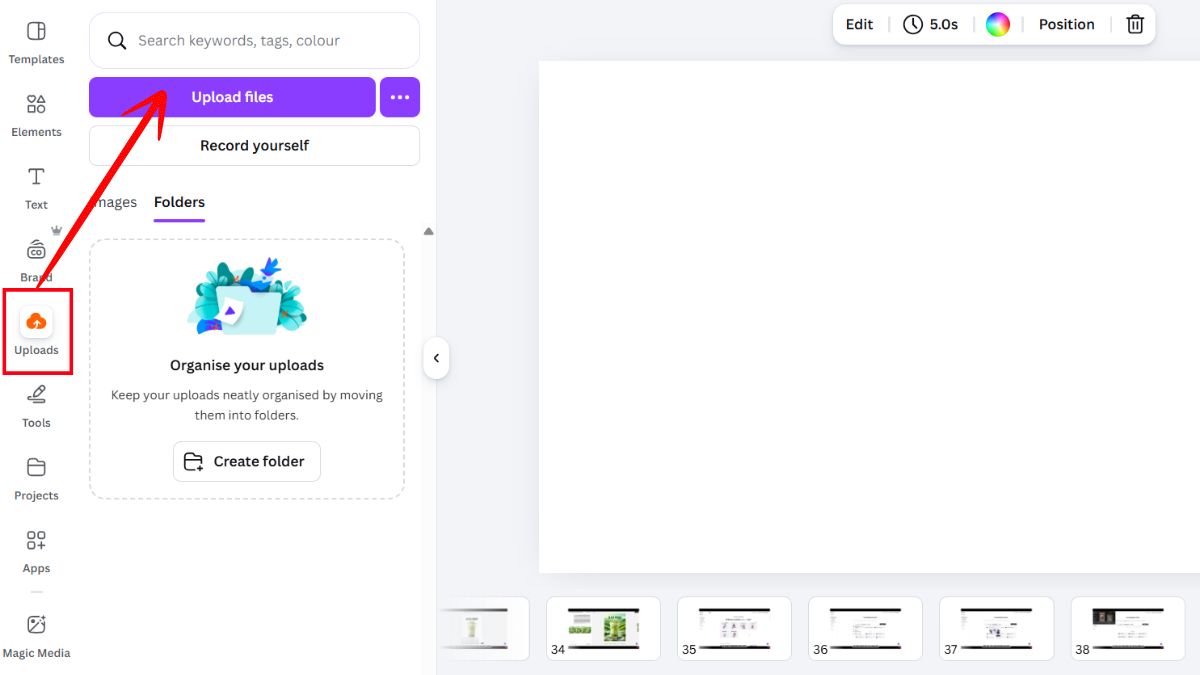
- Tải lên hình ảnh mà bạn muốn đổi hoặc tạo phông nền mới bằng cách nhấn "Tải lên tệp" và kéo thả ảnh vào khung thiết kế.
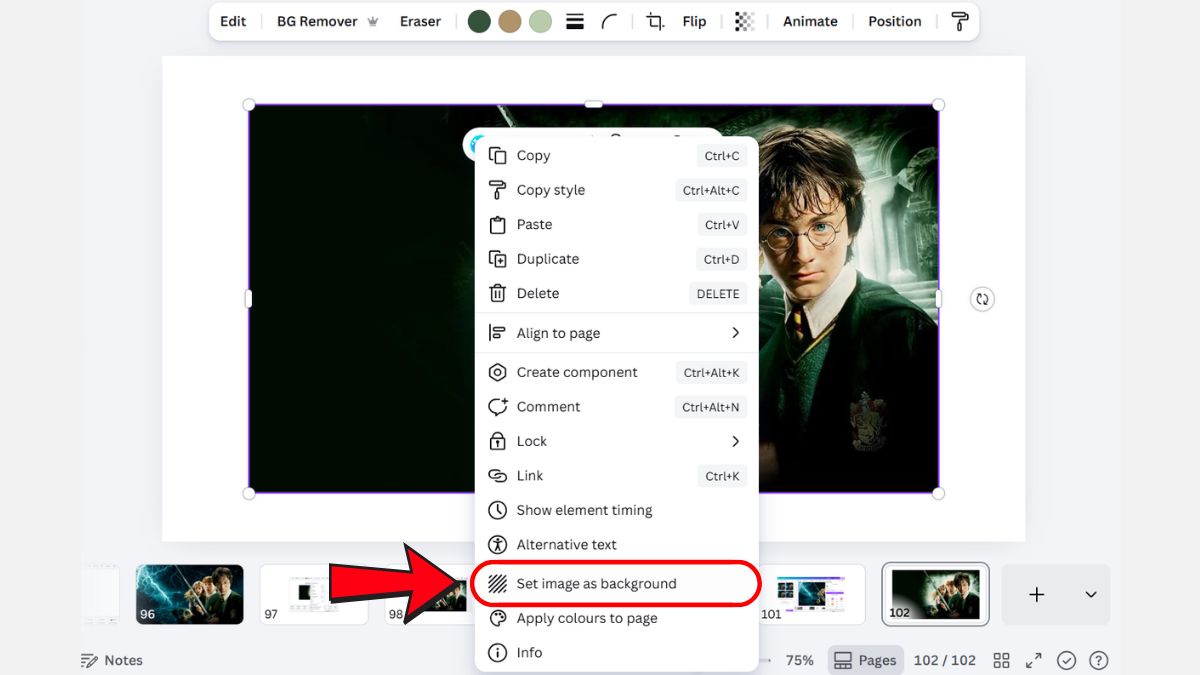
Bước 2: Mở công cụ chỉnh sửa ảnh
- Click vào bức ảnh để hiển thị thanh công cụ chỉnh sửa trên Canva.
- Chọn mục “Edit” → “Image” để mở bảng chỉnh sửa nâng cao.

- Trong bảng chỉnh sửa, tìm và nhấn vào mục “Magic Studio” → “BG Generator” để kích hoạt tính năng chỉnh sửa AI.
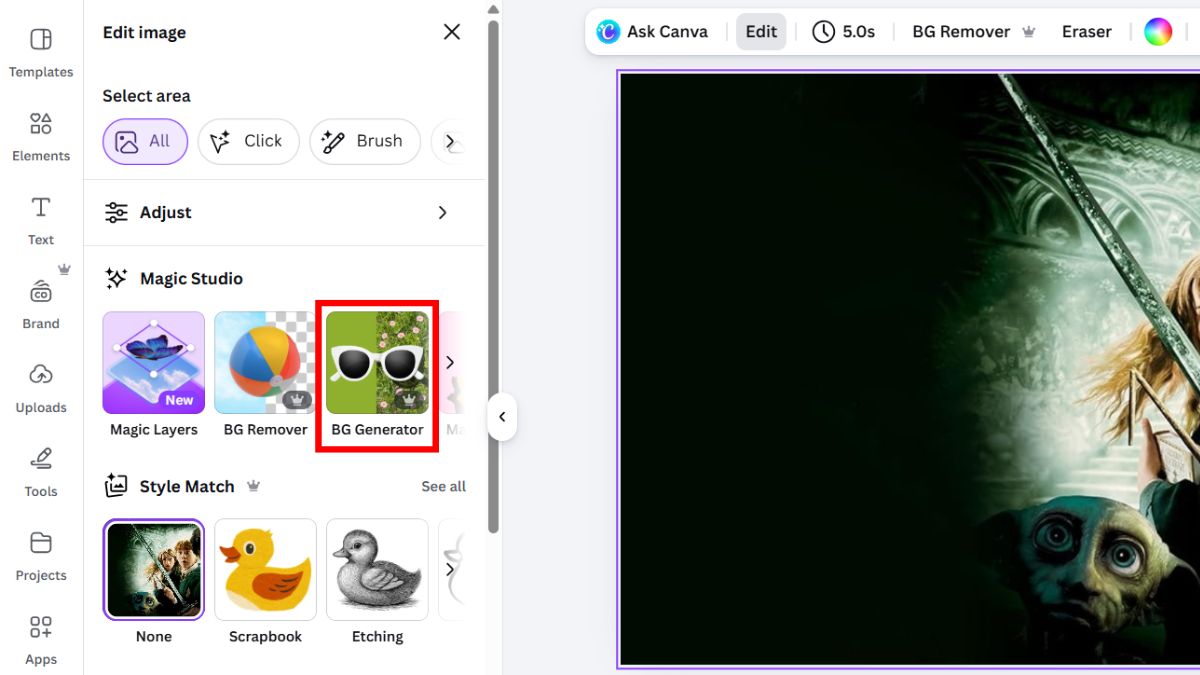
Bước 3: Nhập mô tả và tạo phông nền
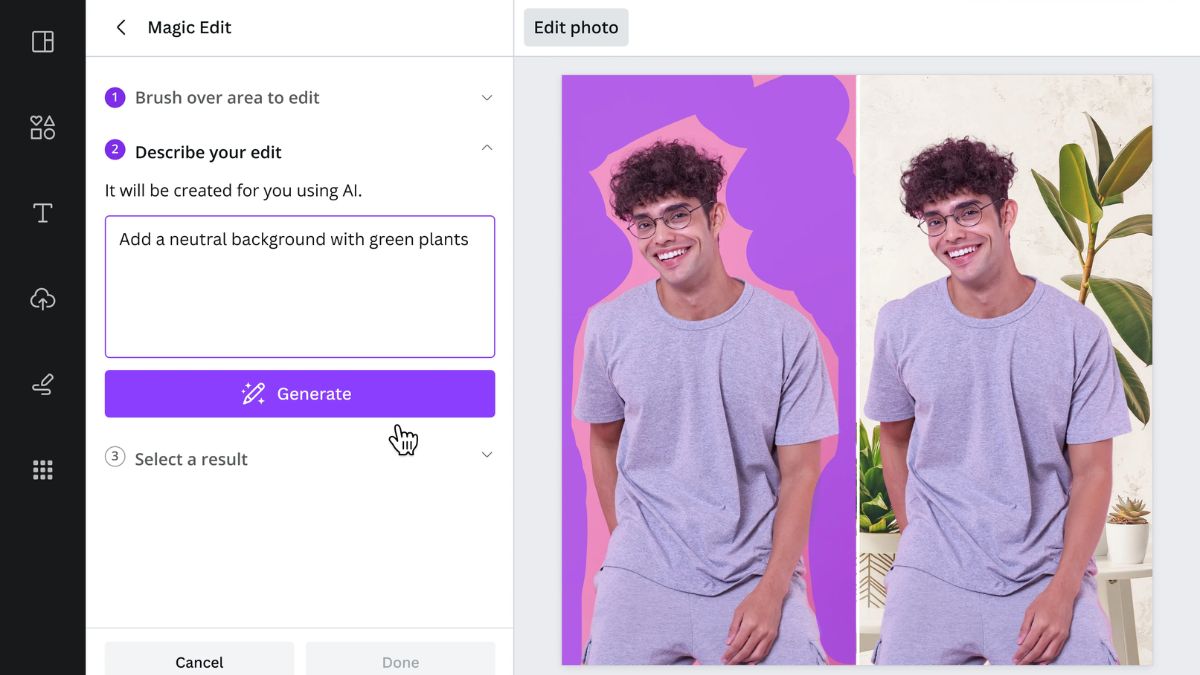
- Bạn sẽ thấy một ô để nhập mô tả nhằm tạo phông nền. Tại đây, hãy nhập nội dung mô tả về background mà bạn muốn.
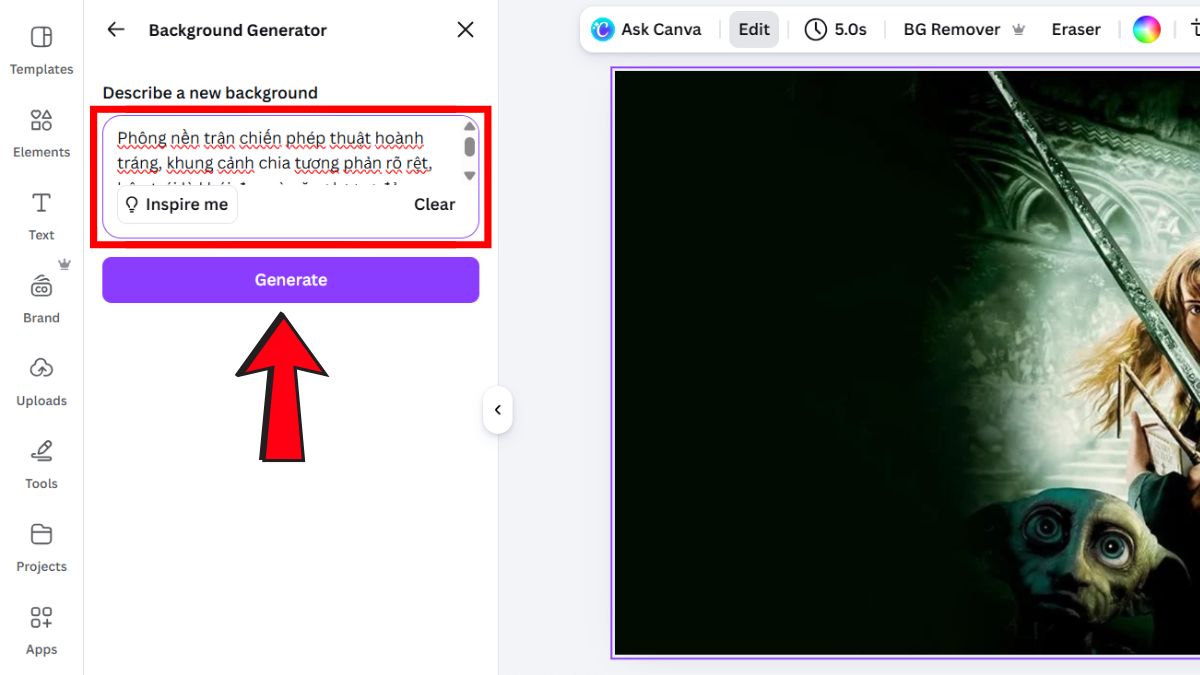
- Mô tả càng chi tiết (phong cách, chủ đề, chi tiết xung quanh, màu sắc, bố cục, ánh sáng) thì AI càng dễ tạo ra phông nền đúng ý và có tính thẩm mỹ cao.
Bạn có thể tham khảo prompt sau: “Phông nền trận chiến phép thuật hoành tráng, khung cảnh chia tương phản rõ rệt, bên trái là khói đen và năng lượng đỏ tượng trưng cho ma thuật hắc ám, bên phải là ánh sáng xanh rực tượng trưng cho ma thuật chính nghĩa, tia sét va chạm ở trung tâm, sương mù điện ảnh, làn sóng năng lượng, ánh sáng tương phản mạnh đầy kịch tính, bầu không khí chiến tranh fantasy, ý tưởng đấu phép thuật, cường độ cao, các hạt sáng siêu chi tiết, hiệu ứng phát sáng, tỷ lệ 16:9, 4K.”
- Sau khi điền mô tả, nhấn vào nút “Tạo”.
Bước 4: Chọn phông nền do AI gợi ý và hoàn thành
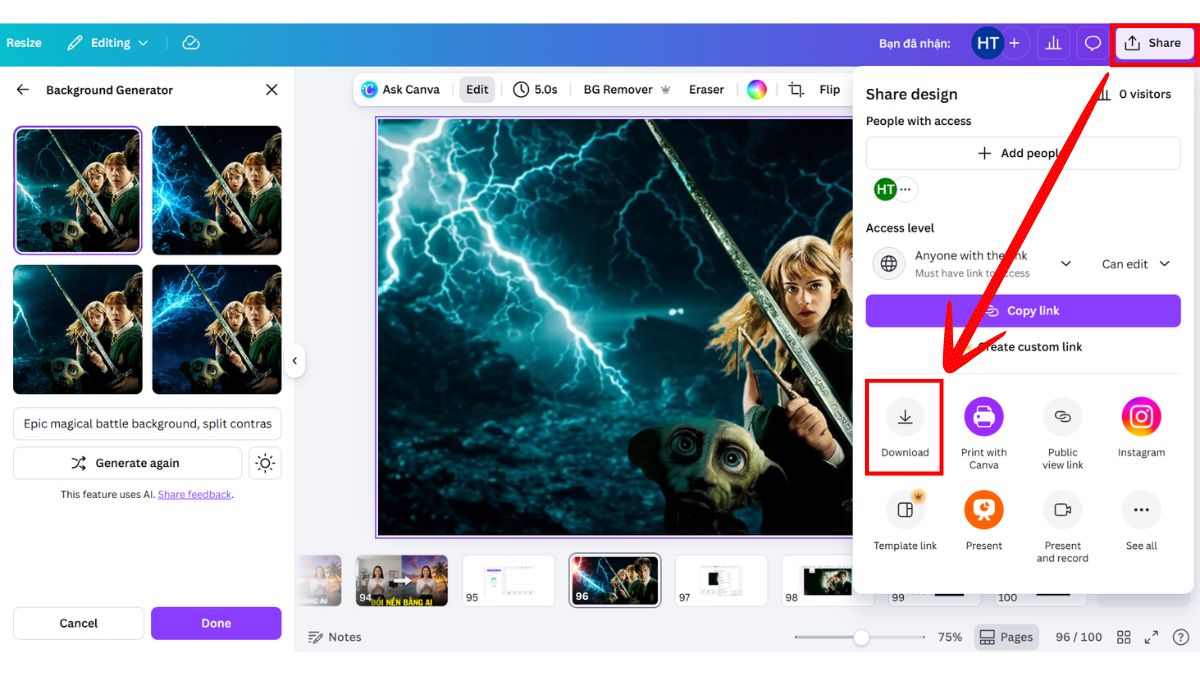
- Canva AI sẽ đề xuất 4 mẫu phông nền khác nhau dựa trên mô tả của bạn.
- Bạn chỉ cần chọn mẫu phù hợp nhất rồi thêm vào thiết kế.
- Nếu chưa ưng ý, bạn có thể nhấn “Tạo lại” để có thêm các lựa chọn khác.
Bước 5: Nhấn “Share” → “Download” để tải bức ảnh về máy.
Trên Điện Thoại (iOS/Android)
Các bước đổi nền trên Canva bằng AI qua ứng dụng Canva trên điện thoại (iOS/Android) tương tự như trên máy tính.
Bước 1: Tải và mở ứng dụng Canva trên điện thoại của bạn.
Bước 2: Trên giao diện Canva bạn chọn “Upload” và tải lên hình ảnh cần thay nền. Bạn cũng có thể sử dụng hình ảnh có sẵn trong thư viện của bạn.
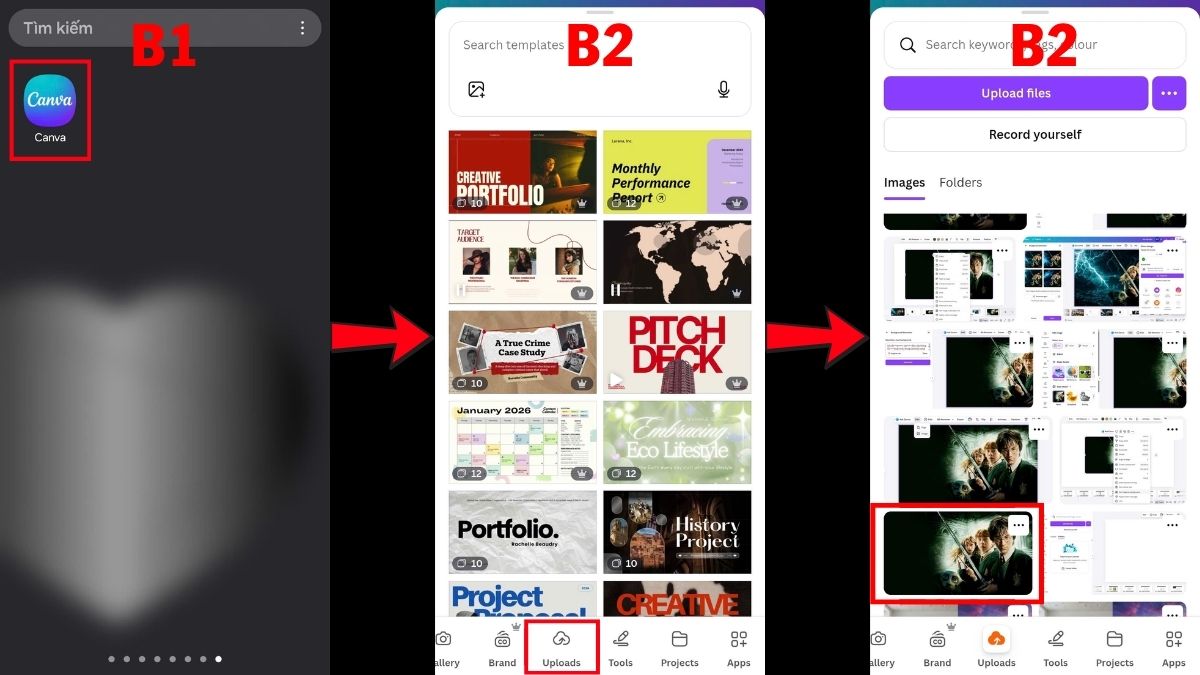
Bước 3: Đặt hình ảnh làm nền để tiện cho việc chỉnh sửa.
Bước 4: Sau đó, bạn nhấp vào mục “Magic Studio” và chọn tính năng tạo nền “BG Generator”.
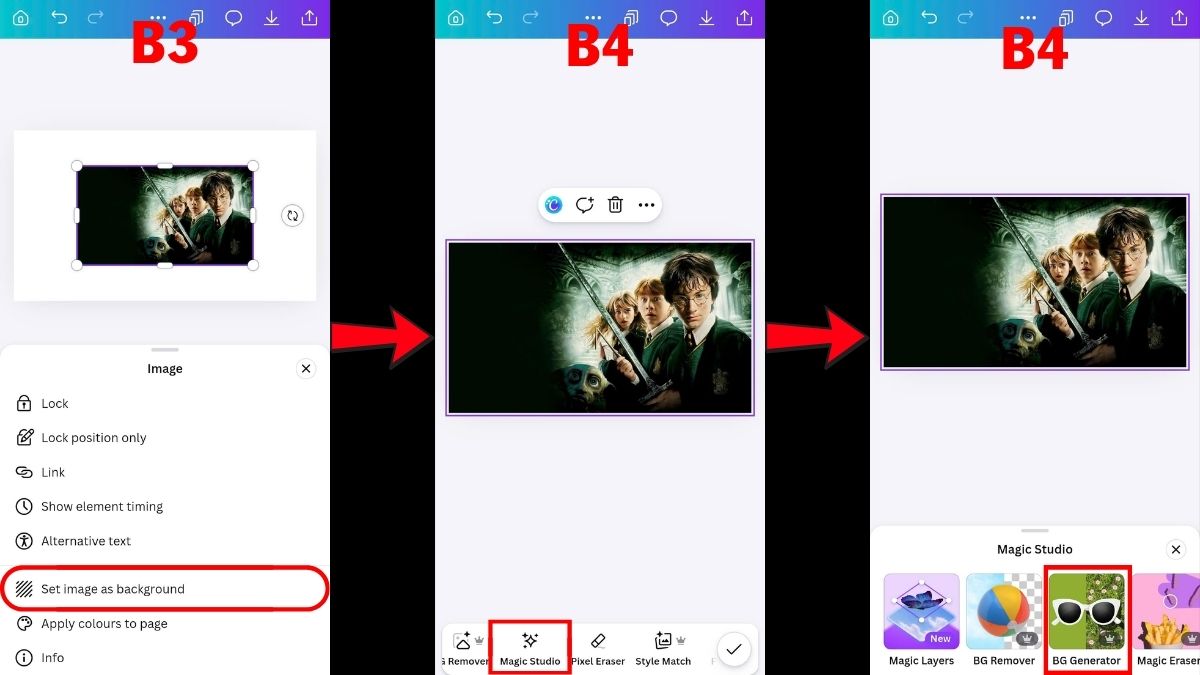
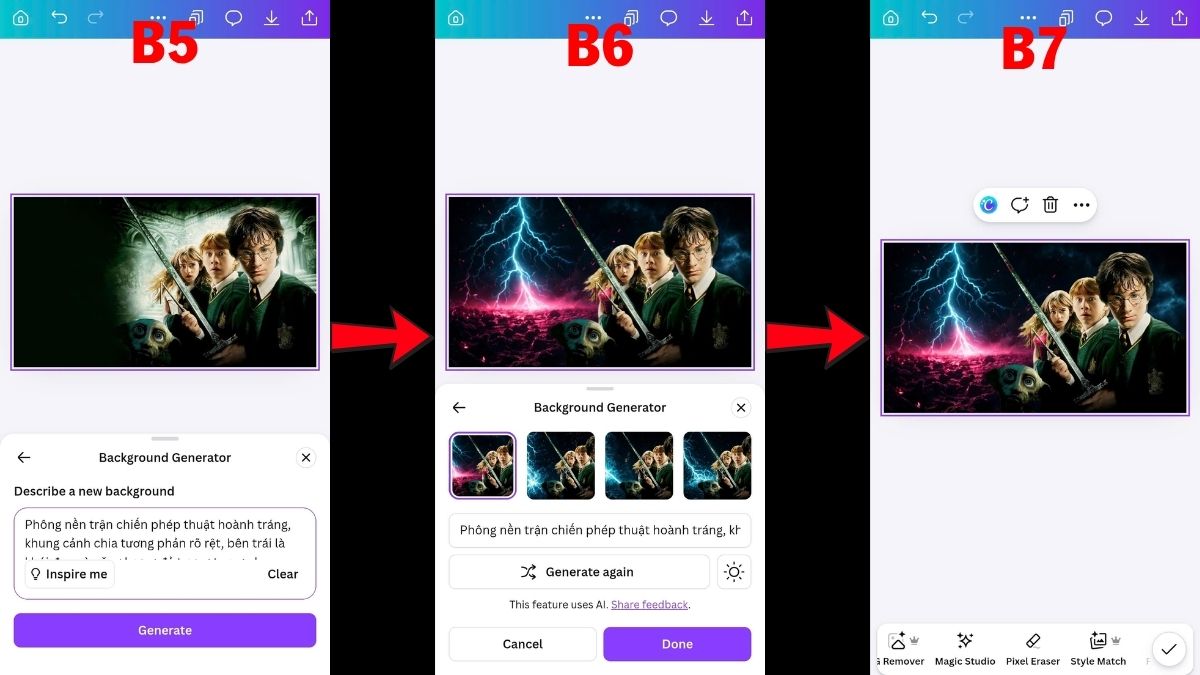
Bước 5: Nhập mô tả hình ảnh chi tiết vào khung tương ứng và nhấn “Tạo”.
Bước 6:
- Canva sẽ tạo cho bạn 4 hình ảnh để lựa chọn. Chọn hình ảnh ưng ý nhất rồi nhấn “Done”.
- Nếu chưa hài lòng với kết quả, bạn có thể nhấn “Generate again” để yêu cầu tạo lại.
Bước 7: Bấm vào biểu tượng “Tải xuống” để lưu hình ảnh về điện thoại.
Mẹo Giúp Đổi Nền Trên Canva Bằng AI
Để bức ảnh sau khi thay nền trông hài hòa và chuyên nghiệp hơn, bạn nên chú ý đến một vài mẹo sau:
- Chỉnh độ sáng/độ tương phản của chủ thể để hợp với phông nền: Sau khi thay nền, hãy điều chỉnh độ sáng, tương phản hoặc độ bão hòa để cân bằng màu sắc, giúp chủ thể và background hòa hợp, tránh lệch tông. Ưu tiên chọn nền có ánh sáng tương đồng với ảnh gốc để tổng thể tự nhiên hơn.
- Thêm hiệu ứng Đổ bóng (Drop Shadow) để tạo không gian 3D: Khi tách nền, ảnh có thể bị “phẳng”. Thêm đổ bóng nhẹ giúp tạo chiều sâu, khiến chủ thể trông thật và chuyên nghiệp hơn.
- Dùng công cụ Cục tẩy (Magic Eraser) để xóa chi tiết thừa: Nếu AI tạo lỗi hoặc chi tiết không mong muốn, hãy dùng công cụ tẩy để làm ảnh sạch và tự nhiên hơn.
- Sử dụng background đơn giản để làm nổi bật chủ thể: Tránh nền quá nhiều chi tiết hoặc màu sắc nổi bật; ưu tiên nền tối giản, trung tính để người xem tập trung vào nội dung chính.
- Làm mờ nhẹ background khi cần: Hiệu ứng blur giúp chủ thể nổi bật hơn, giảm cảm giác cắt ghép và tạo chiều sâu cho ảnh.
- Chọn góc nhìn background phù hợp với chủ thể: Đảm bảo góc chụp của nền tương đồng với chủ thể để hình ảnh trông tự nhiên, không bị lệch.
>>> Xem thêm: Kiến thức về AI ảnh 2026
Lỗi Thường Gặp Khi Đổi Nền Bằng Canva AI
Dưới đây là một số lỗi thường gặp khi đổi nền trên Canva bằng AI và cách chỉnh sửa:
| Lỗi | Cách sửa |
|---|---|
| Lỗi AI nhận diện sai chủ thể | Cắt cúp (Crop) ảnh sát chủ thể trước khi dùng AI để giúp AI nhận diện chính xác hơn. |
| Lỗi không thể sử dụng tính năng. | Tính năng này yêu cầu bản Canva Pro hoặc tài khoản Edu. Hãy kiểm tra và nâng cấp tài khoản nếu cần thiết. |
| Lỗi AI tạo ra chi tiết kỳ dị | AI có thể tạo ra các chi tiết lỗi như ngón tay thừa, khuôn mặt biến dạng hoặc vật thể không logic. Cách khắc phục là sử dụng công cụ Magic Eraser để xóa hoặc nhấn Tạo lại để AI sinh ra kết quả mới. |
| Lỗi ảnh bị mờ hoặc vỡ nét | Xảy ra khi ảnh gốc có chất lượng thấp hoặc kích thước quá nhỏ. Hãy sử dụng ảnh có độ phân giải cao hoặc dùng tính năng Magic Upscaler (nếu có) để tăng chất lượng ảnh trước khi đổi nền. |
| Lỗi Magic Studio bị mờ (không chọn được) | Thường do lỗi kết nối mạng, trình duyệt cũ hoặc tài khoản chưa được kích hoạt gói Pro. Hãy thử làm mới trang, xóa bộ nhớ đệm trình duyệt hoặc kiểm tra lại trạng thái đăng ký tài khoản. |
| Lỗi AI nhân bản chủ thể | Đôi khi AI tự động tạo thêm các bản sao của chủ thể chính vào nền mới. Cách sửa là điều chỉnh lại mô tả (prompt) chi tiết hơn, nhấn mạnh vào việc chỉ có một chủ thể duy nhất. |
| Lỗi nền không khớp góc nhìn | Nền mới có góc chụp (phối cảnh) khác hoàn toàn với chủ thể. Hãy mô tả rõ góc nhìn trong prompt (ví dụ: "góc nhìn từ trên xuống", "chụp chính diện") để AI chọn phối cảnh phù hợp. |
Câu Hỏi Thường Gặp
Câu 1. Đổi nền trên Canva bằng AI có chính xác không?
Có. Canva AI có khả năng nhận diện chủ thể tự động và xử lý thông minh, tạo ra kết quả khá tự nhiên và chuyên nghiệp, đặc biệt với ảnh chân dung hoặc sản phẩm.
Câu 2. Tính năng đổi nền bằng Canva AI có miễn phí không?
Tính năng đổi nền bằng AI trên Canva (Magic Studio) yêu cầu tài khoản Canva Pro hoặc tài khoản Edu để sử dụng.
Giờ thì bạn đã biết cách tạo ra những bức ảnh “xịn sò” chỉ trong vài giây rồi! Đừng quên áp dụng ngay cách đổi nền trên Canva bằng AI để nâng cấp nội dung của bạn và thu hút nhiều lượt xem hơn nhé.
Thông tin liên hệ
Học Viện Marketing Online
Khóa học truyền nghề AI/ Youtube/ TikTok và Marketing chất lượng cao cho Doanh nghiệp/ Cá nhân
Hotline/Zalo: 0878 779 111
Trụ sở 1: CT5- X2 KĐT Linh Đàm- Hoàng Mai- Hà Nội
Trụ sở 2: 67 Nam Dư- Hoàng Mai- Hà Nội
Cơ sở đào tạo: Số 85 Vương Thừa Vũ- Thanh Xuân- Hà Nội
Website: https://hocvienmarketingonline.com/
Youtube: https://www.youtube.com/c/H%E1%BB%8DcVi%E1%BB%87nMarketingOnlineNo1
Fanpage: https://www.facebook.com/HocVienMarketingOnline89?locale=vi_VN