Bạn có bao giờ mơ đến việc kiếm tiền MMO ngay cả khi đang ngủ? Trong thời đại automation lên ngôi, MoreLogin không chỉ giúp quản lý nhiều tài khoản mà còn mở ra cánh cửa MMO tự động – ít công sức, tối ưu lợi nhuận. Bài viết này HVMO sẽ hướng dẫn bạn cách bắt đầu với MoreLogin tự động hóa từ A–Z.

MoreLogin Cập Nhật Tính Năng Tự Động Hóa
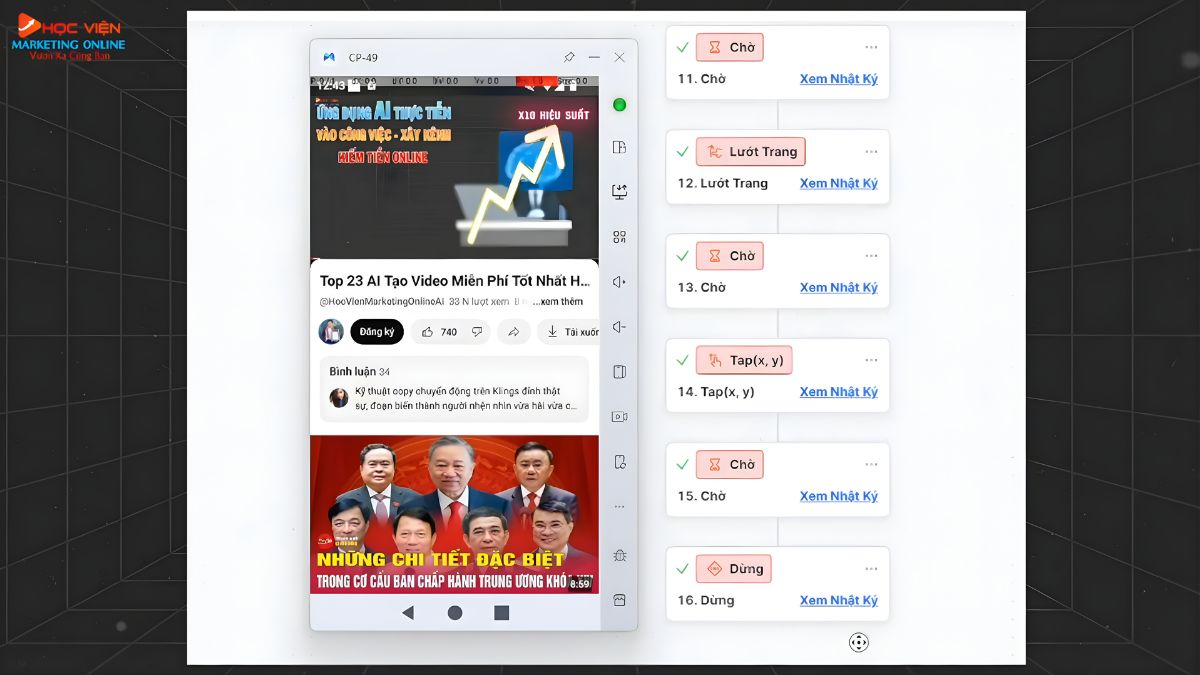
Morelogin tự động nhấn và xem video trong thời gian được cài đặt sẵn
- Tự động hóa quy trình chỉ với vài thao tác: Cho phép xây dựng và triển khai kịch bản automation nhanh chóng, không cần kỹ năng lập trình phức tạp.
- Tự động truy cập nội dung mục tiêu: Hệ thống có thể mở chính xác video hoặc trang đã được cài đặt sẵn theo đúng kịch bản.
- Mô phỏng hành vi người dùng tự nhiên: Thực hiện xem video theo thời gian thiết lập (ví dụ 30 giây), đảm bảo hành vi ổn định và khó bị phát hiện.
- Quy trình tự động hóa dựng sẵn: MoreLogin cung cấp nhiều workflow automation có sẵn, giúp người dùng dễ dàng áp dụng và tối ưu công việc ngay lập tức.
Hướng Dẫn Cách Sử Dụng Tính Năng Tự Động Hóa Với MoreLogin Automation
Dưới đây là hướng dẫn từng bước để xây dựng hệ thống kiếm tiền MMO tự động bằng tính năng Automation (tự động hóa) trên MoreLogin:
Cài Đặt Và Chuẩn Bị Hồ Sơ
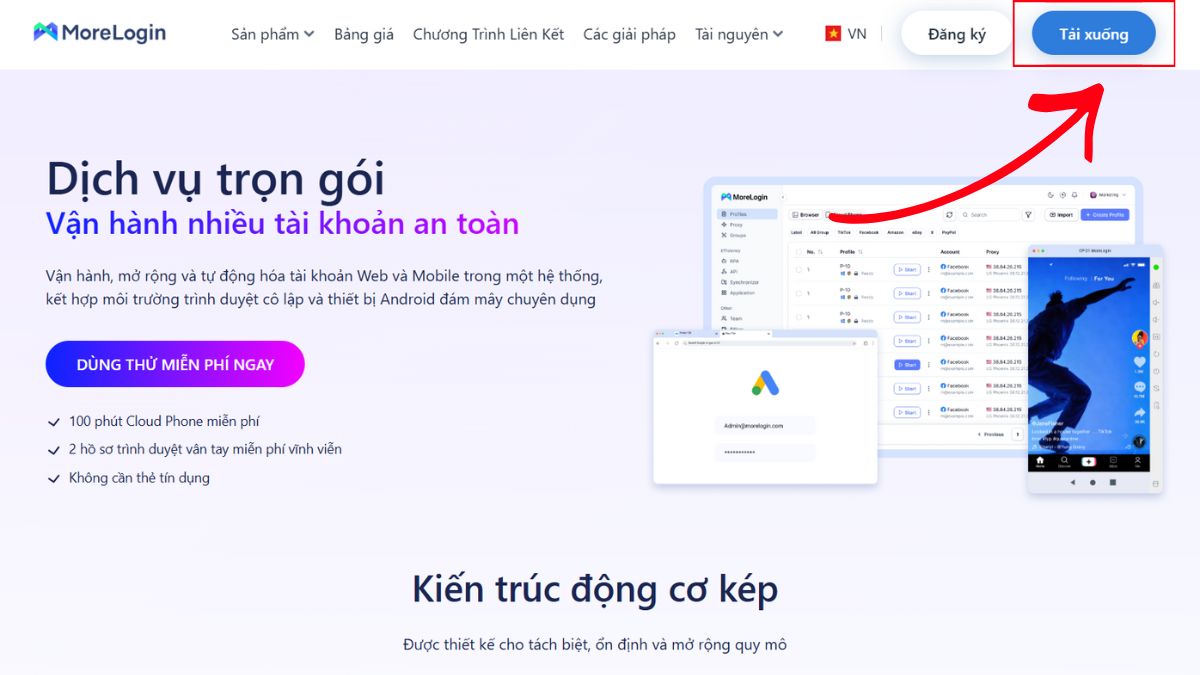
- Tải và cài đặt: Truy cập vào trang chủ MoreLogin https://www.morelogin.com/vi/ để tải và cài đặt phiên bản mới nhất dành cho máy tính của bạn.
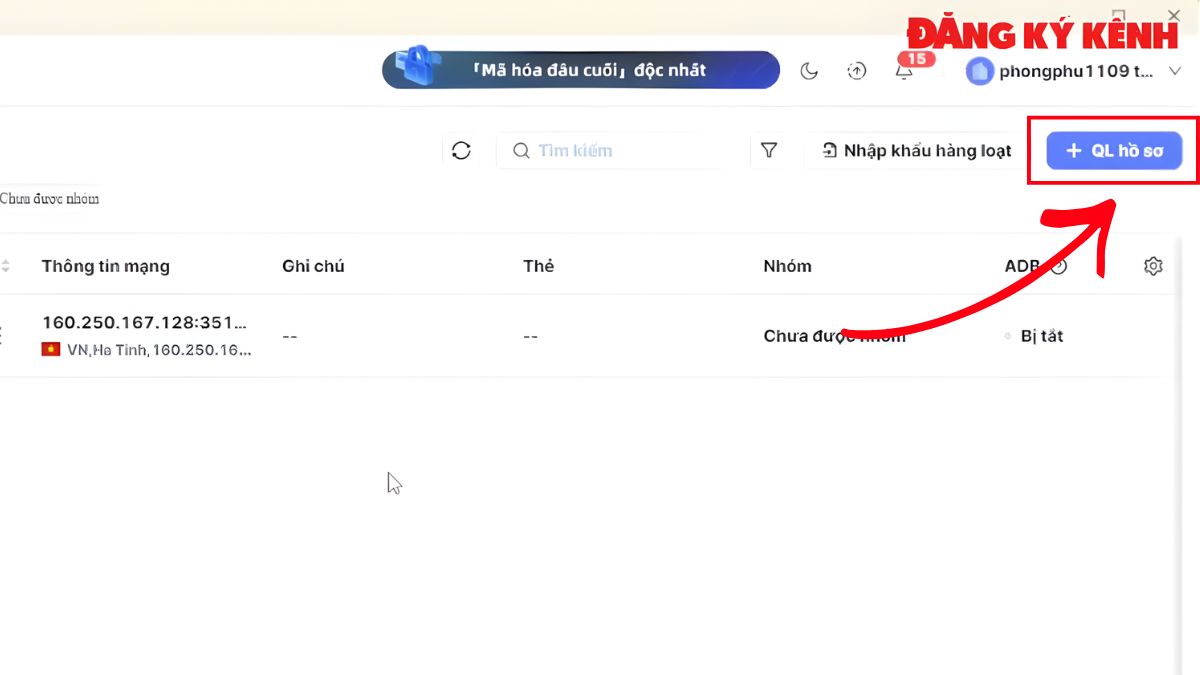
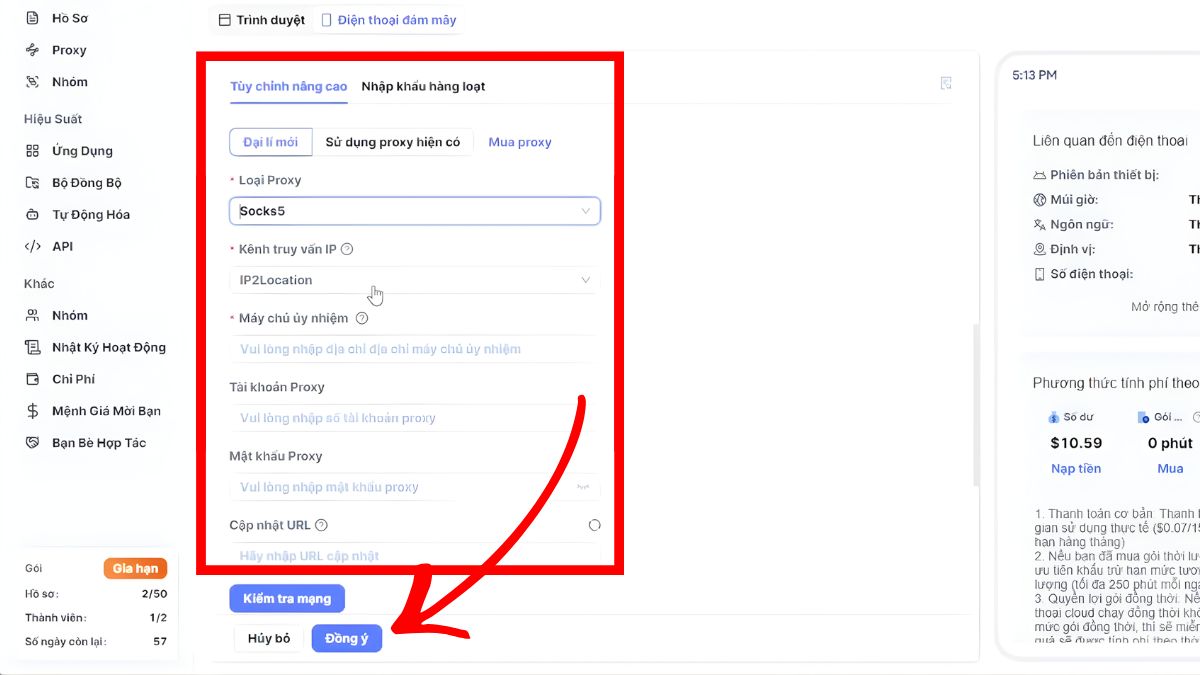
- Tạo điện thoại đám mây: Vào phần "+ Quản lý hồ sơ", chọn tạo mới điện thoại đám mây. Bạn có thể chọn thuê theo tháng hoặc theo phút và thiết lập số lượng hồ sơ cần dùng.
- Thiết lập Proxy: Bạn có thể mua trực tiếp Proxy trên MoreLogin để có tốc độ truy cập nhanh hoặc nhập Proxy từ các nền tảng khác mà bạn đã có.
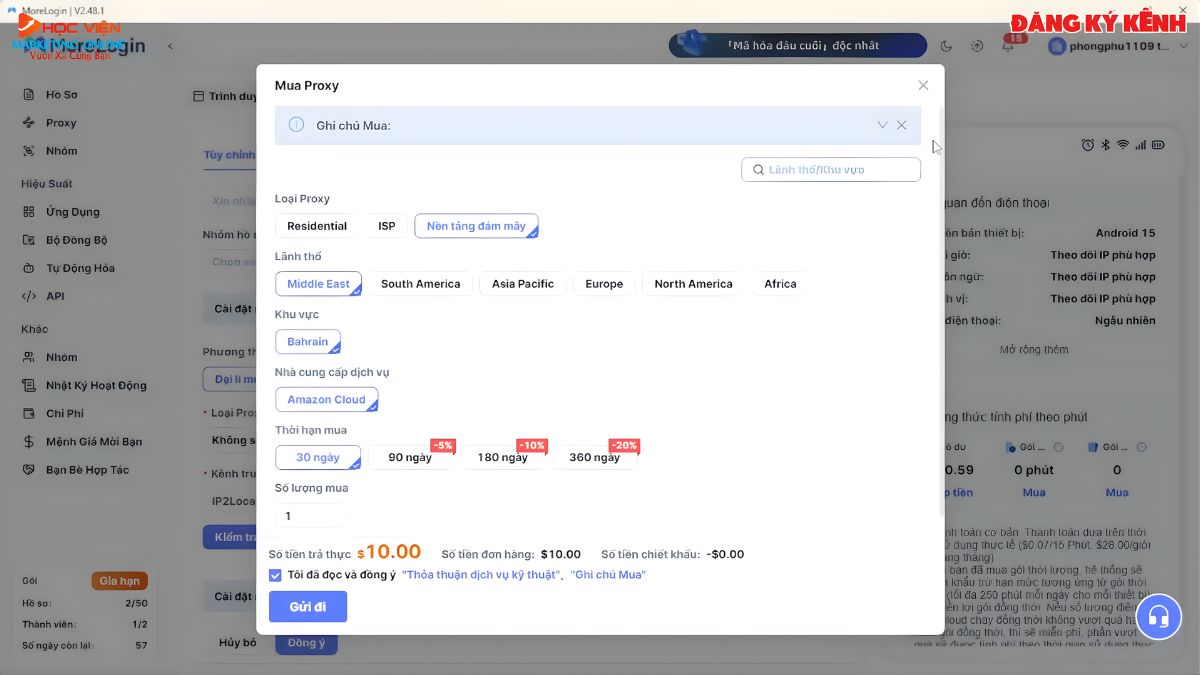
- Nhấn “Đồng ý” để hoàn tất.
Xây Dựng Quy Trình Tự Động Hóa
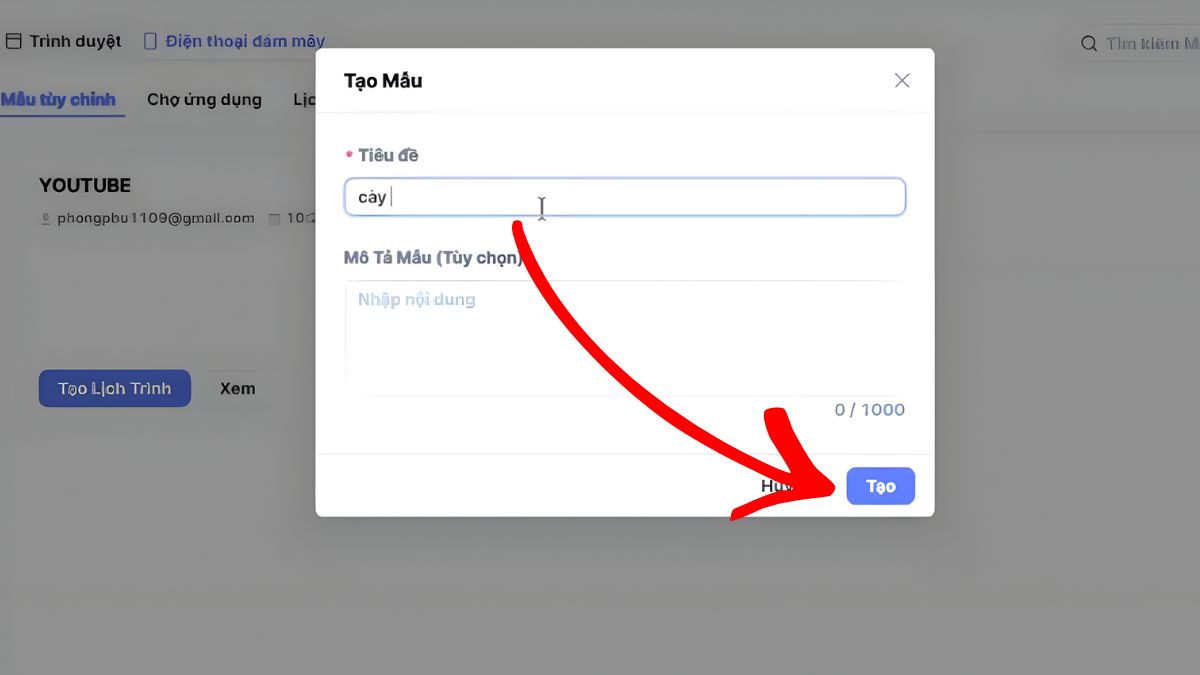
- Tạo mẫu mới: Trong giao diện MoreLogin, chọn mục “Tự động hóa” → “Mẫu tùy chỉnh” → Tạo mẫu. Đặt tên cho quy trình (ví dụ: "Cày view").
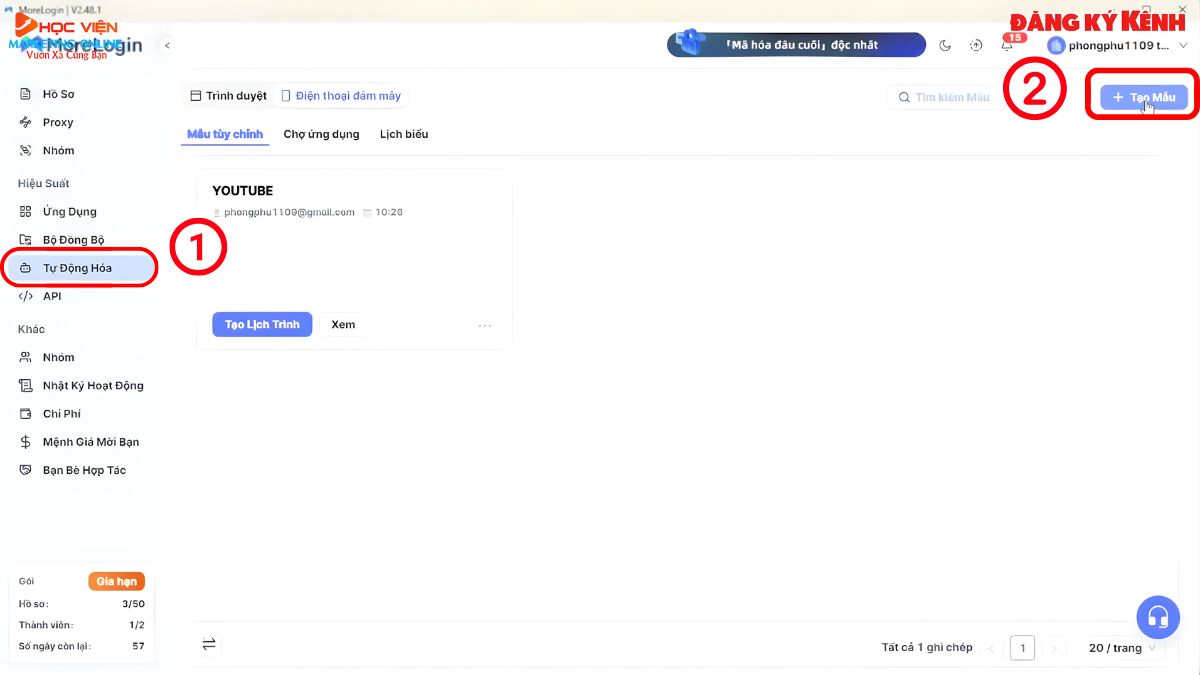
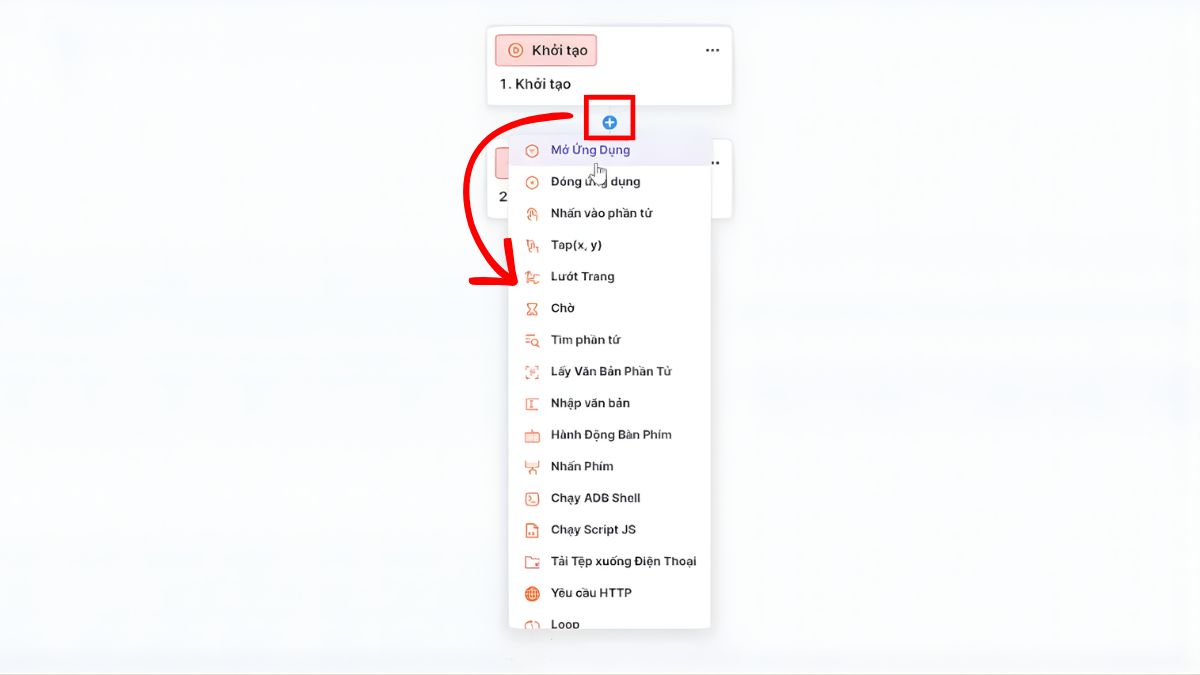
- Thêm các bước thực hiện: Sử dụng dấu cộng (+) để thêm các lệnh hành động giữa lệnh khởi động và lệnh dừng. Một số lệnh cơ bản như: Lướt trang, nhấn vào phần tử, tap, chờ,...
Thiết Lập Tọa Độ Để Tự Động Hóa
Để các thao tác tự động như vuốt (swipe) hay nhấn (tap) chính xác, bạn cần bật tọa độ trên điện thoại đám mây:
- Bạn lướt điện thoại đám mây lên để mở Cửa sổ ứng dụng.
- Mở điện thoại đám mây lên, vào phần “Cài đặt” → “Giới thiệu về điện thoại”.
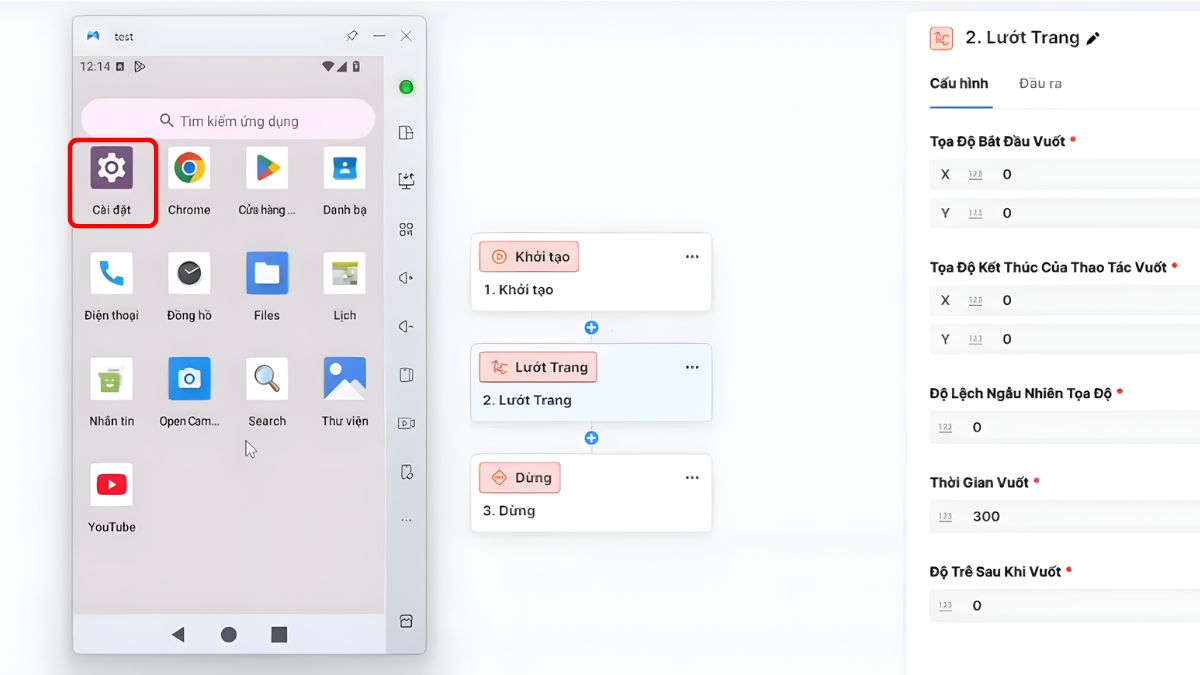
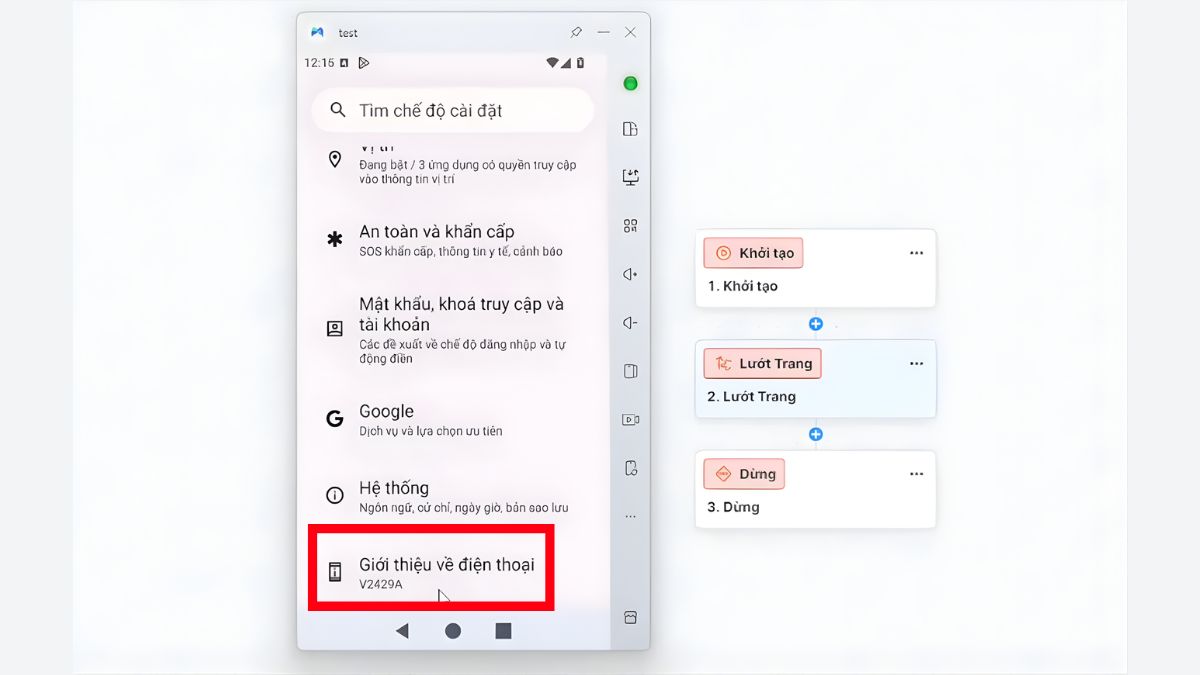
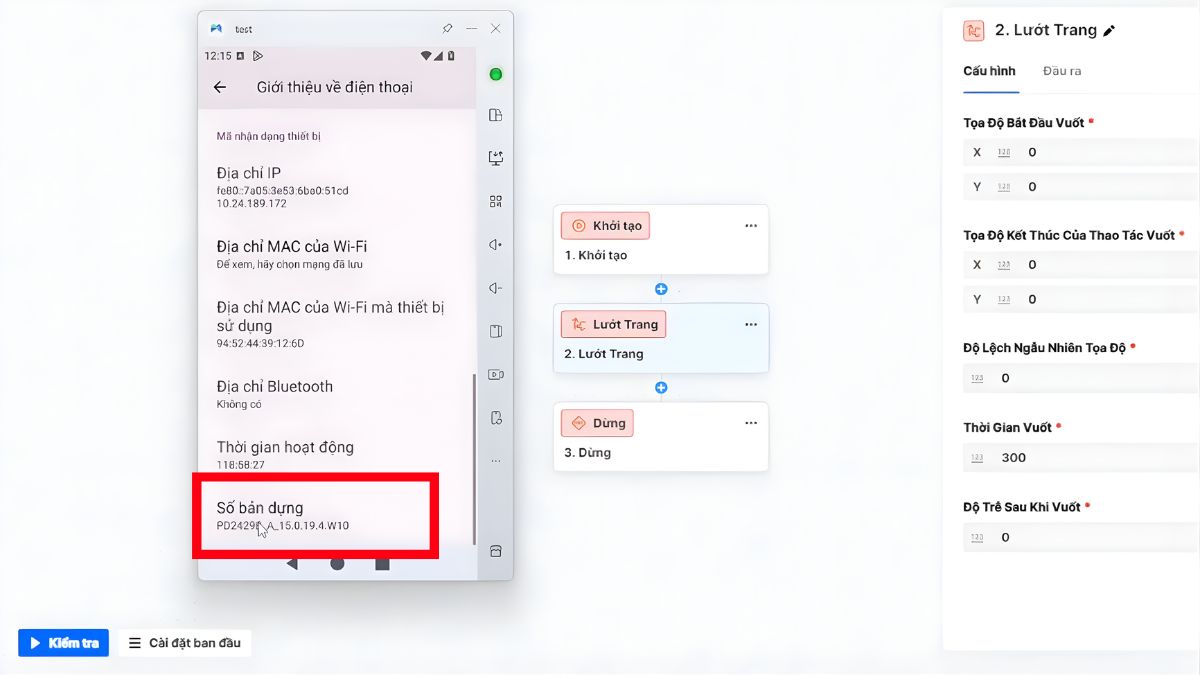
- Nhấp vào phần “Số bản dựng” 7 lần để mở chế độ “Nhà phát triển”.
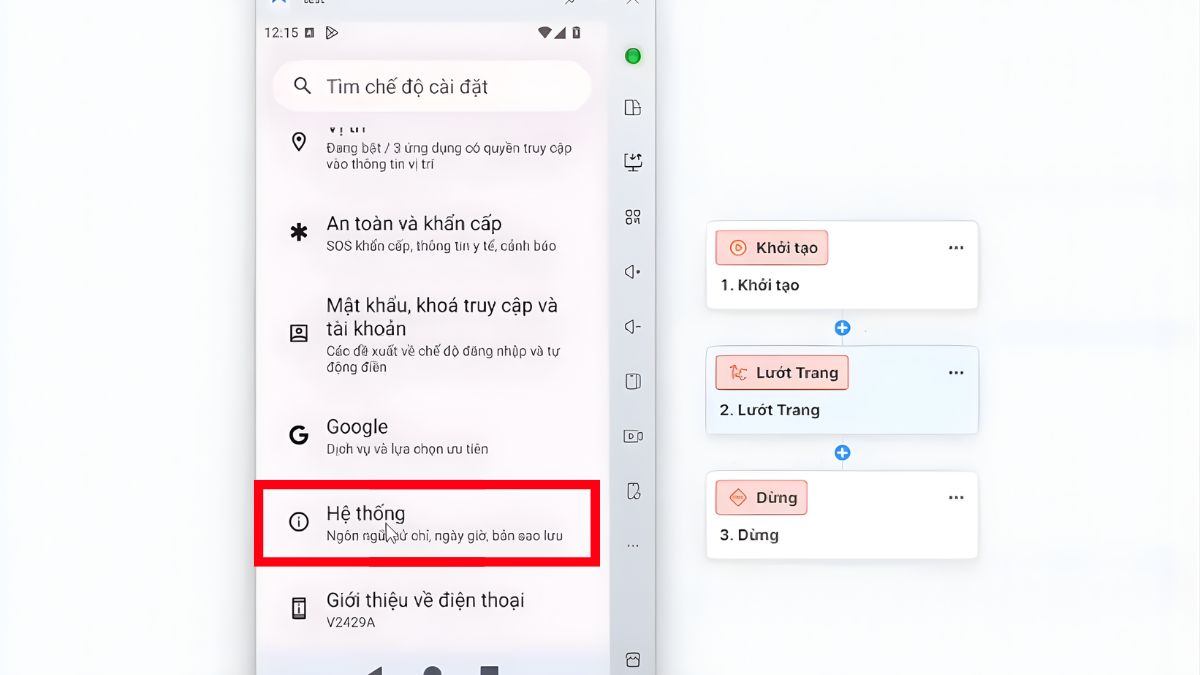
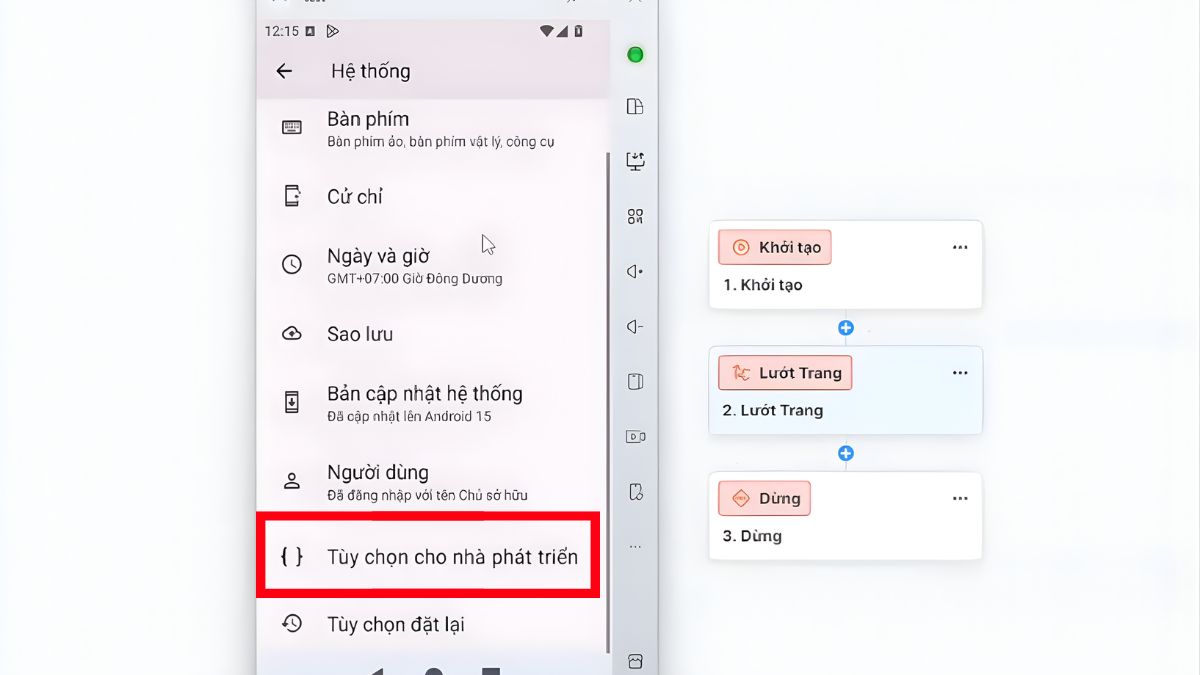
- Bạn vào mục “Hệ thống” → “Tùy chọn nhà phát triển”.
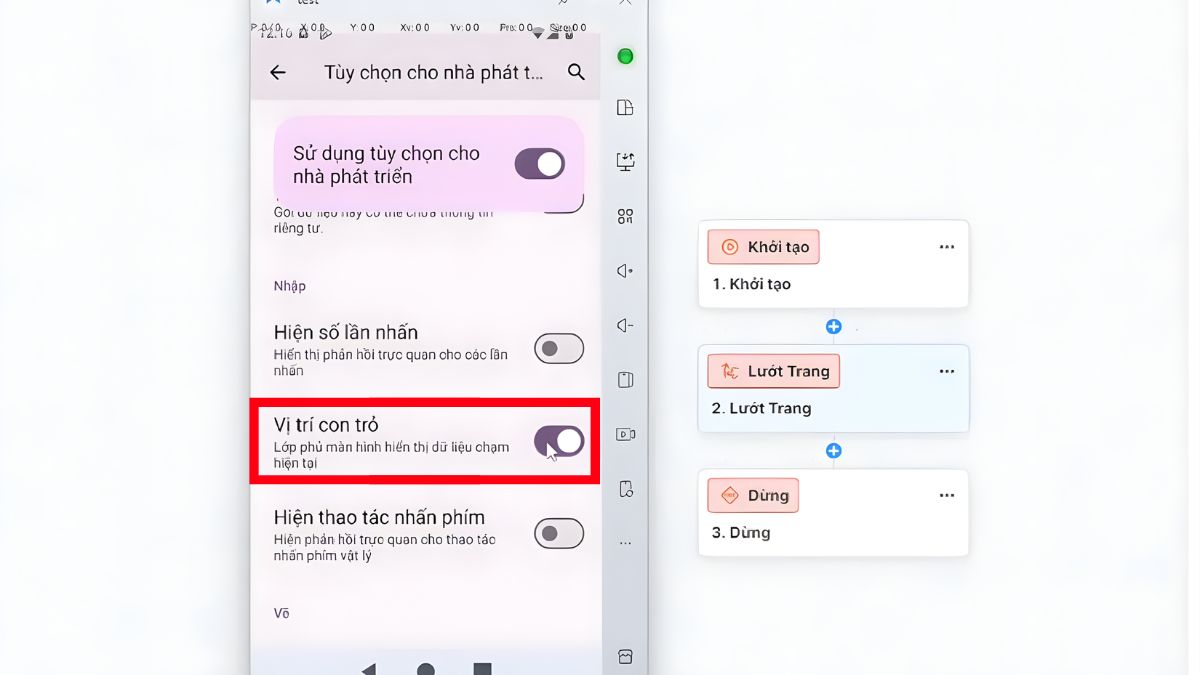
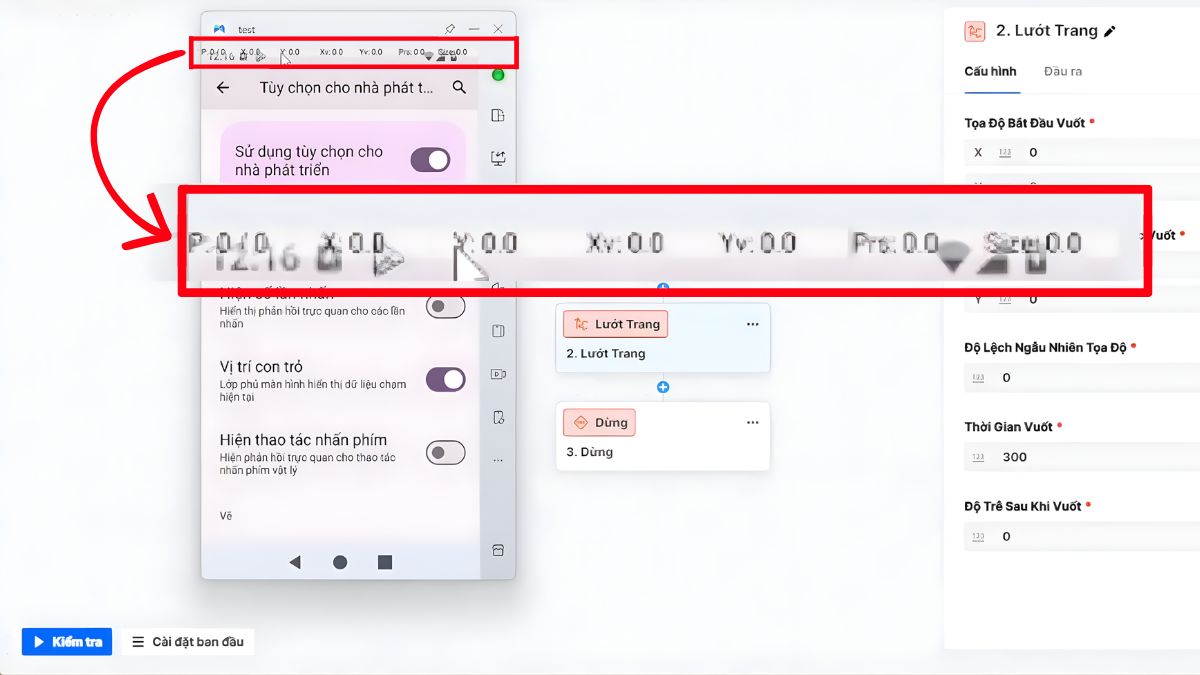
- Sau đó, bạn bật tính năng “Vị trí con trỏ”. Lúc này, trên màn hình điện thoại sẽ hiển thị tọa độ X, Y khi bạn di chuyển chuột.
Xây Dựng Hệ Thống Tự Động
Sau khi đã chuẩn bị điện thoại đám mây và kích hoạt chế độ nhà phát triển, bạn có thể bắt đầu thêm các bước vào quy trình của mình. Dưới đây là ví dụ về quy trình "cày view" YouTube:
Bước 1: Vuốt lên để mở cửa sổ ứng dụng
- Nhấp vào biểu tượng dấu cộng "+" để thêm bước mới.
- Chọn "Lướt trang" (Swipe page).
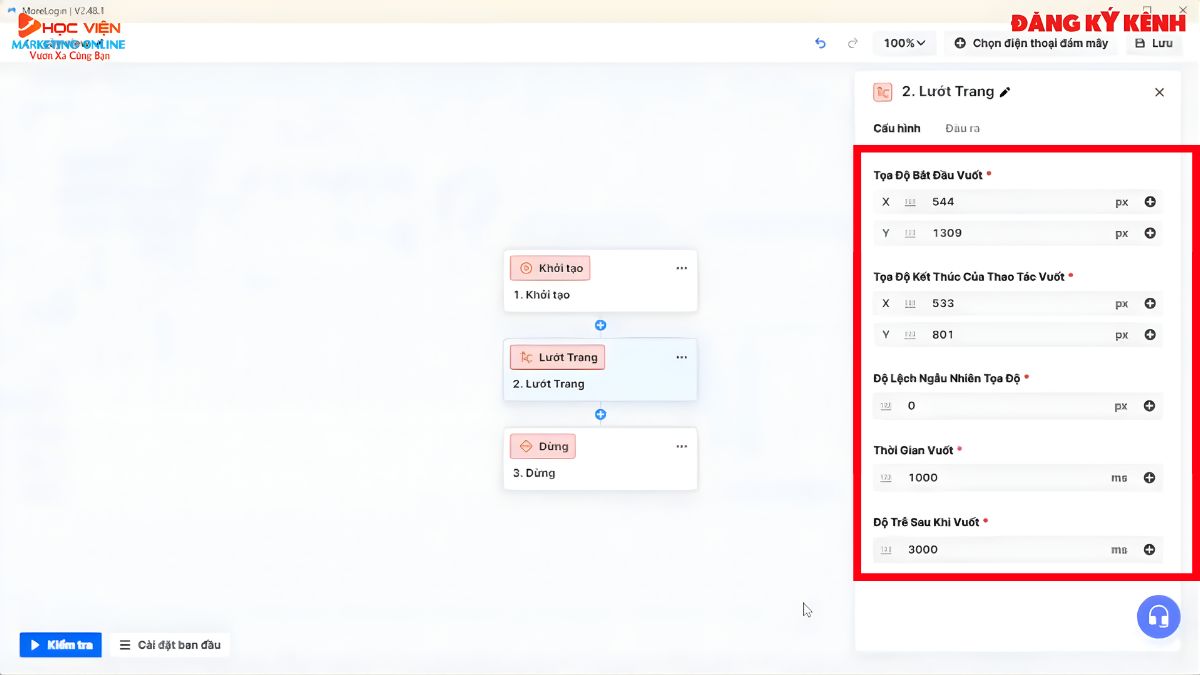
- Xác định tọa độ bắt đầu và kết thúc: Sử dụng "Vị trí con trỏ" để lấy tọa độ X, Y. Ví dụ: tọa độ bắt đầu là 544x1309 và tọa độ kết thúc là 533x801.
- Nhập thời gian vuốt (đơn vị mili giây): Ví dụ, 1000ms cho 1 giây vuốt.
- Nhập độ trễ sau khi vuốt (đơn vị mili giây): Ví dụ, 3000ms cho 3 giây chờ đợi trước khi thực hiện bước tiếp theo.
- Bạn nhấn “Kiểm tra” để chạy thử.
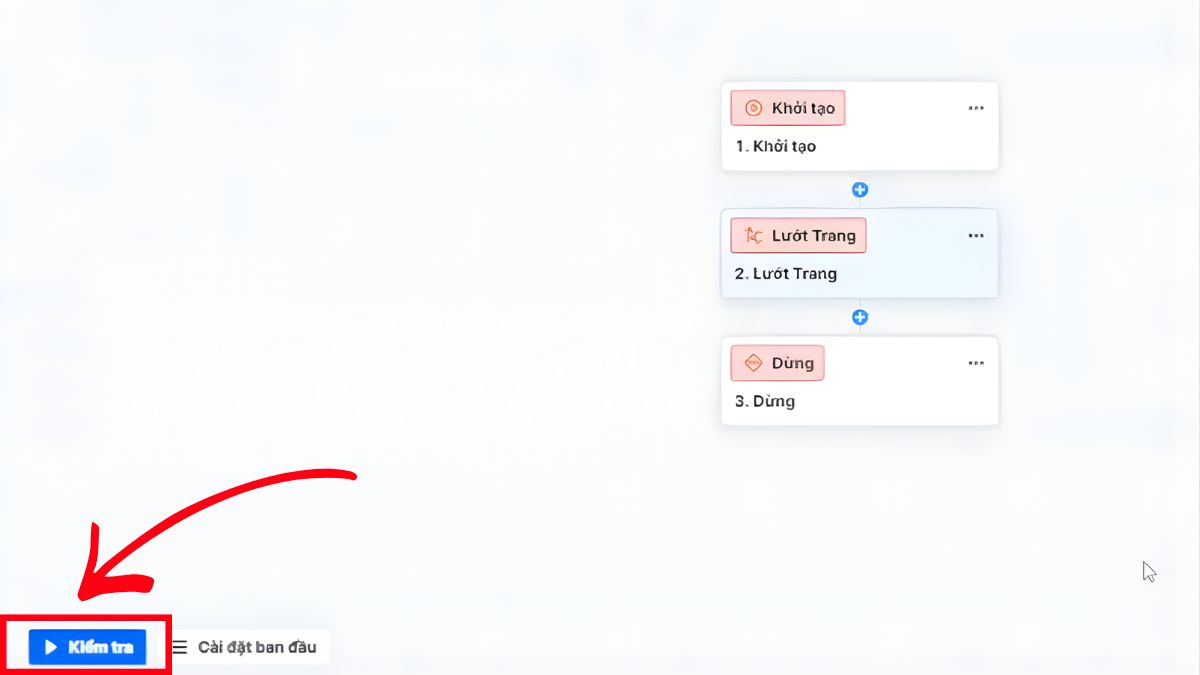
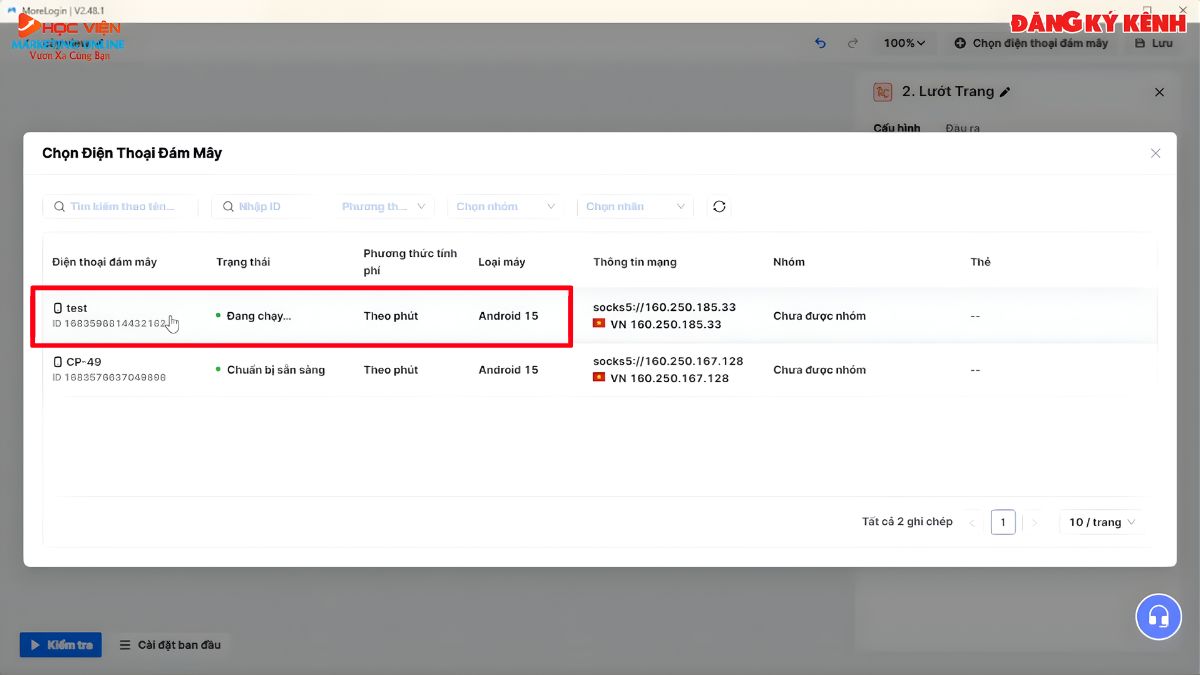
- Lựa chọn điện thoại đám mây và chờ đợi khởi tạo.
Bước 2: Nhấp vào ứng dụng YouTube
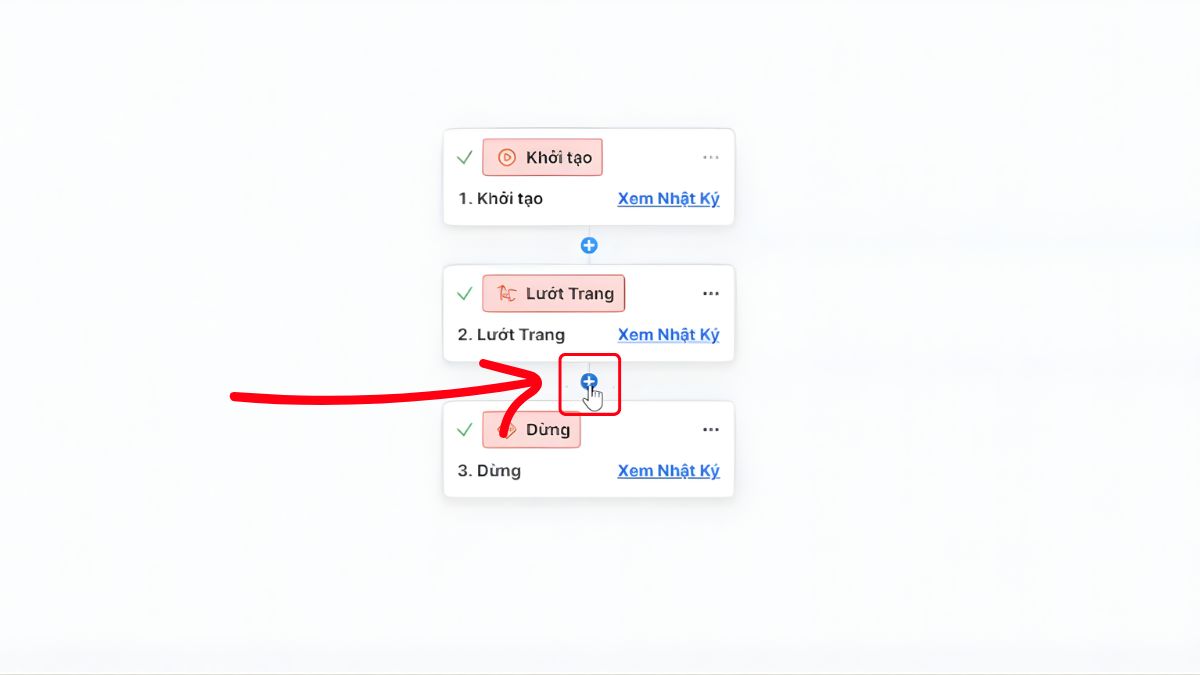
- Bấm vào biểu tượng dấu cộng "+".
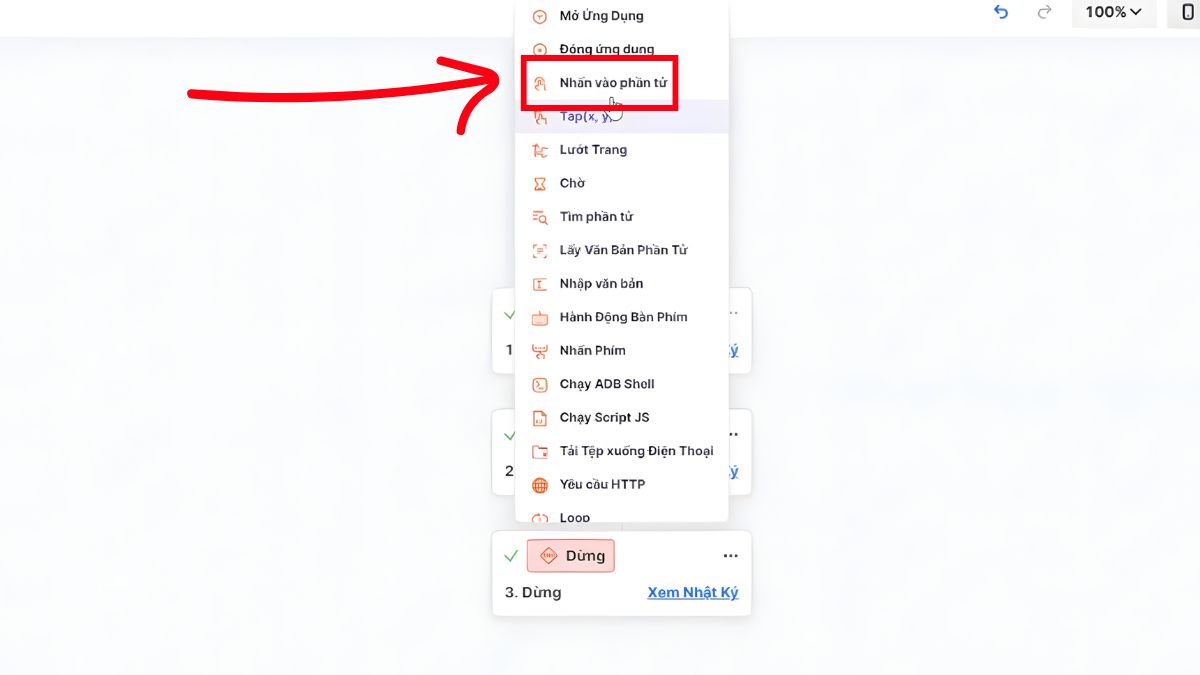
- Chọn "Nhấp vào phần tử" (Click element).
- Nhập tên phần tử: "Youtube" (đảm bảo viết hoa chữ 'Y' và 'T' nếu đúng như tên ứng dụng).
- Nhập độ trễ sau khi nhấn: Ví dụ, 3000ms.
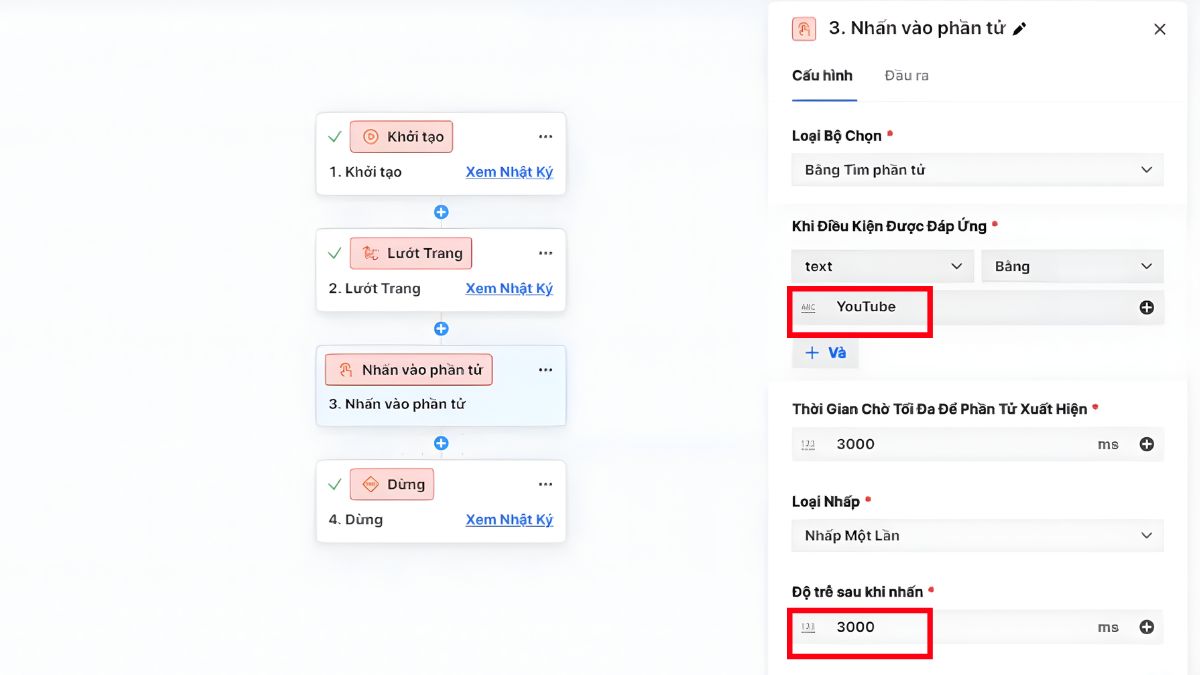
- Chờ đợi và kiểm tra thử.
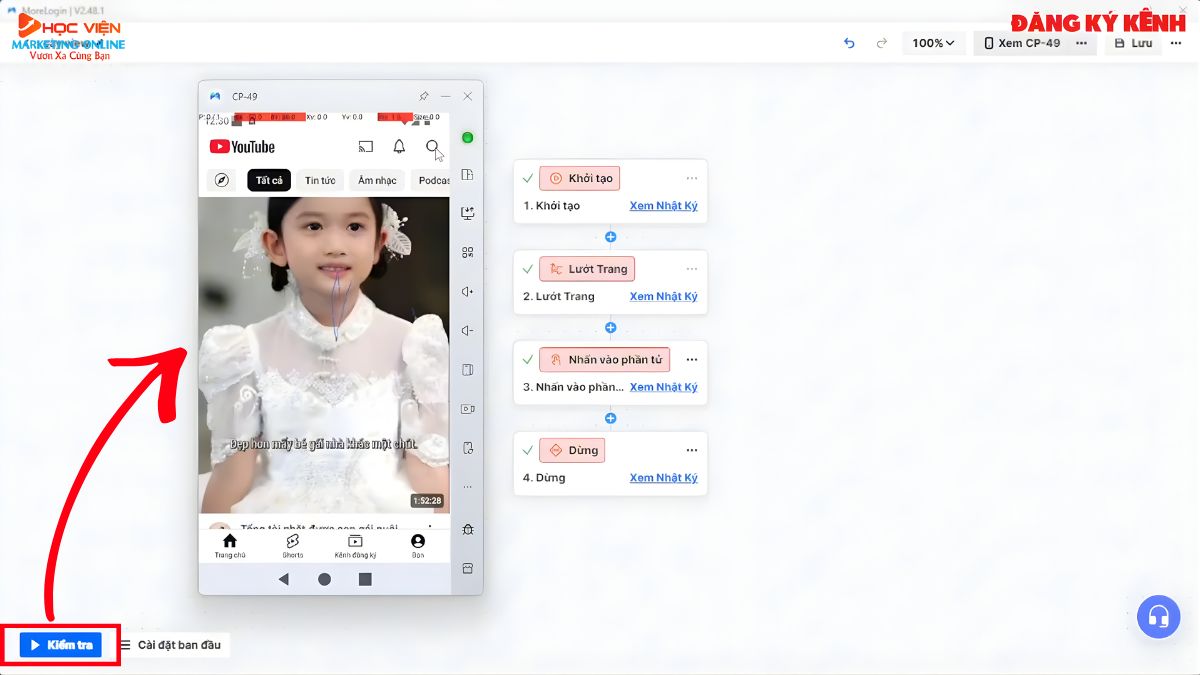
Bước 3: Chờ đợi sau khi mở YouTube
- Nhấn vào biểu tượng “+”.
- Chọn "Chờ" (Wait).
- Nhập thời gian chờ: Ví dụ, 3000ms.
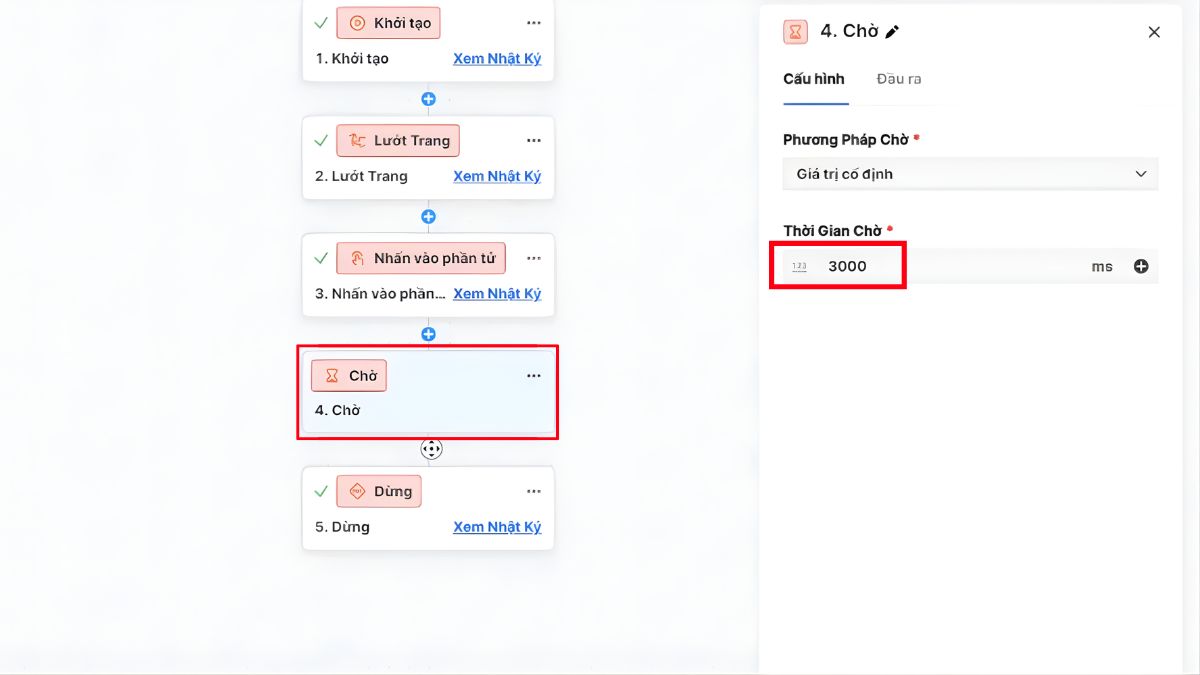
Bước 4: Bấm chọn biểu tượng tìm kiếm.
- Bạn nhấp vào biểu tượng dấu cộng "+" và chọn “Tap” (x,y)
- Nhấn giữ vào biểu tượng “Tìm kiếm” để lấy tọa độ X, Y sau đó nhập vào phần tọa độ.
- Nhập độ trễ sau khi nhấn là 3000ms.
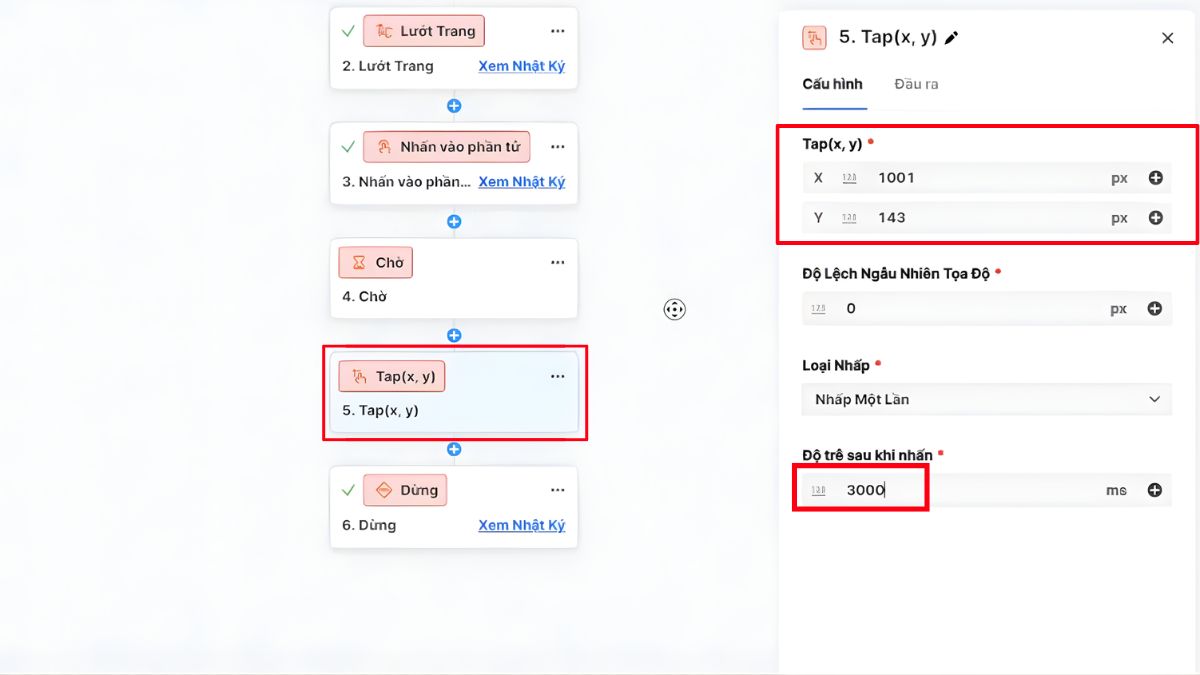
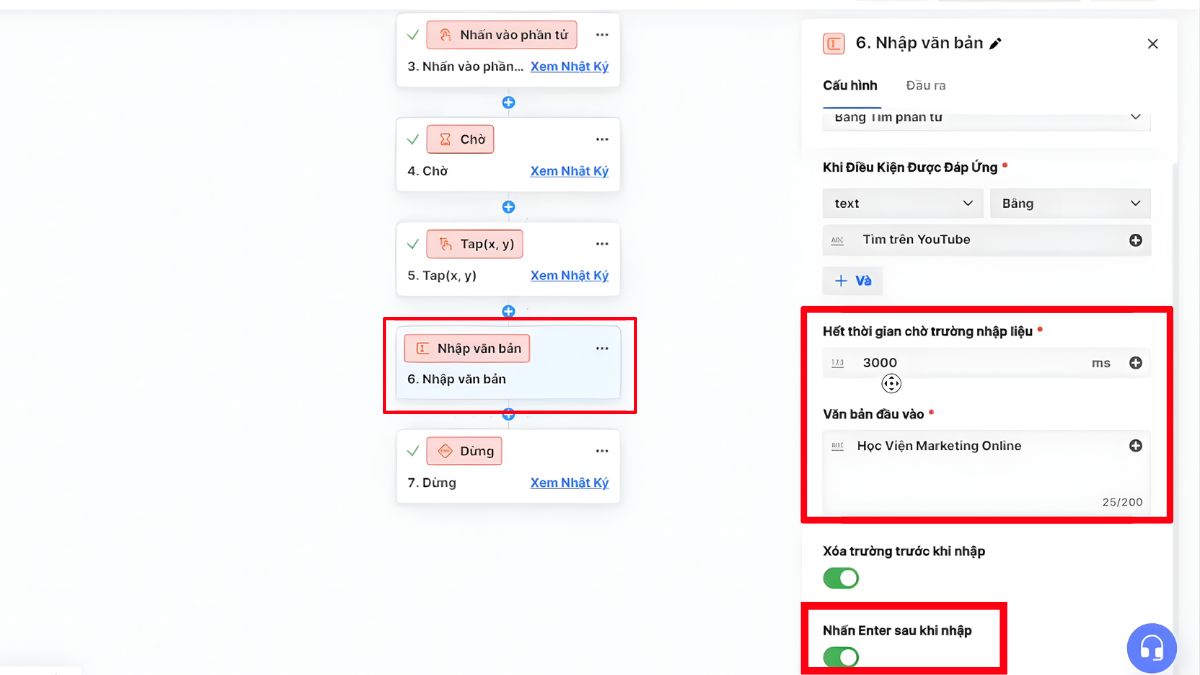
Bước 5: Nhập nội dung tìm kiếm và nhấn Enter
- Click vào biểu tượng dấu cộng (+).
- Chọn "Nhập văn bản" (Input text).
- Trong phần "Điều kiện", nhập "tìm trên Youtube" (đảm bảo khớp với văn bản hiển thị trên màn hình).
- Trong phần "Văn bản đầu vào", nhập tên kênh YouTube bạn muốn tìm kiếm.
- Chọn "Nhấn Enter sau khi nhập" để tự động tìm kiếm.
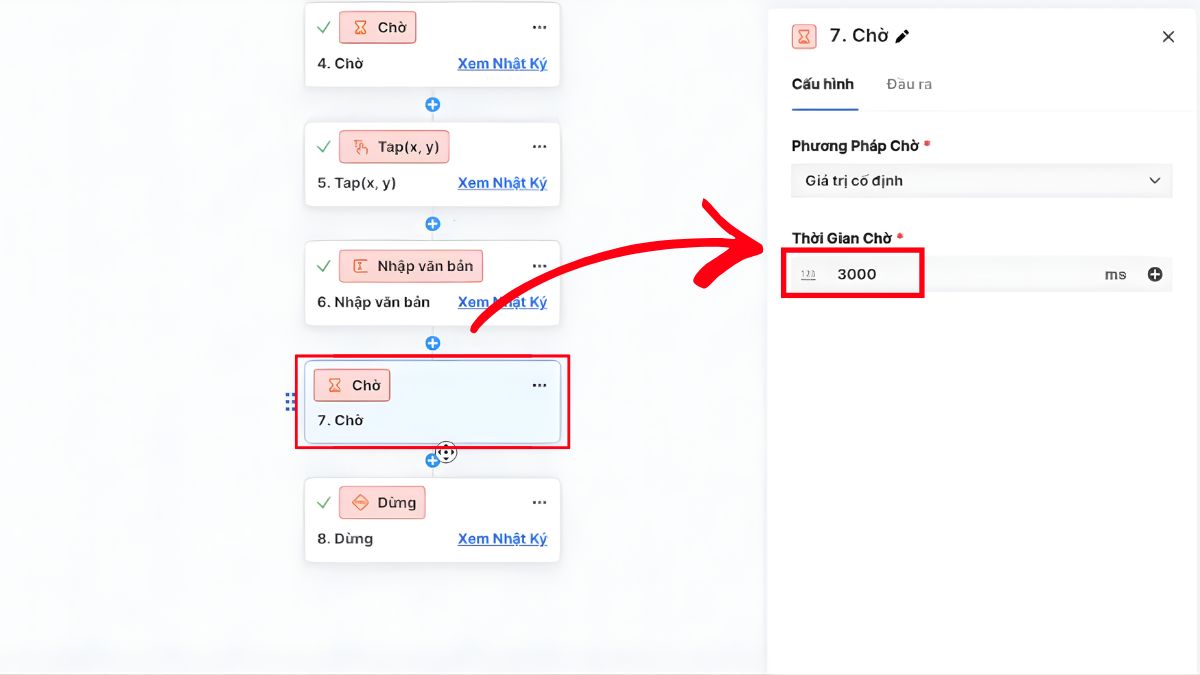
Bước 6: Chờ đợi kết quả tìm kiếm
- Nhấp chọn biểu tượng “+” và chọn “Chờ” trong 3000ms.
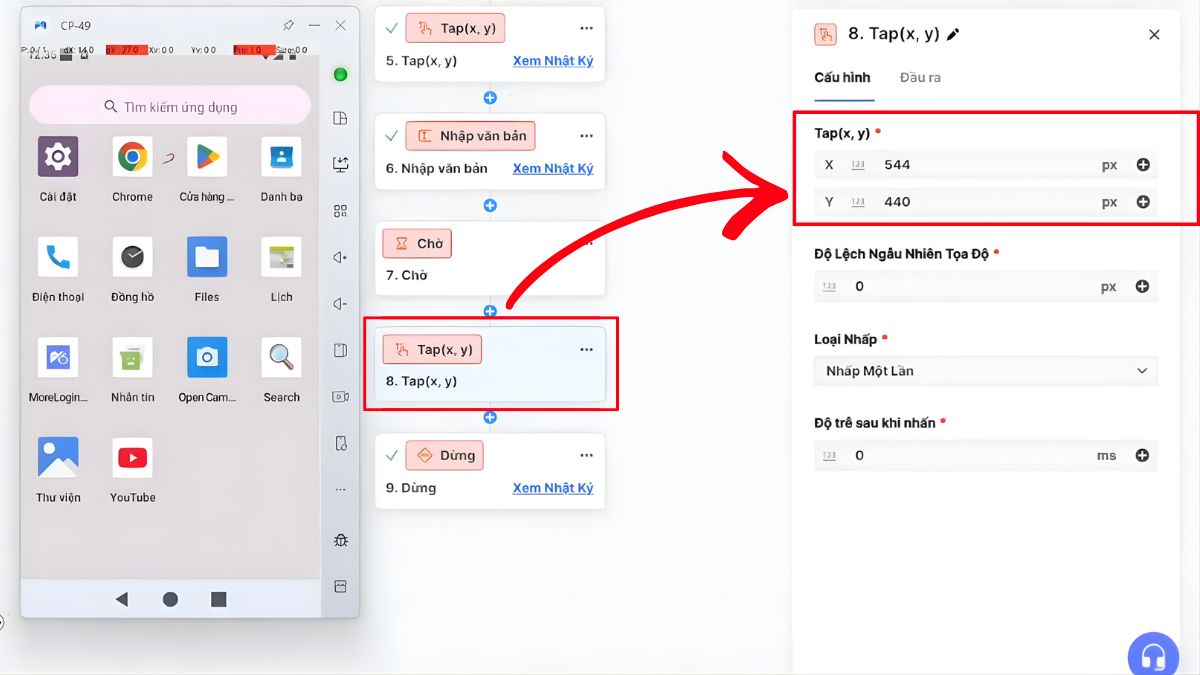
Bước 7: Nhấp vào kênh YouTube
- Nhấp vào biểu tượng dấu cộng "+".
- Chọn "Tab" (Tap).
- Nhập tọa độ X, Y của kênh YouTube trên màn hình: 544x440.
- Nhập độ trễ sau khi nhấn là 3000ms.
Bước 8: Chờ đợi sau khi vào kênh
- Bạn tiếp tục cho hệ thống chờ trong 3s.
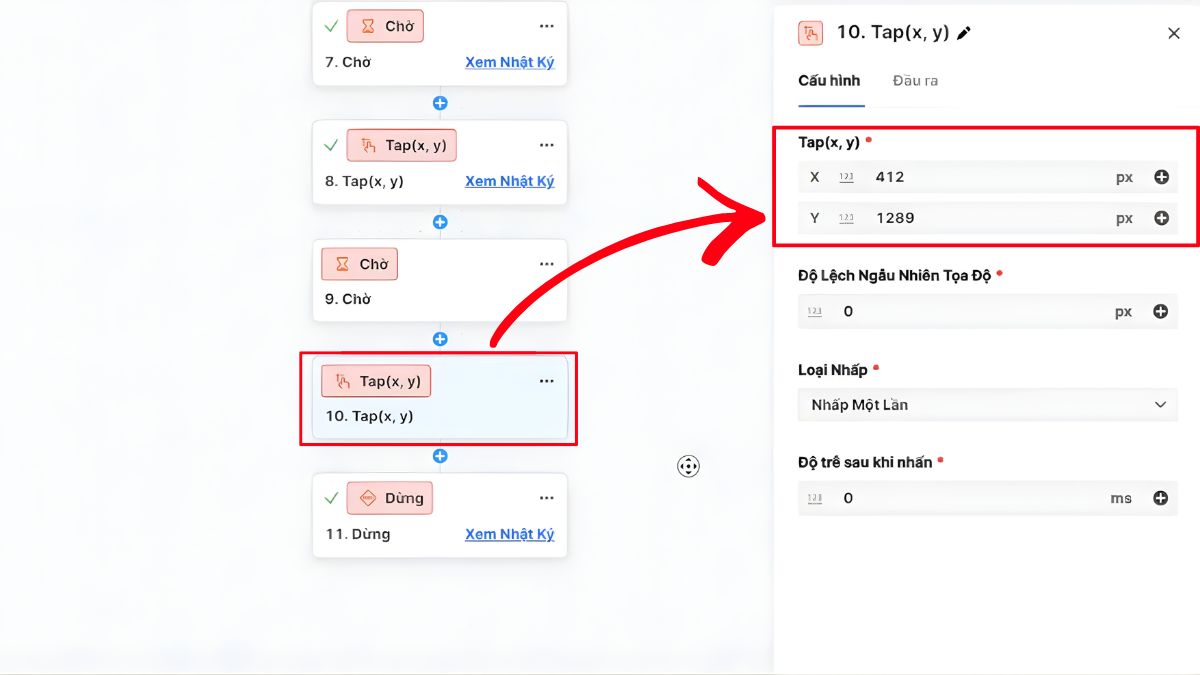
Bước 9: Nhấp vào tab "Video"
- Bấm vào biểu tượng dấu cộng "+" và chọn “Tap”.
- Nhập tọa độ X, Y của tab "Video" là: 412x1289.
- Nhập độ trễ sau khi nhấn: Ví dụ, 3000ms.
Bước 10: Chờ đợi 3s sau khi vào tab Video.
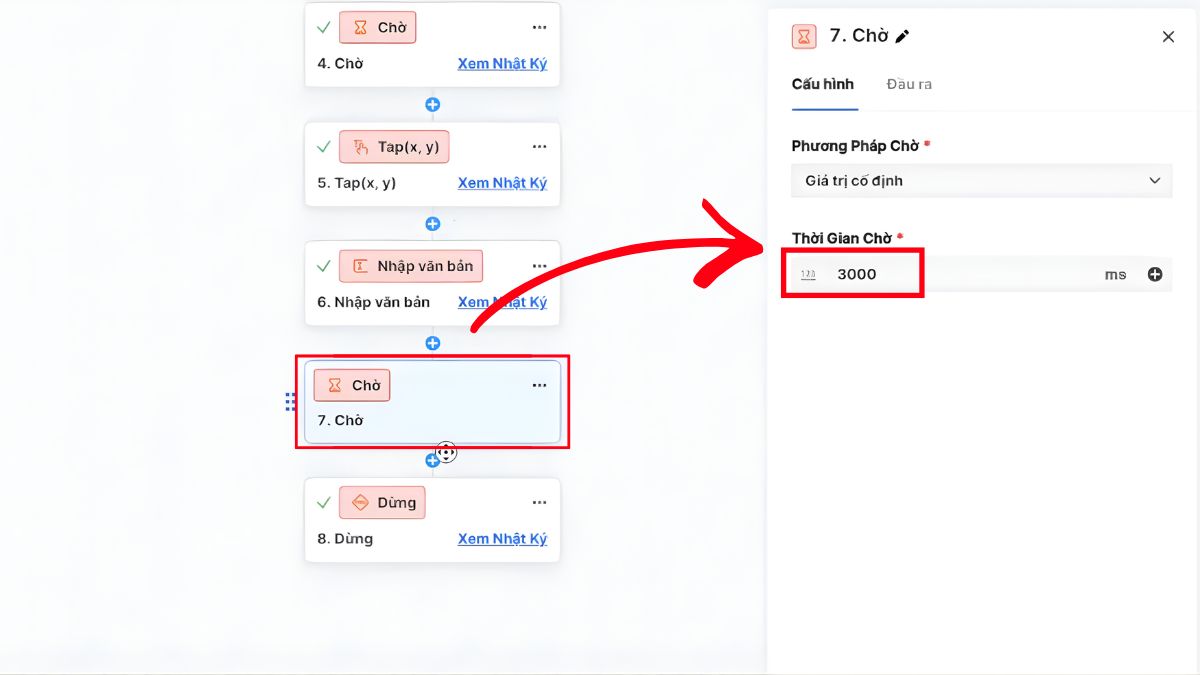
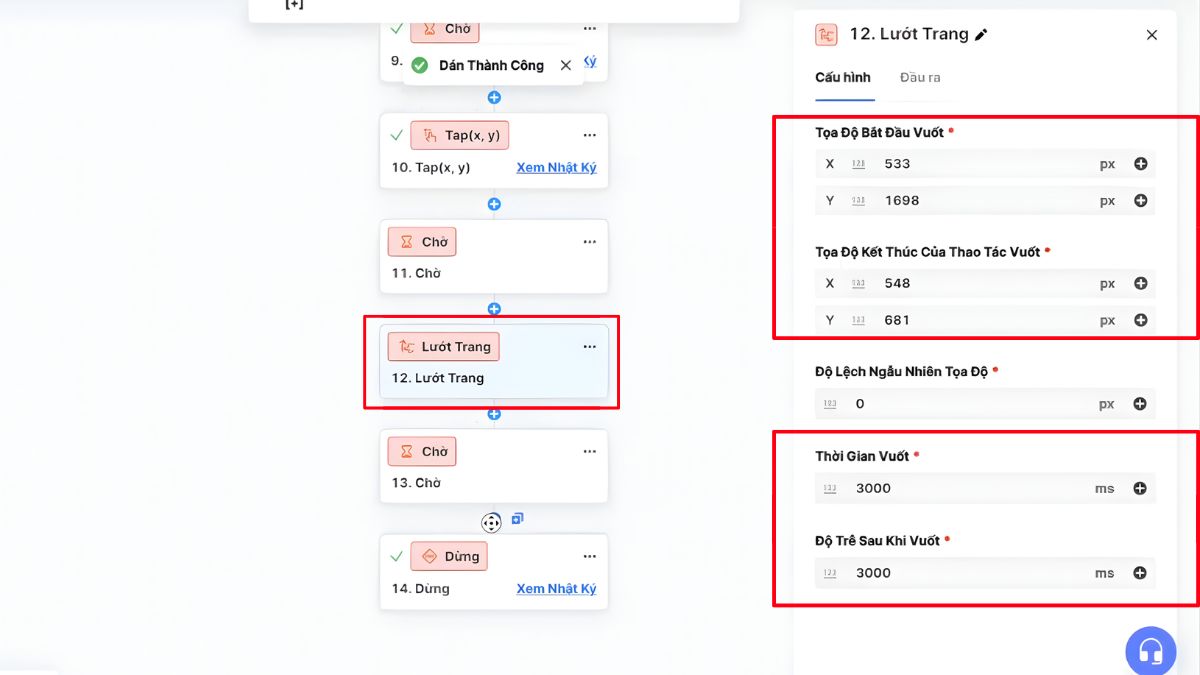
Bước 11: Vuốt xuống để xem thêm video
- Chọn biểu tượng dấu cộng.
- Chọn "Lướt trang" (Swipe page).
- Xác định tọa độ bắt đầu và kết thúc. Ví dụ: Tọa độ bắt đầu là 533x1698 và tọa độ kết thúc là 548x681.
- Nhập thời gian vuốt: 3000ms.
- Nhập độ trễ sau khi vuốt: 3000ms.
Bước 12: Chờ đợi 3000ms sau khi vuốt.
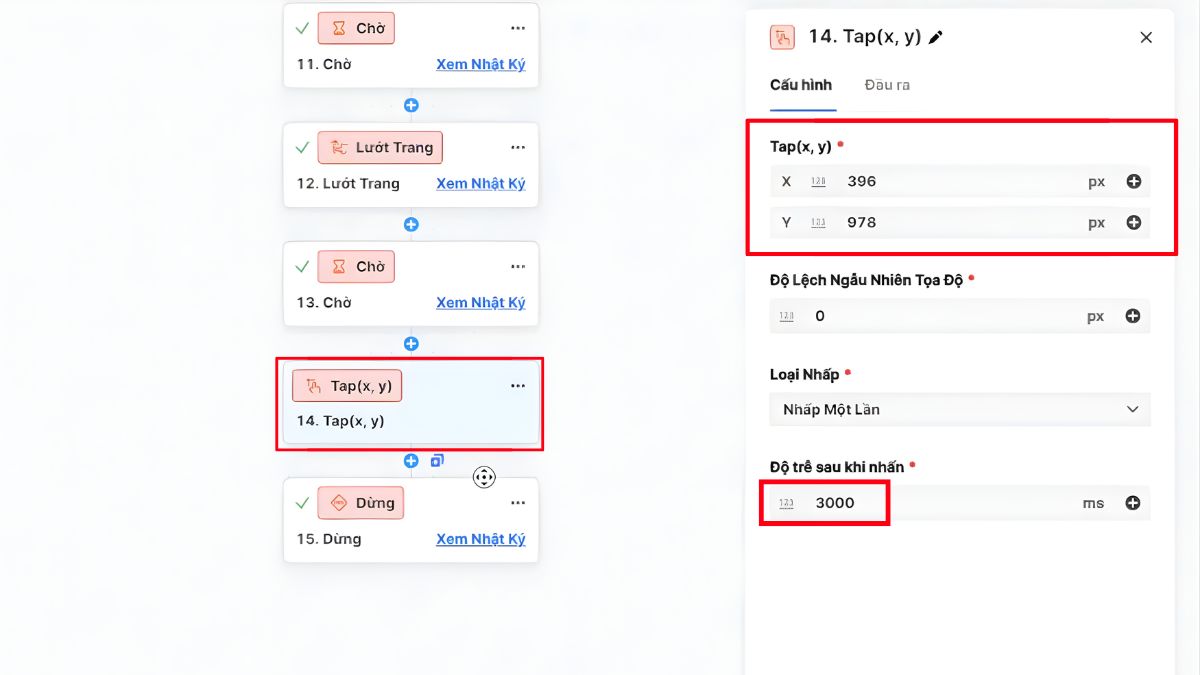
Bước 13: Nhấp vào một video cụ thể
- Click vào biểu tượng dấu cộng (+).
- Chọn "Tab" (Tap).
- Nhập tọa độ X, Y của video bạn muốn nhấp vào. Ví dụ: 396x978.
- Nhập độ trễ sau khi nhấn: Ví dụ, 3000ms.
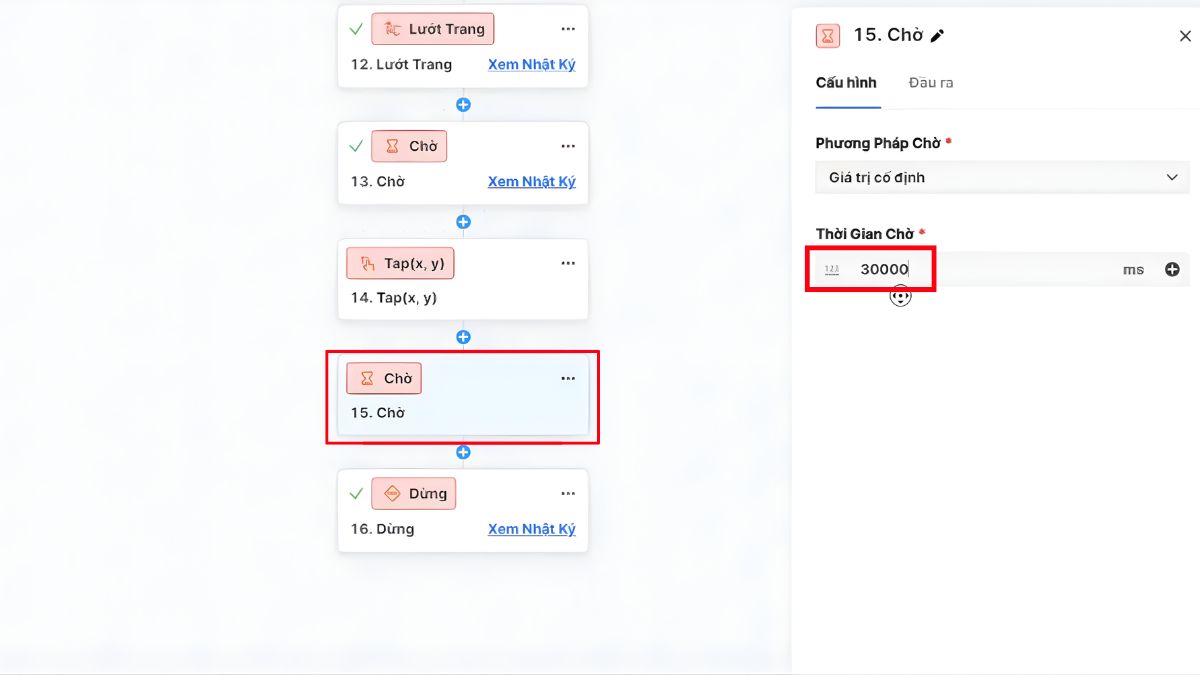
Bước 14: Chờ đợi video phát
- Nhấp chọn biểu tượng “+”.
- Chọn "Chờ" (Wait).
- Nhập thời gian chờ (đơn vị mili giây) tương ứng với thời lượng bạn muốn hệ thống xem video. Ví dụ: 30000ms tương đương 30 giây.
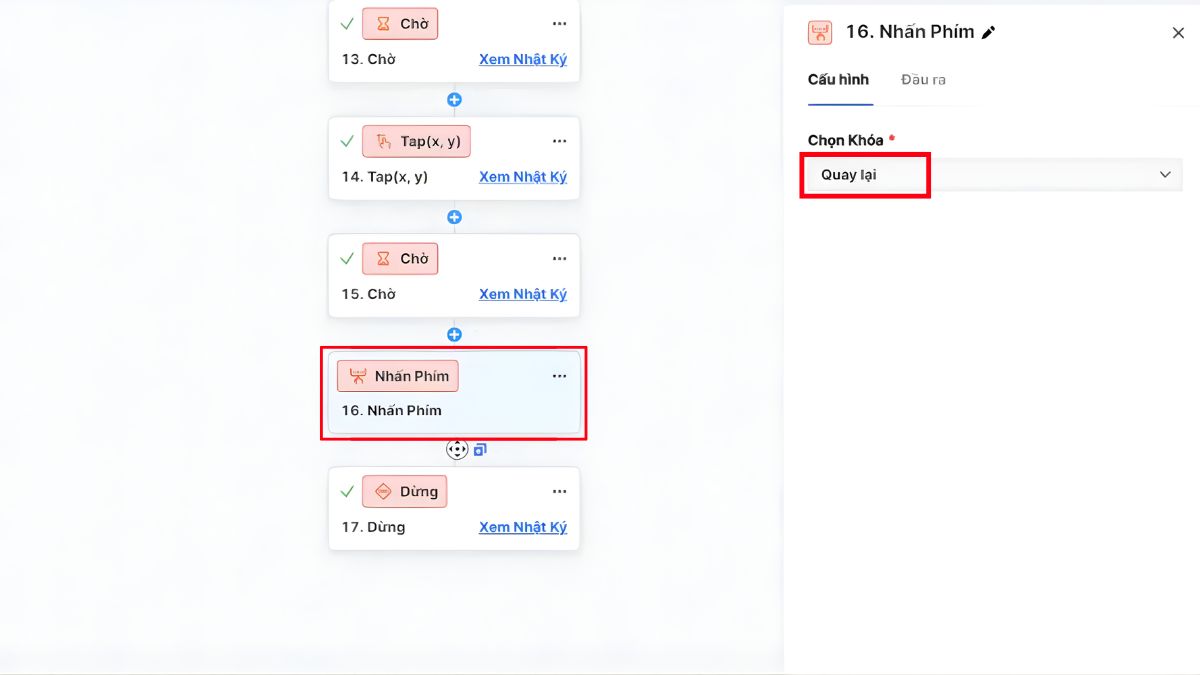
Bước 15: Thoát khỏi video và quay lại
Để thoát khỏi video và quay lại màn hình chính, bạn có thể thêm các bước "Quay lại" (Back) nhiều lần:
- Nhấp vào biểu tượng dấu cộng "+".
- Chọn "Quay lại" (Back).
- Lặp lại bước này 4 lần để đảm bảo thoát hoàn toàn khỏi ứng dụng và quay về màn hình chính.
Chạy Tự Động Hóa Hàng Loạt Và Lên Lịch
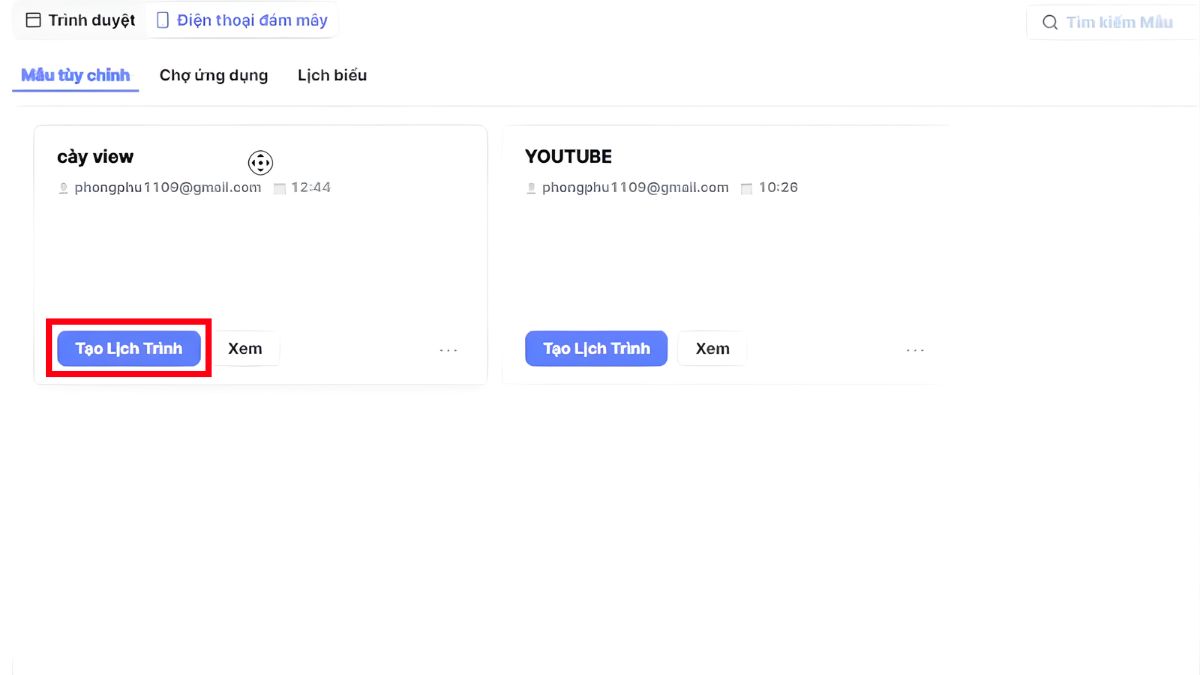
Bước 1: Tạo lịch trình chạy hàng loạt
Bắt đầu tạo lịch trình: Nhấp vào nút "Tạo lịch trình" tương ứng với quy trình bạn đã chọn.
Đặt tên cho lịch trình: Đặt một tên rõ ràng và dễ nhớ cho lịch trình của bạn.
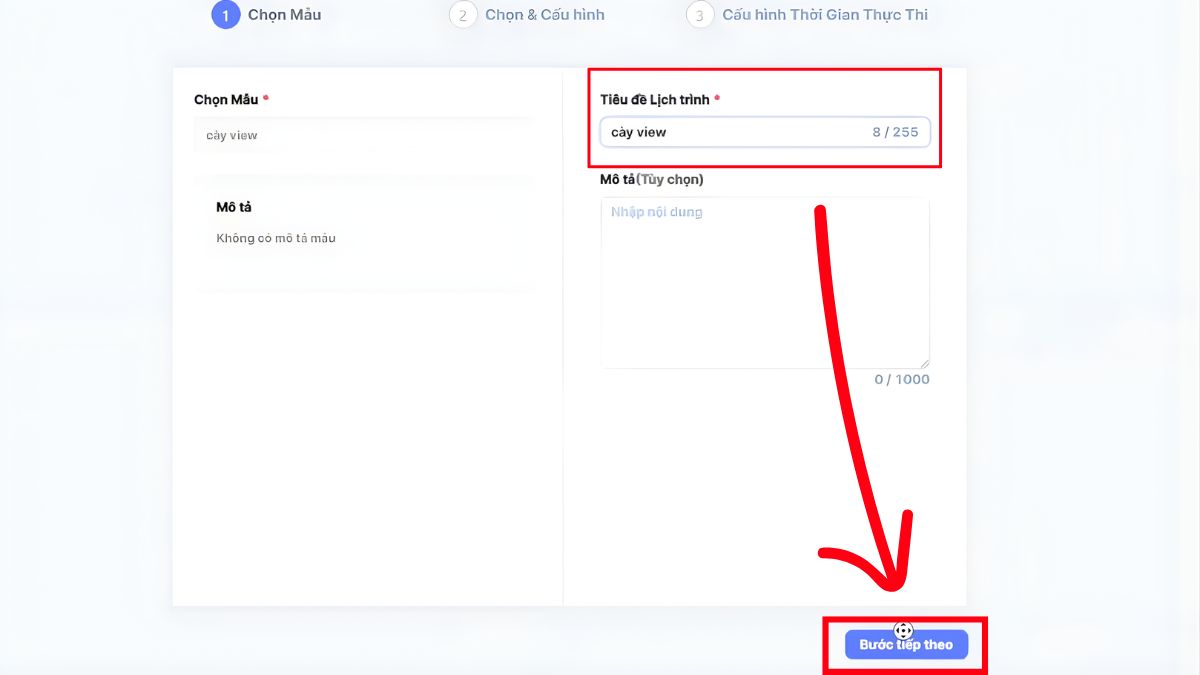
Chuyển sang bước tiếp theo: Nhấp vào "Bước tiếp theo".
Thêm các điện thoại đám mây:
- Nhấp vào nút "Thêm điện thoại".
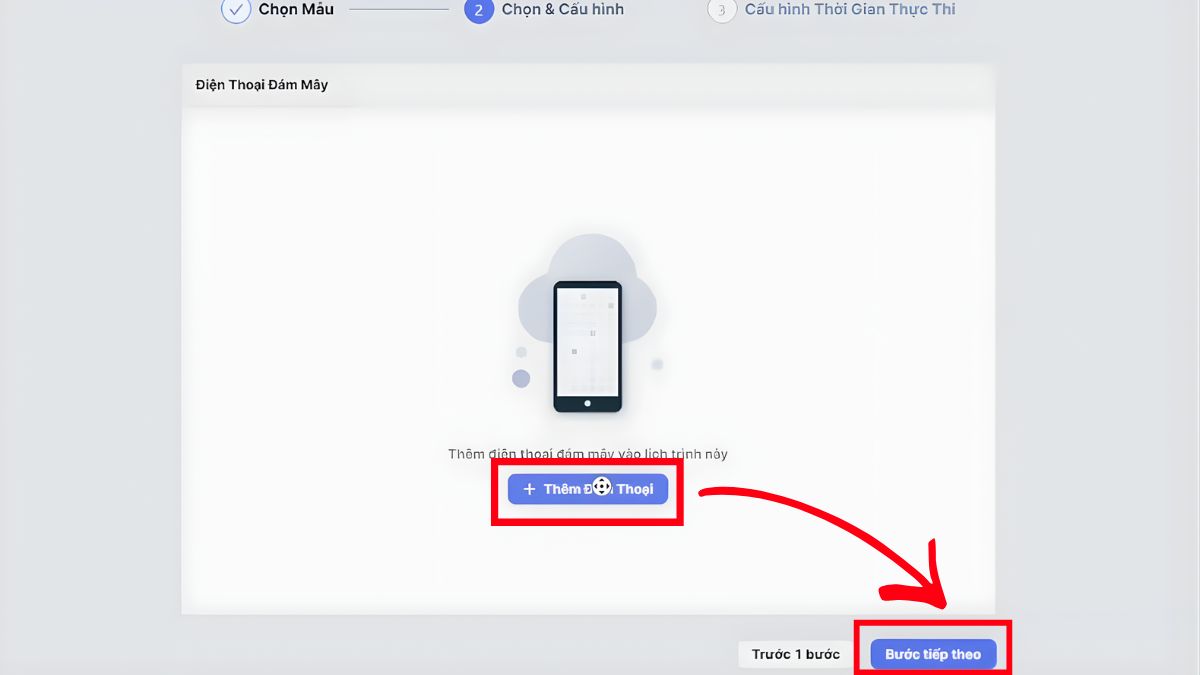
- Một cửa sổ sẽ hiển thị danh sách tất cả các điện thoại đám mây mà bạn đã tạo và đang có sẵn.
- Chọn tất cả các điện thoại mà bạn muốn quy trình tự động hóa này được thực hiện trên đó. Bạn có thể chọn hai hoặc nhiều điện thoại tùy theo nhu cầu.
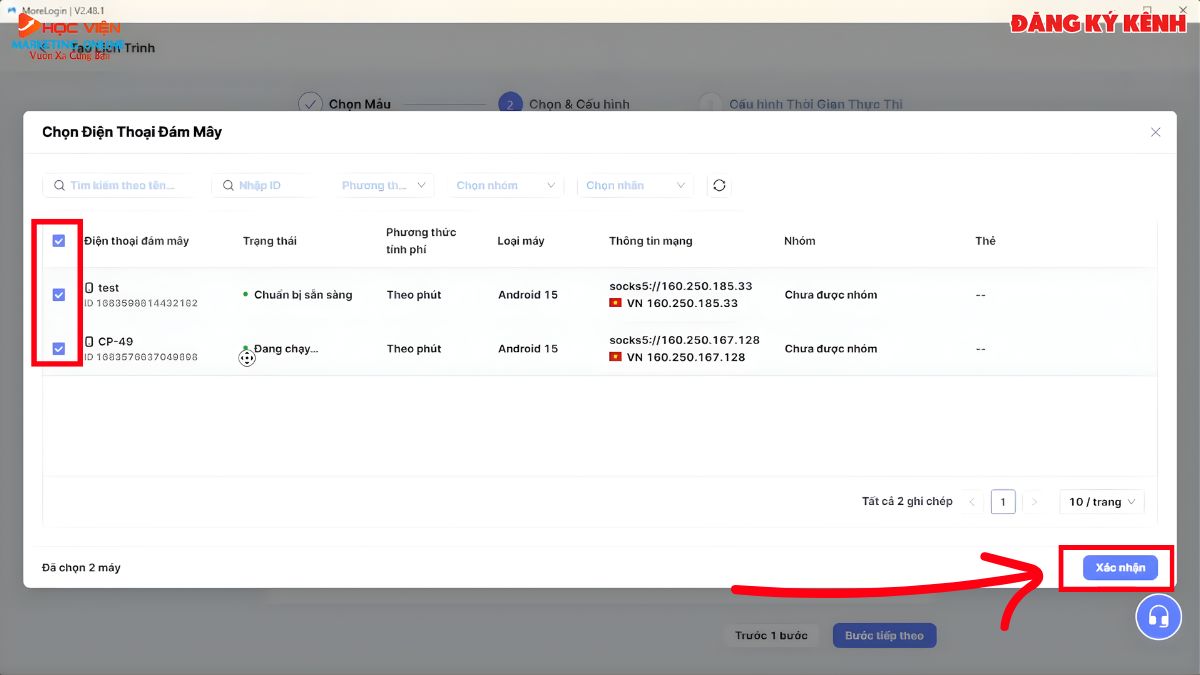
Xác nhận lựa chọn: Sau khi đã chọn xong các điện thoại, nhấp vào "Xác nhận" (Confirm).
Chuyển sang bước tiếp theo: Nhấp vào "Bước tiếp theo".
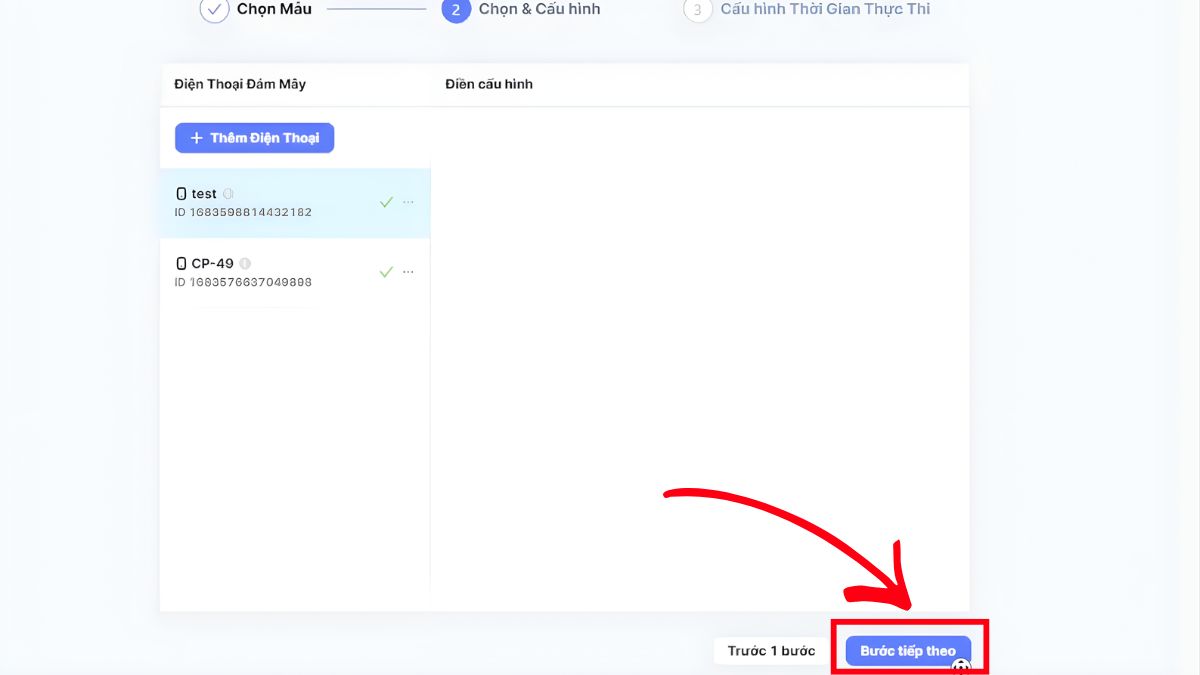
Bước 2: Cấu hình tần suất chạy
Ở bước này, bạn sẽ quyết định khi nào và tần suất quy trình tự động hóa sẽ được thực hiện trên các điện thoại đã chọn:
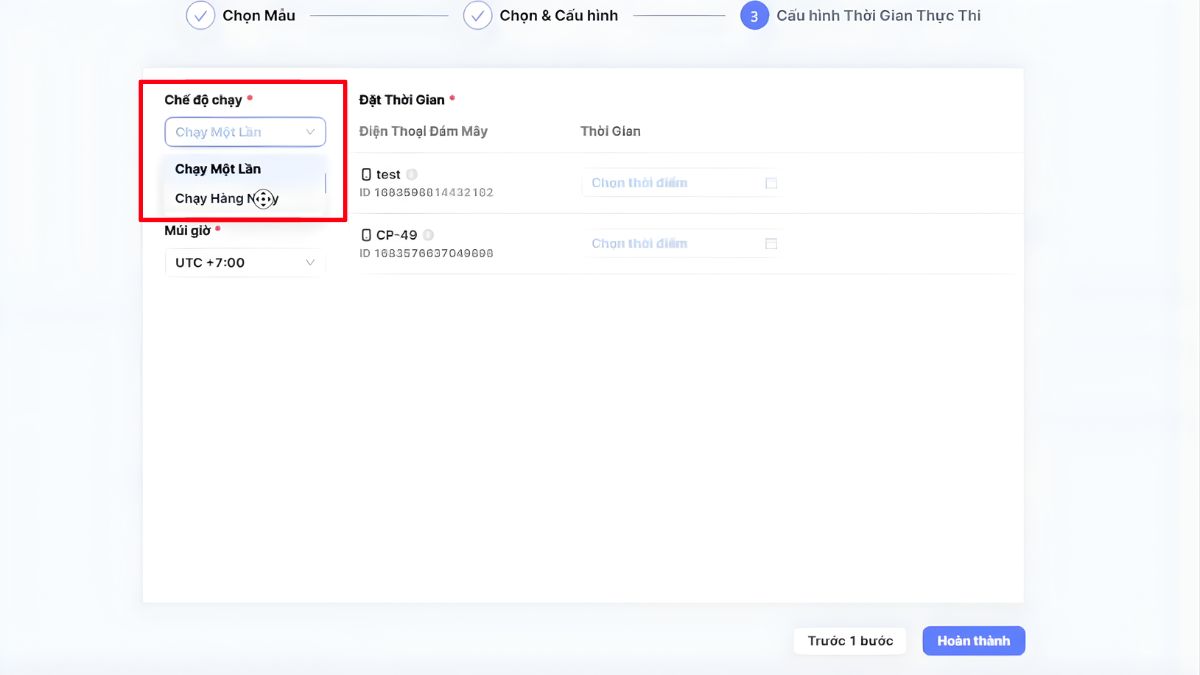
Chọn tần suất:
- Chạy 1 lần (Run once): Quy trình sẽ chỉ chạy một lần duy nhất vào thời điểm bạn thiết lập.
- Chạy hàng ngày (Run daily): Quy trình sẽ tự động chạy vào cùng một khung giờ mỗi ngày. Đây là lựa chọn phổ biến cho các tác vụ cần lặp lại định kỳ trên nhiều thiết bị.
Thiết lập thời gian: Nếu bạn chọn "Chạy hàng ngày", hãy chỉ định khung giờ cụ thể mà bạn muốn quy trình bắt đầu chạy. MoreLogin sẽ tự động kích hoạt quy trình trên tất cả các điện thoại đã chọn vào thời điểm đó mỗi ngày.
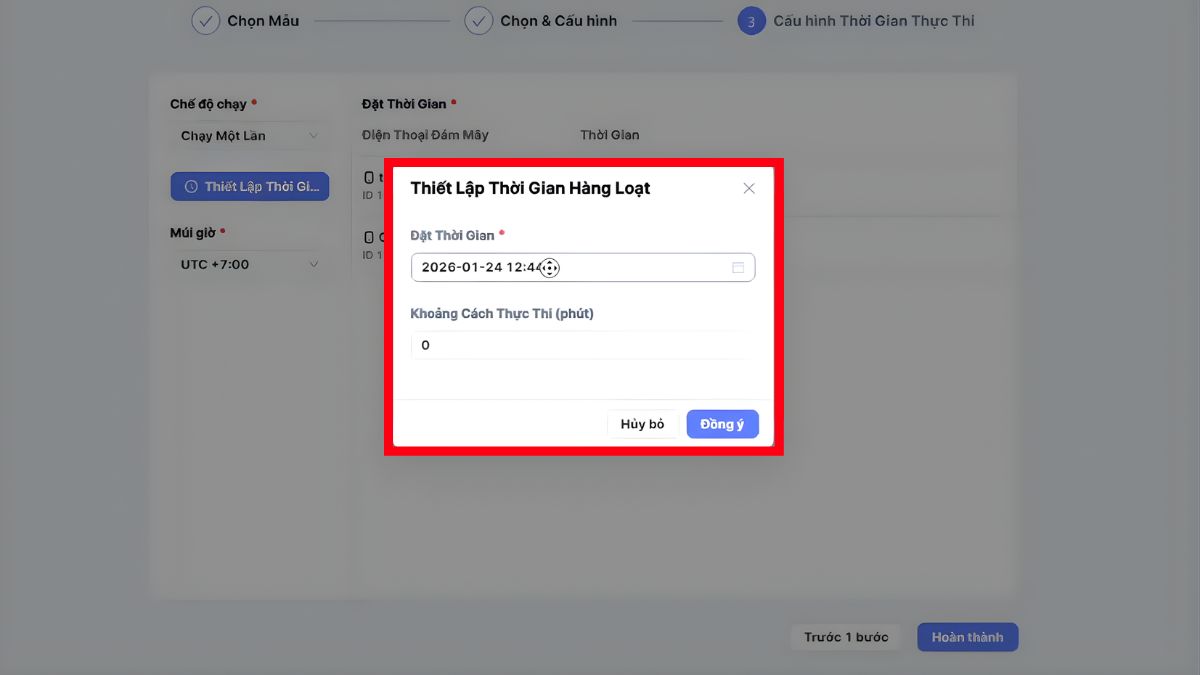
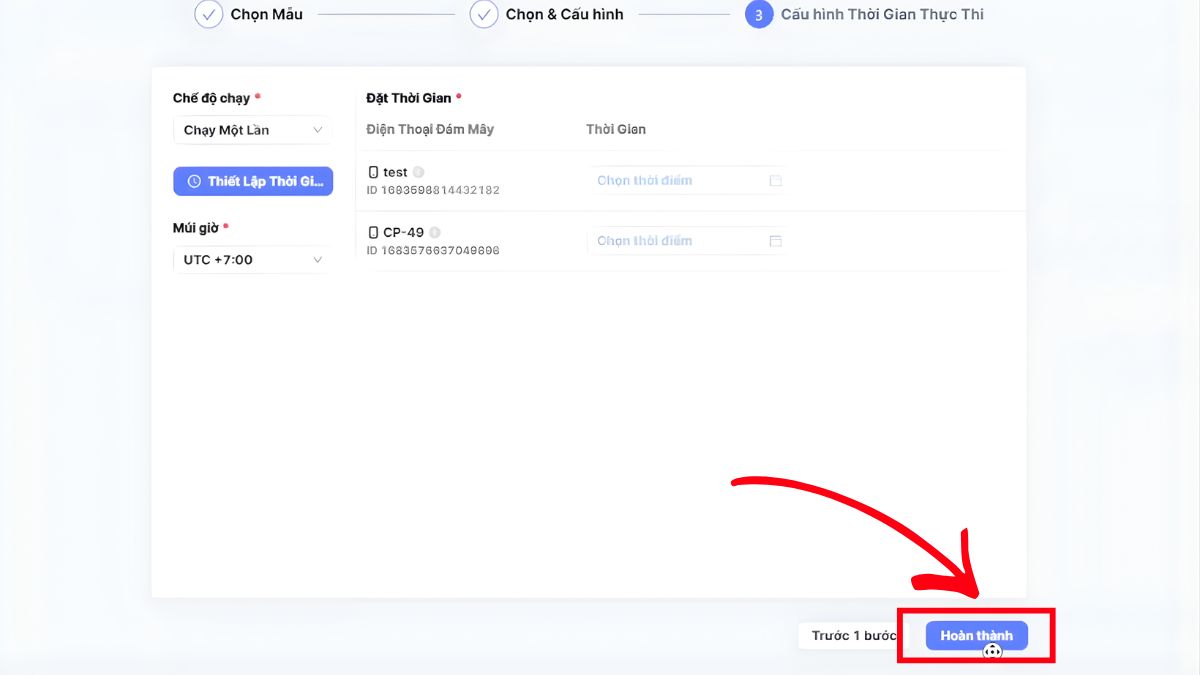
Bước 3: Hoàn tất và theo dõi
- Sau khi hoàn tất cấu hình, lịch trình sẽ được lưu và MoreLogin sẽ tự động chạy các tác vụ trên các điện thoại đám mây đã chọn theo thời gian đã đặt.
- Bạn có thể theo dõi tiến độ và kết quả trong phần quản lý lịch trình.
Khi được triển khai đúng quy trình, MoreLogin tự động hóa Automation sẽ trở thành nền tảng cốt lõi cho mọi mô hình MMO tự động. Hãy bắt đầu từ những bước cơ bản và tối ưu dần để xây dựng hệ thống vận hành ổn định, lâu dài.
Thông tin liên hệ
Học Viện Marketing Online
Khóa học truyền nghề AI/ Youtube/ TikTok và Marketing chất lượng cao cho Doanh nghiệp/ Cá nhân
Hotline/Zalo: 0878 779 111
Trụ sở 1: CT5- X2 KĐT Linh Đàm- Hoàng Mai- Hà Nội
Trụ sở 2: 67 Nam Dư- Hoàng Mai- Hà Nội
Trự sở 3: Số 139 Ngũ Nhạc- Hoàng Mai- Hà Nội
Website: https://hocvienmarketingonline.com/
Youtube: https://www.youtube.com/c/H%E1%BB%8DcVi%E1%BB%87nMarketingOnlineNo1
Fanpage: https://www.facebook.com/HocVienMarketingOnline89?locale=vi_VN