ElevenLabs AI là một công cụ trí tuệ nhân tạo nổi bật trong lĩnh vực tạo giọng nói, cho phép chuyển văn bản thành giọng nói tự nhiên, chân thực như con người. Trong bài viết này, HVMO sẽ giúp bạn hiểu rõ ElevenLabs AI là gì và cách sử dụng công cụ này trên điện thoại, máy tính đơn giản và nhanh chóng.
ElevenLabs AI Là Gì?
ElevenLabs AI là một nền tảng trí tuệ nhân tạo chuyên sâu về chuyển đổi văn bản thành giọng nói (TTS), lồng tiếng và nhân bản giọng nói chất lượng cao.
Nền tảng áp dụng các thuật toán học máy và học sâu tiên tiến để phân tích ngữ cảnh, từ đó tái tạo âm thanh mô phỏng chính xác các đặc điểm của con người như ngữ điệu, cảm xúc và sự nhấn nhá.
Tính Năng Nổi Bật Của ElevenLabs AI
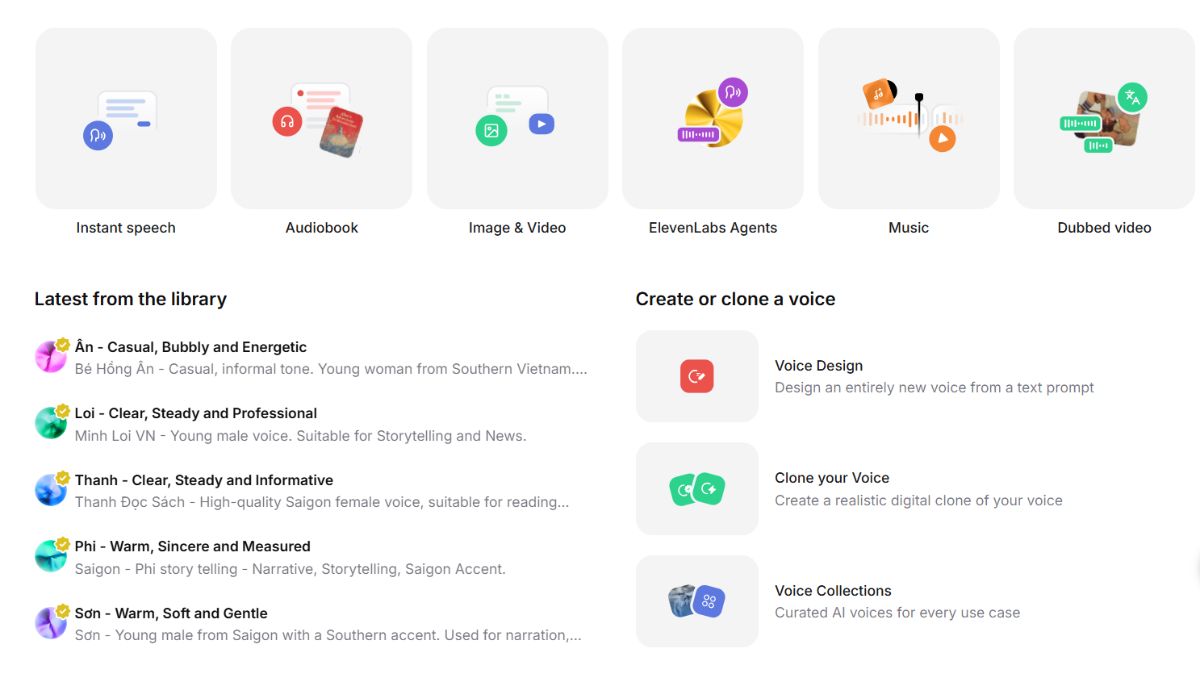
- Chuyển văn bản thành giọng nói (Text to Speech): Đây là tính năng cốt lõi, cho phép tạo ra giọng đọc sống động từ bất kỳ đoạn văn bản nào với khả năng hiểu ngữ cảnh sâu sắc.
- Chuyển giọng nói sang giọng nói (Speech to Speech): Người dùng tải lên một mẫu âm thanh, AI sẽ nhân bản giọng nói đó nhưng vẫn giữ nguyên hoàn toàn cảm xúc và ngữ điệu của bản gốc.
- Nhân bản giọng nói (Voice Cloning): Hỗ trợ sao chép giọng nói cá nhân ở hai cấp độ: nhân bản tức thì (Instant) và nhân bản chuyên nghiệp (Professional) với độ chính xác tuyệt đối.
- Dịch và lồng tiếng (Dubbing): Tự động dịch video sang ngôn ngữ khác trong khi vẫn duy trì giọng nói của nhân vật và âm thanh nền.
- Hiệu ứng âm thanh (Sound Effects): Tạo ra các âm thanh như tiếng mưa, tiếng chim hót hay động cơ từ các mô tả văn bản ngắn gọn.
- Lọc nhiễu (Voice Isolator): Công cụ hỗ trợ loại bỏ hoàn toàn tạp âm và tiếng ồn môi trường để thu được file âm thanh trong trẻo.
- Tích hợp API: Cung cấp giải pháp cho các nhà phát triển để nhúng giọng nói AI vào chatbot, ứng dụng hoặc trang web riêng.
Đối Tượng Phù Hợp Sử Dụng ElevenLabs AI
- Nhà sáng tạo nội dung và Youtuber: Những người cần giọng thuyết minh chuyên nghiệp cho video mà không có điều kiện thu âm trực tiếp.
- Nhà phát triển game: Sử dụng để tạo ra giọng nói chân thực cho nhân vật, giúp nâng cao trải nghiệm kể chuyện trong trò chơi.
- Doanh nghiệp và Marketing: Tối ưu hóa chi phí sản xuất quảng cáo, bài thuyết trình và các tài liệu đào tạo nội bộ.
- Người làm podcast và sách nói: Đáp ứng nhu cầu về các tông giọng đa dạng, từ giọng kể chuyện dịu dàng đến giọng thảo luận năng động.
- Nhà giáo dục: Chuyển đổi các bài giảng khô khan thành định dạng âm thanh hấp dẫn, giúp học viên tiếp cận kiến thức dễ dàng hơn.
Ưu, Nhược Điểm Của ElevenLabs AI
Ưu Điểm
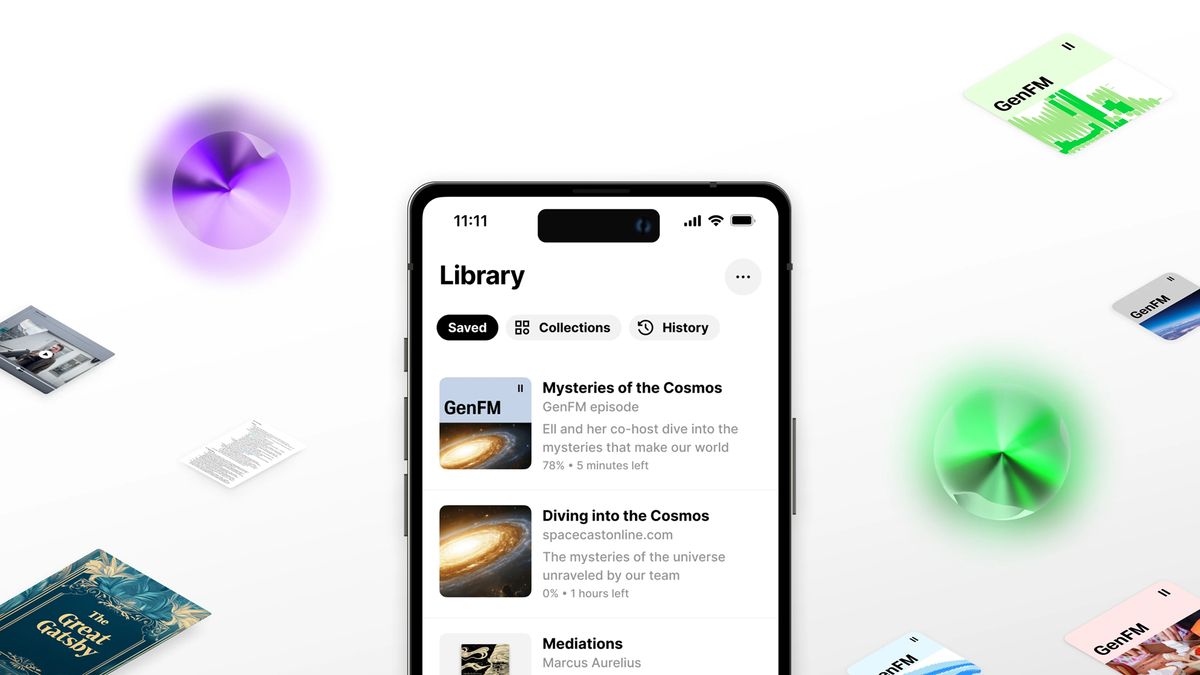
- Chất lượng vượt trội: Giọng nói tự nhiên, giàu cảm xúc và rất khó phân biệt với giọng người thật.
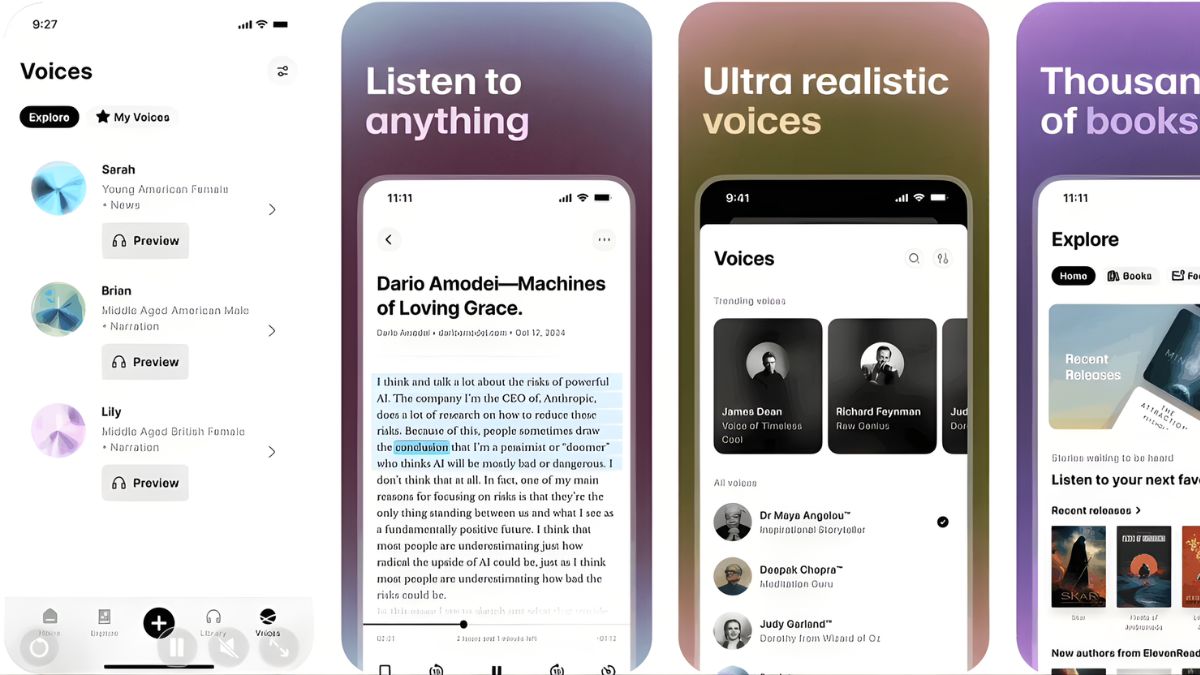
- Đa dạng lựa chọn: Thư viện khổng lồ với hơn 120 giọng đọc và hỗ trợ tới 29 ngôn ngữ khác nhau, bao gồm cả tiếng Việt.
- Tính linh hoạt: Cho phép tùy chỉnh sâu về tốc độ, cao độ và phong cách đọc để phù hợp với từng dự án.
- Giao diện tối giản: Thiết kế thân thiện, giúp người dùng làm quen và tạo ra sản phẩm chỉ trong vài phút.
Nhược Điểm
- Rào cản chi phí: Các tính năng nâng cao và bản quyền thương mại yêu cầu trả phí hàng tháng khá cao.
- Phụ thuộc Internet: Nền tảng hoạt động hoàn toàn trực tuyến, đòi hỏi kết nối mạng ổn định để xử lý dữ liệu.
- Độ chính xác không đều: Chất lượng âm thanh của các ngôn ngữ ít phổ biến có thể không tốt bằng các ngôn ngữ chính.
- Thời gian xử lý: Việc tạo ra các mẫu nhân bản chuyên nghiệp có thể mất từ 2 đến 6 tiếng đồng hồ.
Cách Đăng Ký Tài Khoản ElevenLabs AI Miễn Phí
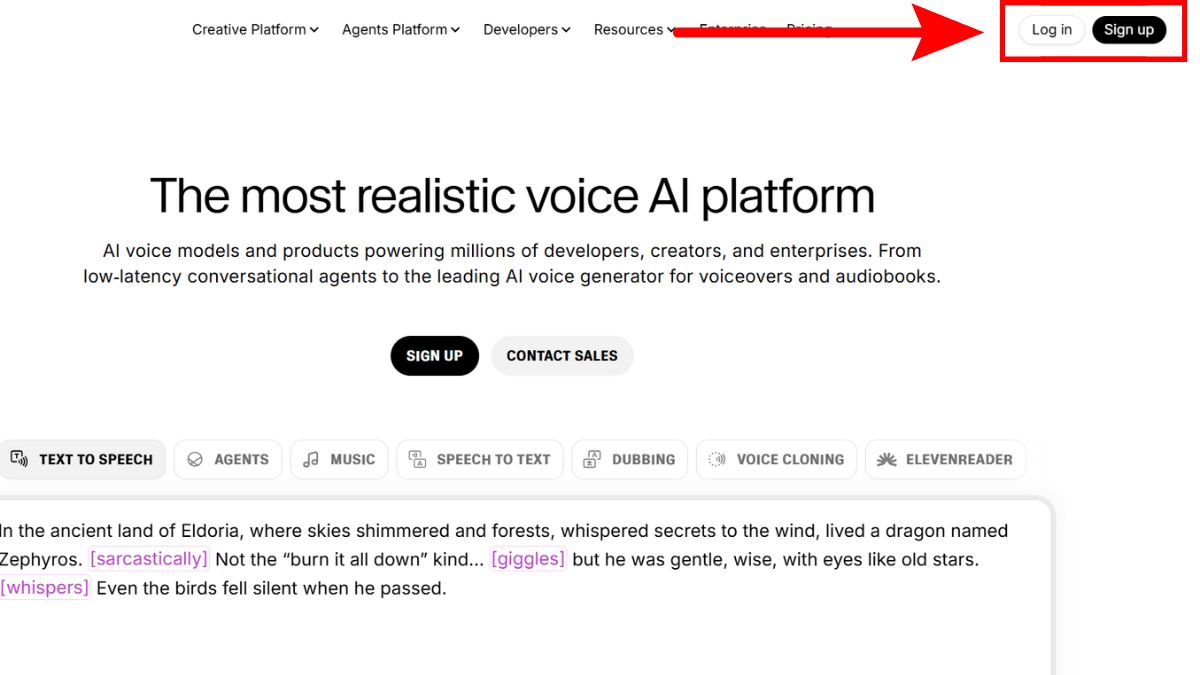
- Bước 1: Truy cập vào trang chủ https://try.elevenlabs.io/x3o2853qeq7w và nhấn chọn nút "Log in" hoặc "Sign up".
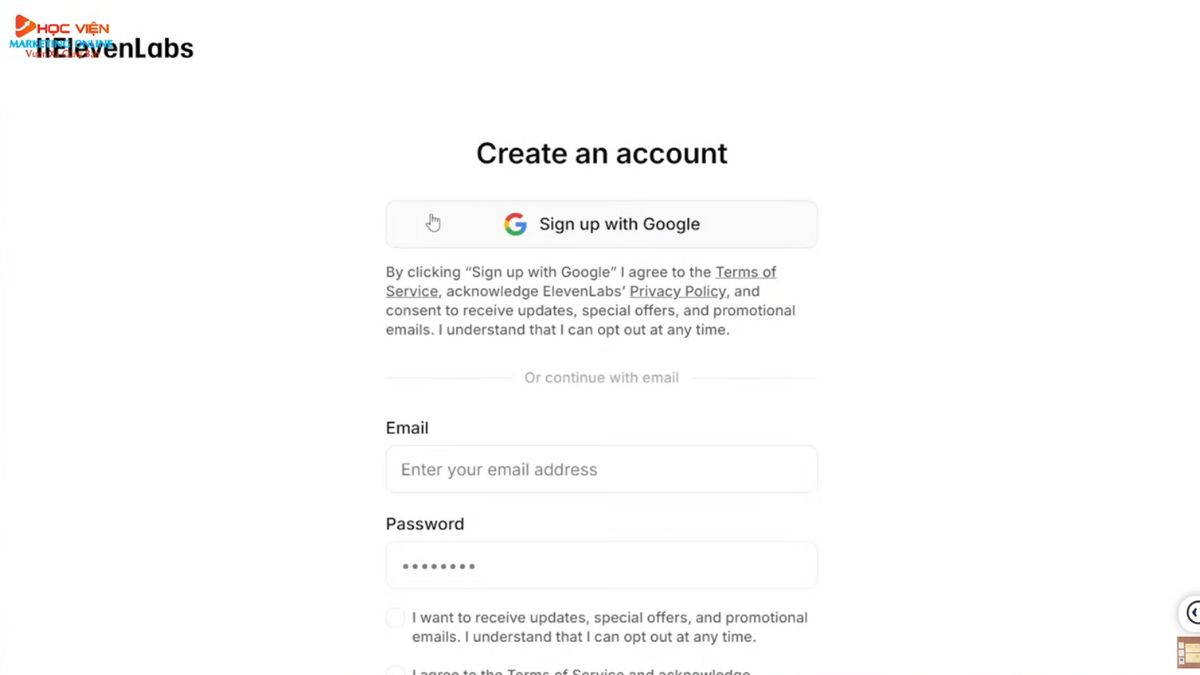
- Bước 2: Bạn có thể đăng ký bằng cách nhập email và mật khẩu thủ công, hoặc chọn đăng nhập nhanh qua tài khoản Google.
- Bước 3: Sau khi đăng nhập lần đầu, bạn điền tên và chọn mục đích sử dụng theo yêu cầu để hoàn tất quy trình.
Hướng Dẫn Cách Sử Dụng ElevenLabs AI Trên Điện Thoại, Máy Tính
Cách Sử Dụng ElevenLabs AI Trên Máy Tính
Chuyển Đổi Văn Bản Thành Giọng Nói (Text To Speech)
Đây là chức năng chính giúp bạn tạo giọng đọc cho video. Sau khi đăng ký tài khoản tại https://try.elevenlabs.io/x3o2853qeq7w bạn tiến hành đăng nhập vào giao diện công cụ, cách sử dụng như dưới đây.
Bước 1: Nhập văn bản: Bạn chọn tính năng "Text to Speech" và nhập nội dung cần chuyển đổi vào ô văn bản.
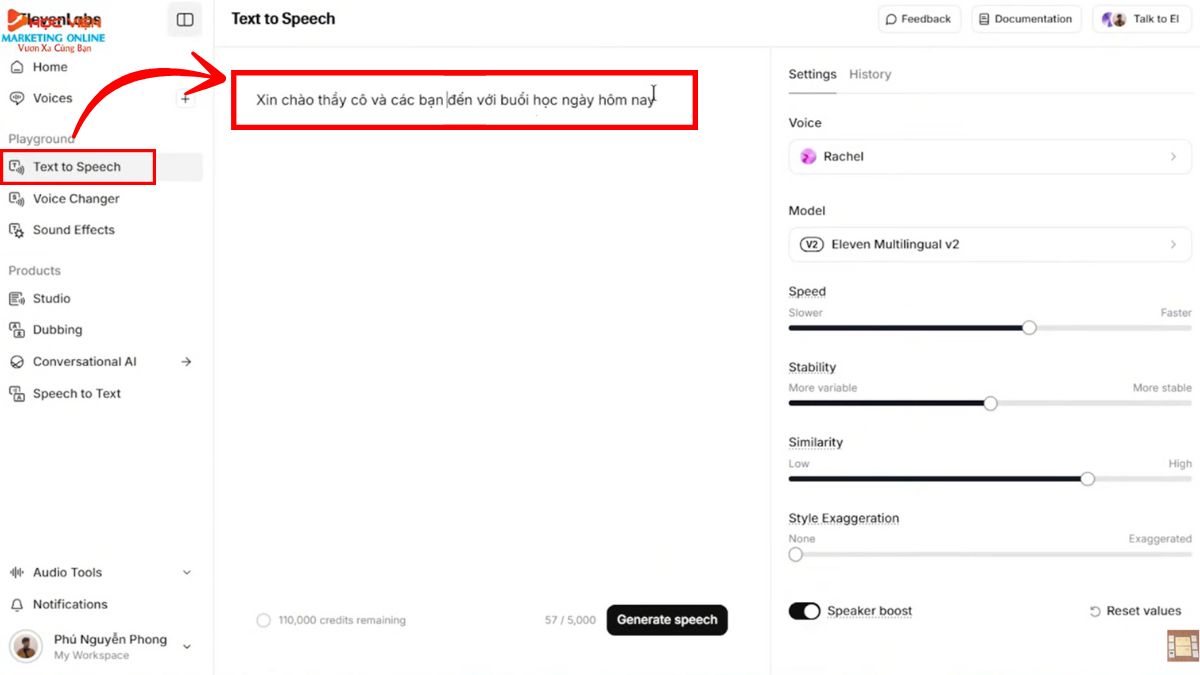
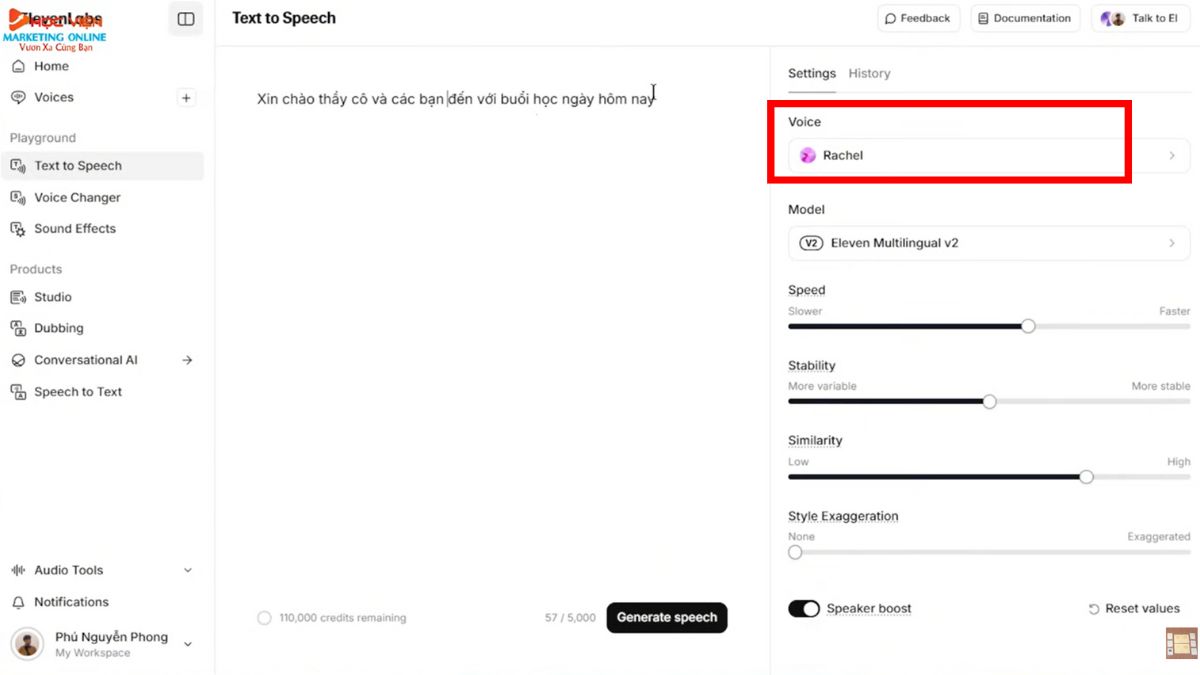
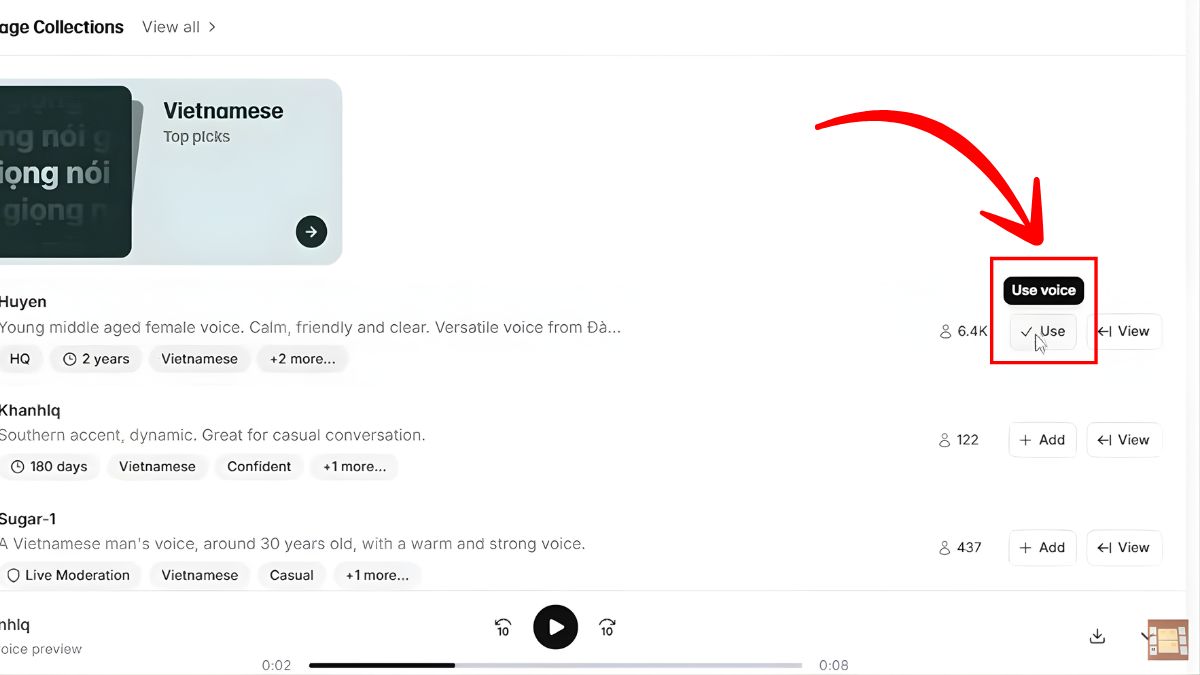
Bước 2: Chọn giọng đọc: Nhấn vào mục chọn giọng nói “Voice”.
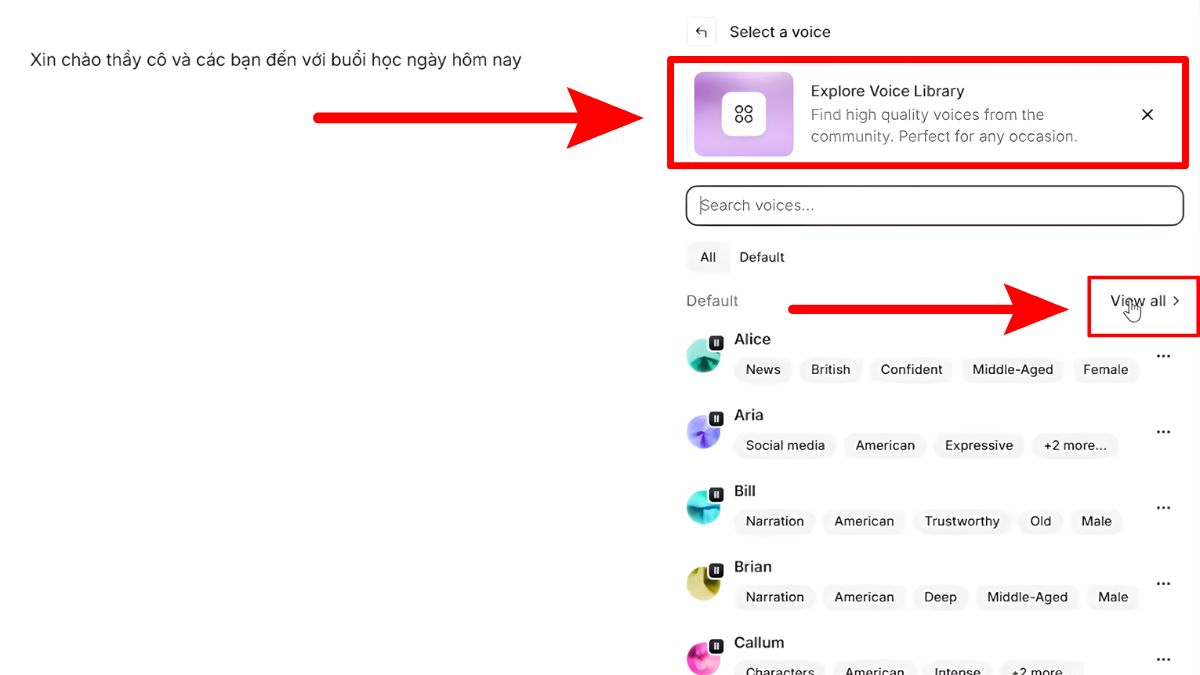
- Sau đó chọn “View all” để xem nhiều giọng đọc hơn hoặc "Open Voice Library" để khám phá thư viện.
- Bạn có thể nhấn để nghe thử giọng đọc.
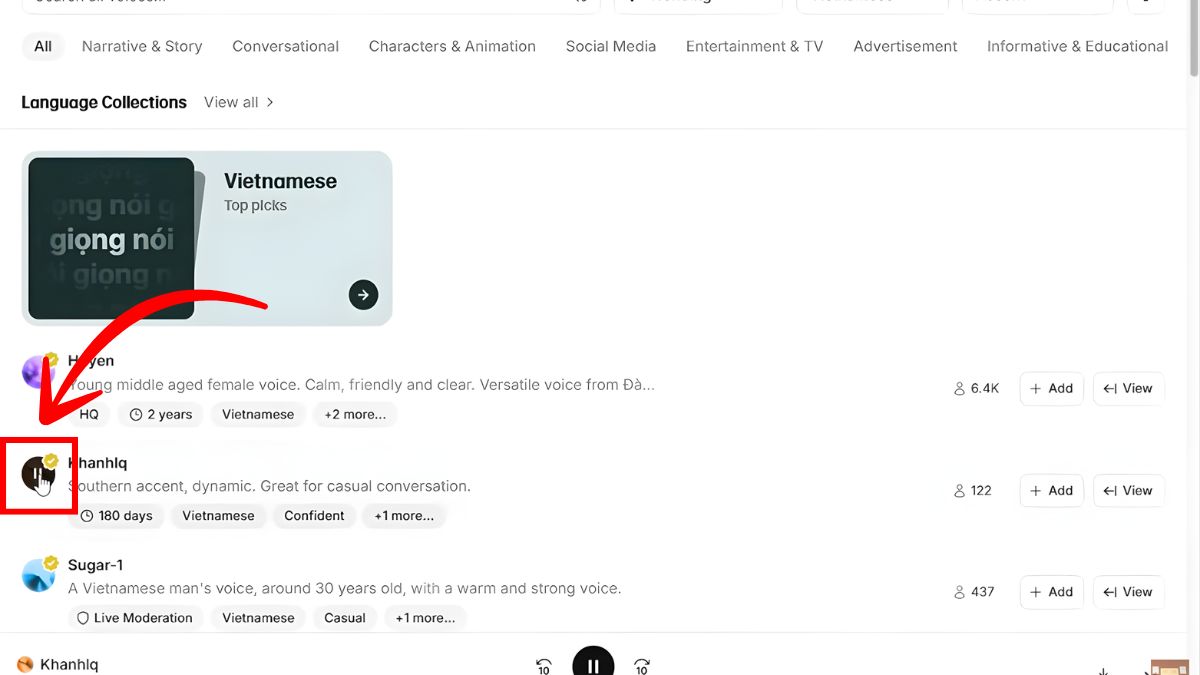
Bước 3: Để sử dụng giọng đọc, bạn nhấn chọn “Add” sau đó chọn “Use”.
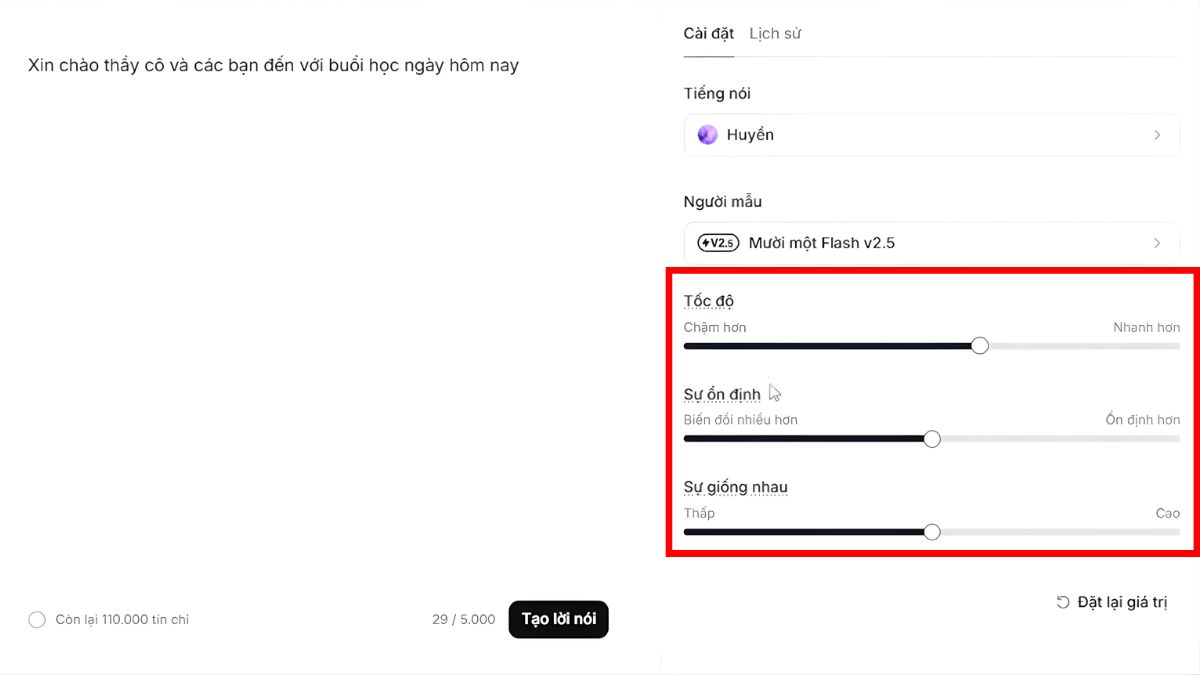
Bước 4: Chọn cấu hình Model: Để giọng đọc tiếng Việt chuẩn nhất, hãy chọn phiên bản Flash 2.5 (có hỗ trợ ngôn ngữ Việt Nam).

Bước 5: Tùy chỉnh thông số: Điều chỉnh độ ổn định (Stability), sự giống nhau (Similarity) và tốc độ (Speed) của giọng đọc.
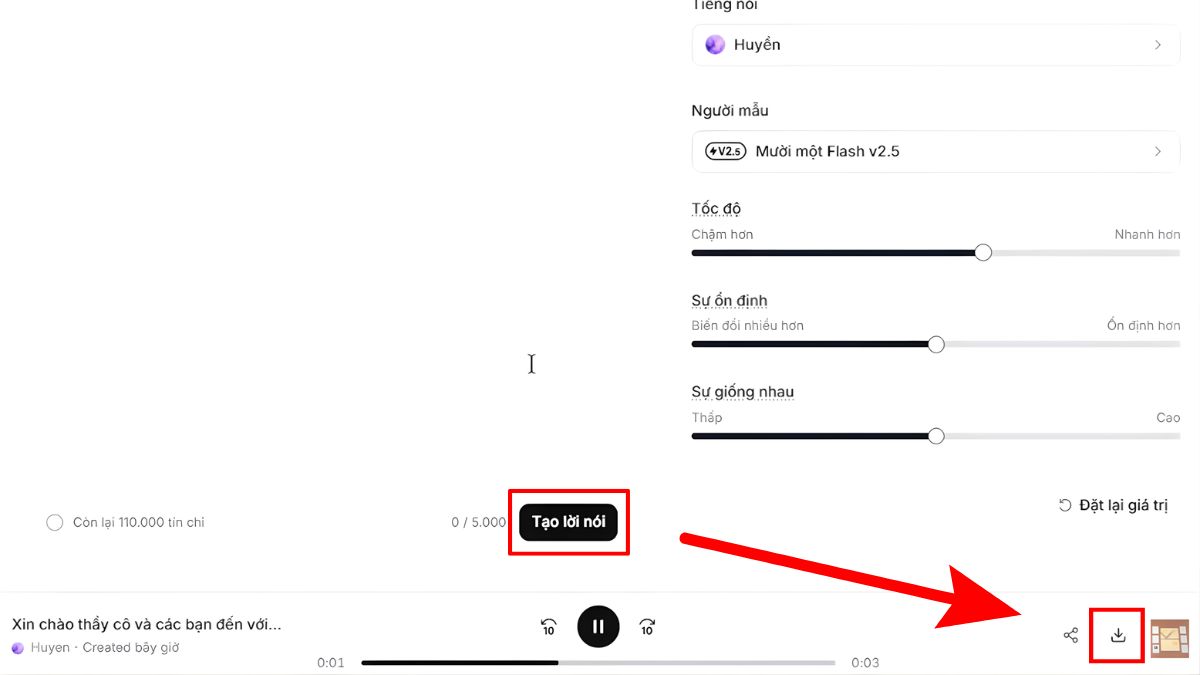
Bước 6: Tạo và tải về: Nhấn "Generate Speech" (Tạo lời nói) để nghe thử và bấm biểu tượng Download để lưu file về máy tính của bạn.
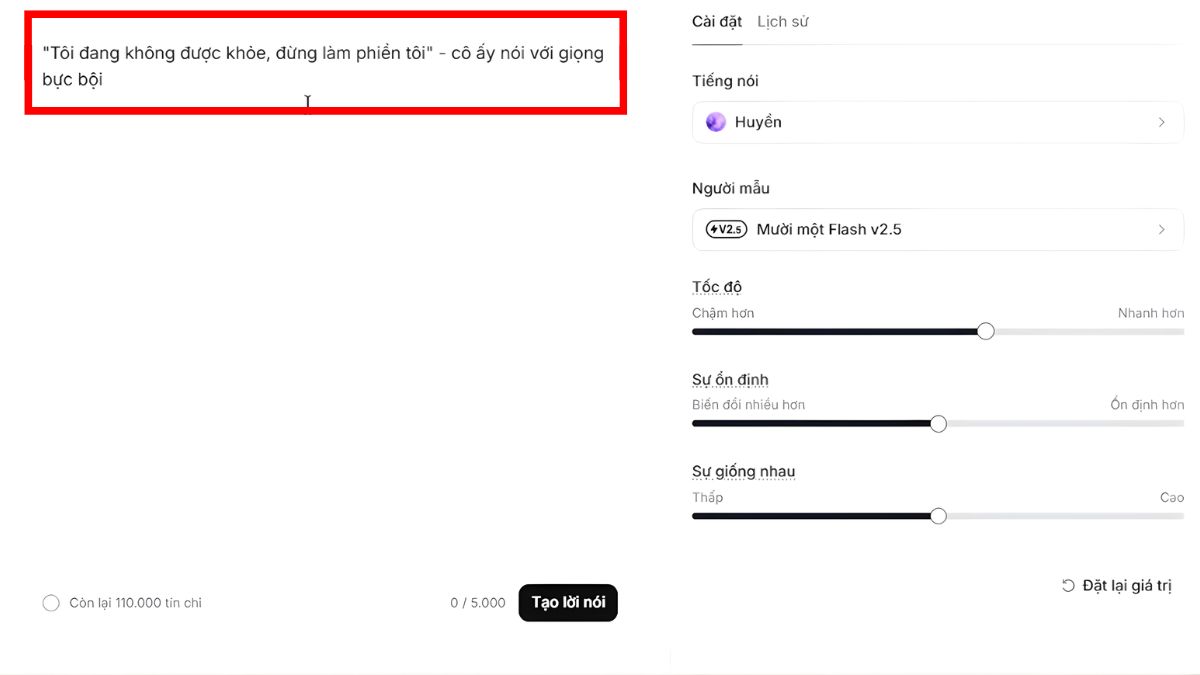
Mẹo: Để thêm cảm xúc và nhấn nhá trong lời nói:
- Bạn có thể đặt câu lệnh trong ngoặc kép sau đoạn văn bản, ví dụ: "cô ấy nói với giọng bực bội", để AI điều chỉnh tông giọng cho phù hợp
- Sau đó bạn có thể cắt bỏ phần lệnh này khi biên tập video.
Nhân Bản Giọng Nói (Voice Cloning)
Tính năng này cho phép bạn tạo ra một bản sao kỹ thuật số từ chính giọng nói của mình:
Bước 1: Bạn vào mục "Tiếng nói" → "Khám phá thư viện".
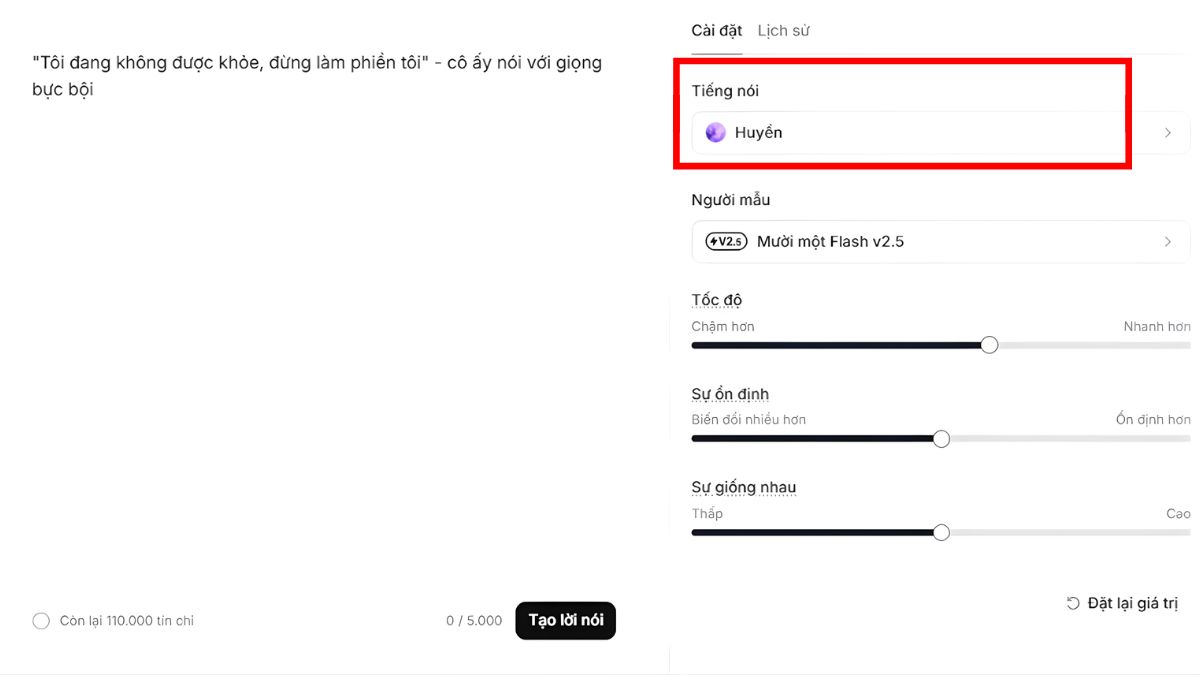
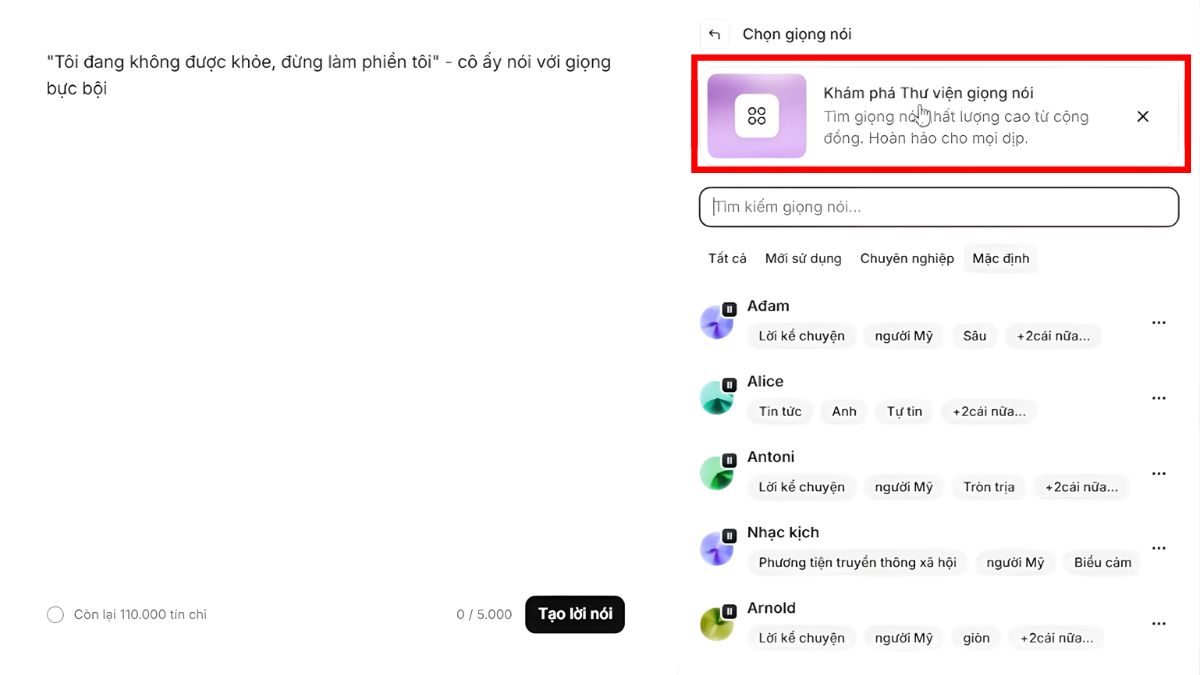
- Chọn mục “Giọng nói của tôi” và chọn "Professional Voice Cloning" để có chất lượng chuẩn nhất.
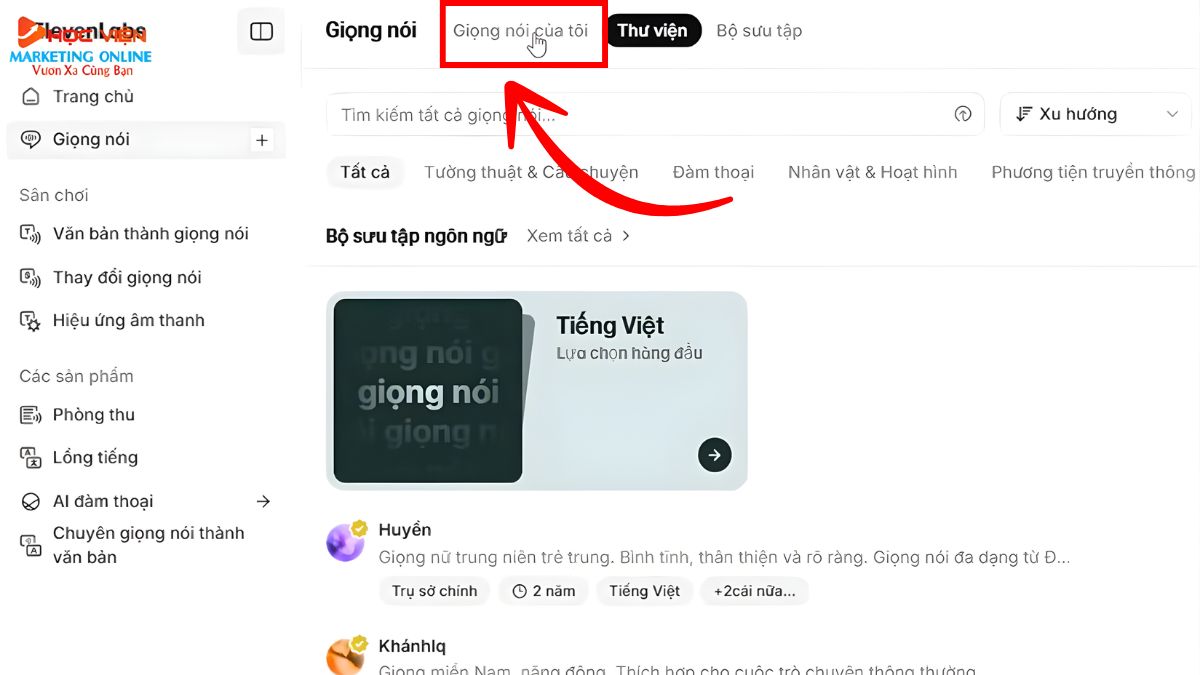
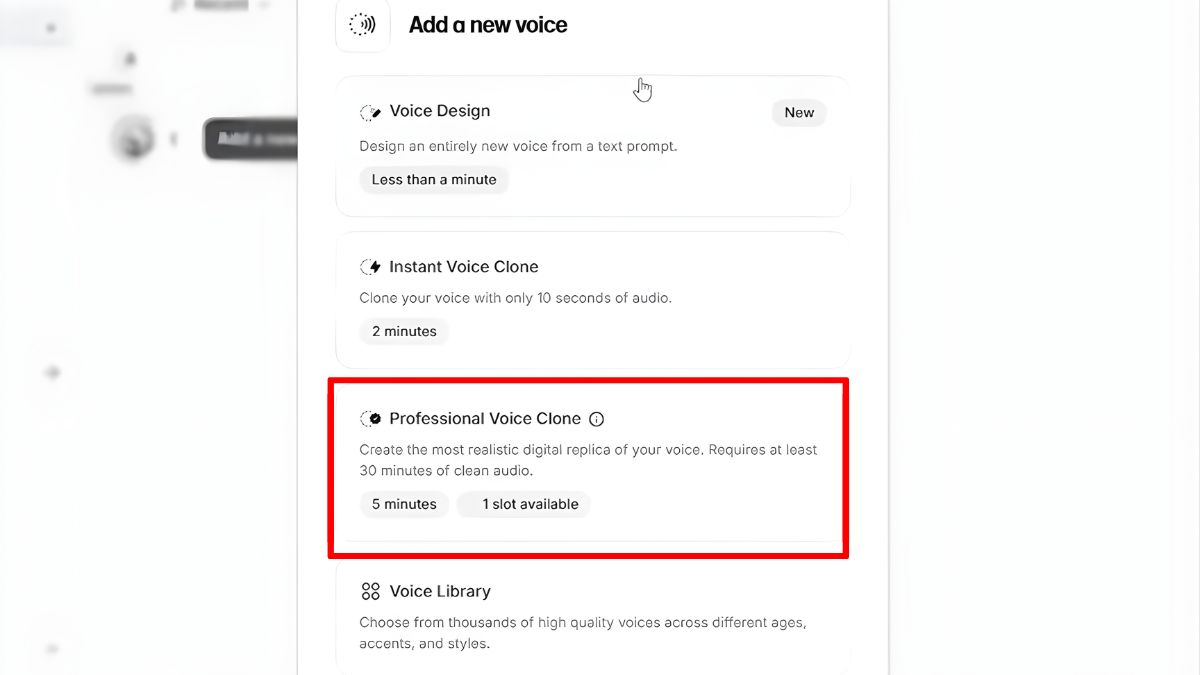
Bước 2: Tạo giọng: Bạn nhấn “Create voice clone” → “Create voice clone”.
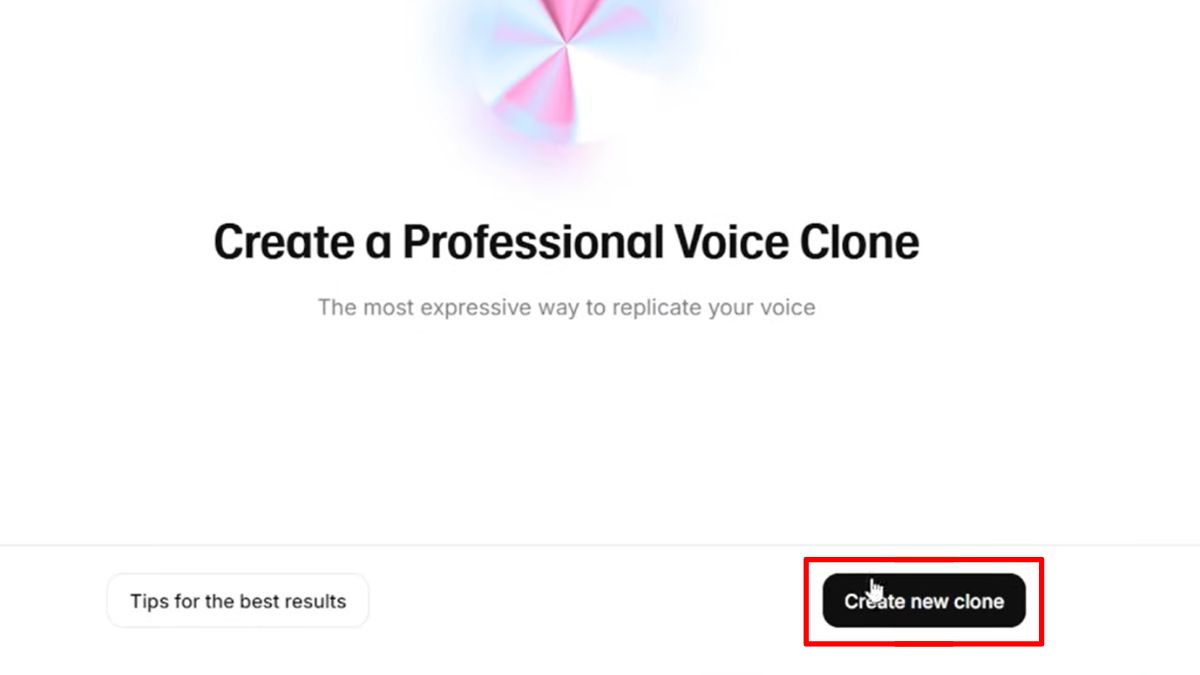
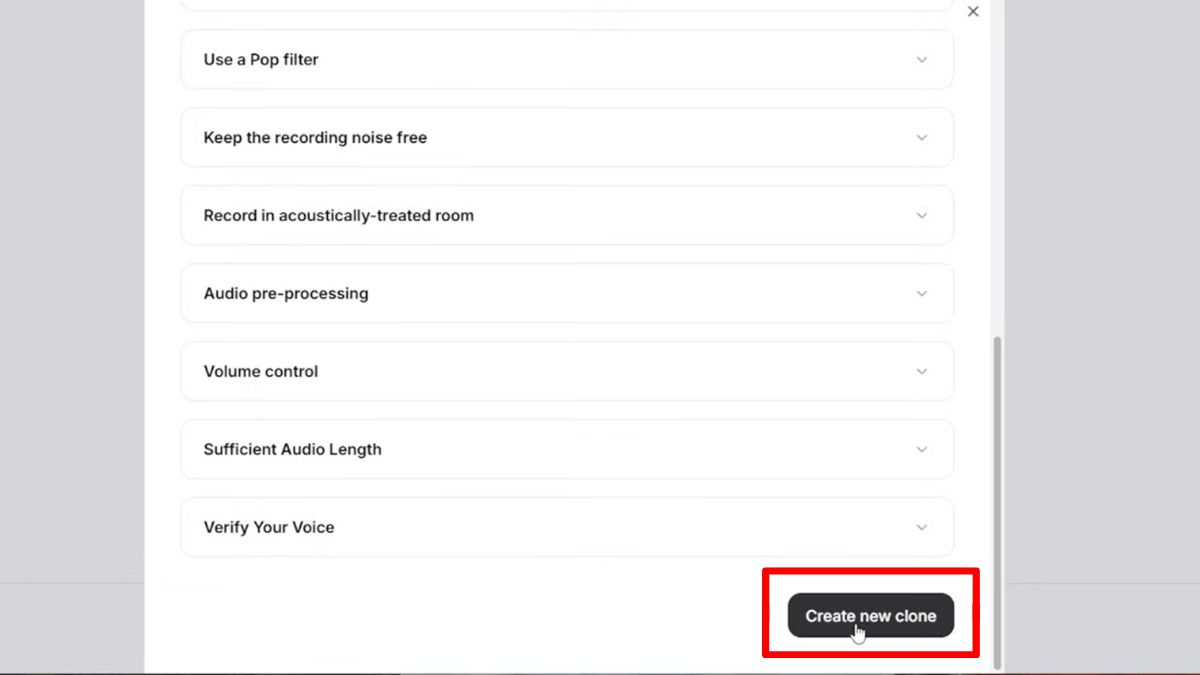
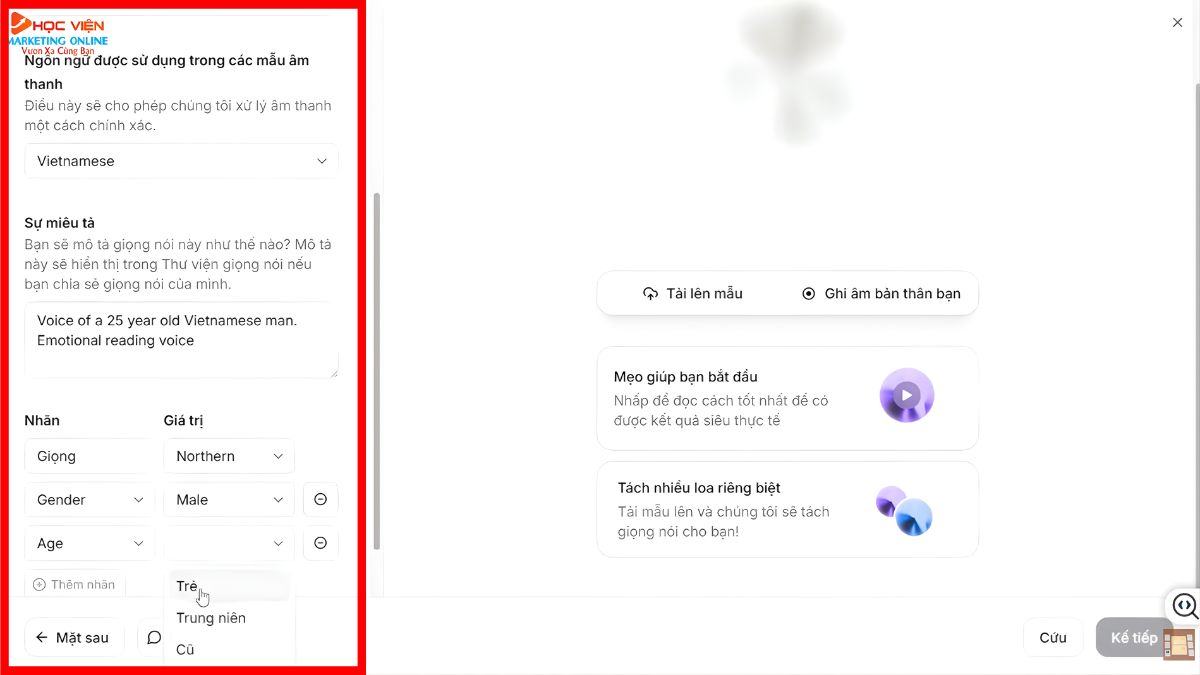
Bước 3: Thiết lập thông tin giọng nói:
- Đặt tên: Đặt tên cho giọng nói để dễ quản lý (ví dụ: "Giọng của tôi").
- Chọn ngôn ngữ: Chọn Vietnamese (Tiếng Việt).
- Mô tả (Description): Viết mô tả ngắn gọn về đặc điểm giọng nói (ví dụ: giọng nam, 25 tuổi, truyền cảm). Bạn có thể dùng Google Dịch để viết mô tả bằng tiếng Anh giúp AI hiểu rõ hơn.
- Gắn nhãn (Labels): Thiết lập các thông số như giới tính (Nam/Nữ), độ tuổi (Trung niên/Thanh niên) và vùng miền (ví dụ: miền Bắc).
Bước 4: Tải lên mẫu âm thanh và xác minh:
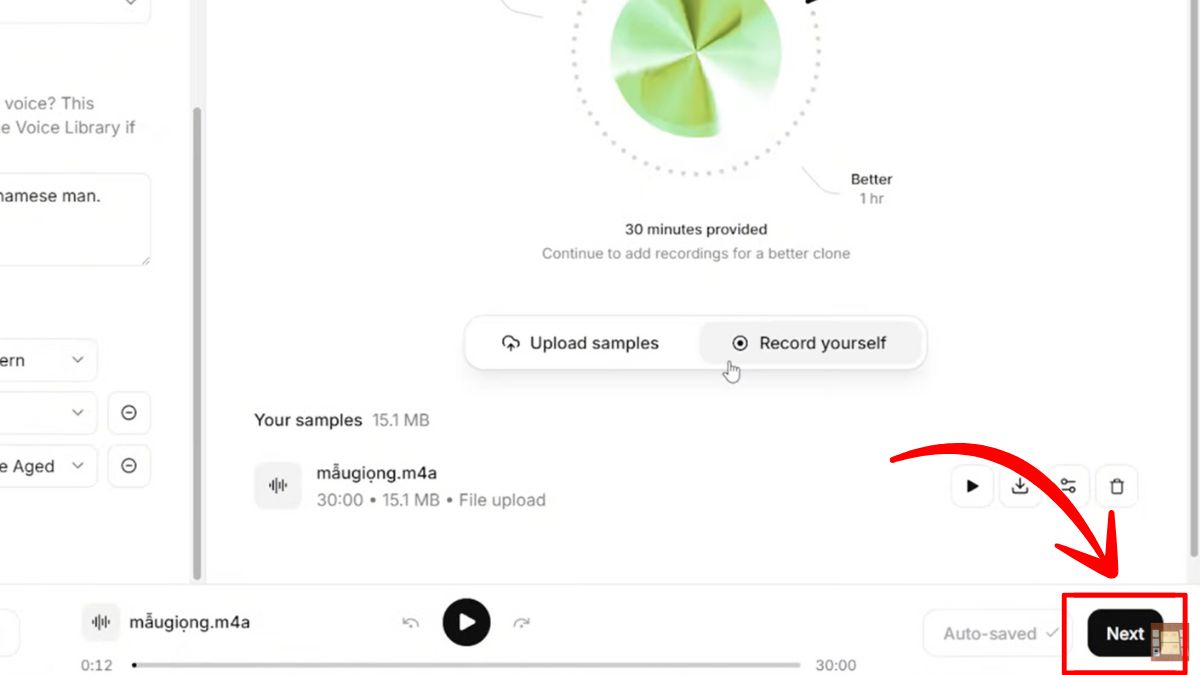
- Tải file âm thanh 30 phút bạn đã chuẩn bị lên hệ thống sau đó bấm “Next”.
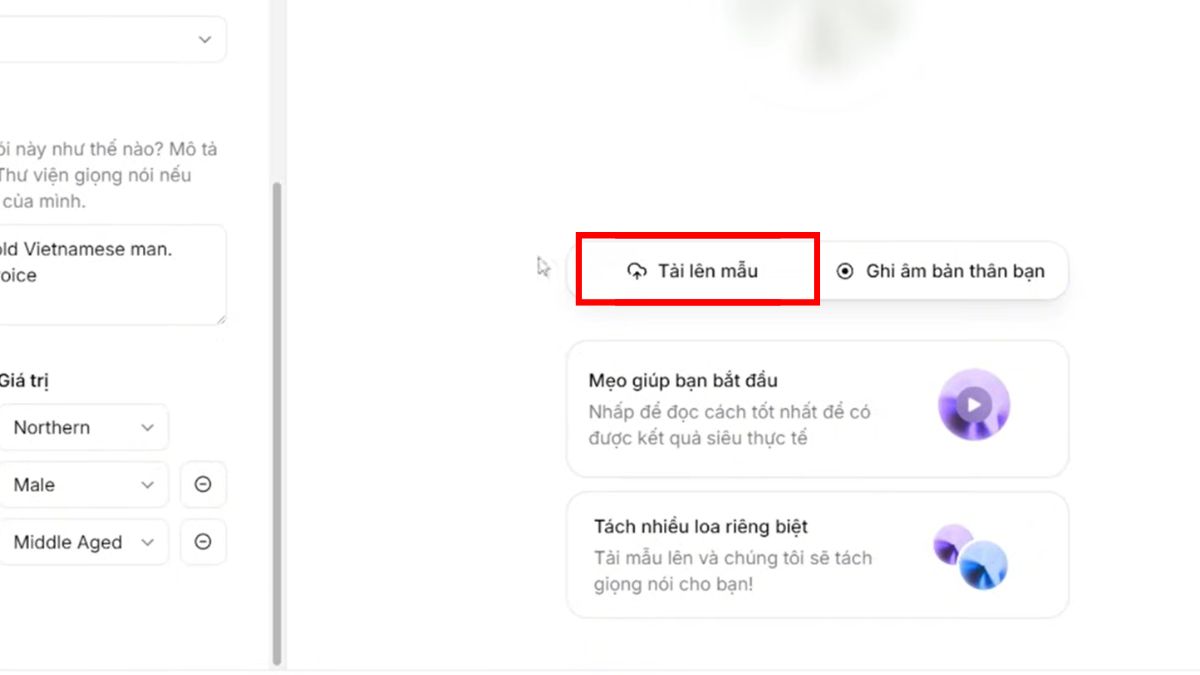
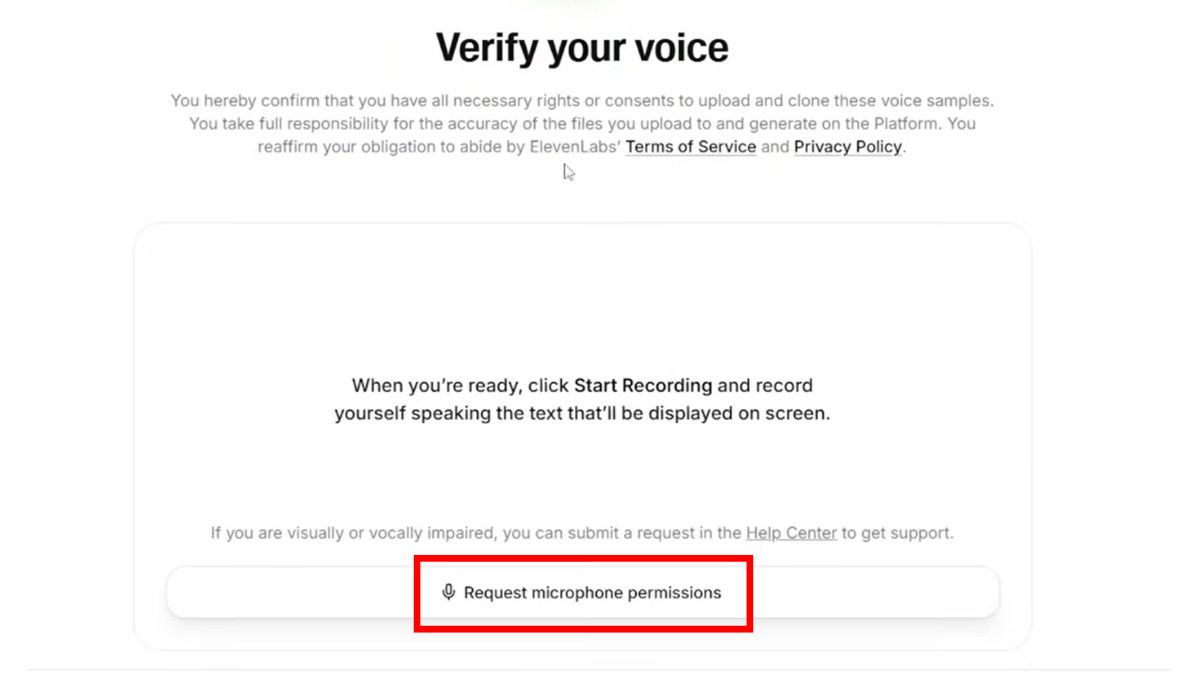
- Xác minh danh tính: Đây là bước quan trọng để AI xác nhận bạn là chủ sở hữu giọng nói. Bạn nhấn vào “Request microphone” và đọc đoạn văn bản hiển thị trên màn hình để hệ thống đối chiếu.
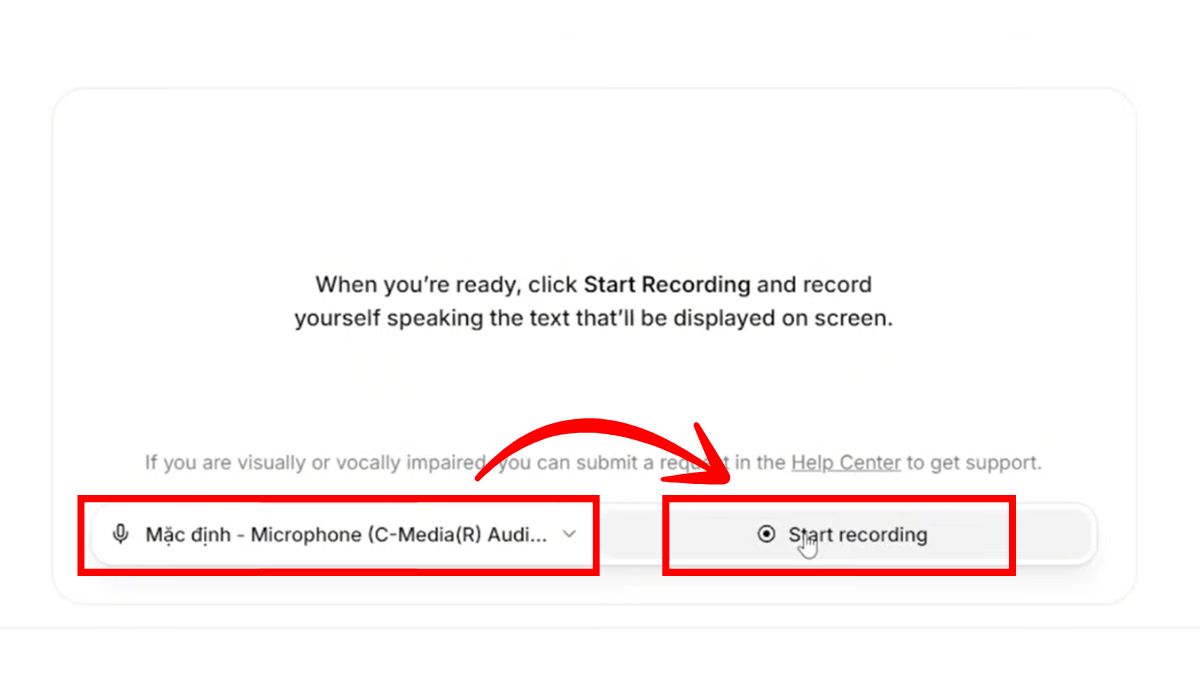
Bước 5: Sau khi hoàn tất tải lên và xác minh, AI sẽ tiến hành xây dựng giọng nói. Quá trình này thường mất từ 2 đến 6 tiếng
Bước 6: Cách sử dụng giọng nói đã nhân bản:
- Khi AI đã tạo xong giọng nói, bạn nhấn vào “Use voice” để sử dụng.
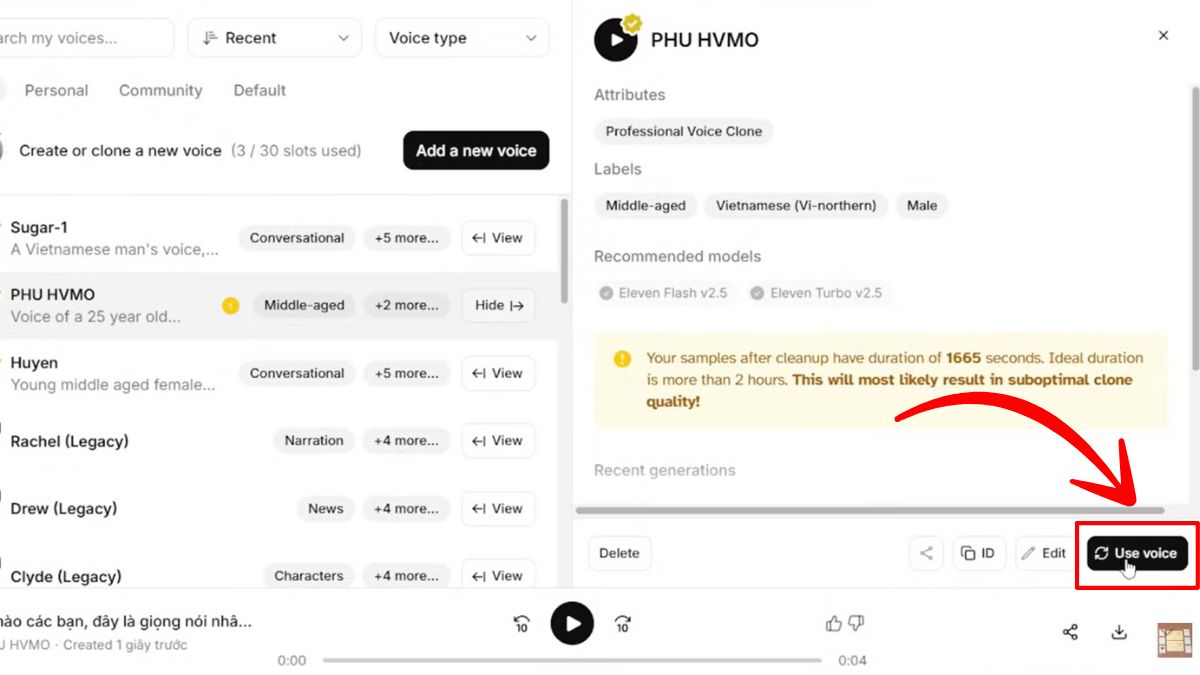
- Sau đó, bạn nhập đoạn văn bản cần đọc và nhấn “Generate”.
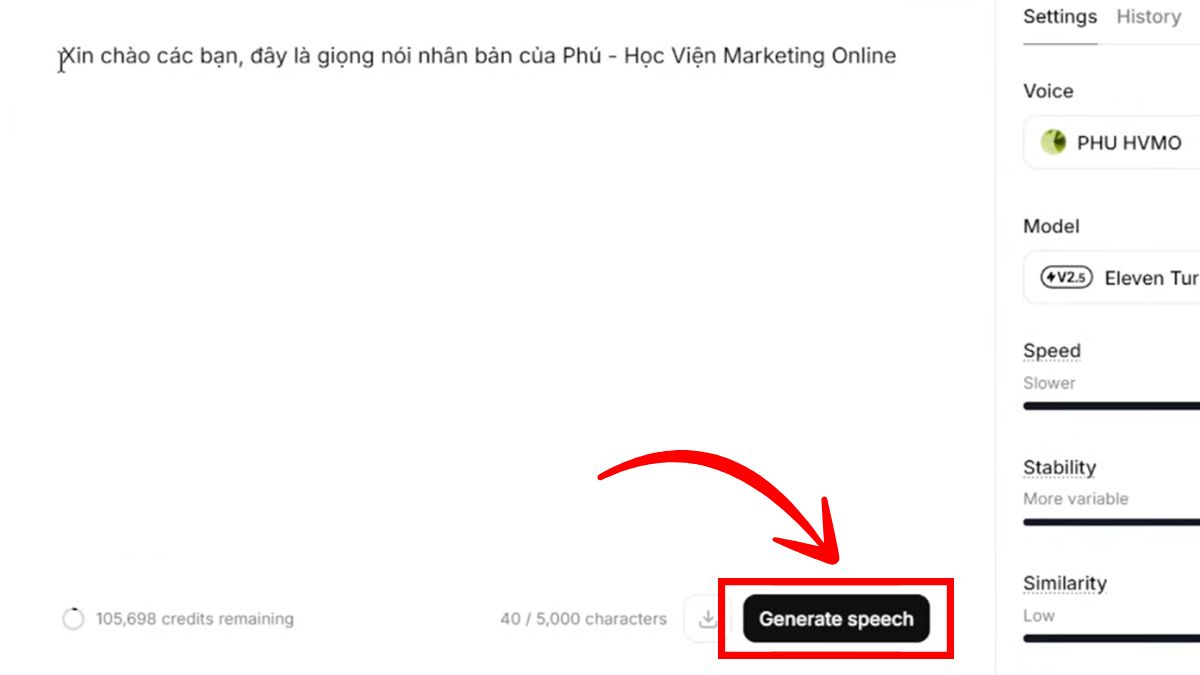
Thay Đổi Giọng Nói (Voice Changer)
Tính năng “Voice Changer” (hay còn gọi là Speech-to-Speech) trên ElevenLabs cho phép bạn thay đổi giọng nói của mình thành một giọng nói khác mà vẫn giữ nguyên được cảm xúc và ngữ điệu gốc. Dưới đây là hướng dẫn chi tiết cách sử dụng.
Bước 1: Tại giao diện làm việc của ElevenLabs, bạn chọn mục "Voice Changer".
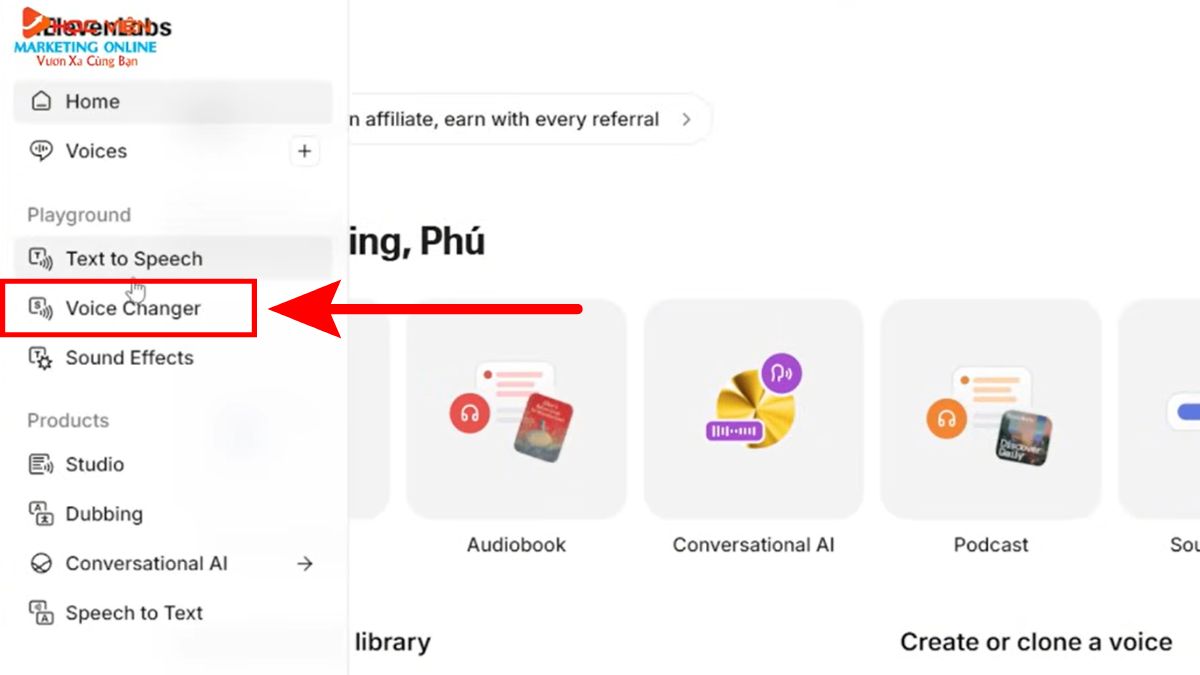
Bước 2: Bạn có hai cách để cung cấp đoạn âm thanh muốn thay đổi:
- Tải lên: Chọn một file âm thanh có sẵn từ máy tính hoặc điện thoại của bạn.
- Ghi âm: Bạn có thể thu âm trực tiếp giọng nói của mình ngay trên giao diện web.
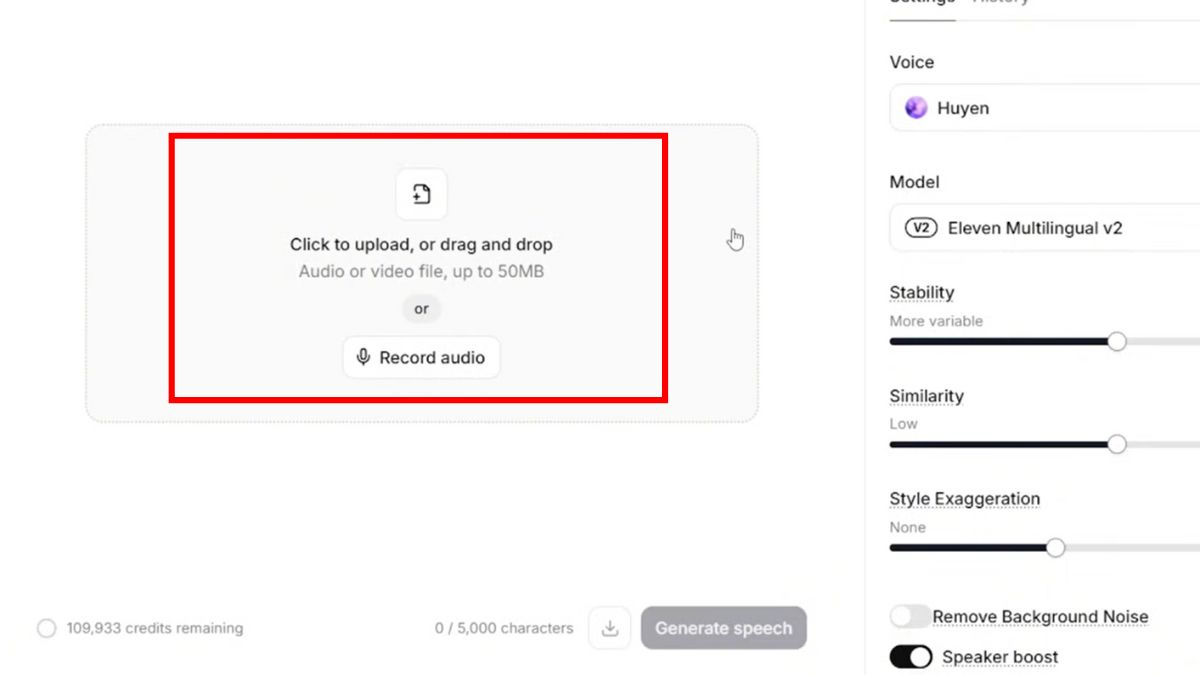
Bước 3:
- Nhấn vào mục chọn giọng đọc để tìm giọng mà bạn muốn chuyển đổi sang.
- Bạn có thể sử dụng các giọng sẵn có trong thư viện của ElevenLabs hoặc các giọng mà bạn đã thêm vào danh sách của mình trước đó.
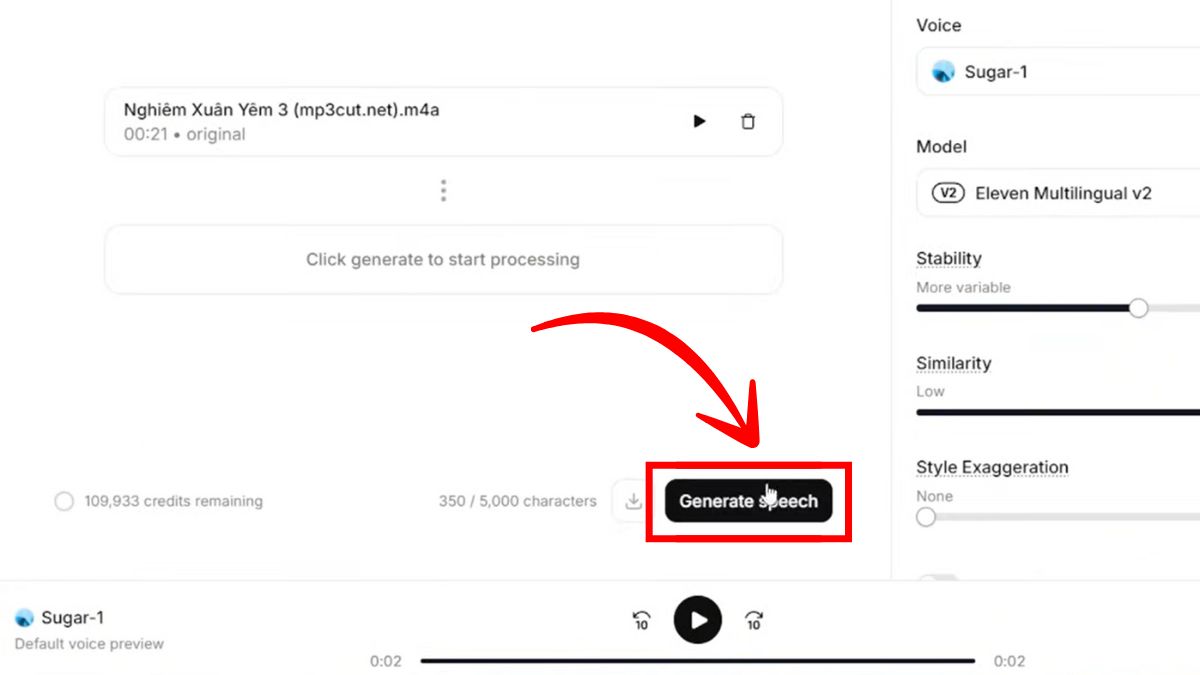
Bước 4: Nhấn “Generate speech” để tạo giọng.
Tạo Hiệu Ứng Âm Thanh (Sound Effects)
Tính năng “Sound Effect” trên ElevenLabs cho phép bạn tạo ra các hiệu ứng âm thanh sống động từ mô tả văn bản để làm cho video trở nên lôi cuốn hơn. Dưới đây là hướng dẫn chi tiết cách sử dụng:
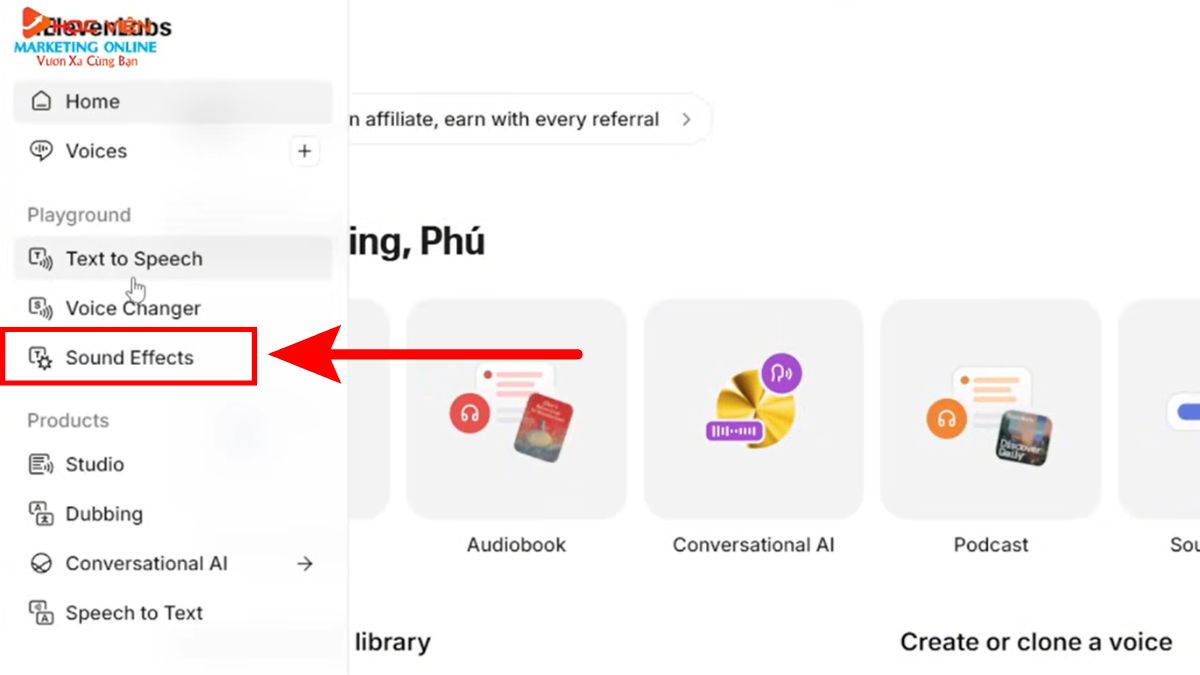
Bước 1: Tại giao diện làm việc chính của ElevenLabs, bạn tìm và chọn mục "Sound Effects".
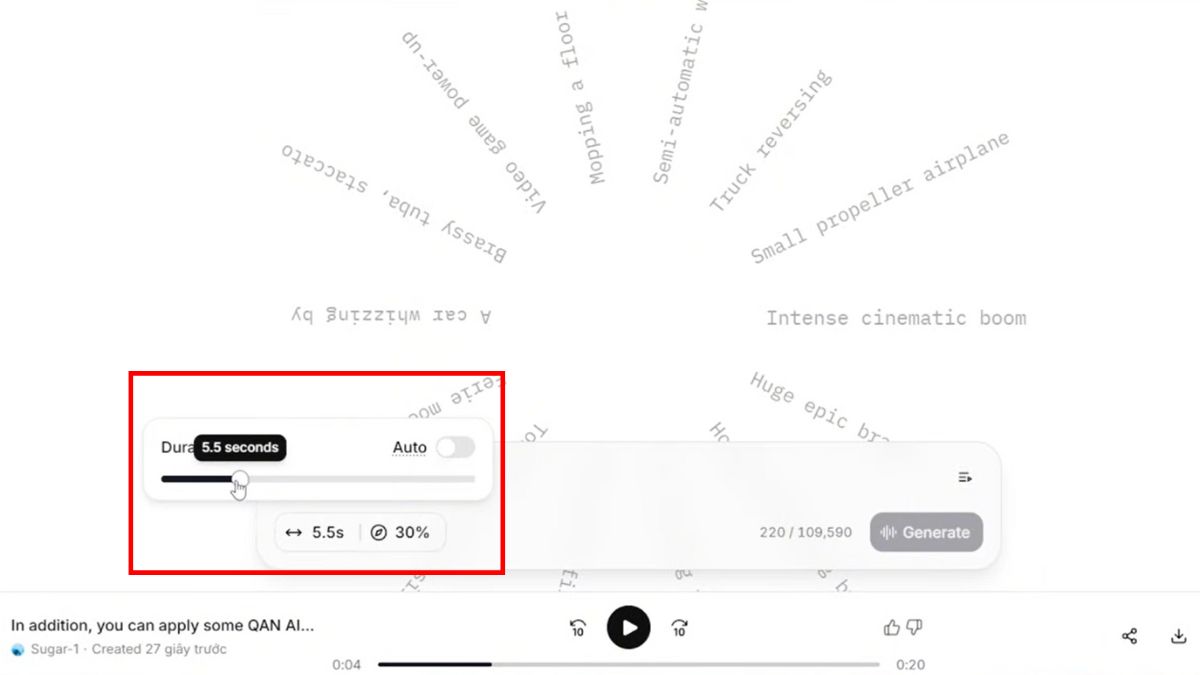
Bước 2. Thiết lập thông số:
Thời lượng (Duration): Bạn có thể tùy chỉnh thời gian của đoạn âm thanh, tối thiểu từ 8 giây và tối đa lên đến 22 giây.
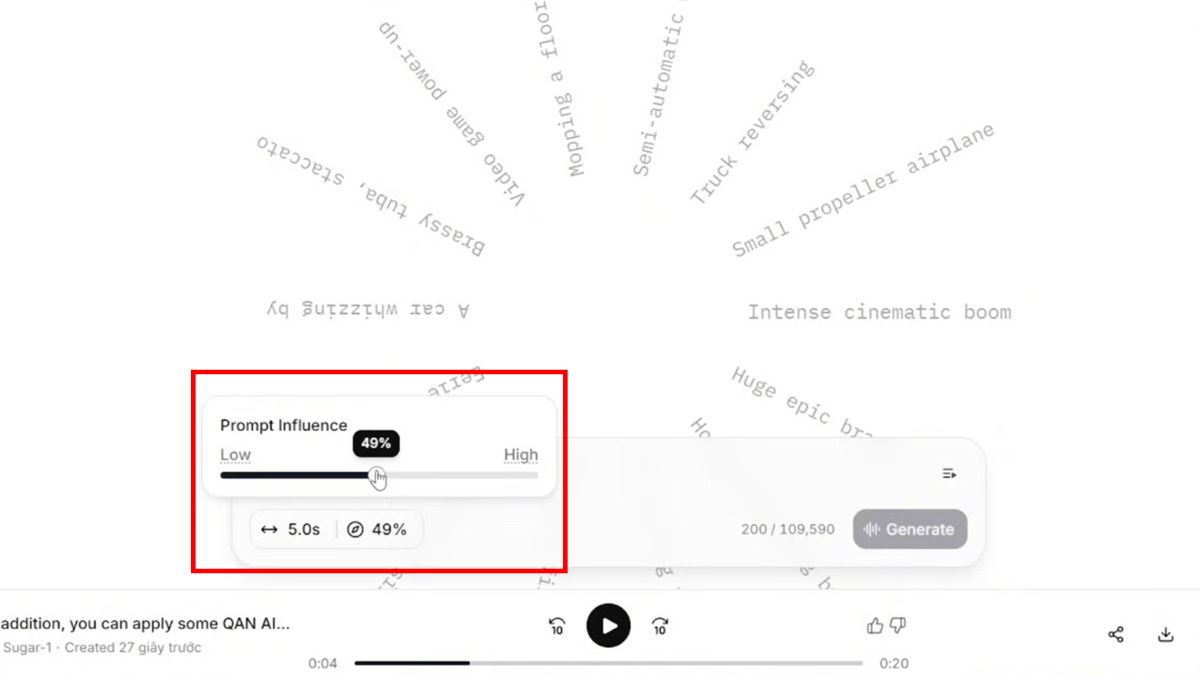
Độ ảnh hưởng của câu lệnh (Prompt Influence): Đây là thông số quyết định mức độ AI tuân thủ sát sao theo mô tả của bạn.
- Hệ thống thường khuyến nghị để ở mức 30%.
- Tuy nhiên, bạn có thể tăng lên khoảng 50% để âm thanh tạo ra chính xác hơn với yêu cầu.
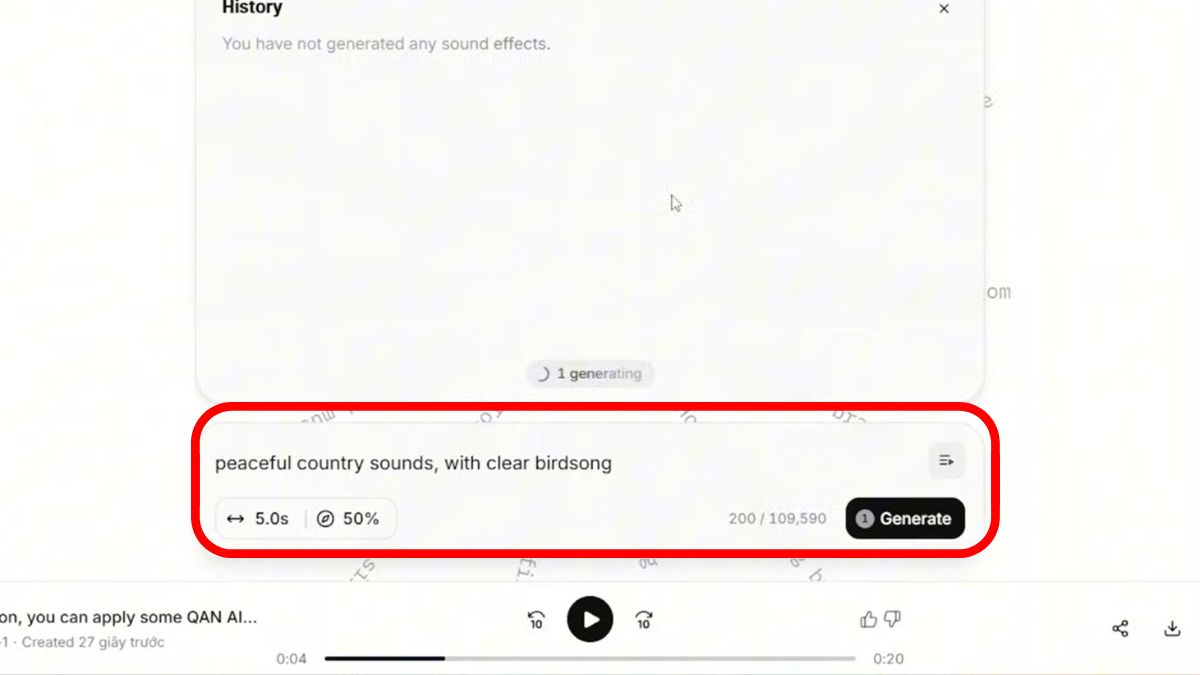
Bước 3: Nhập câu lệnh (Prompt) mô tả âm thanh
Bạn cần nhập mô tả chi tiết về loại âm thanh mình mong muốn vào ô văn bản.
- Ví dụ 1: "Âm thanh đồng quê thanh bình có tiếng chim hót trong trẻo".
- Ví dụ 2: "Tiếng mưa rơi".
Bước 4. Tạo và lựa chọn âm thanh
- Sau khi nhập mô tả, nhấn nút "Generate".
- AI sẽ tự động tính toán và tạo ra 4 phiên bản âm thanh khác nhau dựa trên câu lệnh của bạn.
- Bạn hãy nhấn vào từng phiên bản để nghe thử và chọn ra đoạn âm thanh ưng ý nhất.
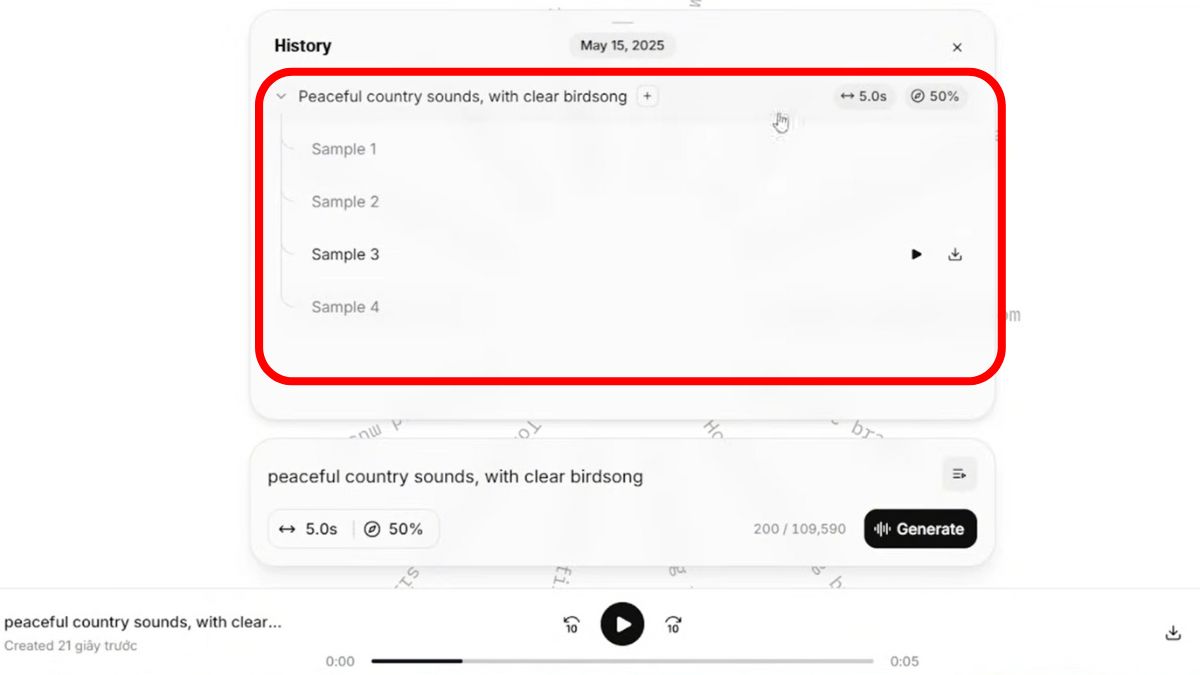
Bước 5. Khi đã tìm được hiệu ứng âm thanh phù hợp, bạn nhấn vào biểu tượng tải xuống (Download) để lưu file về máy tính.

Dịch Video Sang Ngôn Ngữ Khác
Tính năng Dubbing (Dịch video) trên ElevenLabs là một công cụ mạnh mẽ giúp bạn chuyển đổi ngôn ngữ của video mà vẫn giữ nguyên được hiệu ứng âm thanh và cảm xúc gốc, rất phù hợp để làm nội dung cho thị trường nước ngoài.
Dưới đây là hướng dẫn chi tiết các bước thực hiện:
Bước 1. Thiết lập dự án dịch thuật:
Tại bảng điều khiển ElevenLabs, bạn chọn tính năng "Dubbing".
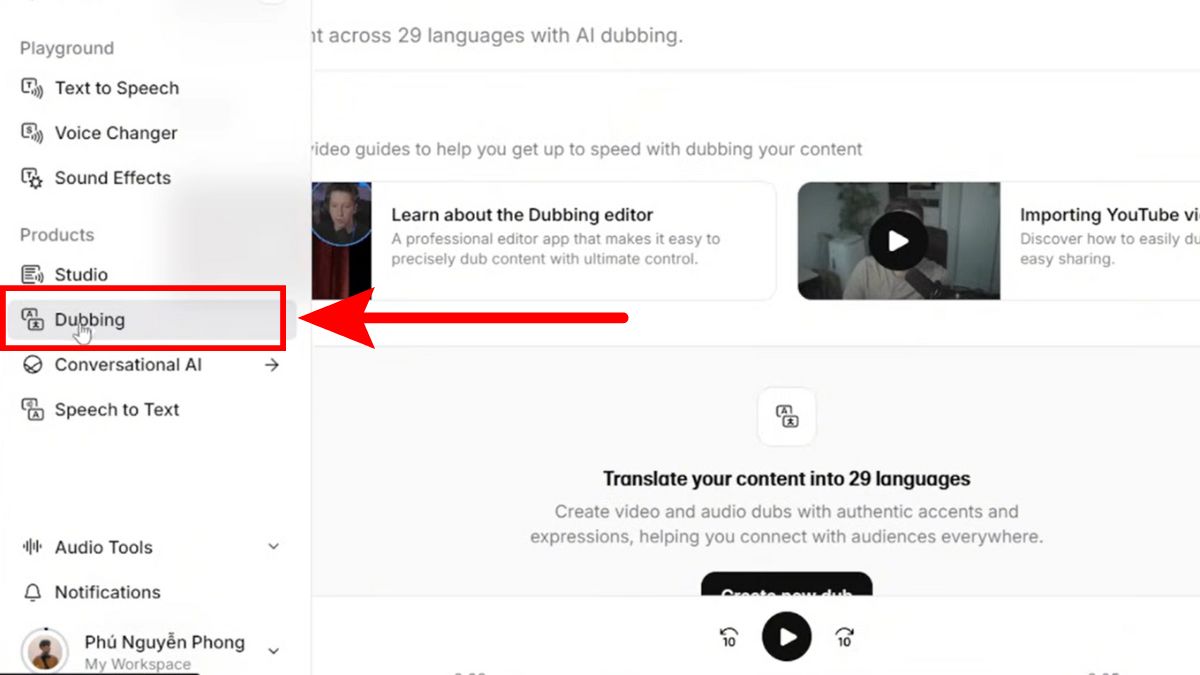
Nhấn vào nút "Create a new dub".
Bạn nhập tên cho dự án để dễ quản lý.
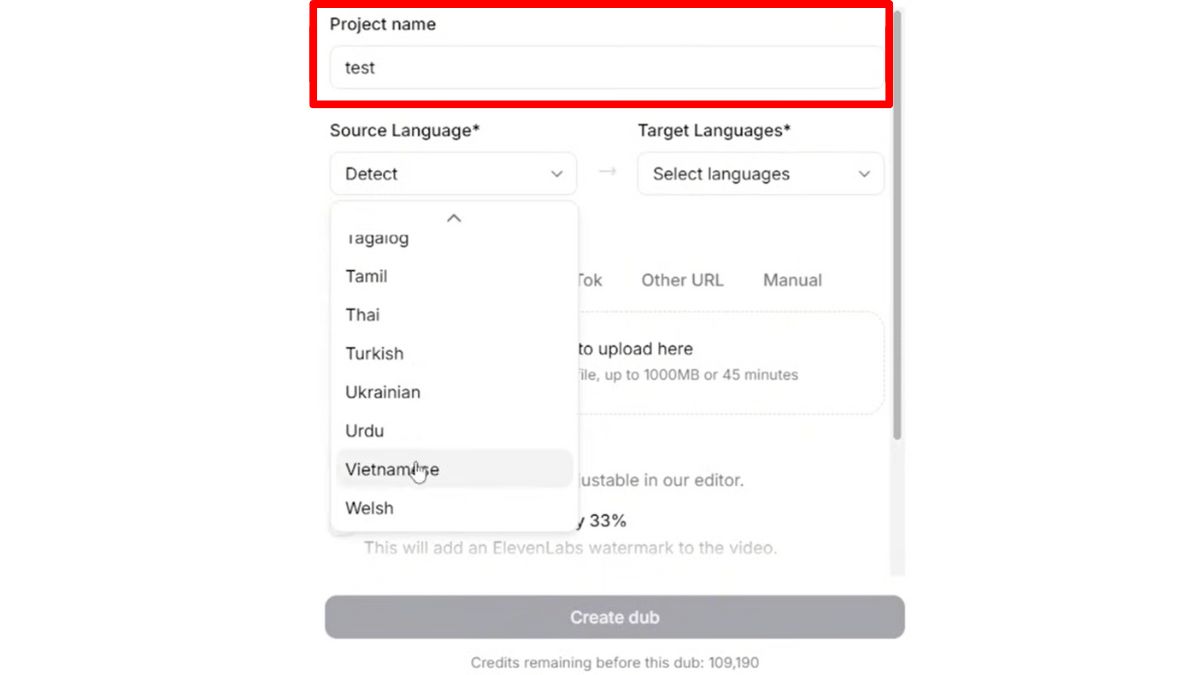
Chọn ngôn ngữ:
- Source language (Ngôn ngữ gốc): Bạn có thể để "Detect" để AI tự nhận diện hoặc chọn chính xác ngôn ngữ của video (ví dụ: Vietnamese) để đạt độ chuẩn xác cao hơn.
- Target language (Ngôn ngữ đích): Chọn ngôn ngữ bạn muốn dịch sang (ví dụ: tiếng Trung, tiếng Anh,...).
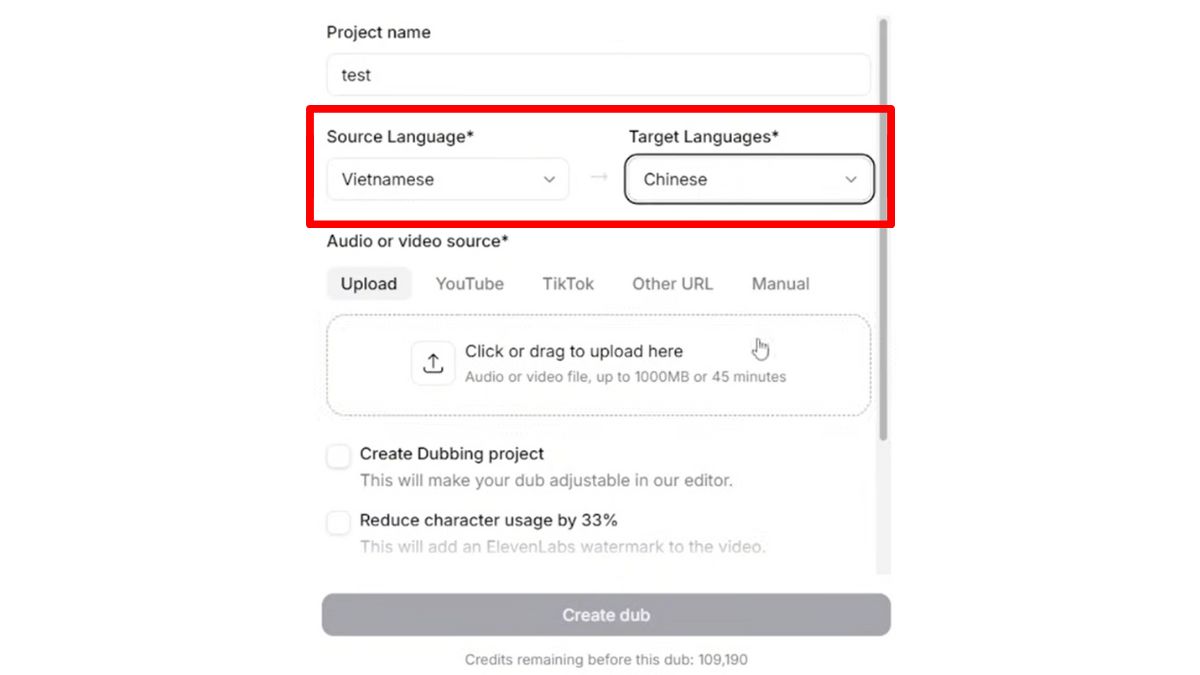
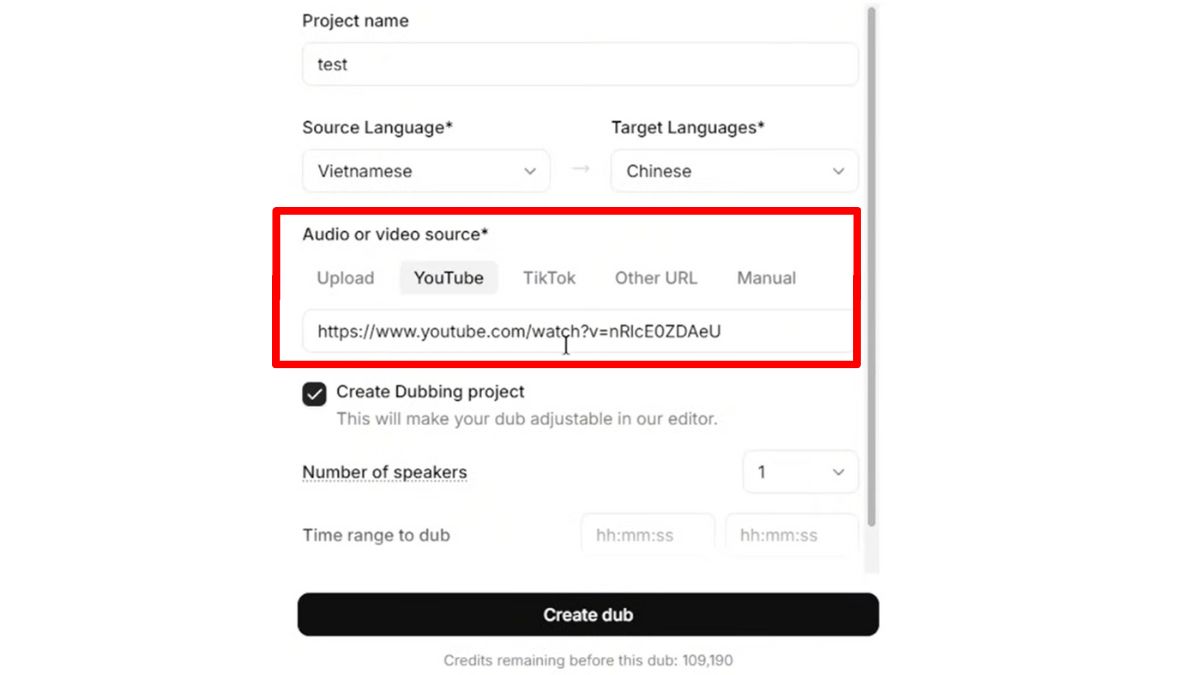
Bước 2. Cung cấp nguồn video:
Bạn có hai cách để đưa video vào hệ thống:
- Tải lên từ máy tính: Chọn file video hoặc âm thanh có sẵn trong máy.
- Sử dụng đường link (URL): Dán trực tiếp liên kết video từ YouTube, TikTok hoặc các nguồn khác vào ô yêu cầu.
Bước 3. Cấu hình chi tiết:
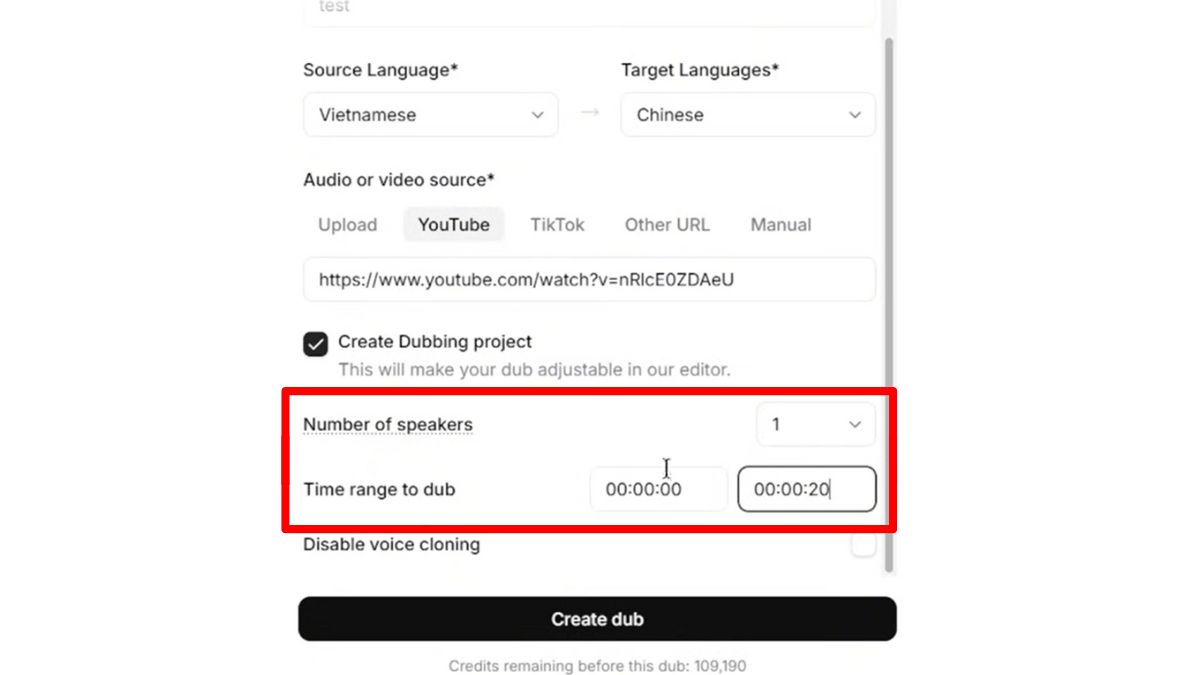
- Số lượng người nói (Number of speakers): Chọn số lượng người xuất hiện và nói trong video để AI phân bổ giọng đọc phù hợp.
- Khoảng thời gian: Bạn có thể thiết lập điểm bắt đầu và kết thúc (ví dụ: từ giây thứ 0 đến giây thứ 20) nếu chỉ muốn dịch một đoạn ngắn.
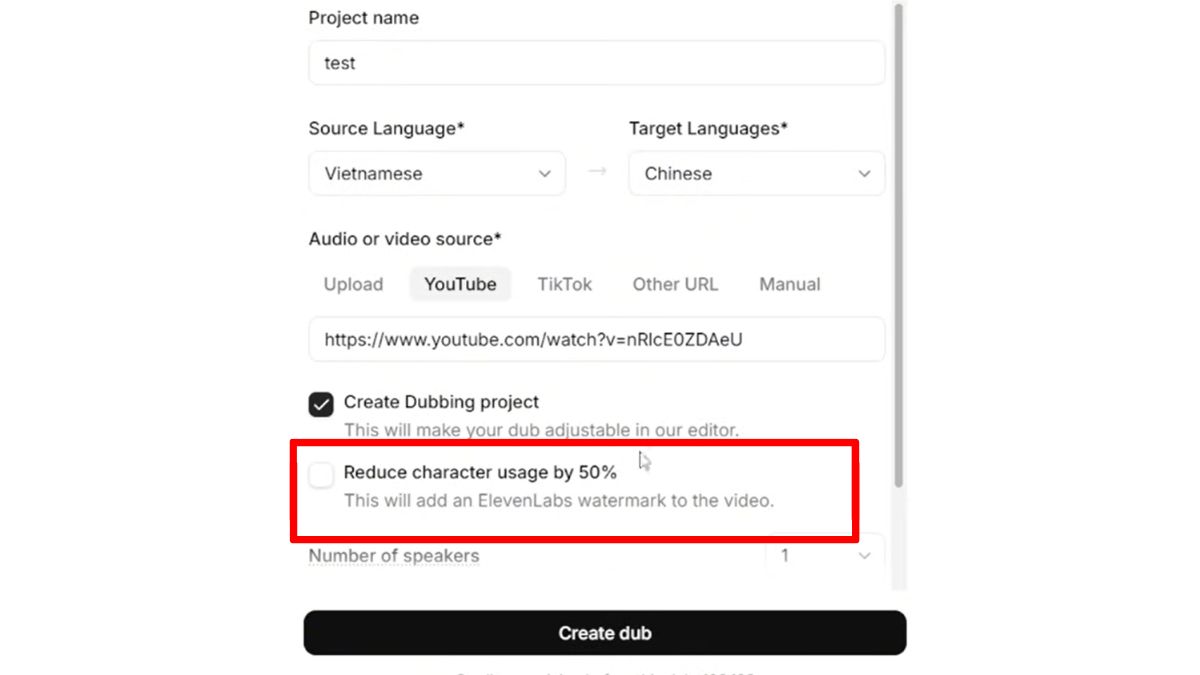
Lưu ý: Ưu đãi Credit: Nếu bạn chọn thêm logo của ElevenLabs vào video, bạn sẽ được giảm 50% số credit (token) cần sử dụng cho dự án đó.
Bước 4. Xử lý và tải về:
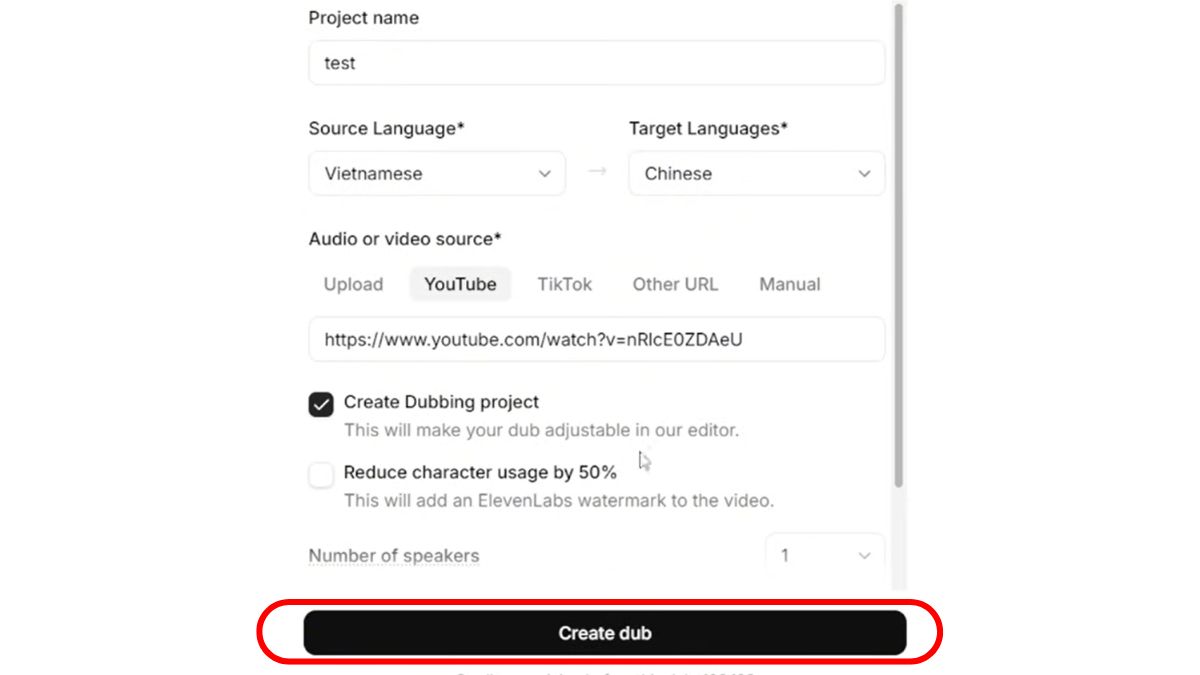
- Tạo video: Bạn nhấn "Create" và chờ đợi. Thời gian xử lý tùy thuộc vào độ dài video.
- Kiểm tra kết quả: AI sẽ tạo ra video mới với giọng đọc ngôn ngữ đích đã được khớp khẩu hình và giữ nguyên toàn bộ hiệu ứng âm thanh nền (nhạc nền, tiếng động hiện trường) của video gốc.
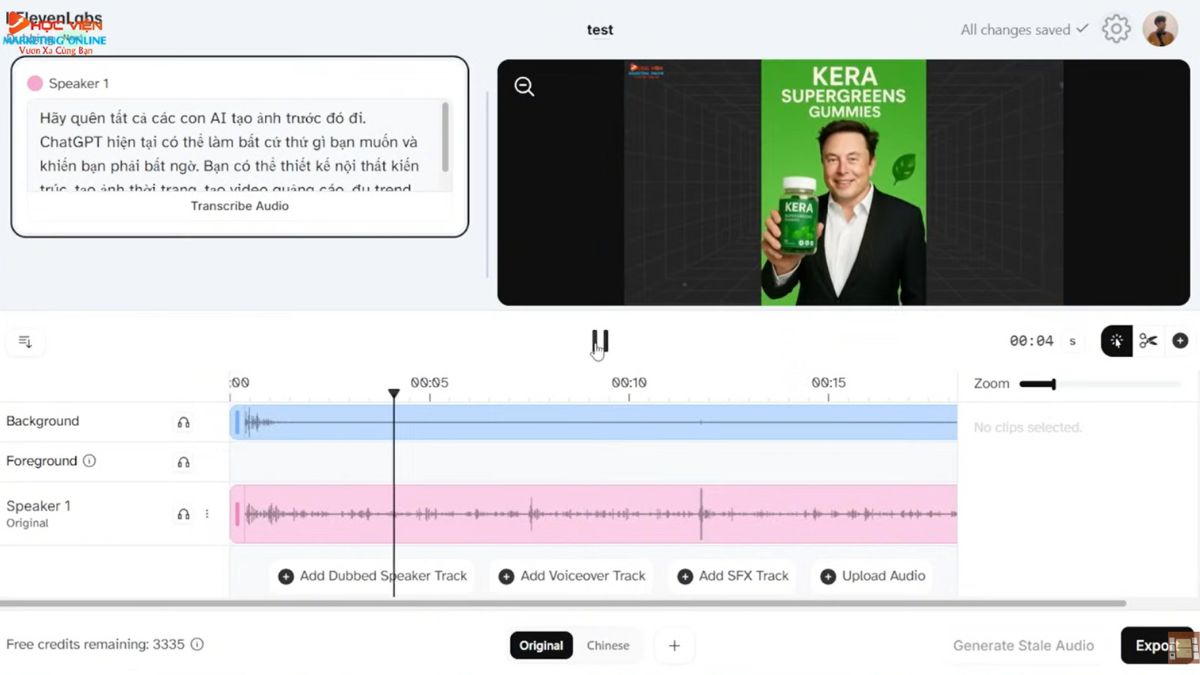
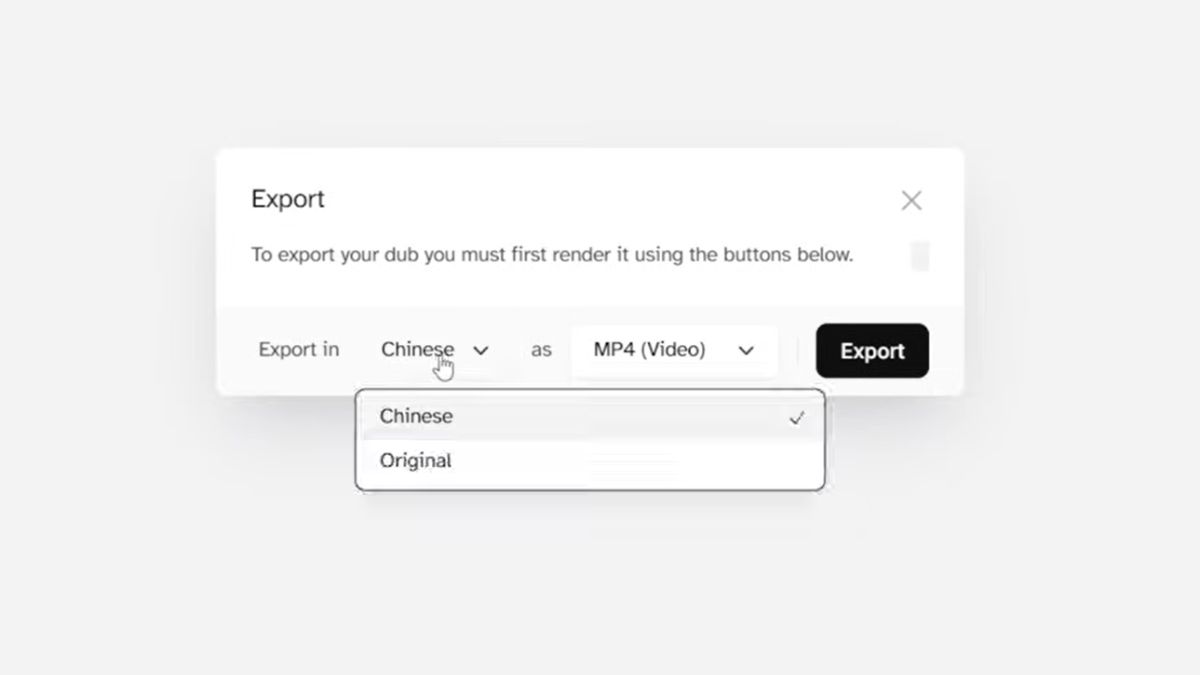
- Xuất file (Export):
- Nhấn nút "Export".
- Chọn ngôn ngữ cần xuất và định dạng video (thường là MP4).
- Nhấn "Download" để lưu video về máy.
Giảm Tiếng Ồn File Âm Thanh
ElevenLabs cung cấp một công cụ mạnh mẽ để xử lý âm thanh bị nhiễu. Dưới đây là hướng dẫn chi tiết cách giảm tiếng ồn (khử ồn) cho file âm thanh của bạn:
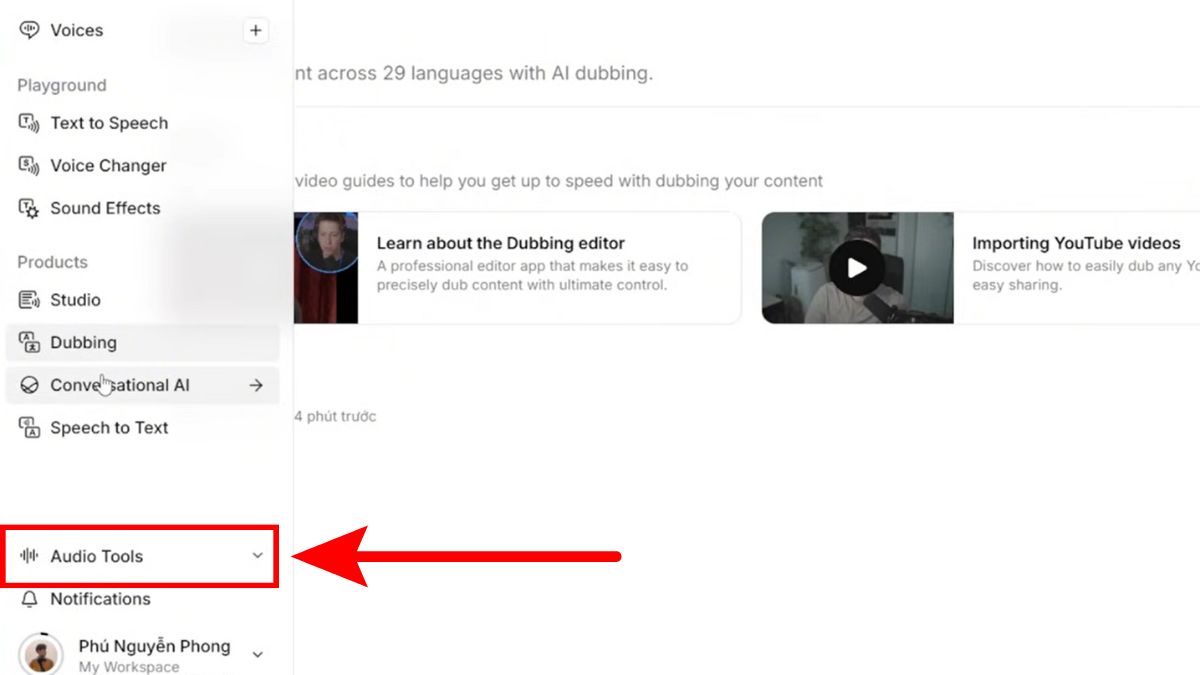
Bước 1. Tại giao diện làm việc của ElevenLabs, bạn tìm và chọn mục "Audio Tool".
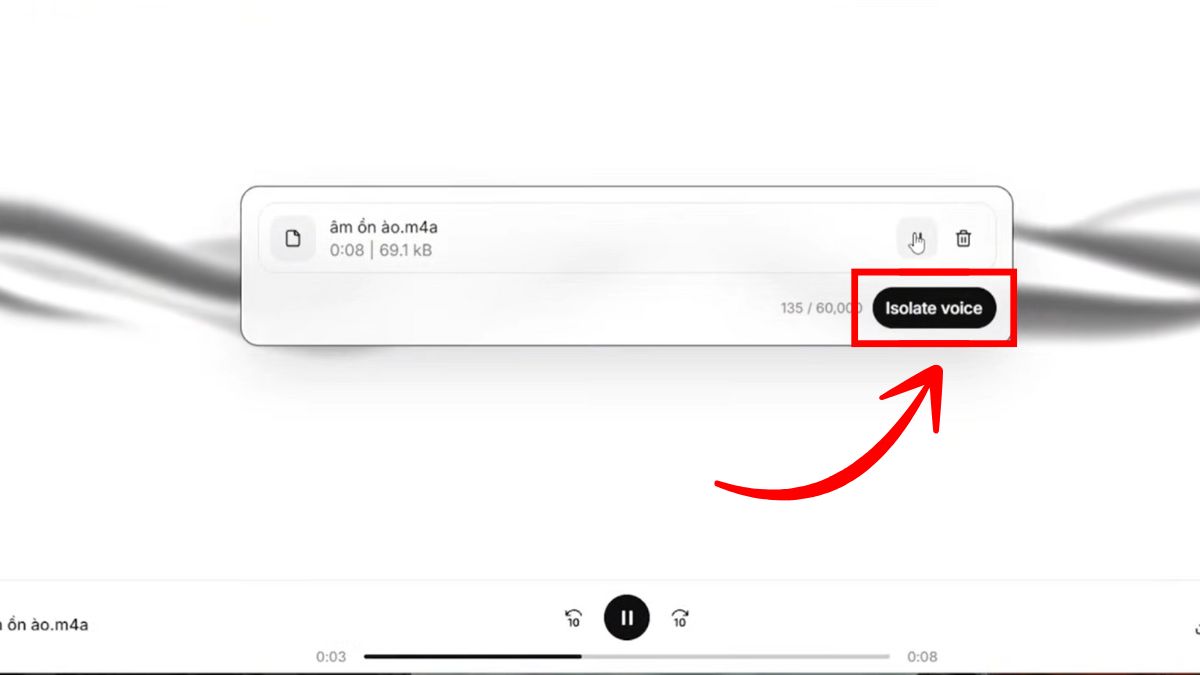
Bước 2.
- Bạn tải lên hệ thống một file thu âm có nhiều tạp âm.
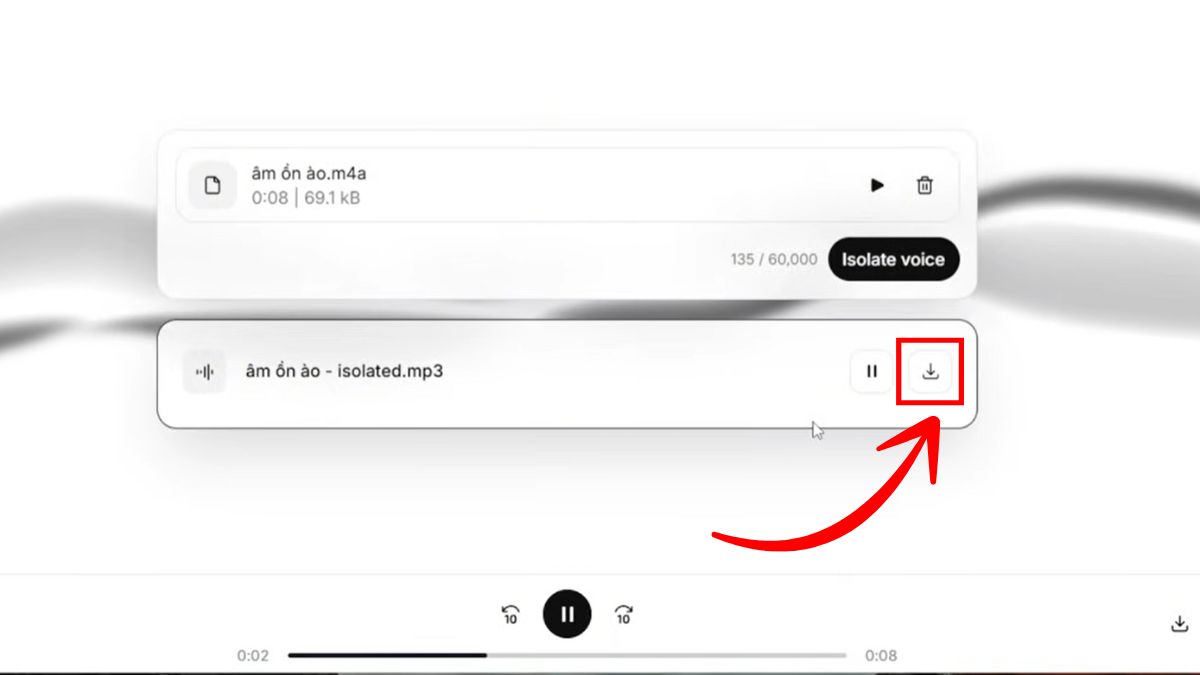
- Nhấn “Isolate voice” để khử tiếng ồn.
- AI sẽ tự động tính toán và lọc bỏ toàn bộ tiếng ồn trong file, chỉ giữ lại phần giọng nói.
Bước 3. Kiểm tra và tải về:
- Bạn có thể nghe thử đoạn âm thanh sau khi đã được AI xử lý để cảm nhận độ trong trẻo.
- Nếu đã hài lòng, nhấn vào nút "Download" để tải file đã khử ồn về máy tính.
Cách Dùng ElevenLabs AI Trên Điện Thoại
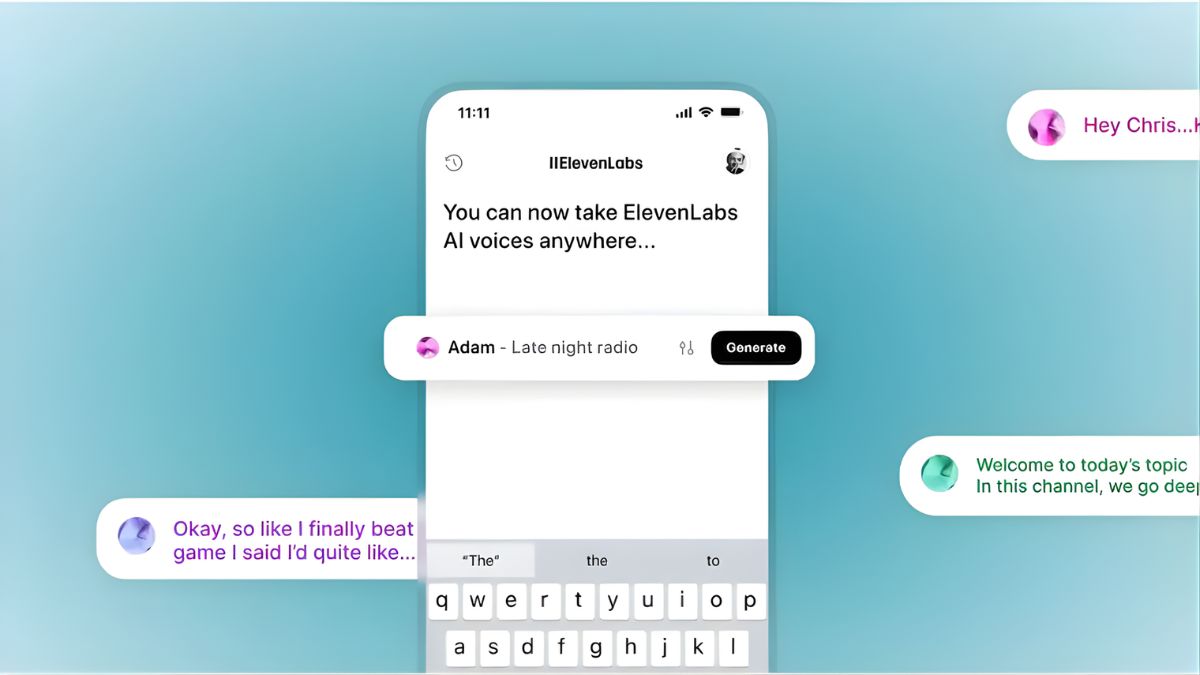
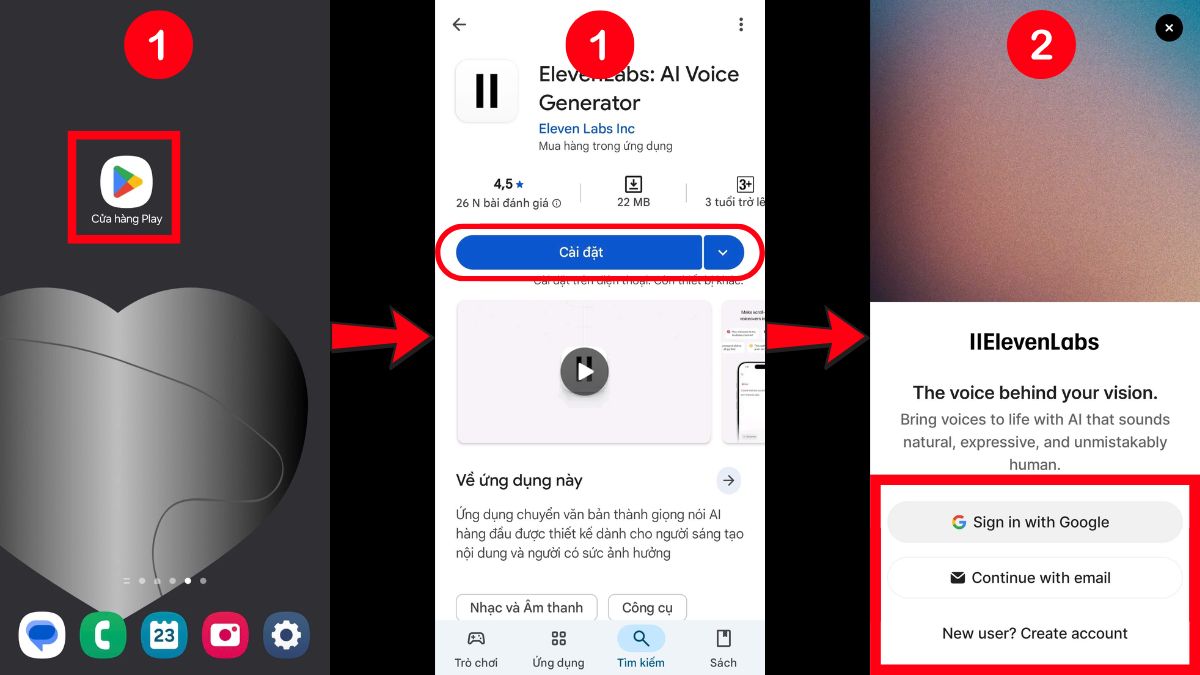
- Bước 1: Bạn tìm kiếm từ khóa "ElevenLabs" trên App Store hoặc Google Play Store để cài đặt ứng dụng vào thiết bị.
- Bước 2: Sau khi cài đặt thành công, bạn đăng nhập để bắt đầu sử dụng. Bạn có thể đăng nhập qua tài khoản Google hoặc Gmail.
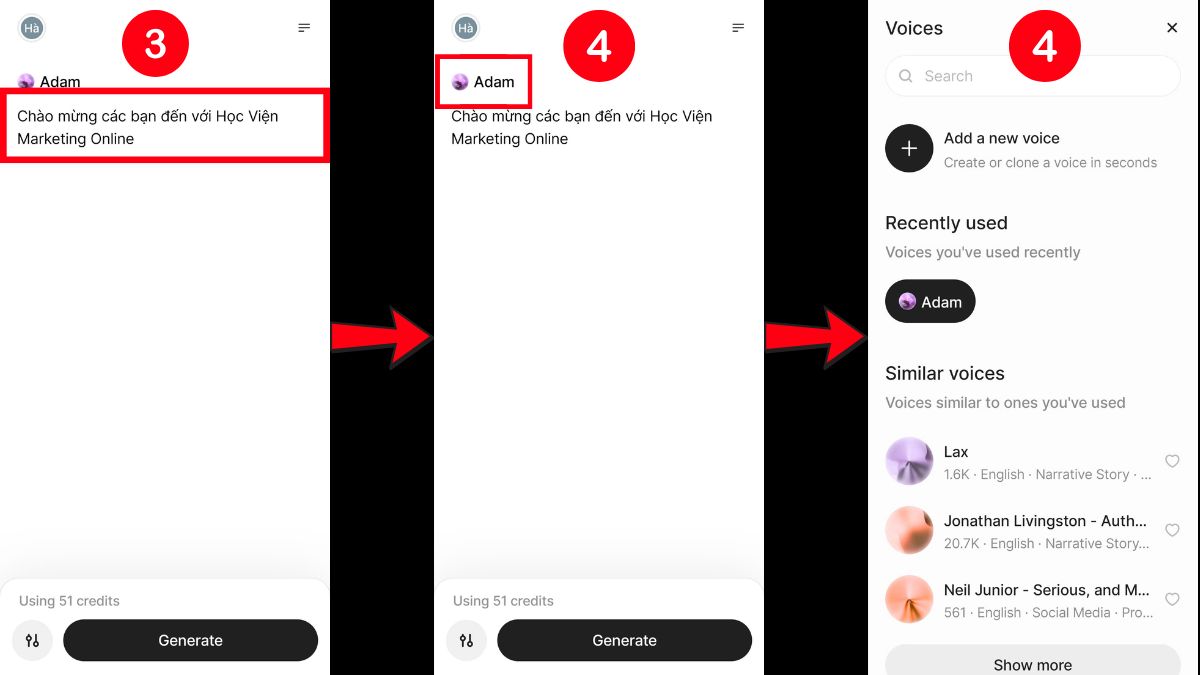
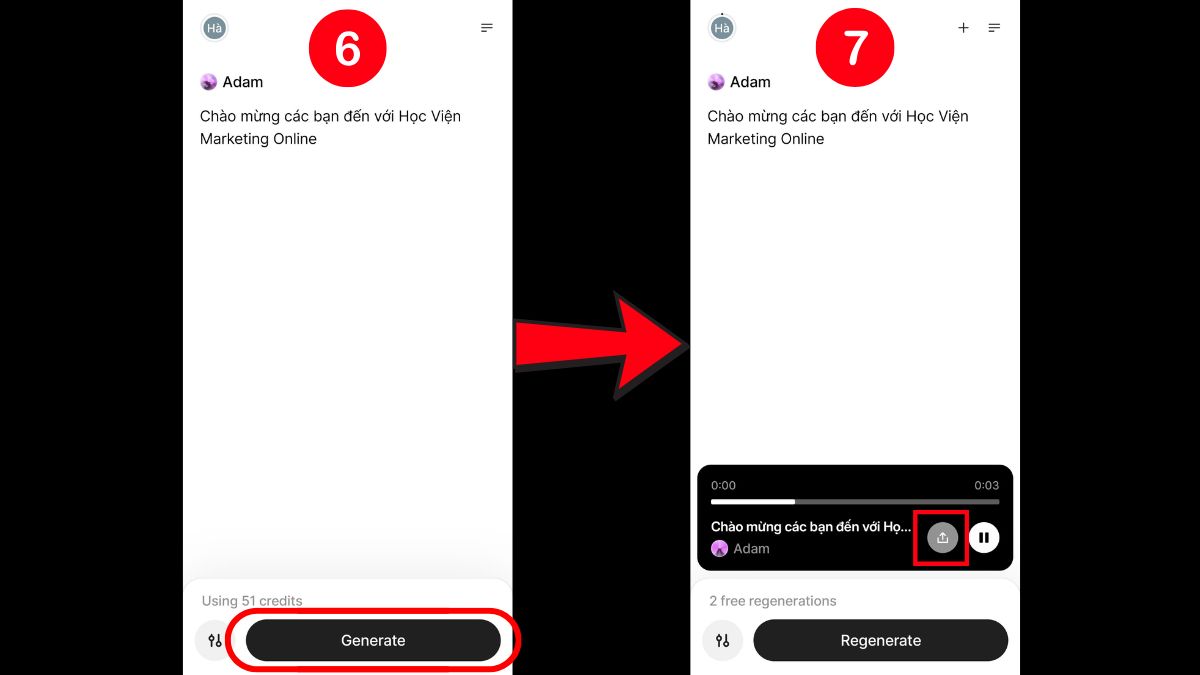
- Bước 3: Để tạo file âm thanh, trước tiên bạn nhập văn bản cần tạo giọng đọc.
- Bước 4: Tiếp theo, bạn chọn giọng đọc phù hợp.
- Bước 5: Bạn nhấn vào biểu tượng “Cài đặt” ở góc trái phía dưới màn hình để tùy chỉnh các thông số cần thiết.
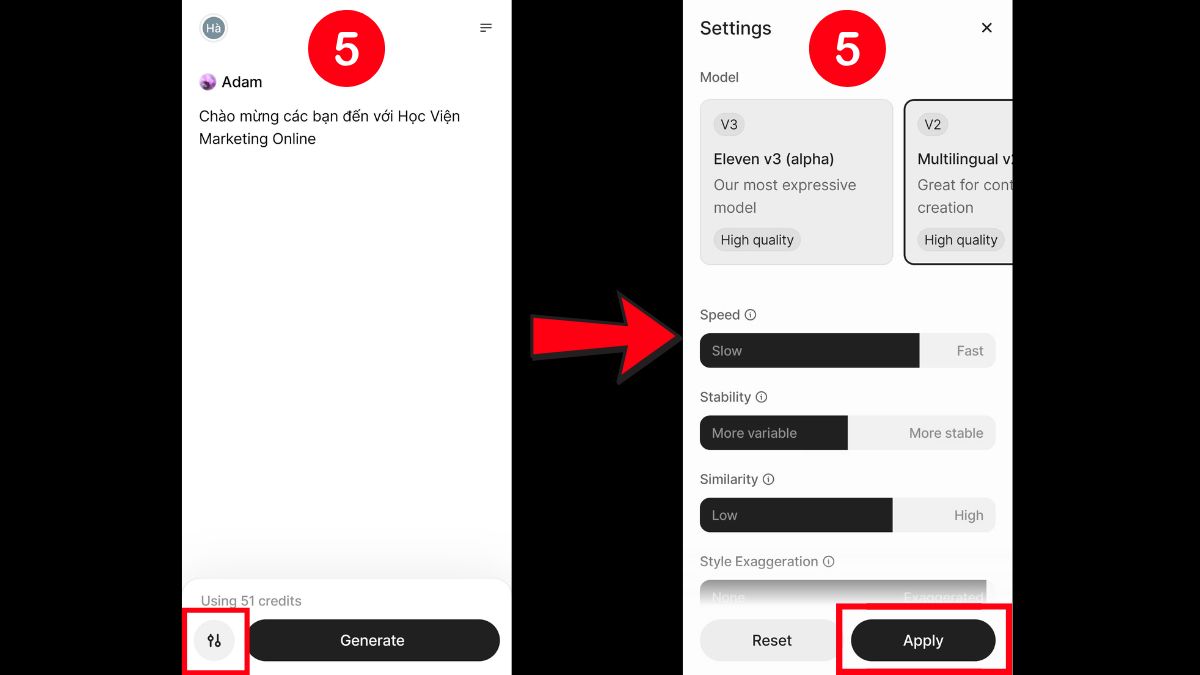
- Bước 6: Nhấn “Generate” để tạo file âm thanh.
- Bước 7: Nếu đã ưng ý, bạn tải đoạn audio về thiết bị.
ElevenLabs AI Có Miễn Phí Sử Dụng Không?
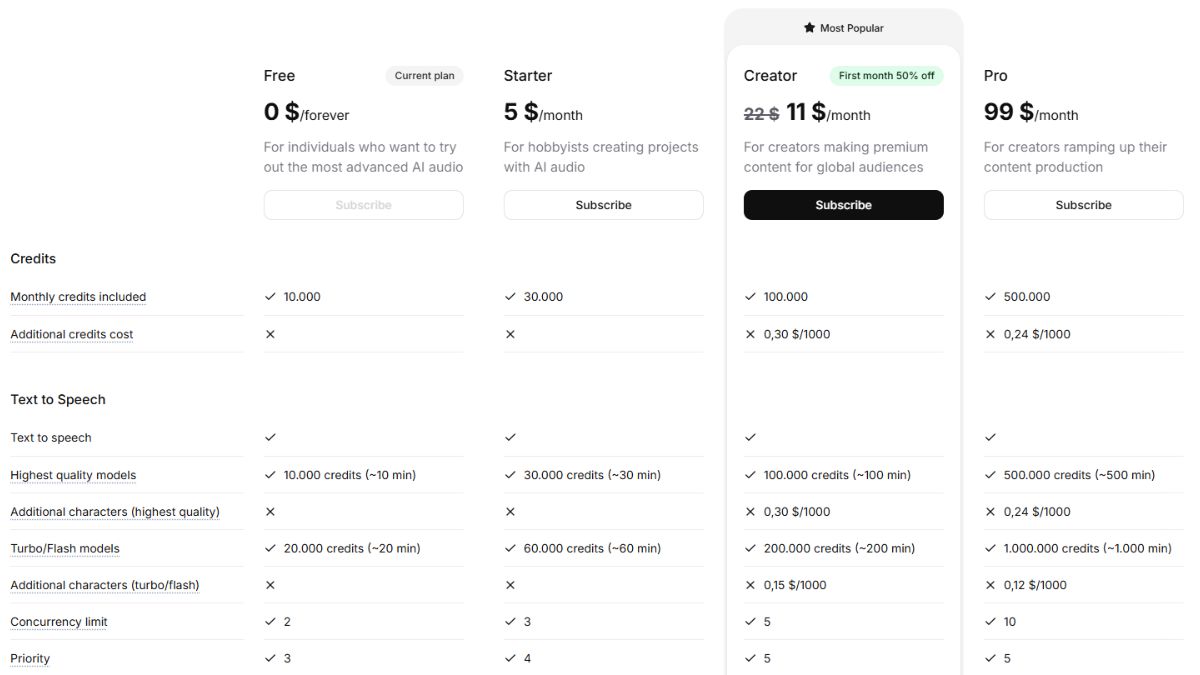
- Gói miễn phí: ElevenLabs cung cấp 10.000 ký tự mỗi tháng miễn phí, đủ để tạo khoảng 10 phút âm thanh cho mục đích cá nhân.
- Gói trả phí: Để sử dụng cho mục đích thương mại, nhân bản giọng nói chuyên nghiệp hoặc tăng giới hạn ký tự, người dùng cần nâng cấp lên các gói như Starter (5 USD/tháng) hoặc Creator (22 USD/tháng).
Mẹo Sử Dụng ElevenLabs AI Hiệu Quả
- Kiểm soát tốc độ: Nên giảm nhẹ tốc độ giọng nói trong phần cài đặt để âm thanh trở nên tự nhiên và dễ nghe hơn.
- Sử dụng dấu câu và thẻ: Thêm dấu ba chấm (...) hoặc thẻ
để tạo các khoảng dừng nghỉ hợp lý trong đoạn văn. - Gợi ý cảm xúc: Sử dụng dấu ngoặc kép cho lời thoại và thêm các chỉ dẫn ngữ cảnh như "anh ấy nói một cách hào hứng" để AI điều chỉnh tông giọng.
- Chất lượng đầu vào: Khi nhân bản giọng nói, hãy sử dụng micro chất lượng cao và đảm bảo tệp âm thanh mẫu không có tạp âm để đạt kết quả tốt nhất.
Nhìn chung, ElevenLabs AI là giải pháp mạnh mẽ và dễ tiếp cận cho nhu cầu tạo giọng nói AI chất lượng cao. Hy vọng qua bài viết này, bạn đã nắm được cách sử dụng ElevenLabs AI và có thể áp dụng hiệu quả vào học tập, sáng tạo nội dung hoặc công việc của mình.
Thông tin liên hệ:
Học Viện Marketing Online
Hotline/Zalo: 0878 779 111
Email: hocvienmarketingonlinee@gmail.com
Trụ sở 1: CT5- X2 KĐT Linh Đàm- Hoàng Mai- Hà Nội
Trụ sở 2: 67 Nam Dư- Hoàng Mai- Hà Nội
Trụ sở 3: Số 139 Ngũ Nhạc- Hoàng Mai- Hà Nội
Website: https://hocvienmarketingonline.com/
Youtube: https://www.youtube.com/c/H%E1%BB%8DcVi%E1%BB%87nMarketingOnlineNo1
Fanpage: https://www.facebook.com/HocVienMarketingOnline89?locale=vi_VN