Gemini được tích hợp vào Google Docs cho phép người dùng tạo hình ảnh trực tiếp trong tài liệu từ mô tả văn bản đơn giản. Tính năng này giúp tiết kiệm thời gian và làm tài liệu chuyên nghiệp hơn. Bài viết này HVMO sẽ hướng dẫn cách tạo ảnh trong google docs bằng Gemini một cách nhanh chóng và hiệu quả.

Gemini Là Gì Và Cách Nó Hoạt Động Trong Google Docs Như Thế Nào?
Gemini là một mô hình AI trí tuệ nhân tạo tiên tiến của Google, được tích hợp trực tiếp vào Google Docs để hỗ trợ người dùng tạo hình ảnh minh họa một cách dễ dàng và nhanh chóng.
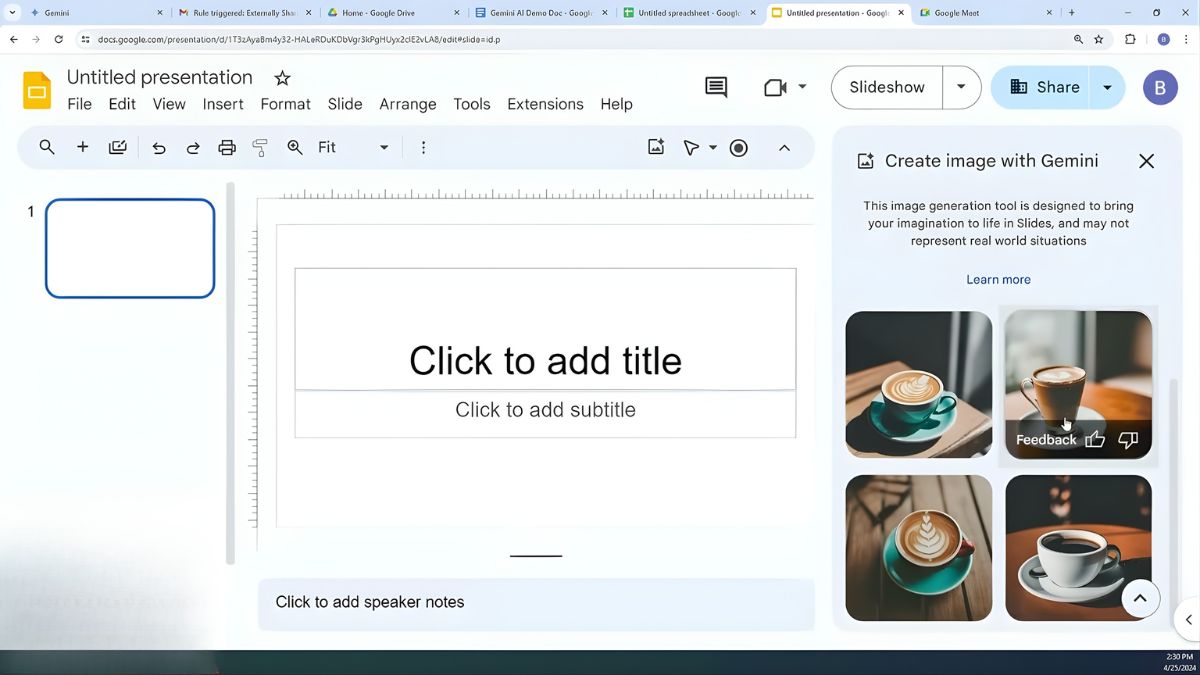
Cách Gemini hoạt động trong Google Docs:
- Hệ thống sử dụng sức mạnh của mô hình Imagen 3 để tạo ra hình ảnh chi tiết, chân thực và độc đáo từ văn bản người dùng nhập vào.
- Người dùng chỉ cần nhập mô tả về hình ảnh mong muốn, Gemini sẽ tự động tạo và chèn hình ảnh trực tiếp vào tài liệu.
- Việc tạo hình ảnh ngay trong Google Docs giúp tiết kiệm thời gian, tối ưu quy trình làm việc và nâng cao hiệu quả sáng tạo nội dung.
Hướng Dẫn Cách Tạo Ảnh Trong Google Docs Bằng Gemini
Để tạo hình ảnh AI minh họa trong Google Docs bằng Gemini, bạn có thể thực hiện theo các bước sau:
Bước 1: Mở công cụ tạo hình ảnh trong Docs
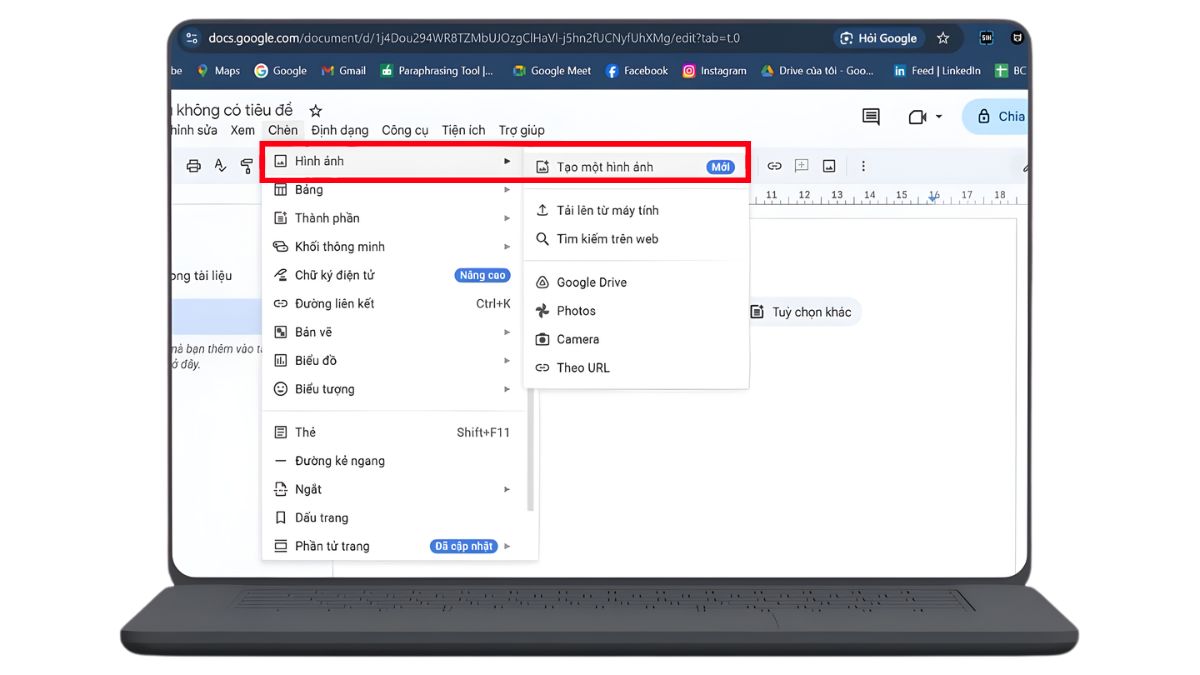
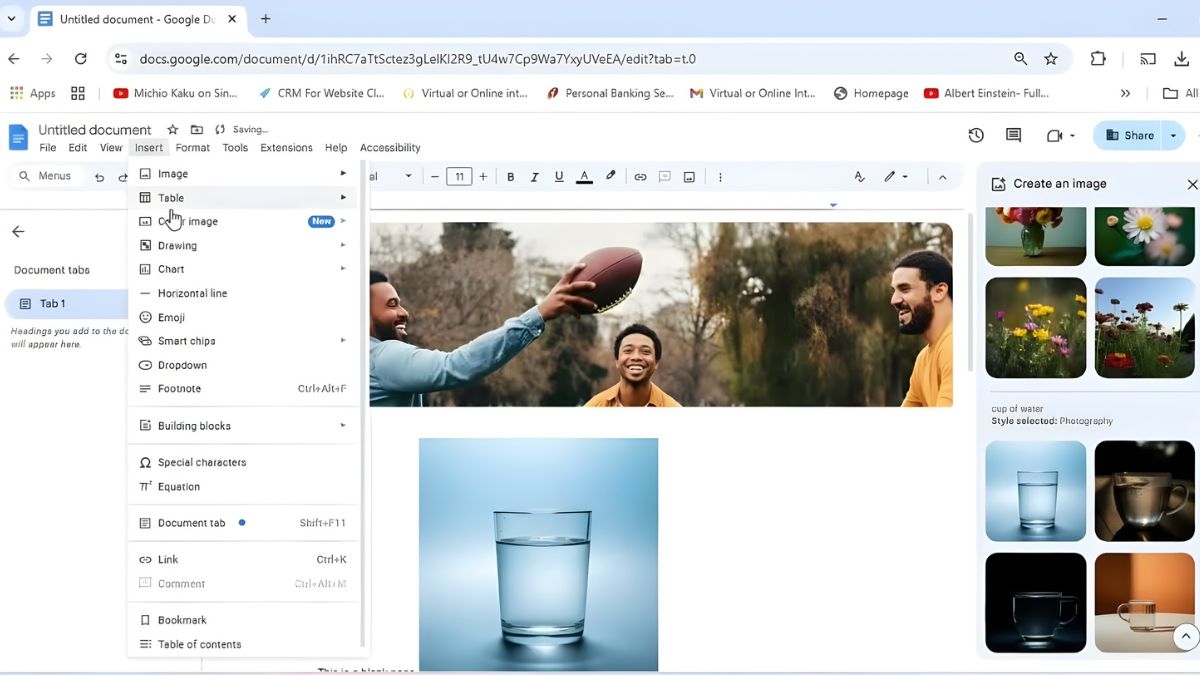
- Tại giao diện tài liệu Google Docs, nhấn vào tab "Chèn" (Insert) trên thanh công cụ.
- Di chuyển chuột đến mục "Hình ảnh" (Image).
- Trong menu thả xuống, chọn "Tạo một hình ảnh" (Create an image) để mở bảng điều khiển AI của Gemini.
Bước 2: Cài đặt các thông số và nhập lệnh.
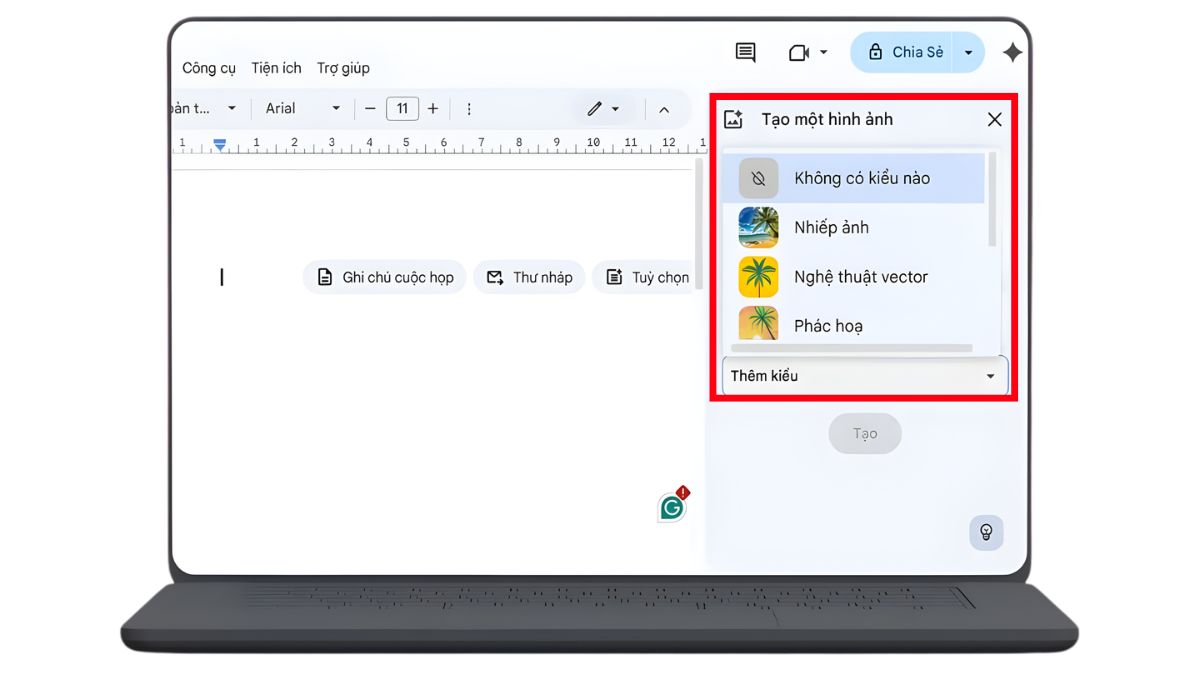
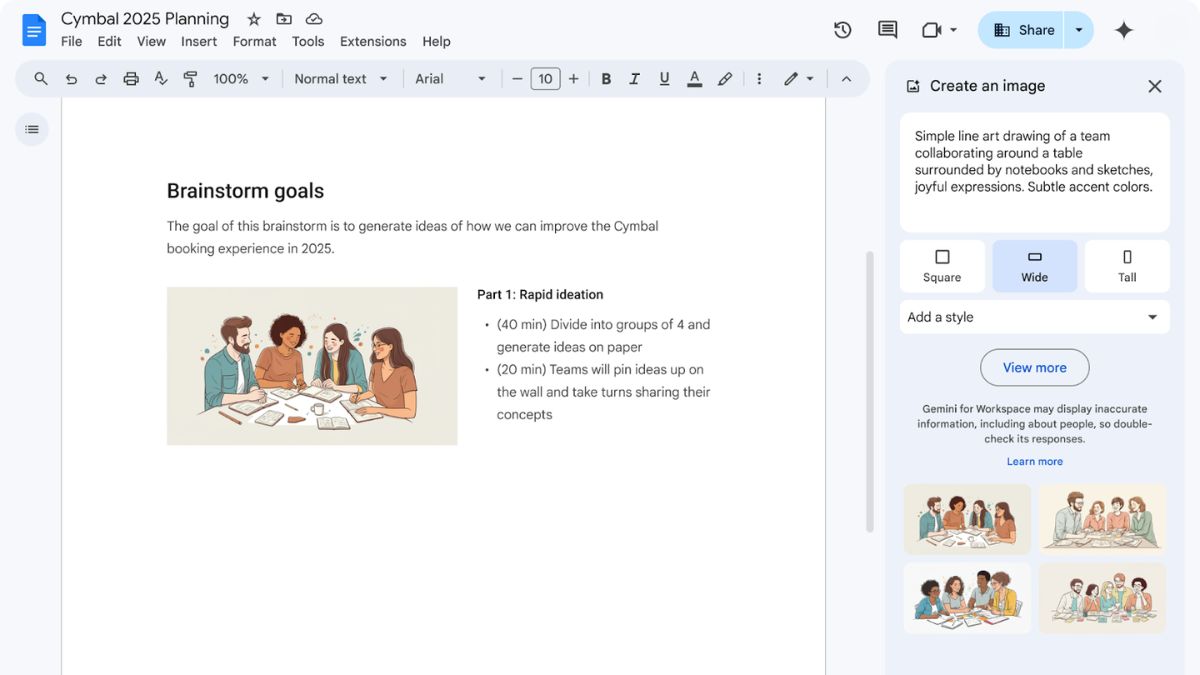
- Tại bảng điều khiển AI, bạn có thể chọn kích thước khung hình và thể loại phong cách nghệ thuật mong muốn (ví dụ: ảnh thực tế, màu nước, hoạt hình, nhiếp ảnh, phác thảo, cyberpunk).
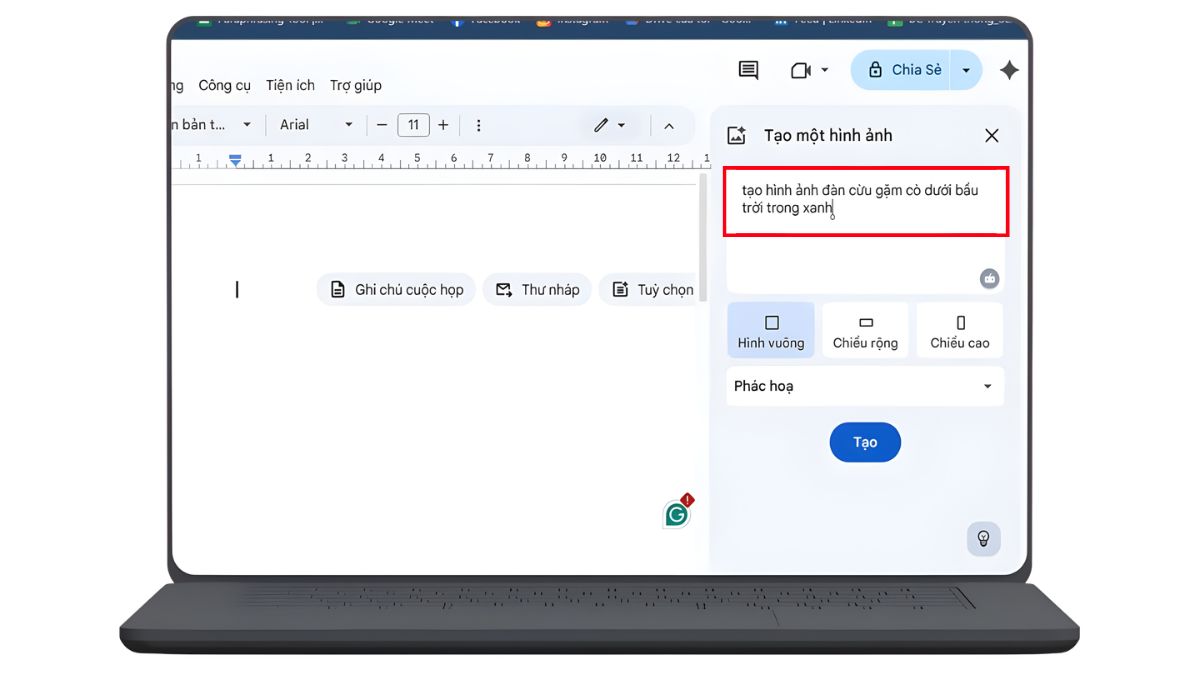
- Nhập mô tả (prompt) cho hình ảnh bạn muốn tạo. Câu lệnh cần bao gồm chủ thể rõ ràng, bối cảnh chi tiết, khoảng cách hoặc góc nhìn cụ thể. Hạn chế sử dụng ngôn từ mang tính ẩn dụ, hình tượng hay so sánh phức tạp.
Bước 3: Chọn và chèn hình ảnh AI vào Google Docs
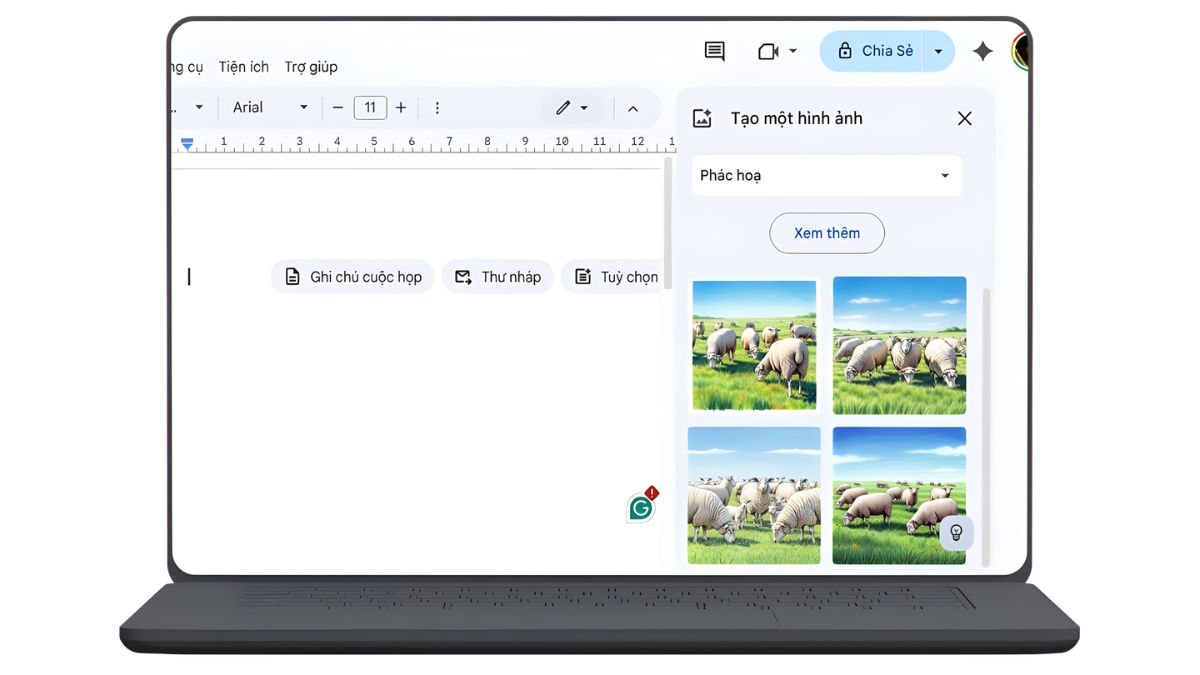
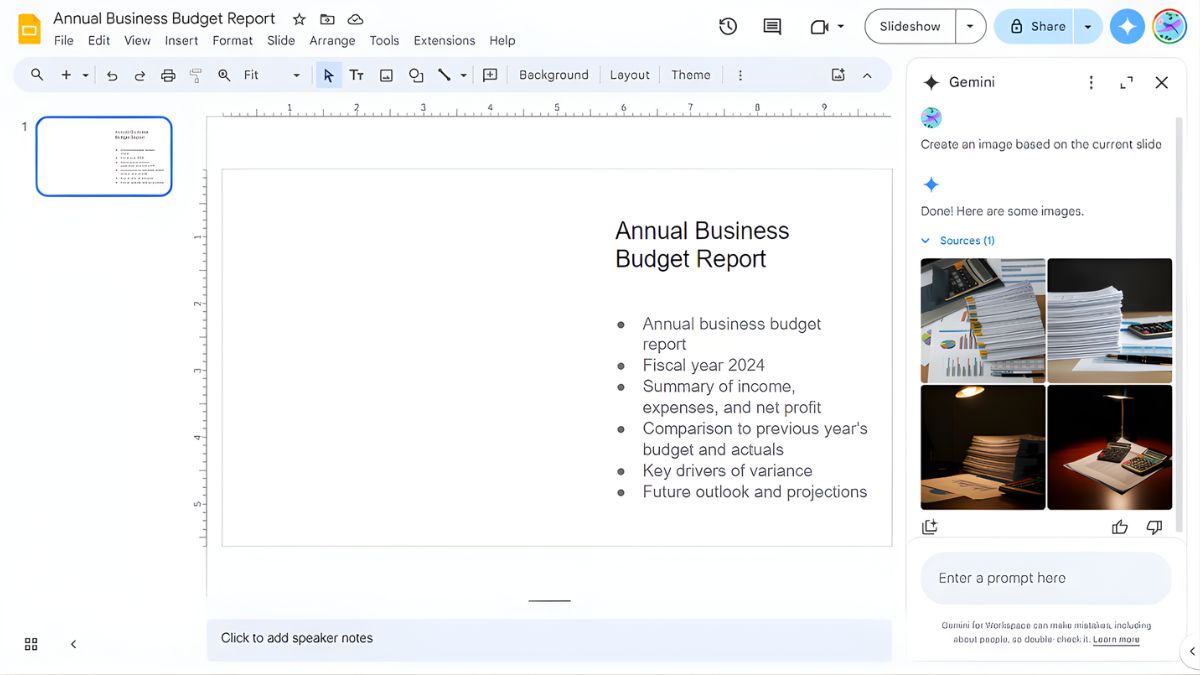
- Sau khi hệ thống xử lý, Gemini sẽ trả về 4 kết quả hình ảnh khác nhau dựa trên câu lệnh mô tả của bạn.
- Nếu chưa ưng ý, bạn có thể nhấn "Xem thêm" (View more) để nhận các phương án mới.
- Khi đã chọn được hình ảnh phù hợp, chỉ cần nhấp vào đó, hình ảnh sẽ tự động được chèn vào vị trí con trỏ chuột đang nháy trong tài liệu.
- Bạn có thể chỉnh sửa kích thước, di chuyển vị trí hoặc thêm văn bản thay thế (alt text) cho hình ảnh sau khi chèn.
Cách Tạo Ảnh Bìa Cho Google Docs Bằng Gemini
Để tạo ảnh bìa chuyên nghiệp và tràn viền cho Google Docs bằng Gemini, bạn cần thực hiện các bước sau:
Bước 1: Kích hoạt chế độ Không phân trang (Pageless Mode)
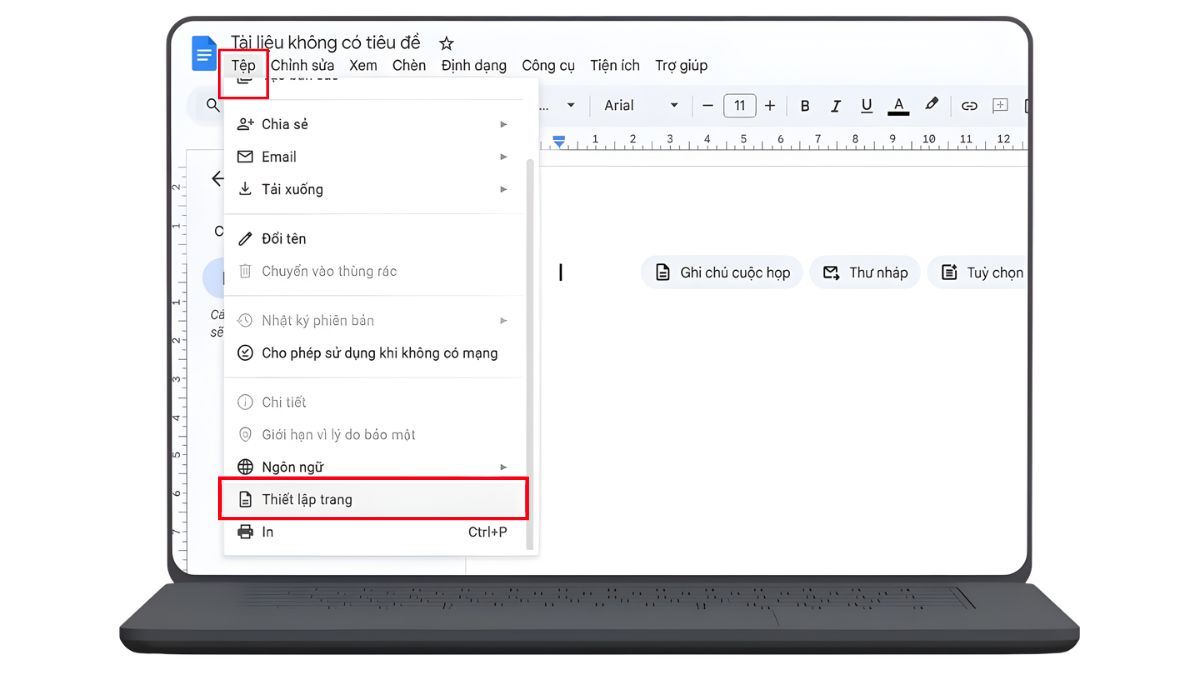
- Trong tài liệu Google Docs, chọn "Tệp" (File) trên thanh công cụ.
- Chọn "Cài đặt trang" (Page setup).
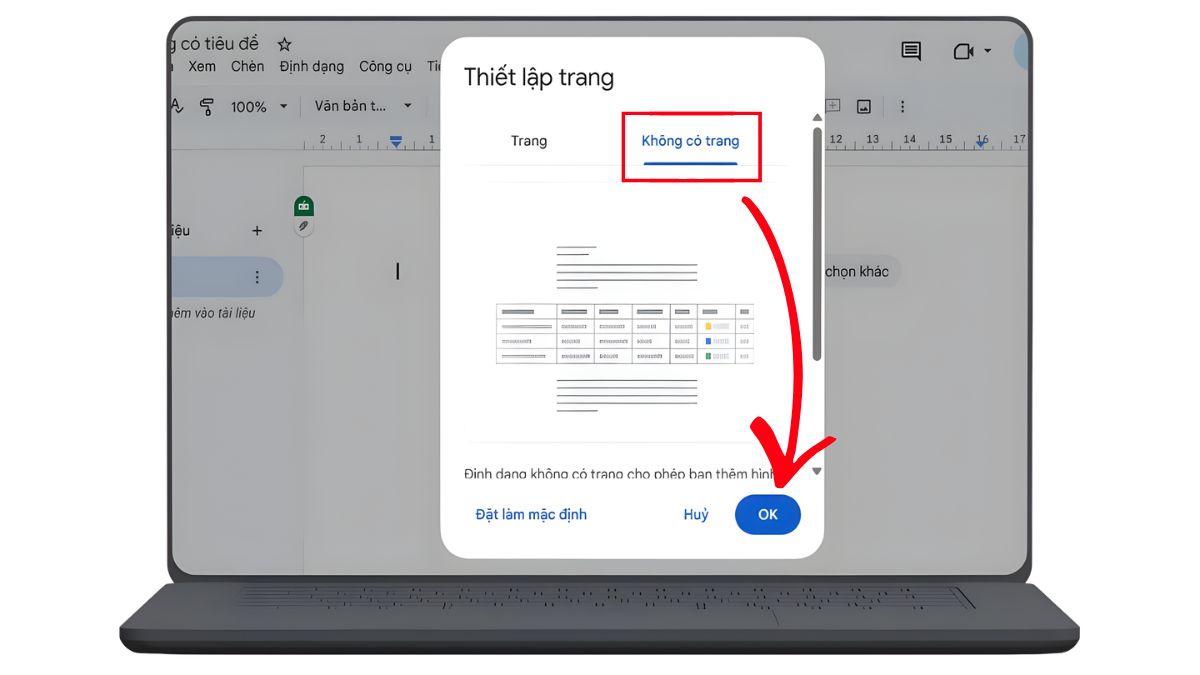
- Trong cửa sổ mới, chuyển sang tab "Không có trang" (Pageless) và nhấn OK để xác nhận.
Bước 2: Mở các tùy chọn tạo ảnh bìa AI
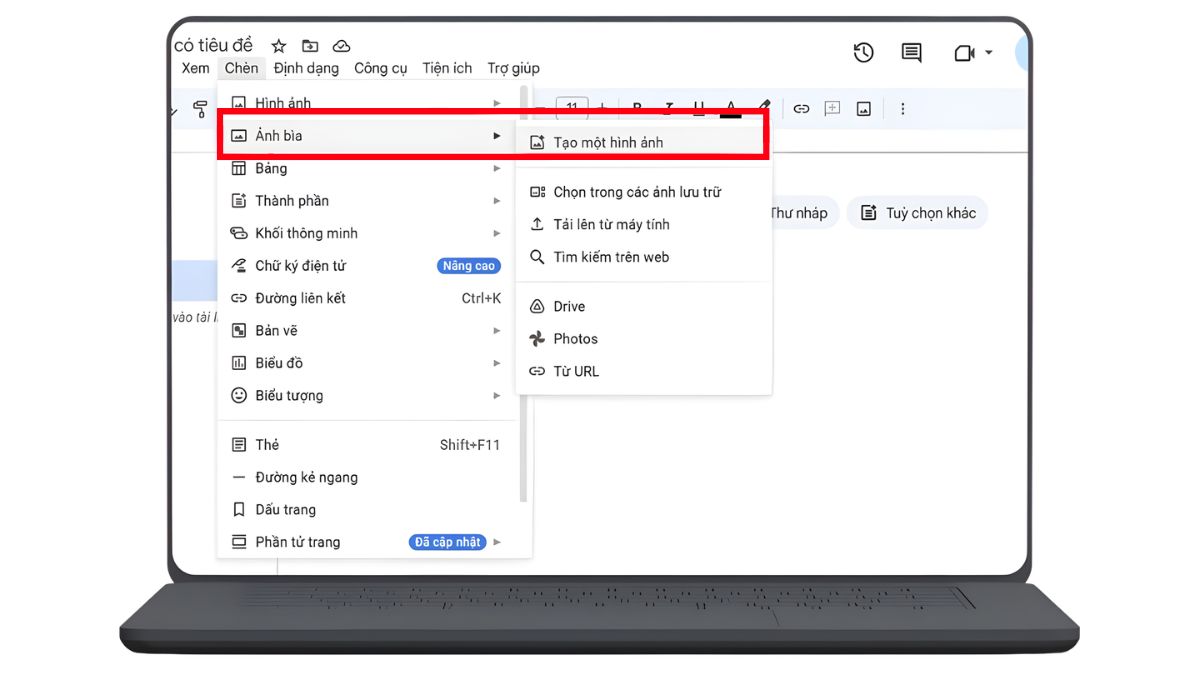
- Sau khi tài liệu đã ở chế độ “Không phân trang”, bạn di chuyển chuột lên phía trên cùng của tài liệu.
- Nhấn vào mục "Chèn" (Insert) và chọn "Ảnh bìa" (Cover image).
- Trong menu phụ vừa hiển thị, nhấp chọn "Tạo một hình ảnh" (Create an image).
Bước 3: Tùy chỉnh ảnh bìa
- Tương tự như khi tạo ảnh minh họa, bạn cần chọn tỷ lệ kích thước (thường là tỷ lệ rộng để phủ kín chiều ngang trang) và thể loại phong cách mong muốn.
- Nhập câu lệnh mô tả chi tiết cho ảnh bìa.
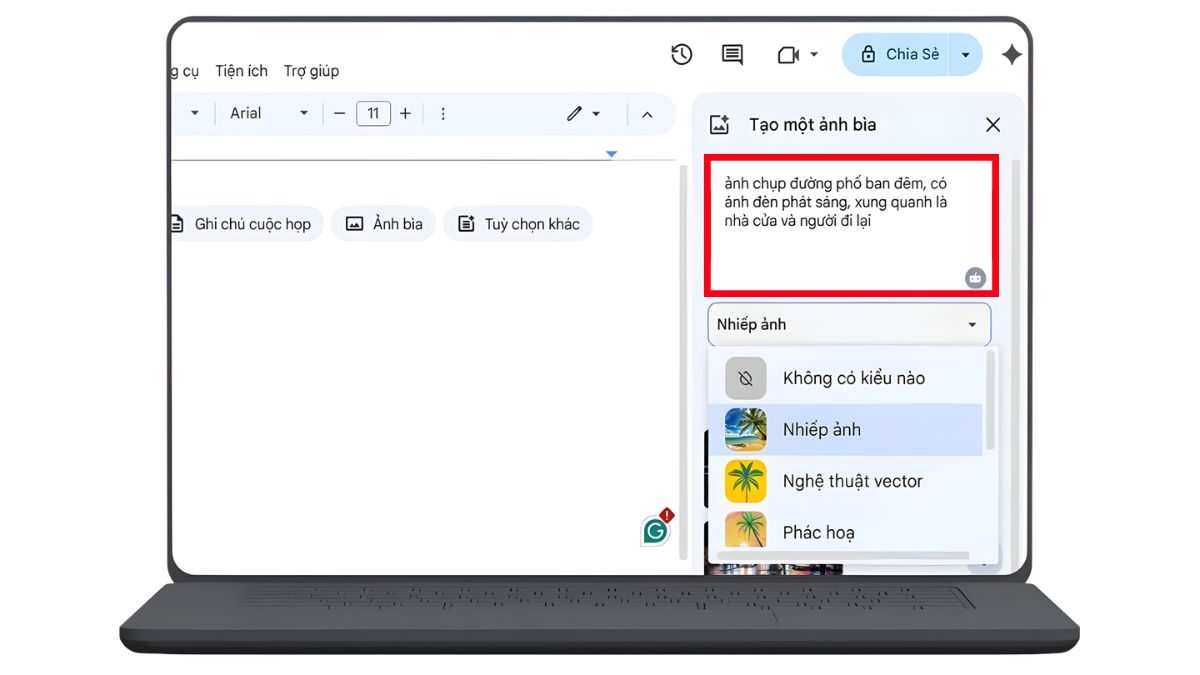
Bước 4: Tạo và hoàn thiện ảnh:
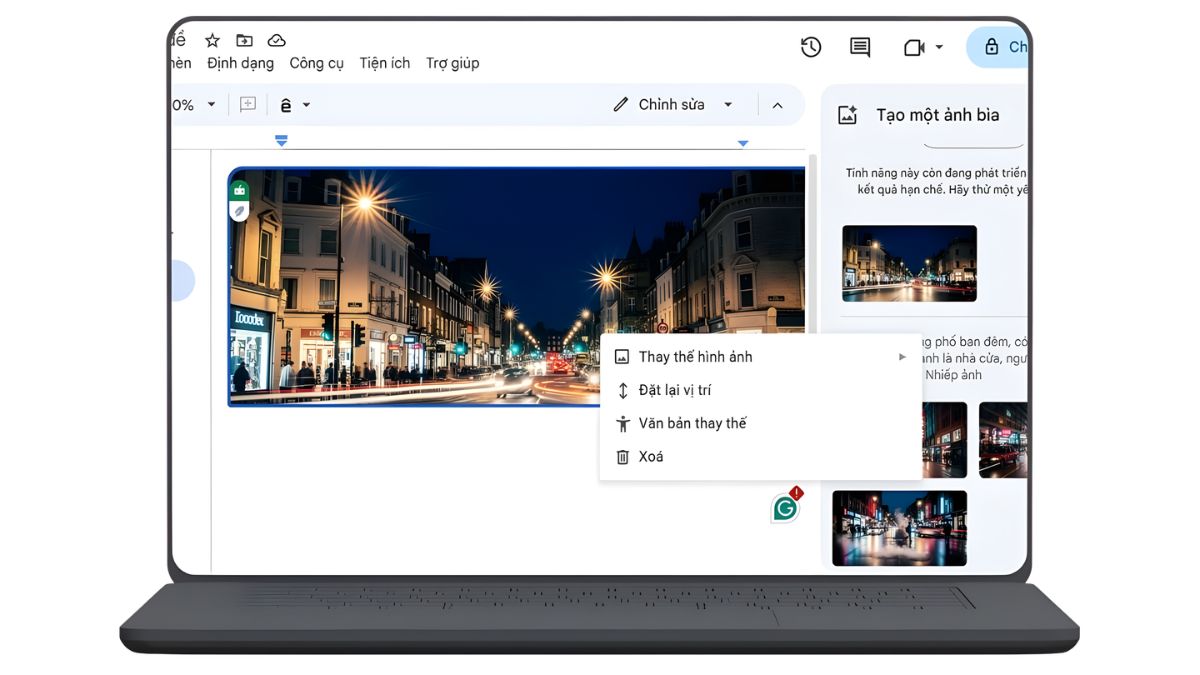
- Nhấn nút "Tạo" (Create) để Gemini xử lý và đưa ra các gợi ý.
- Sau khi chọn được ảnh bìa ưng ý và chèn vào tài liệu, bạn có thể nhấp vào bức hình để xem các tùy chọn tinh chỉnh bổ sung như Thay thế hình ảnh (Replace), Di chuyển lại vị trí (Reposition), Tìm văn bản thay thế (Alt text) hoặc Xóa (Delete).
Mẹo Viết Câu Lệnh Tạo Ảnh Trong Google Docs Bằng Gemini Hiệu Quả
Để Gemini tạo ra những hình ảnh chất lượng và đúng ý, việc viết câu lệnh (prompt) hiệu quả là rất quan trọng.
- Cụ thể hóa mô tả: Viết prompt rõ ràng về đối tượng, bối cảnh và chi tiết hình ảnh để AI hiểu đúng ý và tạo kết quả chính xác.
- Chọn phong cách phù hợp: Có thể định hướng phong cách như photography, watercolor, sketch, cartoon, anime hoặc 3D để hình ảnh phù hợp với nội dung tài liệu.
- Sử dụng từ khóa bổ trợ: Thêm các từ khóa về ánh sáng, màu sắc hoặc cảm xúc như: golden hour, cinematic lighting, pastel color để hình ảnh sinh động hơn.
- Tránh ngôn ngữ ẩn dụ: Không nên dùng cách diễn đạt quá trừu tượng hoặc so sánh phức tạp vì AI có thể hiểu sai.
- Ưu tiên viết bằng tiếng Anh: Prompt tiếng Anh thường cho kết quả chính xác và tối ưu hơn.
Trường Hợp Sử Dụng Cho Việc Tạo Ảnh Trong Google Docs Bằng Gemini
Tính năng tạo ảnh bằng Gemini trong Google Docs mang lại nhiều lợi ích và ứng dụng thực tiễn, giúp nâng cao chất lượng và hiệu quả công việc trong nhiều lĩnh vực.
- Báo cáo kinh doanh: Gemini hỗ trợ tạo biểu đồ, minh họa dữ liệu và hình ảnh sản phẩm giúp báo cáo trực quan, chuyên nghiệp hơn.
- Dự án sáng tạo: Có thể dùng Gemini để tạo ảnh cho bìa truyện, slide thuyết trình, menu, tờ rơi hoặc chiến dịch Marketing.
- Tài liệu giáo dục: Hỗ trợ minh họa khái niệm, sơ đồ và hình ảnh học tập giúp nội dung dễ hiểu và hấp dẫn hơn.
- Tối ưu quy trình làm việc: Giúp tiết kiệm thời gian vì có thể tạo hình ảnh trực tiếp trong tài liệu mà không cần dùng ứng dụng khác.
- Cá nhân hóa tài liệu: Gemini cho phép tạo ảnh minh họa hoặc ảnh bìa phù hợp với từng loại tài liệu như CV, lời mời hoặc tài liệu cá nhân.
Khắc Phục Sự Cố Thường Gặp Khi Tạo Hình Ảnh Với Gemini
Khi sử dụng Gemini để tạo ảnh trong Google Docs, người dùng có thể gặp phải một số sự cố.
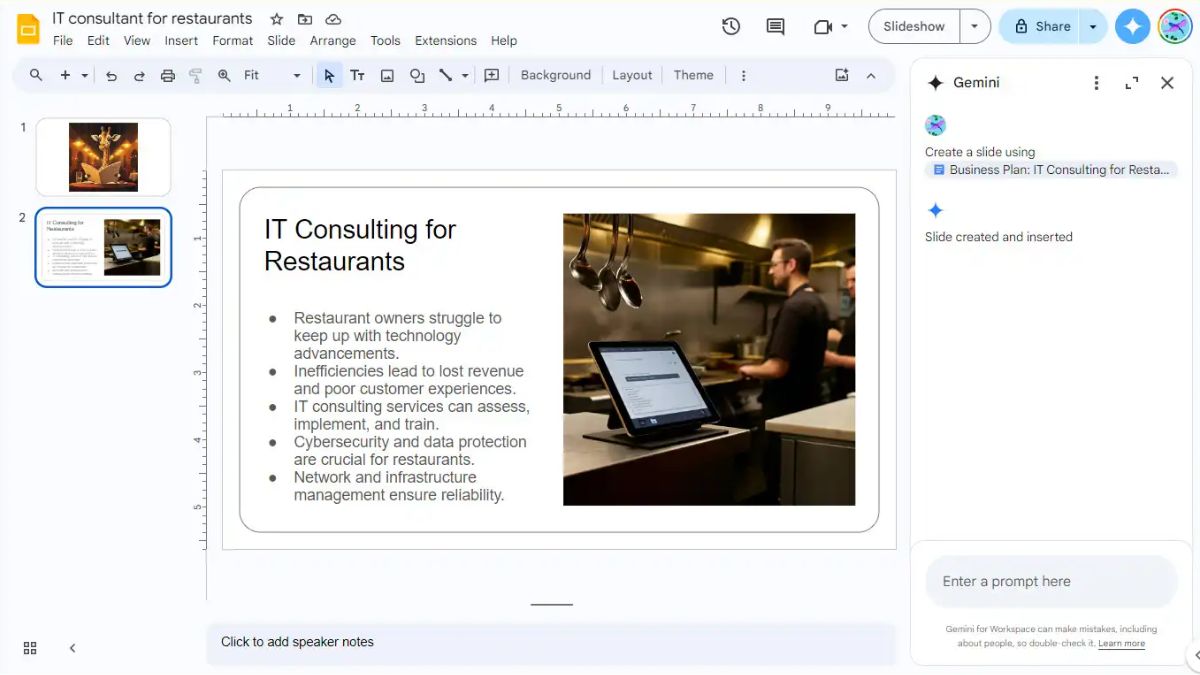
- Không có quyền truy cập: Đảm bảo Gemini được cấp quyền trong Google Workspace Labs hoặc gói Google AI Premium, nếu không tính năng sẽ không hoạt động.
- Không tạo được hình ảnh hoặc kết quả chưa đúng: Hãy viết lại prompt rõ ràng, chi tiết hơn về chủ thể, bối cảnh, phong cách, màu sắc hoặc ánh sáng; có thể chọn “Xem thêm” để tạo biến thể khác.
- Phong cách hình ảnh không phù hợp: Điều chỉnh lại phong cách trong cài đặt Gemini hoặc bổ sung mô tả như: watercolor, 3D render…
- Hình ảnh chưa chính xác: Nếu kết quả chưa đúng hoặc không phù hợp, bạn có thể gửi phản hồi để Google cải thiện hệ thống.
>>> Xem thêm: Kiến thức về AI mới nhất 2026
Vấn Đề Về An Toàn Và Quyền Riêng Tư
Khi sử dụng tính năng tạo ảnh trong Google Docs bằng Gemini, Google áp dụng các chính sách và biện pháp để đảm bảo dữ liệu người dùng được xử lý an toàn và bảo mật.
Dữ liệu thu thập: Khi bạn sử dụng tính năng "Tạo một hình ảnh" trong Google Docs, Google sẽ sử dụng và lưu trữ các dữ liệu sau:
- Các câu lệnh (prompts) bạn nhập hoặc chọn.
- Các kiểu phong cách hình ảnh bạn lựa chọn.
- Các hình ảnh được tạo ra.
- Phản hồi của bạn về các hình ảnh được tạo.
Biện pháp bảo mật và xử lý dữ liệu:
- Mục đích sử dụng dữ liệu: Google dùng dữ liệu và chỉ số từ Workspace Labs để cải thiện sản phẩm, dịch vụ và công nghệ AI.
- Đánh giá bởi con người: Một số dữ liệu có thể được đọc, đánh giá và chú thích bởi người kiểm duyệt.
- Ẩn danh dữ liệu: Nội dung thường được tổng hợp hoặc ẩn danh trước khi được con người xem xét, trừ khi bạn gửi trực tiếp trong phản hồi.
Lưu ý về an toàn và trách nhiệm:
- Không đại diện cho Google: Nội dung gợi ý từ Workspace Labs không phải quan điểm chính thức của Google.
- Không dùng làm lời khuyên chuyên môn: Không nên xem kết quả như tư vấn y tế, pháp lý, tài chính hoặc chuyên nghiệp.
- Có thể chưa chính xác: Thông tin do AI tạo có thể sai hoặc chưa phù hợp; phản hồi của người dùng giúp hệ thống cải thiện.
- Tránh chia sẻ dữ liệu nhạy cảm: Không nhập thông tin cá nhân, bí mật hoặc dữ liệu nhạy cảm vào prompt.
- Phạm vi sử dụng hình ảnh: Hình ảnh tạo ra chủ yếu dùng trong Google Docs và có thể không phản ánh tình huống thực tế.
Câu Hỏi Thường Gặp
Câu 1. AI có thể sử dụng tính năng tạo hình ảnh trong Google Docs thông qua Gemini không?
Tính năng tạo ảnh bằng Gemini khả dụng cho tài khoản Google Workspace, Google One AI Premium và người dùng thử nghiệm Workspace Labs.
Câu 2. Hình ảnh tạo bằng Gemini trong Google Docs có vi phạm bản quyền không?
Google không nêu rõ vấn đề bản quyền, nhưng khuyến nghị chỉ sử dụng ảnh trong Google Docs và tránh nhập dữ liệu nhạy cảm.
Câu 3. Gemini hỗ trợ ngôn ngữ nào?
Gemini hiểu nhiều ngôn ngữ, nhưng prompt tiếng Anh thường cho kết quả chính xác hơn.
Câu 4. Ảnh tạo có thể tải ảnh về không?
Có. Bạn có thể lưu ảnh vào Google Keep rồi tải xuống máy tính.
Nhìn chung, tạo ảnh trong Google Docs bằng Gemini giúp bạn nhanh chóng tạo hình minh họa trực tiếp trong tài liệu mà không cần dùng công cụ thiết kế khác. Hãy thử áp dụng ngay công cụ để tối ưu hiệu quả làm việc và sáng tạo nội dung.
Thông tin liên hệ
Học Viện Marketing Online
Khóa học truyền nghề AI/ Youtube/ TikTok và Marketing chất lượng cao cho Doanh nghiệp/ Cá nhân
Hotline/Zalo: 0878 779 111
Trụ sở 1: CT5- X2 KĐT Linh Đàm- Hoàng Mai- Hà Nội
Trụ sở 2: 67 Nam Dư- Hoàng Mai- Hà Nội
Cơ sở đào tạo: Số 85 Vương Thừa Vũ- Thanh Xuân- Hà Nội
Website: https://hocvienmarketingonline.com/
Youtube: https://www.youtube.com/c/H%E1%BB%8DcVi%E1%BB%87nMarketingOnlineNo1
Fanpage: https://www.facebook.com/HocVienMarketingOnline89?locale=vi_VN