Với Ladipage bạn có thể dễ dàng tạo form đăng ký chuyên nghiệp mà không cần biết lập trình, tuy nhiên nếu không cấu hình đúng, form có thể không lưu dữ liệu hoặc làm giảm hiệu quả chiến dịch. Dưới đây HVMO sẽ hướng dẫn bạn cách tạo form trong Ladipage từ A → Z.
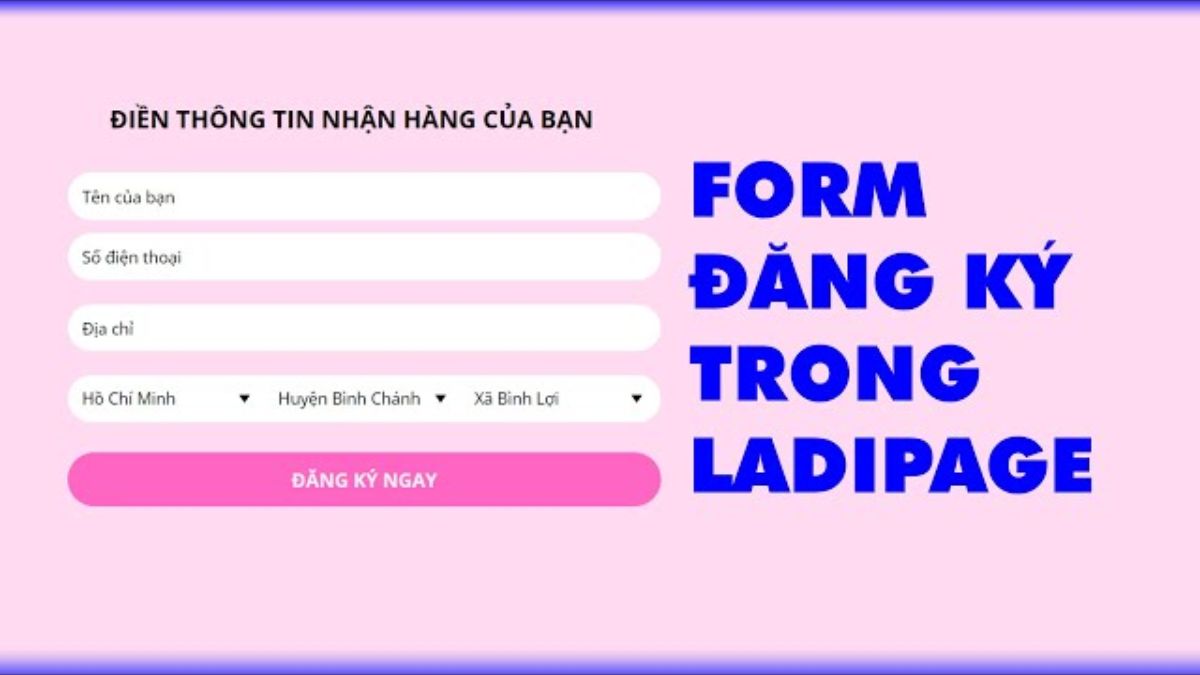
Form Trong Ladipage Là Gì?
Form trong Ladipage là công cụ cho phép bạn thu thập thông tin khách hàng trực tiếp trên landing page, thông qua các trường như họ tên, số điện thoại, email, nhu cầu tư vấn…
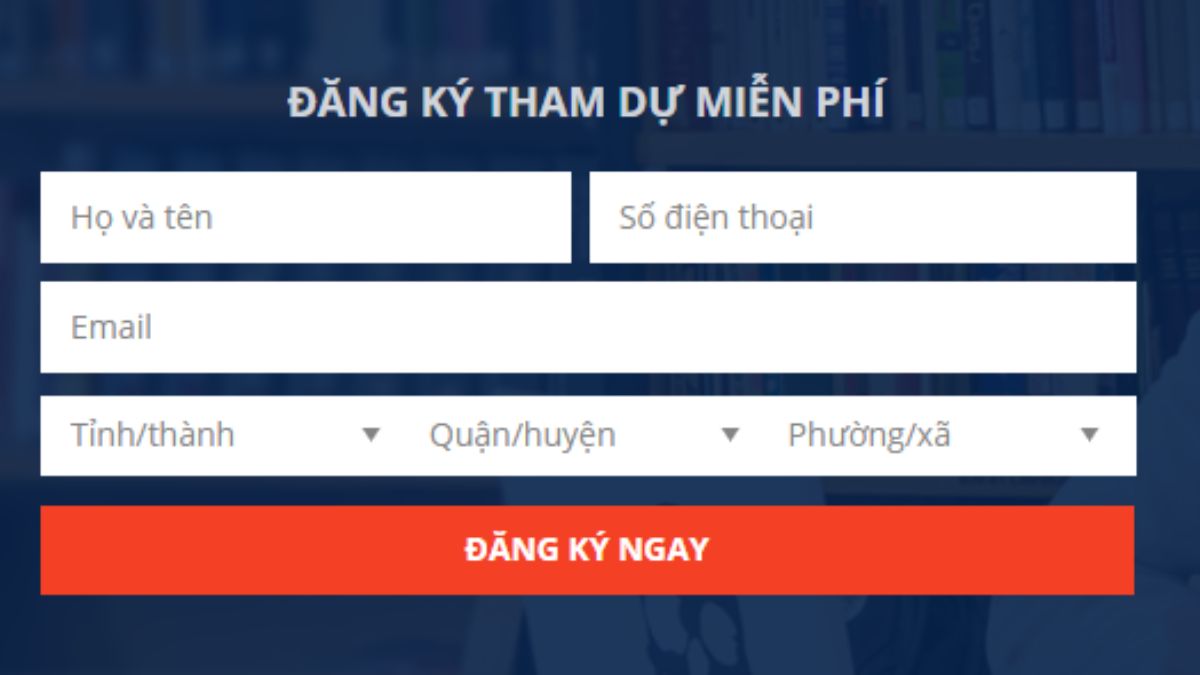
Thiết kế form ngang trong Ladipage thu thập info khách hàng, kết nối CRM, tăng lead hiệu quả
Dữ liệu được gửi từ form sẽ được lưu lại trong hệ thống Ladipage hoặc kết nối với email, Google Sheet, CRM, giúp bạn quản lý và chăm sóc khách hàng hiệu quả hơn.
Form Ladipage: Cấu Trúc, Chức Năng và Ứng Dụng
Form trong Ladipage không chỉ là nơi nhập thông tin mà còn là công cụ quyết định hiệu quả thu lead và chuyển đổi. Để sử dụng form hiệu quả, bạn cần hiểu rõ cấu trúc, các loại form phổ biến và nguyên tắc UX khi thiết kế.
Dưới đây là những thành phần quan trọng của Ladipage:
- Field (Trường nhập liệu): Các ô nhập như Họ tên, Số điện thoại, Email, Nhu cầu…
- Label: Tên hiển thị của mỗi trường, giúp người dùng hiểu cần nhập thông tin gì.
- Placeholder: Gợi ý hiển thị bên trong field (ví dụ: “Nhập số điện thoại”).
- Validation: Quy tắc kiểm tra dữ liệu (bắt buộc nhập, đúng định dạng email/số điện thoại…).
- Button Submit: Nút gửi form, thường gắn với CTA như “Đăng ký ngay”, “Nhận tư vấn”.
- Thông báo phản hồi: Hiển thị khi gửi form thành công hoặc thất bại.
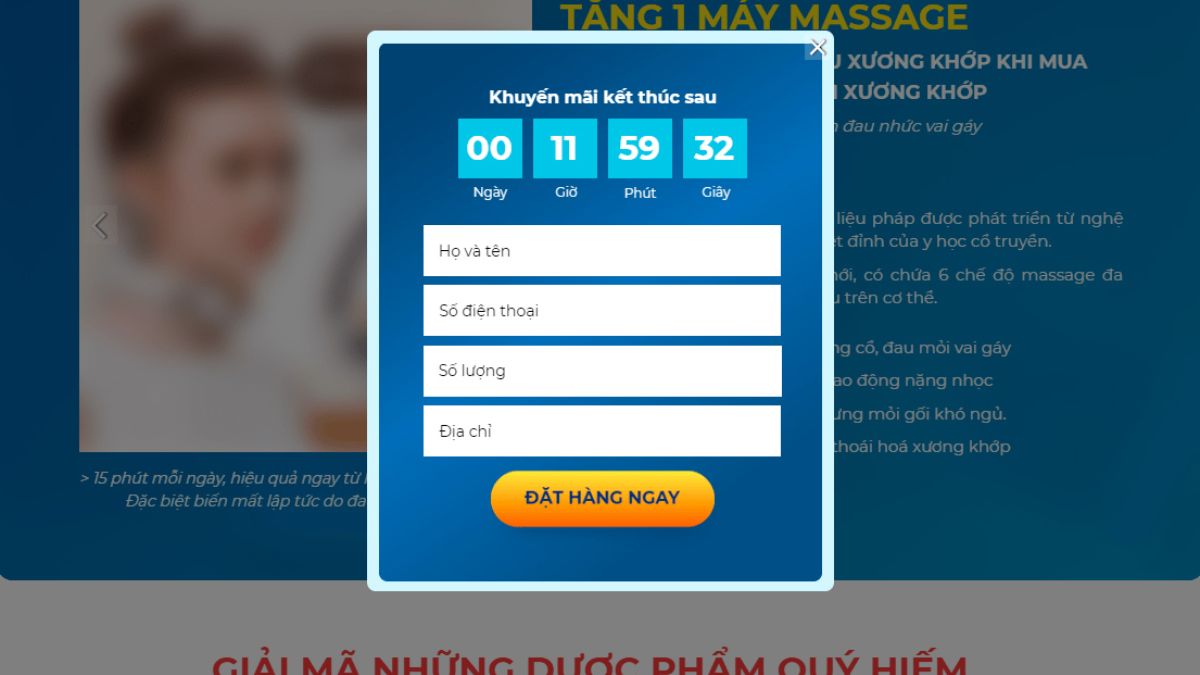
Form Ladipage quyết định chuyển đổi, cần hiểu cấu trúc, loại form và UX
Mỗi loại form trong Ladipage được thiết kế để phục vụ một mục tiêu chuyển đổi khác nhau, tùy theo nhu cầu thu lead, tư vấn hay đặt lịch. Bảng dưới đây giúp bạn dễ dàng so sánh các loại form phổ biến và lựa chọn hình thức phù hợp nhất cho landing page của mình.
| Loại form | Mục tiêu chính | Trường thông tin phổ biến | Phù hợp sử dụng |
| Form liên hệ | Nhận yêu cầu từ khách | Họ tên, SĐT, Email | Website dịch vụ, doanh nghiệp |
| Form đăng ký | Thu lead | Họ tên, SĐT, Email | Landing page bán hàng, webinar |
| Form nhận ưu đãi | Kích thích hành động | SĐT, Email | Khuyến mãi, flash sale |
| Form tư vấn | Chăm sóc khách hàng | Họ tên, SĐT, Nhu cầu | BĐS, giáo dục, dịch vụ |
| Form booking | Đặt lịch/đặt chỗ | Họ tên, SĐT, Thời gian | Spa, du lịch, nha khoa |
Một form được thiết kế đúng UX sẽ giúp người dùng thao tác nhanh, dễ hiểu và sẵn sàng để lại thông tin hơn. Áp dụng các nguyên tắc dưới đây sẽ giúp giảm ma sát, tăng tỷ lệ hoàn thành form và cải thiện hiệu quả chuyển đổi trên landing page.
- Ngắn gọn: Chỉ giữ lại những trường thực sự cần thiết để tránh làm người dùng nản.
- Rõ ràng: Label và placeholder dễ hiểu, không dùng thuật ngữ phức tạp.
- Ít ma sát: Hạn chế bắt buộc nhập quá nhiều thông tin ngay lần đầu.
- Dễ thao tác: Khoảng cách field hợp lý, nút submit dễ bấm trên mobile.
Hướng Dẫn Cách Tạo Form Trong Ladipage Cơ Bản
Việc thiết kế form trong Ladipage khá đơn giản và có thể thực hiện ngay cả với người mới bắt đầu. Phần này sẽ hướng dẫn bạn từng bước thiết kế cơ bản để thu lead và sử dụng hiệu quả trên landing page.
Bước 1: Chèn Form Vào Landing Page
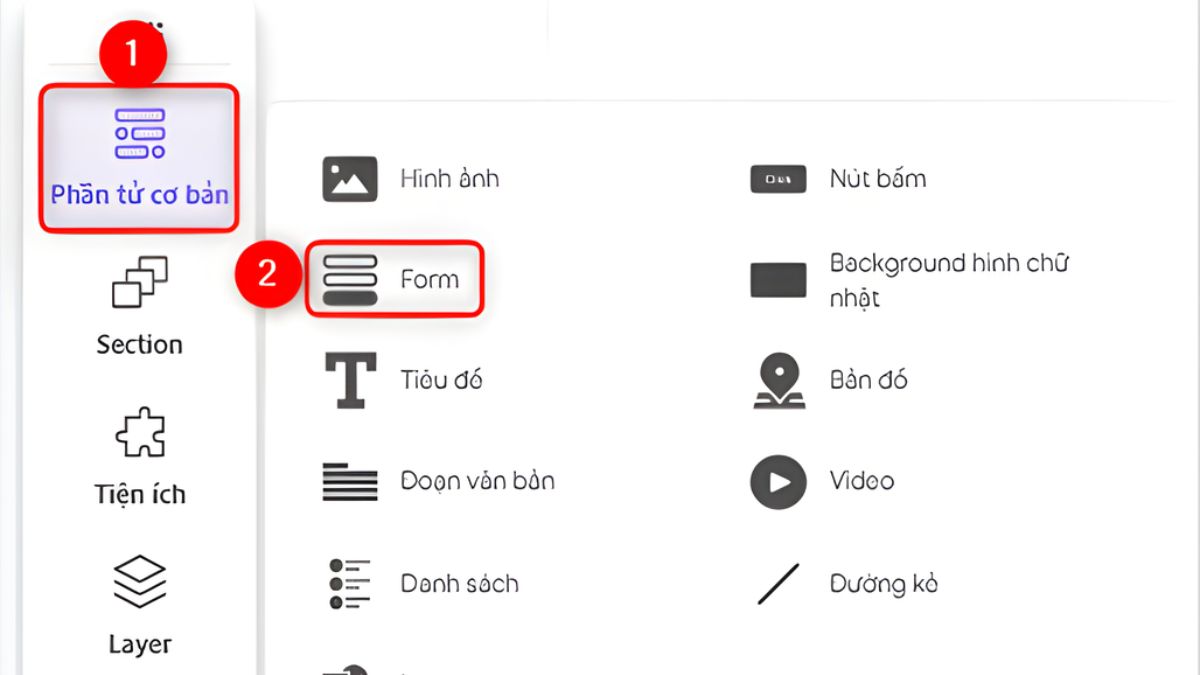
Chèn Form vào Ladipage bằng cách kéo thả form vào vị trí chiến lược trên trang để tối ưu lead
- Trong giao diện chỉnh sửa của Ladipage, bạn vào thanh công cụ bên trái, chọn mục Form (hoặc Elements → Form) để hiển thị các mẫu form có sẵn.
- Chọn form mong muốn và kéo thả trực tiếp vào section trên landing page nơi bạn muốn thu lead.
- Bạn nên đặt form ở các vị trí có khả năng chuyển đổi cao như ngay dưới Hero Section, sau phần lợi ích/ưu đãi hoặc cuối trang kèm CTA rõ ràng để khách dễ dàng đăng ký.
Bước 2: Thêm Và Quản Lý Các Trường Form
- Ladipage hỗ trợ nhiều loại field phổ biến như text (họ tên), email, số điện thoại, dropdown (chọn nhu cầu), radio (chọn một phương án), checkbox và file upload.
- Mỗi field nên được sử dụng đúng mục đích để tối ưu UX: text cho thông tin ngắn, dropdown cho danh sách lựa chọn, radio khi cần chọn một phương án duy nhất, và file upload chỉ nên dùng khi thật sự cần tài liệu từ khách.
- Bạn có thể thiết lập field ở trạng thái bắt buộc hoặc không bắt buộc. Nên chỉ đặt bắt buộc với các thông tin quan trọng như số điện thoại hoặc email, tránh yêu cầu quá nhiều trường bắt buộc vì có thể làm giảm tỷ lệ hoàn thành form.
Bước 3: Cấu Hình Validation Và Format Dữ Liệu
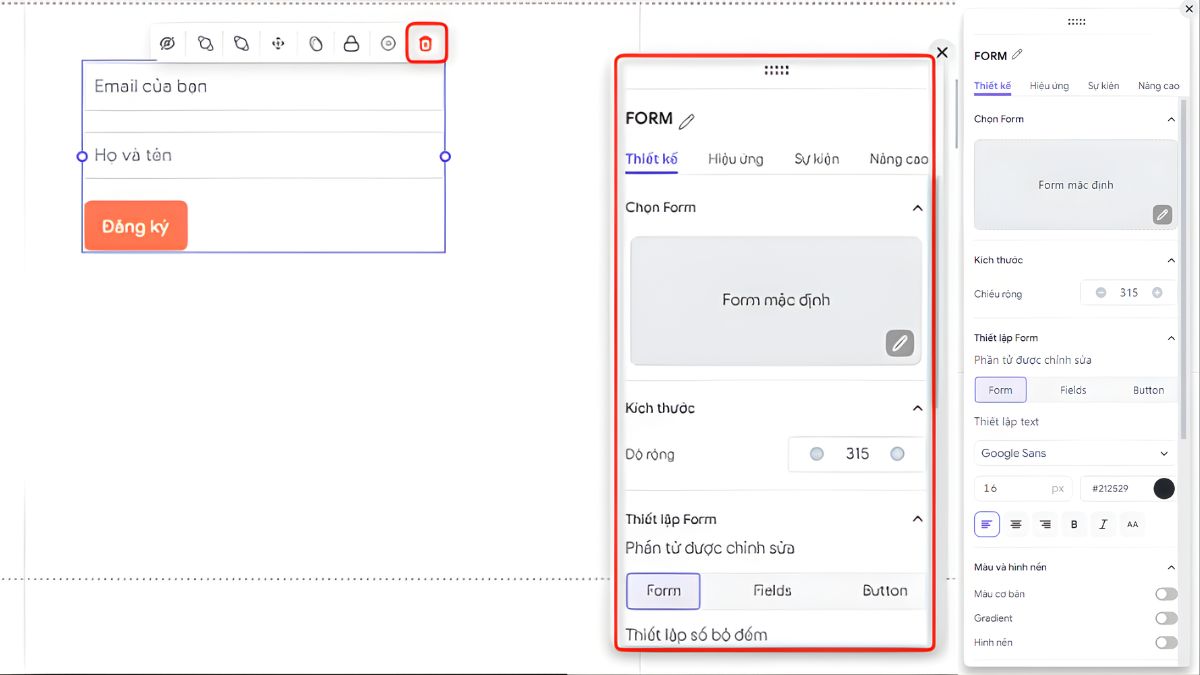
Thiết lập validation, chuẩn hóa email và số điện thoại giúp giảm spam, dữ liệu rác và dễ quản lý
- Thiết lập validation cơ bản như bắt buộc nhập, kiểm tra định dạng và giới hạn ký tự để giảm spam và dữ liệu rác.
- Định dạng số điện thoại và email đúng chuẩn giúp hệ thống chỉ lưu lại những thông tin hợp lệ.
- Chuẩn hóa dữ liệu trước khi gửi giúp dữ liệu đồng nhất, dễ quản lý và thuận tiện khi kết nối với email hoặc CRM.
Bước 4: Thiết Lập Thông Báo
- Cấu hình gửi email thông báo giúp bạn nhận lead ngay khi khách hàng gửi form thành công.
- Kết nối SMS hoặc Zalo OA (nếu có) để nhận thông báo nhanh và phản hồi khách kịp thời.
- Sử dụng webhook callback để đẩy dữ liệu form sang các hệ thống bên ngoài như CRM hoặc phần mềm quản lý.
Lưu Data Từ Form Ladipage: Google Sheet, CRM, API
Dữ liệu thu được từ form chỉ thực sự phát huy hiệu quả khi được lưu trữ và xử lý đúng cách. Ladipage cho phép bạn kết nối form với Google Sheet, CRM hoặc thông qua API để quản lý lead tập trung, tự động hóa quy trình chăm sóc khách hàng và tránh thất thoát dữ liệu.
Gửi Data về Google Form / Google Sheets
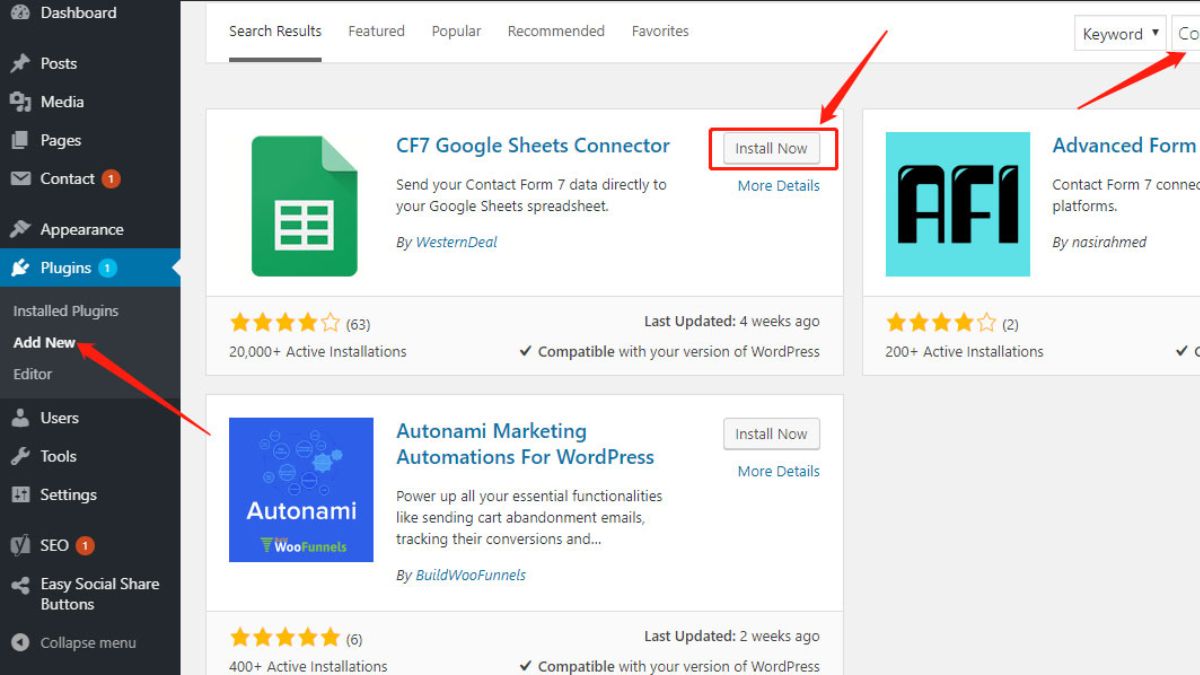
Gửi dữ liệu form Ladipage trực tiếp về Google Form hoặc Google Sheets để quản lý lead hiệu quả
- Workflow gửi dữ liệu hoạt động theo nguyên lý: người dùng nhập thông tin vào form Ladipage → hệ thống gửi dữ liệu sang Google Form → dữ liệu tự động đổ về Google Sheets để lưu trữ và quản lý.
- Để lấy Form Action URL, bạn cần tạo một Google Form mới, chọn chức năng gửi biểu mẫu, sao chép link form và sử dụng URL xử lý dữ liệu tương ứng để gắn vào phần cấu hình form trong Ladipage.
- Một số lỗi thường gặp khi gửi dữ liệu bao gồm sai mapping field, thiếu quyền truy cập Google Form, nhập sai URL hoặc định dạng dữ liệu không đúng khiến dữ liệu không được ghi vào Google Sheets.
Lưu Data vào CRM (GetResponse, HubSpot, Zoho…)

Lưu dữ liệu form Ladipage vào CRM như GetResponse, HubSpot, Zoho để quản lý và chăm sóc khách hàng hiệu quả
- Bạn nên sử dụng CRM khi cần quản lý lead số lượng lớn, theo dõi hành trình khách hàng và tự động hóa email, chăm sóc hoặc bán hàng.
- Khi kết nối form Ladipage với CRM, cần mapping chính xác từng field trong form với field tương ứng trong CRM để tránh sai hoặc thiếu dữ liệu.
- Sau khi thiết lập, hãy gửi thử form để kiểm tra dữ liệu đã được ghi nhận đúng và đầy đủ trong CRM hay chưa.
Lưu Data qua API / Webhook
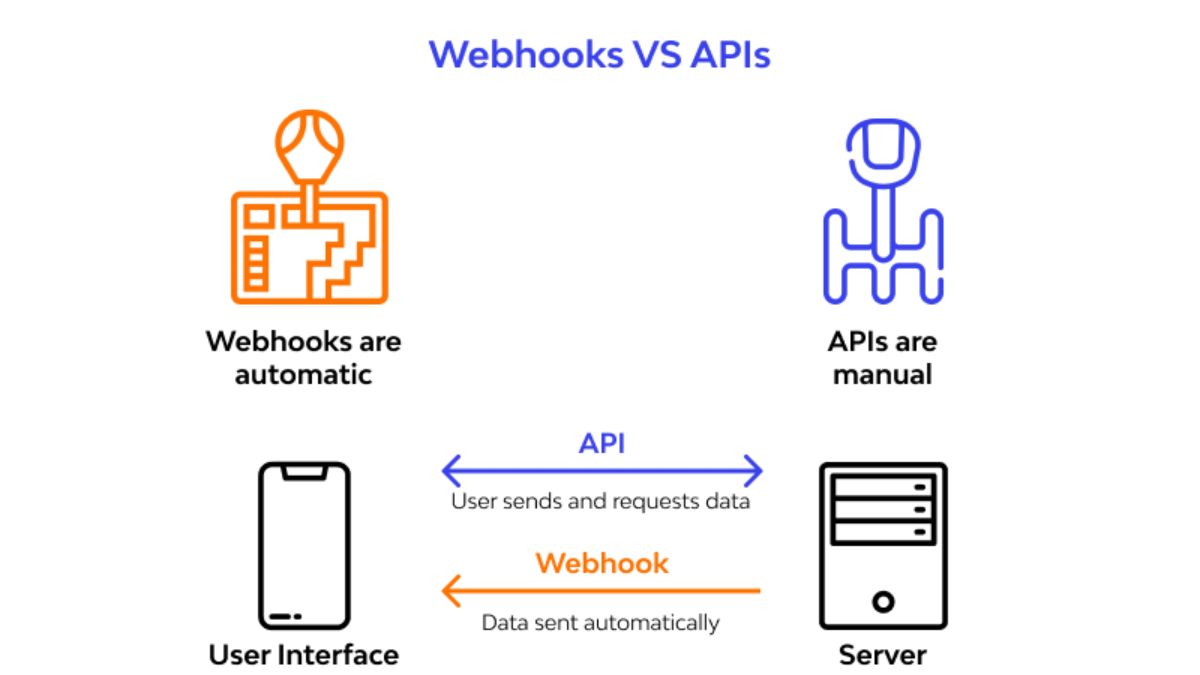
Lưu dữ liệu form Ladipage qua API hoặc Webhook để tự động kết nối hệ thống và quản lý lead
- Hình thức lưu data qua API hoặc webhook phù hợp với người dùng nâng cao, có đội ngũ kỹ thuật hoặc hiểu về lập trình.
- Phương án này thường được sử dụng khi cần kết nối form Ladipage với các hệ thống automation, ERP hoặc CRM nội bộ.
- Bạn có thể sử dụng template JSON để gửi dữ liệu thử nghiệm và kiểm tra khả năng nhận dữ liệu từ hệ thống đích trước khi chạy chính thức.
Lỗi Thường Gặp Khi Thiết Kế Form Trong Ladipage Và Cách Khắc Phục
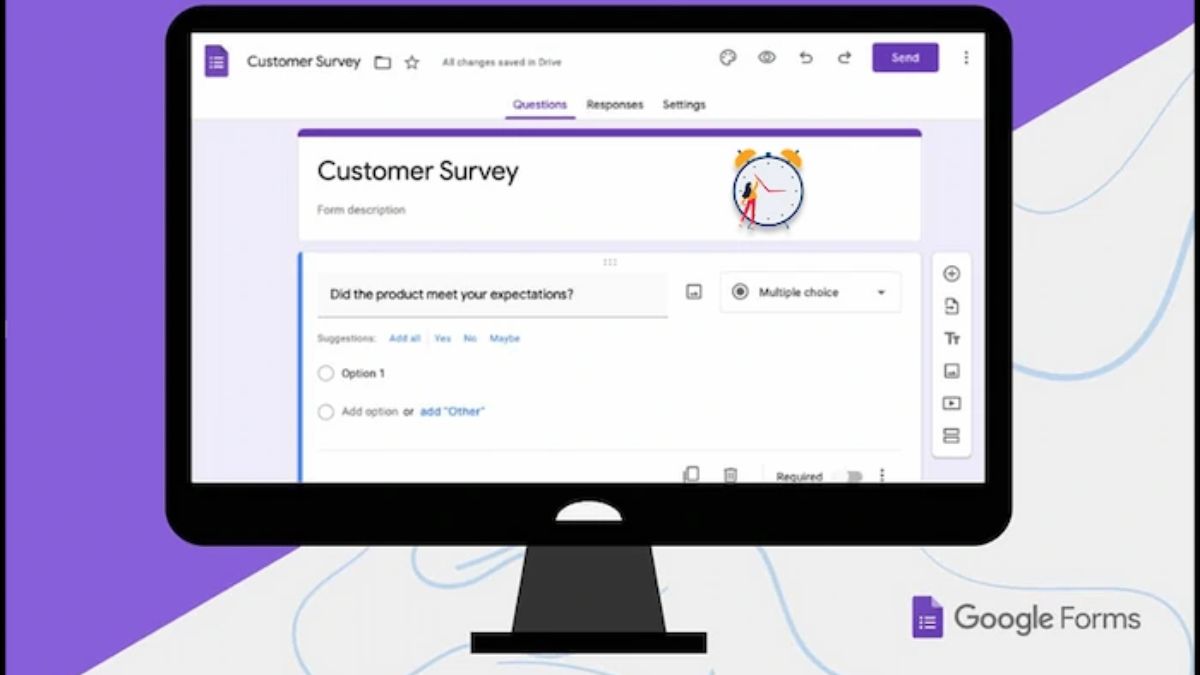
Các lỗi thường gặp khi cài form trong Ladipage và cách khắc phục chúng giúp đảm bảo form hoạt động ổn định và thu lead hiệu quả
Trong quá trình tạo form trong Ladipage, bạn có thể gặp một số lỗi kỹ thuật khiến dữ liệu không được gửi hoặc làm giảm trải nghiệm người dùng. Bảng dưới đây tổng hợp các lỗi thường gặp nhất, kèm theo nguyên nhân và cách khắc phục để bạn dễ dàng kiểm tra và xử lý.
| Lỗi thường gặp | Nguyên nhân phổ biến | Cách khắc phục |
| Form không gửi dữ liệu | Chưa cấu hình hành động gửi form hoặc form chưa được publish | Kiểm tra lại phần thiết lập form, lưu và publish lại landing page |
| Sai action URL | Dán sai URL Google Form, CRM hoặc webhook | Sao chép lại đúng action URL và kiểm tra định dạng trước khi lưu |
| Form không hiển thị trên mobile | Chưa bật hiển thị trên mobile hoặc lỗi responsive | Kiểm tra chế độ mobile, bật hiển thị form và căn chỉnh lại layout |
| Không nhận email thông báo | Email nhận thông báo chưa được cấu hình hoặc bị vào spam | Kiểm tra phần notification, thử gửi test và kiểm tra thư mục spam |
| Trùng dữ liệu khi gửi 2 lần | Không giới hạn submit hoặc người dùng reload trang | Thêm thông báo gửi thành công, chặn gửi lại hoặc dùng validation chống trùng |
Hy vọng bài viết trên đã giúp bạn hiểu rõ toàn bộ quy trình tạo form trong Ladipage, từ thiết lập cơ bản đến lưu trữ và xử lý dữ liệu hiệu quả. Nếu bạn có thắc mắc hoặc cần tư vấn về dịch vụ thiết kế landing page, hãy liên hệ ngay với Học Viện Marketing Online để được tư vấn miễn phí!
Thông tin liên hệ:
Học Viện Marketing Online
Hotline/Zalo: 0878 779 111
Email: hocvienmarketingonlinee@gmail.com
Trụ sở 1: CT5- X2 KĐT Linh Đàm- Hoàng Mai- Hà Nội
Trụ sở 2: 67 Nam Dư- Hoàng Mai- Hà Nội
Trụ sở 3: Số 139 Ngũ Nhạc- Hoàng Mai- Hà Nội
Website: https://hocvienmarketingonline.com/
Youtube: https://www.youtube.com/c/H%E1%BB%8DcVi%E1%BB%87nMarketingOnlineNo1
Fanpage: https://www.facebook.com/HocVienMarketingOnline89?locale=vi_VN