Menu là thành phần quan trọng giúp người dùng dễ dàng di chuyển và tìm kiếm thông tin trên landing page. Với LadiPage, bạn có thể tạo menu linh hoạt cho cả desktop và mobile mà không cần biết lập trình. Dưới đây, HVMO sẽ hướng dẫn bạn từng bước tạo menu trong ladipage, giúp landing page trực quan, chuyên nghiệp và tối ưu trải nghiệm người dùng trên mọi thiết bị.
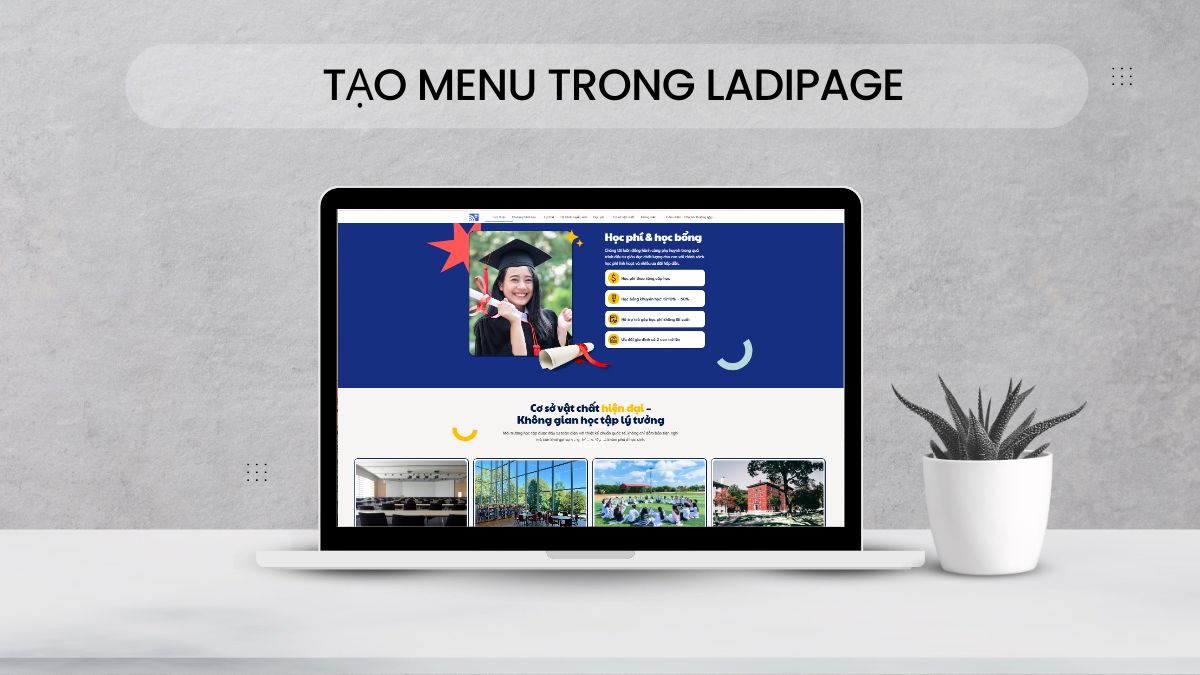
Menu Trong Ladipage Là Gì?
Menu trong LadiPage là thành phần điều hướng giúp người dùng dễ dàng di chuyển đến các section hoặc trang khác trên landing page.
Khác với popup (cửa sổ bật lên) hay sticky bar (thanh cố định nhỏ), menu là khu vực hiển thị liên tục hoặc có thể gập/mở, giúp người truy cập nhìn thấy các lựa chọn chính ngay lập tức. Không những vậy, menu còn đem lại những lợi ích như sau:
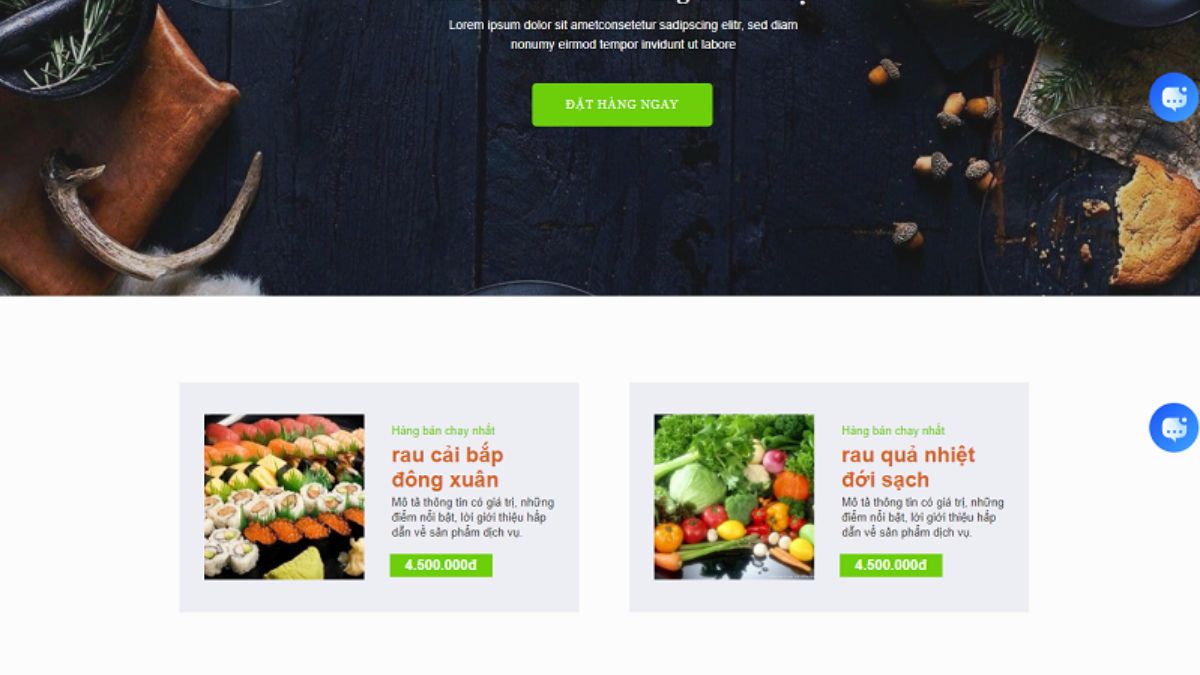
Menu trong LadiPage giúp điều hướng nội dung và giữ chân người xem
- Cải thiện UX: Người dùng tìm kiếm thông tin nhanh, trải nghiệm mượt mà, không bị lạc hướng.
- Tăng tỷ lệ chuyển đổi: Dẫn dắt học viên hoặc khách hàng tới các CTA quan trọng như đăng ký, liên hệ, tải tài liệu.
- Điều hướng rõ ràng: Tổ chức các section hoặc mục của landing page hợp lý, giúp người dùng nắm bắt toàn bộ thông tin dễ dàng.
Dưới đây là bảng so sánh các loại menu phổ biến, giúp bạn dễ dàng đánh giá ưu điểm và trường hợp nên sử dụng mà bạn có thể tham khảo:
| Loại menu | Mục đích chính | Ưu điểm | Khi nên dùng |
| Menu cố định | Điều hướng liên tục | Luôn hiển thị, dễ truy cập mọi lúc | Landing page dài, nhiều section quan trọng |
| Popup menu | Tạo điểm nhấn, hiển thị tùy thời điểm | Thu hút sự chú ý, tăng tương tác | Khi muốn nhắc người dùng hành động cụ thể (CTA, đăng ký) |
| Sticky bar | Thanh nhỏ gọn cố định | Không chiếm nhiều diện tích, dễ thao tác | Dùng cho thông tin ngắn gọn hoặc CTA phụ, khuyến mãi |
3 Loại Menu Có Thể Tạo Trong Ladipage
Trước khi tạo menu trong LadiPage, bạn nên hiểu rõ các loại menu có thể sử dụng để chọn giải pháp phù hợp với thiết kế và trải nghiệm người dùng. Dưới đây là các loại menu bạn có thể tạo trong LadiPage, phù hợp với cả phiên bản desktop và mobile:
Menu Desktop Dạng Sticky
Menu desktop dạng sticky giúp người xem truy cập nhanh mọi nội dung
Menu Sticky trên desktop là thanh menu cố định ở đầu trang, luôn hiển thị khi người dùng cuộn xuống. Người dùng có thể truy cập các mục quan trọng bất cứ lúc nào mà không cần quay lại đầu trang, giúp cải thiện trải nghiệm điều hướng và tăng khả năng tương tác với các CTA.
Khi nào nên dùng:
- Landing page dài, có nhiều section quan trọng cần người dùng truy cập nhanh.
- Khi muốn giữ các CTA như “Đăng ký”, “Liên hệ” luôn trong tầm mắt để tối ưu chuyển đổi.
- Thích hợp với website, trang bán khóa học hoặc dịch vụ, nơi việc điều hướng liên tục là cần thiết.
Menu Popup Trên Mobile
Popup menu tối ưu không gian và tăng trải nghiệm người dùng di động
Trên thiết bị di động, không gian hiển thị hạn chế, vì vậy popup menu (hamburger menu) được ưu tiên sử dụng để tiết kiệm diện tích và giữ trải nghiệm gọn gàng, trực quan. Người dùng chỉ mở menu khi cần, giúp trang mobile không bị rối mắt và các nội dung quan trọng vẫn hiển thị rõ ràng.
| Tiêu chí | Menu Popup Mobile | Menu Desktop |
| Không gian hiển thị | Tiết kiệm, ẩn khi không dùng | Chiếm vị trí cố định, hiển thị luôn |
| Tương tác | Người dùng click/mở menu | Luôn thấy menu, không cần thao tác thêm |
| Phù hợp | Mobile, tablet | Desktop, màn hình lớn |
| Tầm quan trọng | Giữ trải nghiệm gọn gàng, dễ thao tác | Giúp điều hướng liên tục, tăng khả năng chuyển đổi |
Menu Dropdown- Menu Nhiều Cấp
Menu dropdown hay menu nhiều cấp cho phép bạn tổ chức các mục con bên trong một mục chính, giúp landing page chứa nhiều nội dung nhưng vẫn giữ sự gọn gàng và trực quan. Trong LadiPage, bạn có thể tạo menu đa cấp bằng cách sử dụng element Menu, thêm các menu item chính, sau đó kéo thả các mục con vào từng item tương ứng.
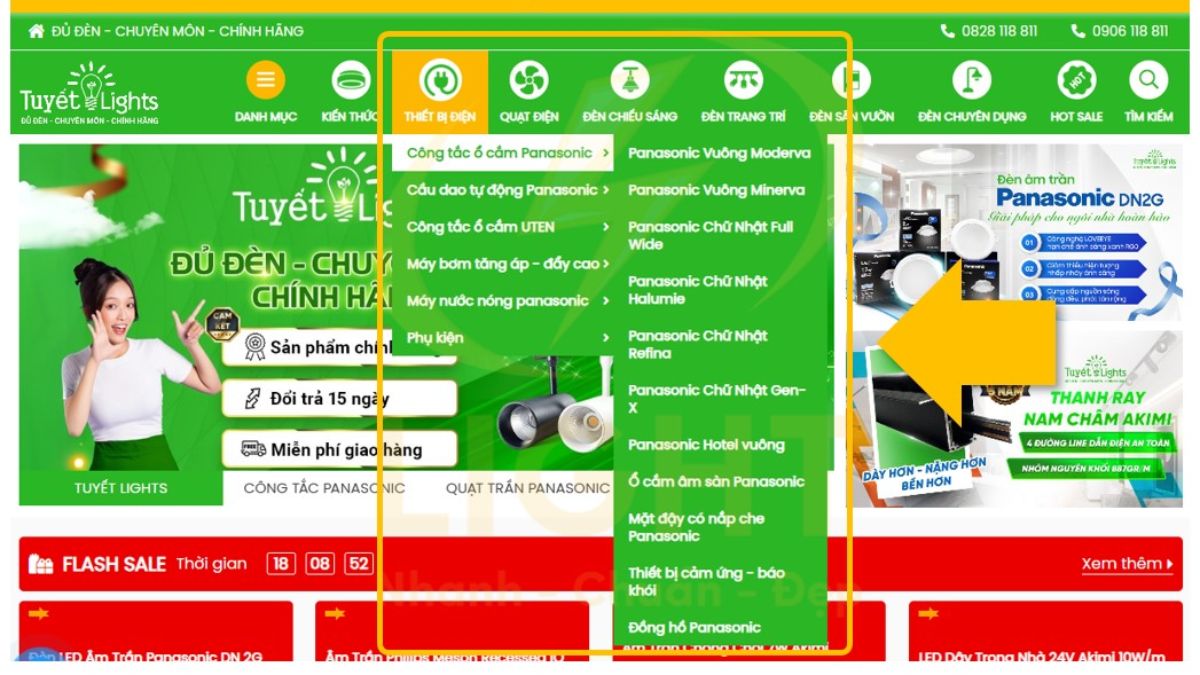
Menu nhiều cấp hỗ trợ phân nhóm thông tin rõ ràng trên landing page
- Giới hạn số cấp tối đa 2–3 cấp để tránh rối mắt và khó thao tác, đặc biệt trên mobile.
- Sắp xếp các mục quan trọng lên đầu, các mục phụ dưới menu con để người dùng dễ tìm thông tin nhanh.
- Đặt tên menu rõ ràng, ngắn gọn, dễ hiểu, tránh thuật ngữ chuyên môn phức tạp.
- Kiểm tra khả năng hiển thị và thao tác trên cả desktop và mobile để đảm bảo trải nghiệm người dùng liền mạch.
Hướng Dẫn Cách Tạo Menu Trong Ladipage Với Menu Sticky Trên Desktop
Menu Desktop dạng Sticky giúp giữ thanh điều hướng luôn hiển thị khi người dùng cuộn trang, tối ưu trải nghiệm và tăng khả năng tương tác với các CTA.
Bước 1: Tạo Section Và Căn Chỉnh
Trước khi thêm menu Sticky, bạn cần chuẩn bị section header nơi menu sẽ hiển thị.
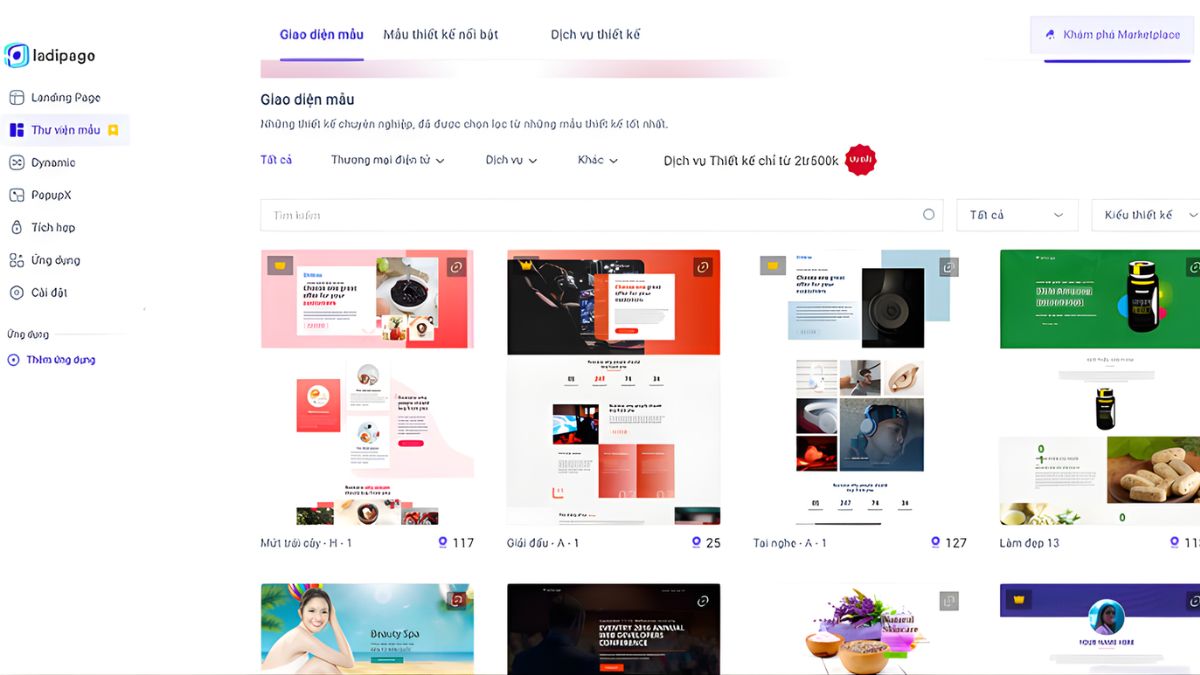
Tạo section rõ ràng và căn chỉnh chuẩn để menu hiển thị chính xác
- Tạo section: Trong LadiPage, chọn “Add Section” và đặt ở vị trí đầu trang.
- Căn chỉnh: Điều chỉnh chiều cao, lề và padding của section để menu hiển thị gọn gàng, không che nội dung quan trọng phía dưới.
- Đặt tên section: Gán tên hoặc ID dễ nhận biết (ví dụ: header-menu) để thuận tiện khi cấu hình menu Sticky ở bước tiếp theo.
Bước 2: Thêm Item Menu (Button/Text)
Sau khi tạo section header, bạn tiến hành thêm các item menu để người dùng điều hướng đến các section hoặc trang khác.
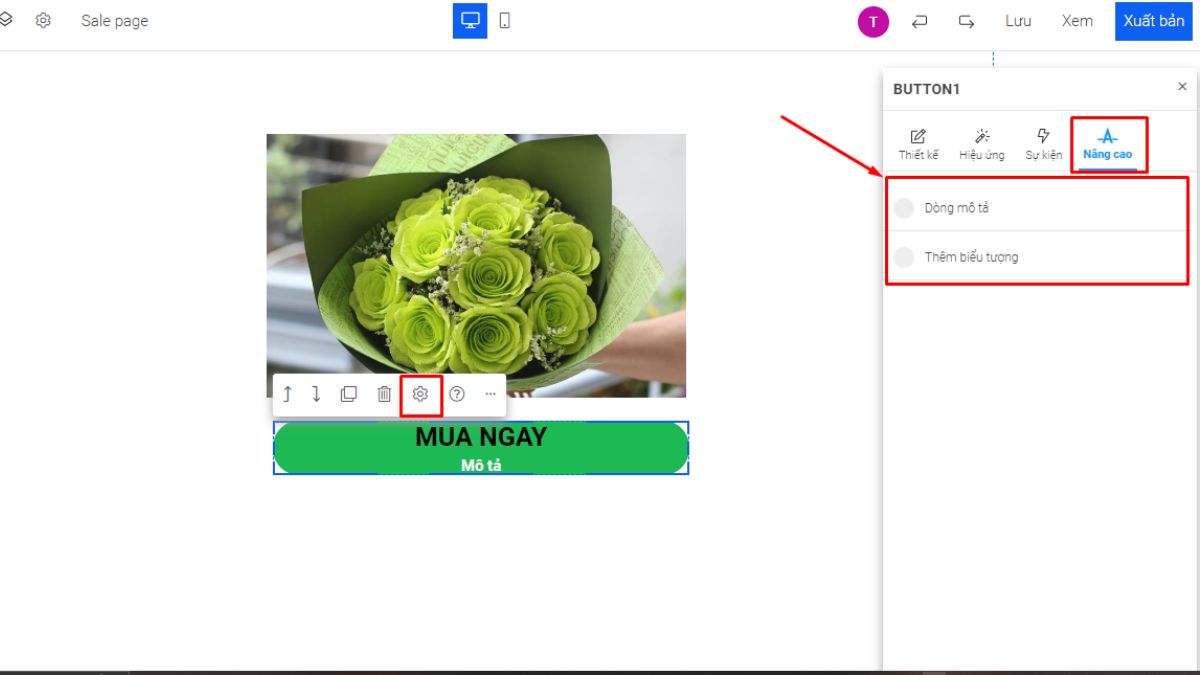
Thêm item menu bằng button hoặc text để điều hướng nhanh nội dung
- Thêm item: Sử dụng element Button hoặc Text Link trong LadiPage, kéo thả vào section menu.
- Cấu hình liên kết: Liên kết từng item tới section tương ứng trên landing page hoặc URL bên ngoài.
- Mẹo SEO: Đặt tên menu rõ ràng, chứa từ khóa liên quan đến nội dung/khóa học, giúp cải thiện khả năng tìm kiếm và tăng tính trực quan cho người dùng.
Bước 3: Gắn Link Đến Section/Page
Sau khi thêm các item menu, bạn cần liên kết chúng tới các section hoặc trang cụ thể để người dùng dễ dàng điều hướng.
- Liên kết tới section: Chọn item menu → Link → Section → chọn section tương ứng trên landing page.
- Liên kết tới trang ngoài: Chọn item menu → Link → URL → nhập đường dẫn đầy đủ của trang web hoặc landing page khác.
- Kiểm tra liên kết: Sau khi gắn link, thử click từng item để đảm bảo chuyển hướng đúng, không lỗi 404 hoặc nhảy sai vị trí.
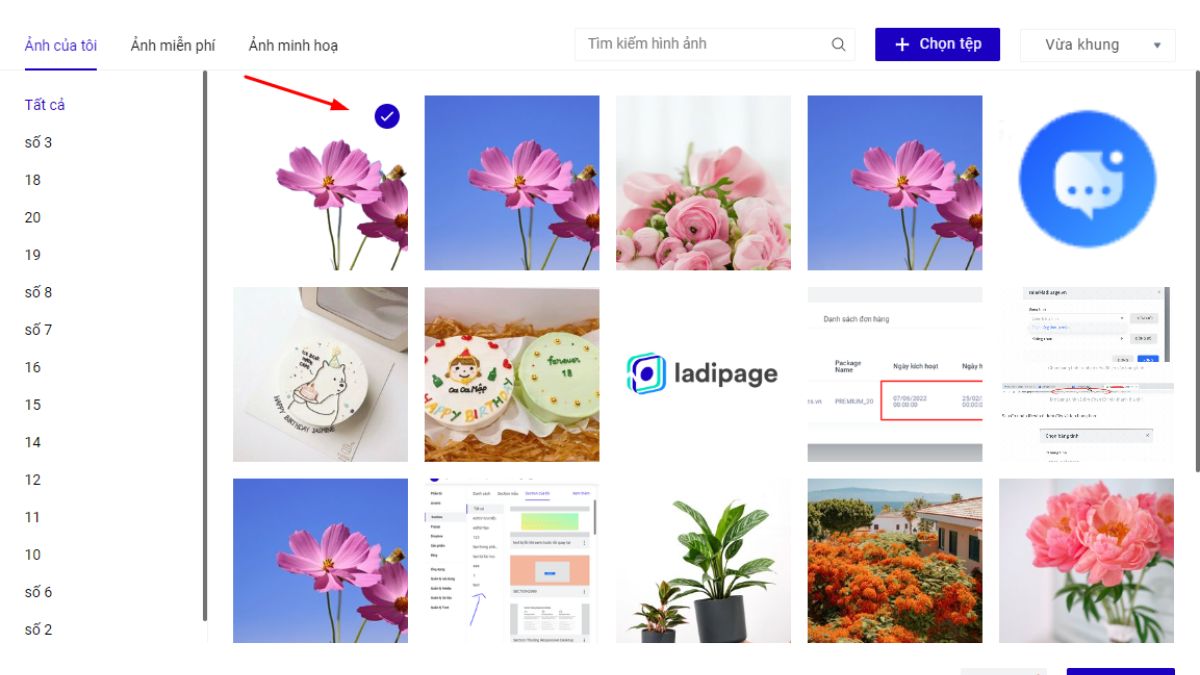
Gắn link menu đến đúng section để điều hướng người xem chính xác
Bước 4: Ghim Menu
Sau khi hoàn tất việc thêm item và gắn link, bạn tiến hành ghim menu để nó luôn hiển thị khi người dùng cuộn trang.
- Kích hoạt Sticky: Chọn section menu → vào Settings → Advanced → Sticky → bật tùy chọn Sticky on Desktop.
- Lưu ý chiều cao section: Đảm bảo section đủ cao để menu không bị che nội dung phía dưới khi ghim.
- Hiệu ứng scroll: Bạn có thể bật hiệu ứng fade hoặc slide để menu xuất hiện mượt mà khi cuộn, giúp trải nghiệm người dùng tự nhiên và chuyên nghiệp hơn.
Hướng Dẫn Thiết Kế Menu Trong Ladipage Với Menu Popup Trên Mobile
Để tối ưu trải nghiệm trên điện thoại, menu popup trên mobile giúp giữ giao diện gọn gàng đồng thời vẫn cho phép người dùng truy cập nhanh các mục quan trọng.
Bước 1: Thêm Icon Menu
Trên LadiPage, bạn cần thêm một icon kích hoạt để mở menu popup trên thiết bị di động:
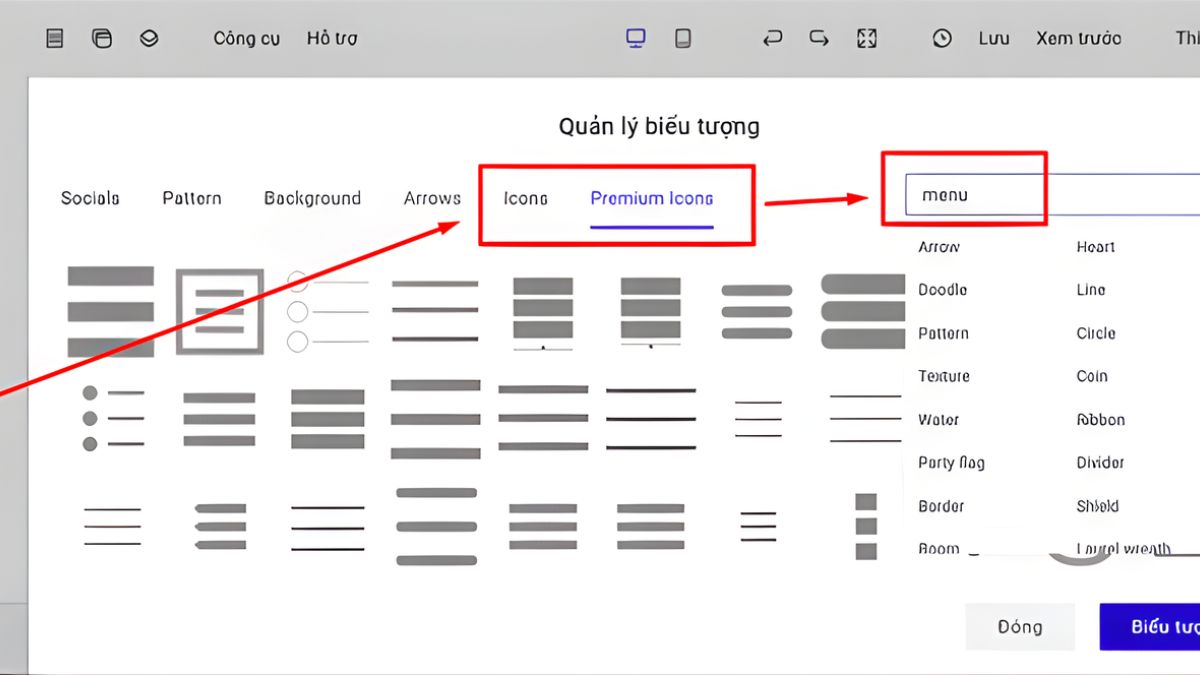
Icon menu hỗ trợ người dùng nhận diện nhanh chức năng điều hướng
- Thêm icon vào vị trí cố định trên trang, thường là góc phải hoặc trái trên cùng của màn hình.
- Chọn các icon phổ biến như hamburger icon (☰) hoặc icon khác phù hợp với thiết kế landing page và dễ nhận biết cho người dùng.
Bước 2: Tạo Popup Nội Dung Menu
Tiếp theo, bạn cần tạo nội dung cho popup menu trên LadiPage:
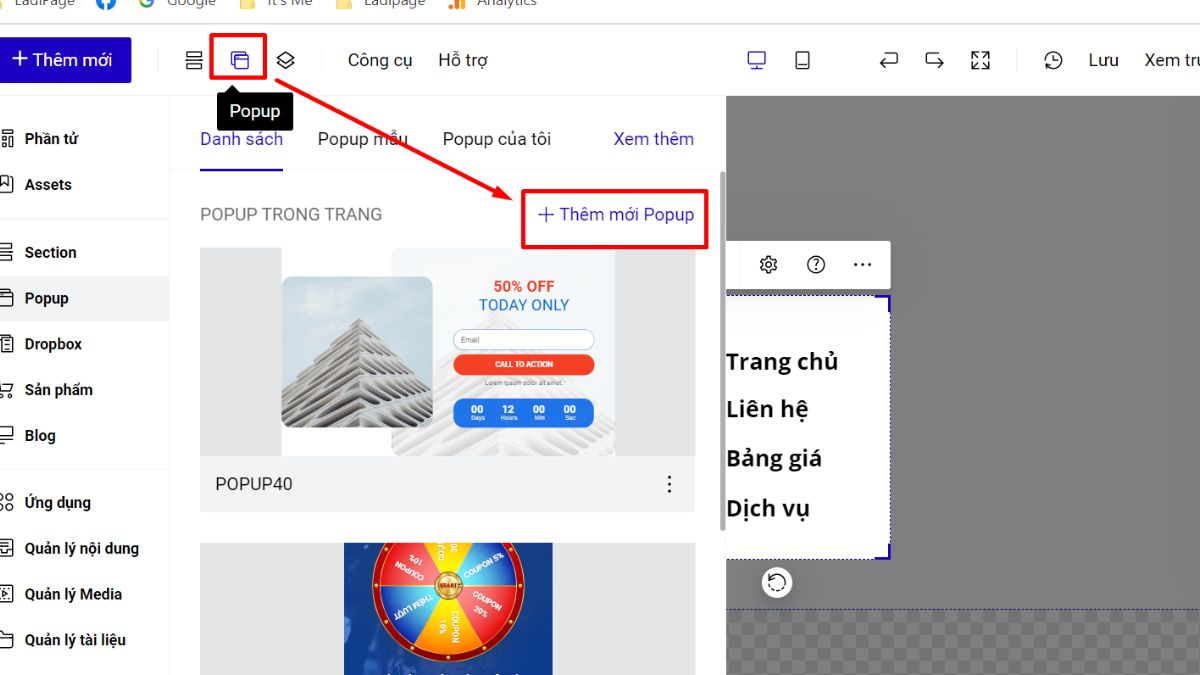
Popup menu hỗ trợ mở rộng nội dung mà không làm rối giao diện
- Tạo một section hoặc div chứa toàn bộ menu, bao gồm danh sách các link, nút bấm và CTA cần thiết.
- Thiết lập section này thành một Popup element trong công cụ thiết kế để có thể bật/tắt theo hành động người dùng.
- Thiết kế giao diện popup với màu nền, font chữ và bố cục hợp lý, giúp menu dễ đọc và thao tác thuận tiện trên thiết bị di động.
Bước 3: Gắn Link Cho Mục Menu
Sau khi tạo nội dung popup, bạn cần liên kết từng mục menu tới section hoặc trang tương ứng:
- Chọn từng menu item trong popup → Link → Section để dẫn tới section cụ thể trên landing page.
- Hoặc nếu dẫn tới trang ngoài, chọn Link → URL và nhập đường dẫn đầy đủ.
- Kiểm tra từng liên kết để đảm bảo người dùng nhấp vào item sẽ chuyển hướng chính xác và không gặp lỗi 404.
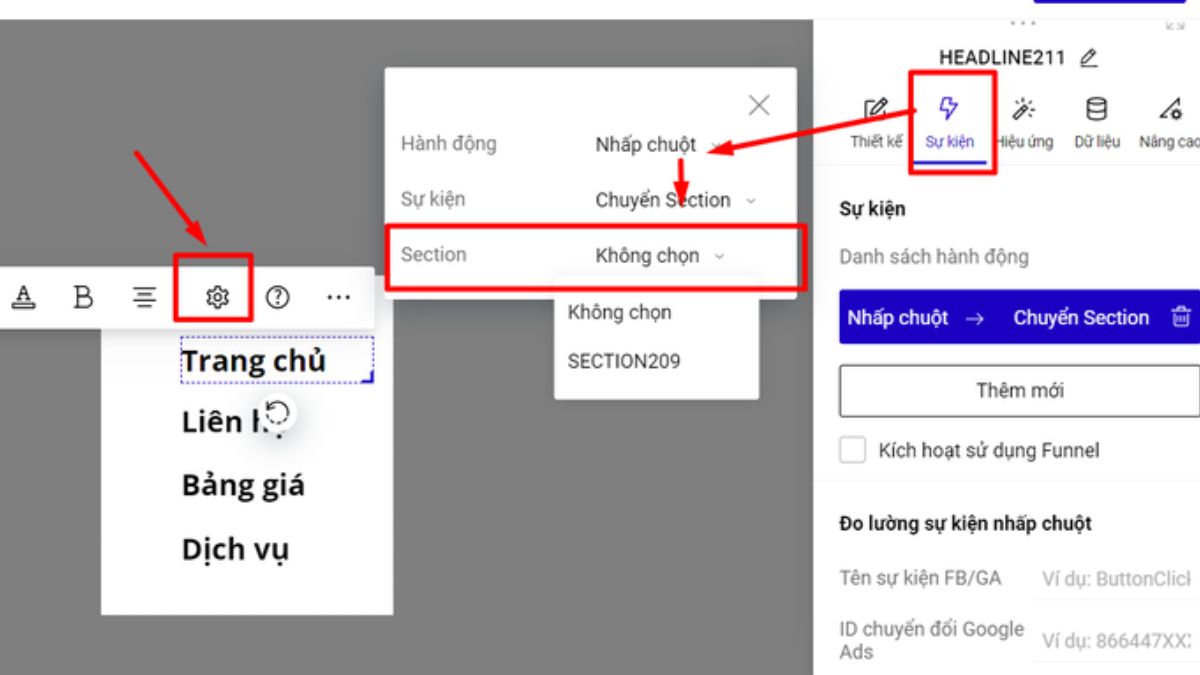
Liên kết từng menu item trong popup đến đúng section hoặc trang tương ứng
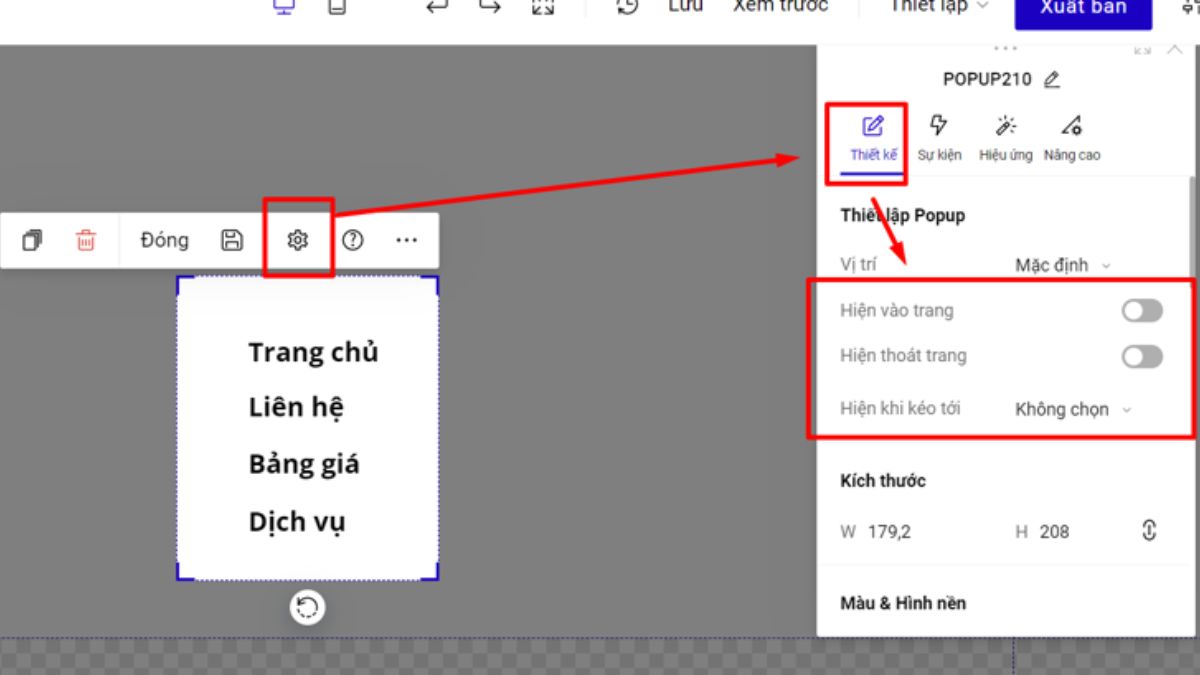
Gắn link section hoặc URL ngoài giúp menu điều hướng chính xác
Kiểm tra liên kết menu để tránh lỗi và đảm bảo trải nghiệm người dùng mượt mà
Bước 4: Gắn Icon, Mở Popup
Sau khi tạo popup menu, bạn cần liên kết icon hamburger với popup để menu hiển thị khi người dùng nhấp:
- Chọn icon menu → vào Action → Open Popup → chọn popup menu vừa tạo.
- Kiểm tra tương tác: khi người dùng click hoặc tap icon, popup sẽ mở ra mượt mà và hiển thị đầy đủ các mục menu.
- Bạn có thể thêm hiệu ứng mở/đóng như slide hoặc fade để trải nghiệm người dùng tự nhiên hơn.
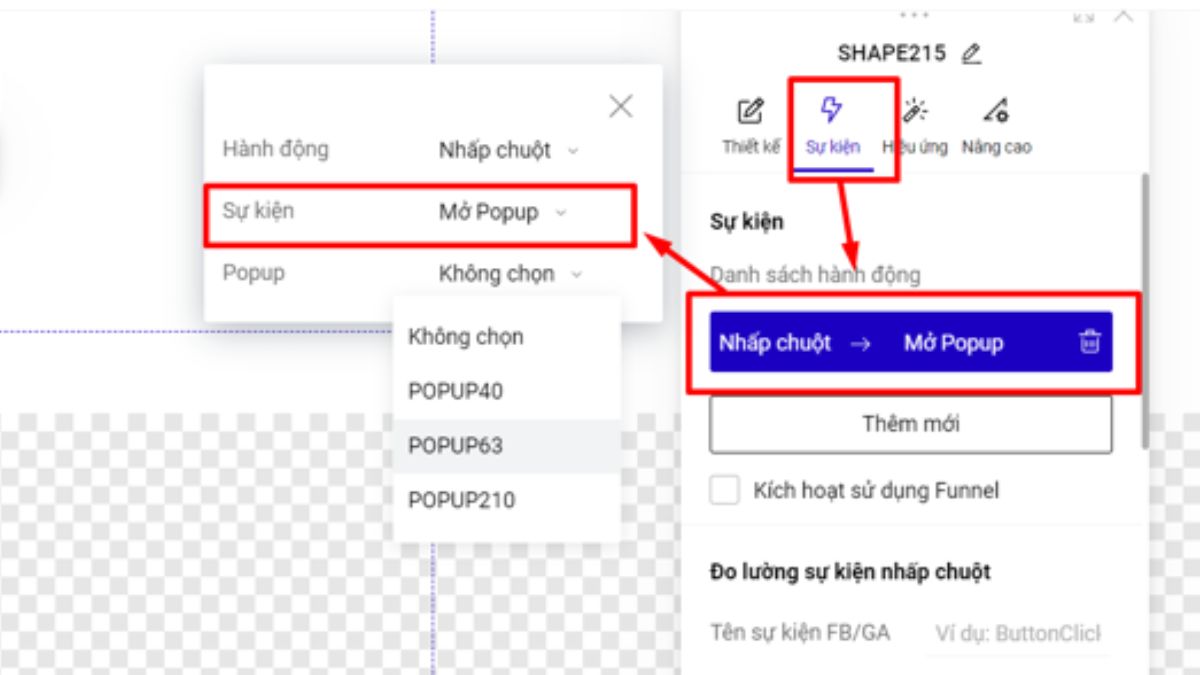
Gắn icon để mở popup menu nhanh và thuận tiện
Bước 5: Cố Định Icon Khi Cuộn
Để menu popup luôn dễ truy cập trên mobile, bạn nên ghim icon ở vị trí cố định khi người dùng cuộn trang:
- Chọn icon menu → vào Settings → Advanced → Fixed Position (hoặc tùy chọn tương tự trong LadiPage).
- Chọn vị trí cố định trên màn hình, thường là góc phải/trái phía trên.
- Kiểm tra trên mobile để đảm bảo icon luôn hiển thị, không che nội dung quan trọng và dễ thao tác bằng tay.
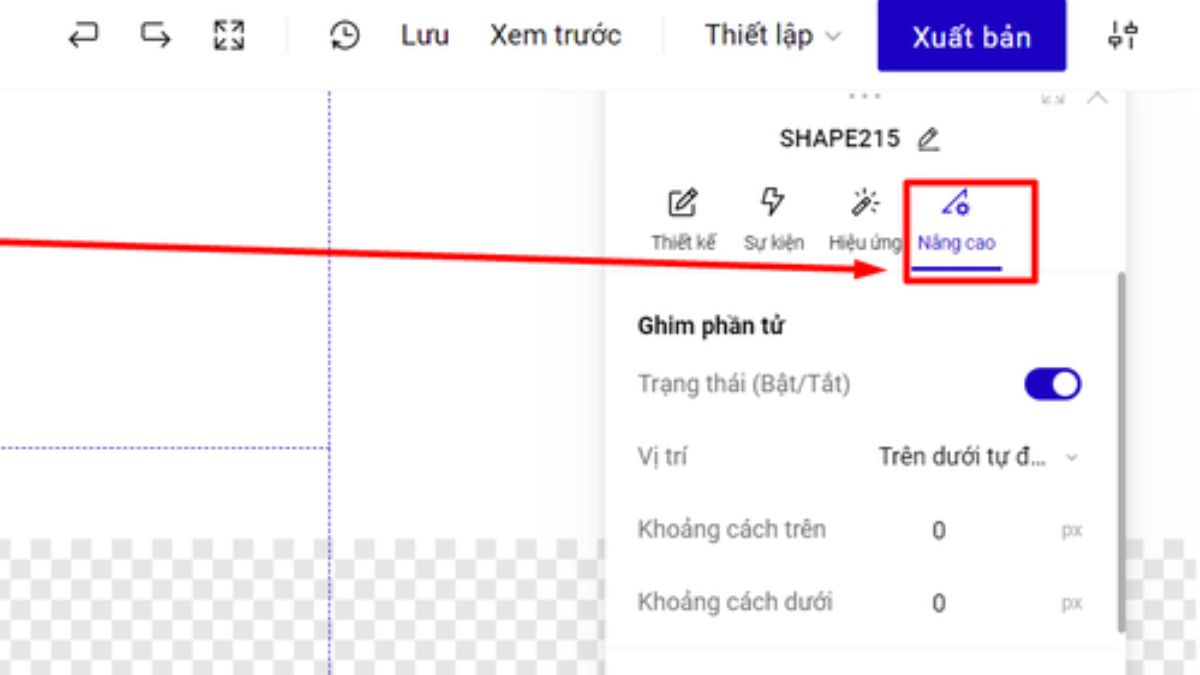
Cố định icon khi cuộn giúp người dùng truy cập menu mọi lúc
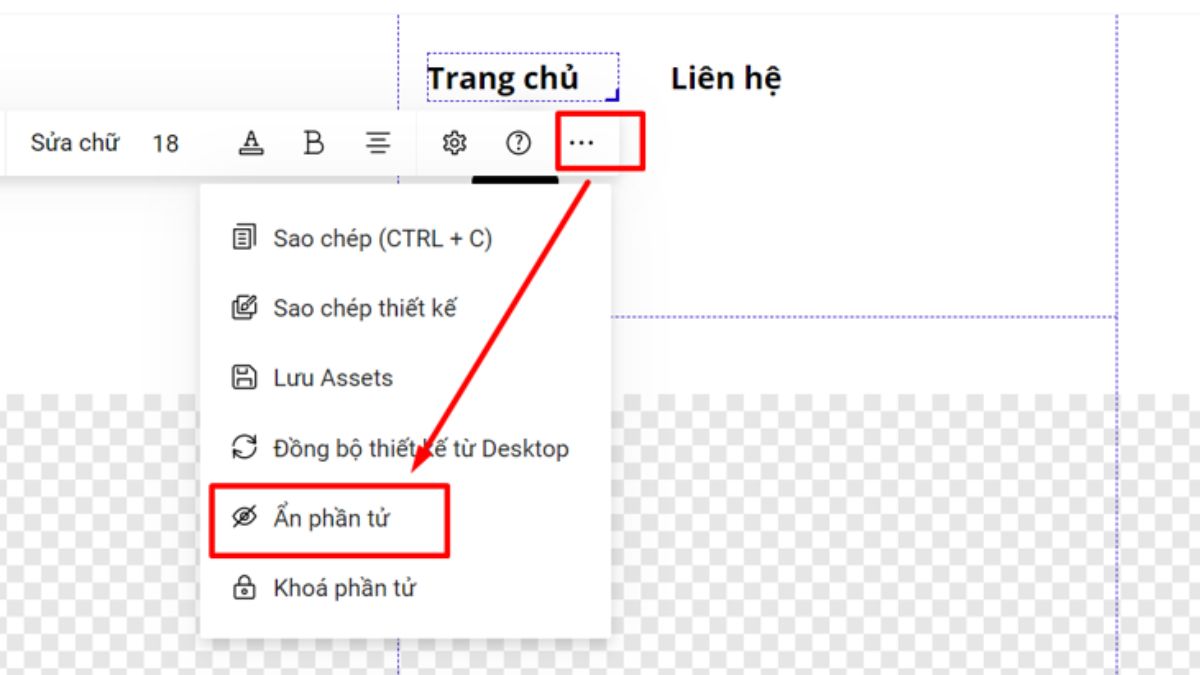
Giữ icon luôn hiển thị khi cuộn giúp tăng khả năng tương tác
Khắc Phục Lỗi Thường Gặp Khi Tạo Menu Trong Ladipage
Trên thực tế, khi tạo menu trong LadiPage, bạn có thể gặp một số lỗi phổ biến ảnh hưởng đến trải nghiệm người dùng. Dưới đây là các vấn đề thường gặp cùng cách khắc phục nhanh:
Khắc phục lỗi thường gặp giúp landing page hoạt động ổn định hơn
- Menu không mở: Nguyên nhân thường do chưa liên kết icon với popup hoặc popup bị tắt hiển thị. Kiểm tra lại action của icon và bật hiển thị popup trên thiết bị tương ứng.
- Popup bị che: Thường xảy ra khi z-index của popup thấp hơn các phần tử khác trên trang. Điều chỉnh z-index cao hơn để popup hiển thị trên cùng.
- Sticky không hoạt động: Nguyên nhân có thể do chưa bật tùy chọn Sticky hoặc section bị che bởi padding/margin. Bật Sticky trong Settings và kiểm tra khoảng cách của section.
- Link anchor không scroll đúng vị trí: Xảy ra khi section chưa đặt ID hoặc có header cố định che lấp. Đặt ID rõ ràng cho section và cân nhắc offset nếu dùng menu Sticky.
Bài viết trên đã hướng dẫn bạn cách tạo menu trong LadiPage một cách chi tiết và hiệu quả. Hy vọng những bước hướng dẫn này sẽ giúp bạn thiết kế menu trực quan, dễ điều hướng và tối ưu trải nghiệm người dùng trên cả desktop lẫn mobile.
Nếu bạn có thắc mắc hoặc cần hỗ trợ, liên hệ ngay với Học Viện Marketing Online để nhận tư vấn và hướng dẫn chuyên sâu.
Thông tin liên hệ:
Học Viện Marketing Online
Hotline/Zalo: 0878 779 111
Email: hocvienmarketingonlinee@gmail.com
Trụ sở 1: CT5- X2 KĐT Linh Đàm- Hoàng Mai- Hà Nội
Trụ sở 2: 67 Nam Dư- Hoàng Mai- Hà Nội
Trụ sở 3: Số 139 Ngũ Nhạc- Hoàng Mai- Hà Nội
Website: https://hocvienmarketingonline.com/
Youtube: https://www.youtube.com/c/H%E1%BB%8DcVi%E1%BB%87nMarketingOnlineNo1
Fanpage: https://www.facebook.com/HocVienMarketingOnline89?locale=vi_VN