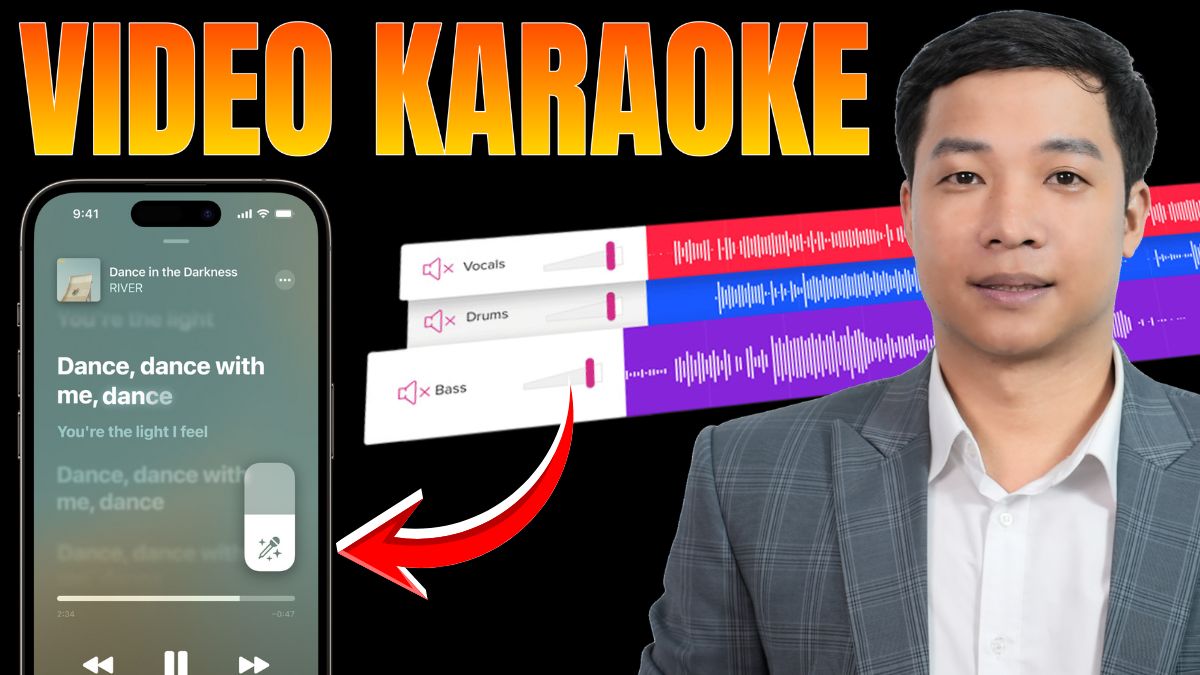
Tạo karaoke bằng AI trên điện thoại giúp bạn tạo video hát theo nhanh và tiện mà không cần kỹ thuật phức tạp. Chỉ với vài bước đơn giản, ai cũng có thể tạo bản karaoke đẹp và chuẩn nhạc. Dưới đây là hướng dẫn chi tiết để người mới bắt đầu cũng làm được ngay.
Bước 1: Tạo Video Nền Trên Điện Thoại
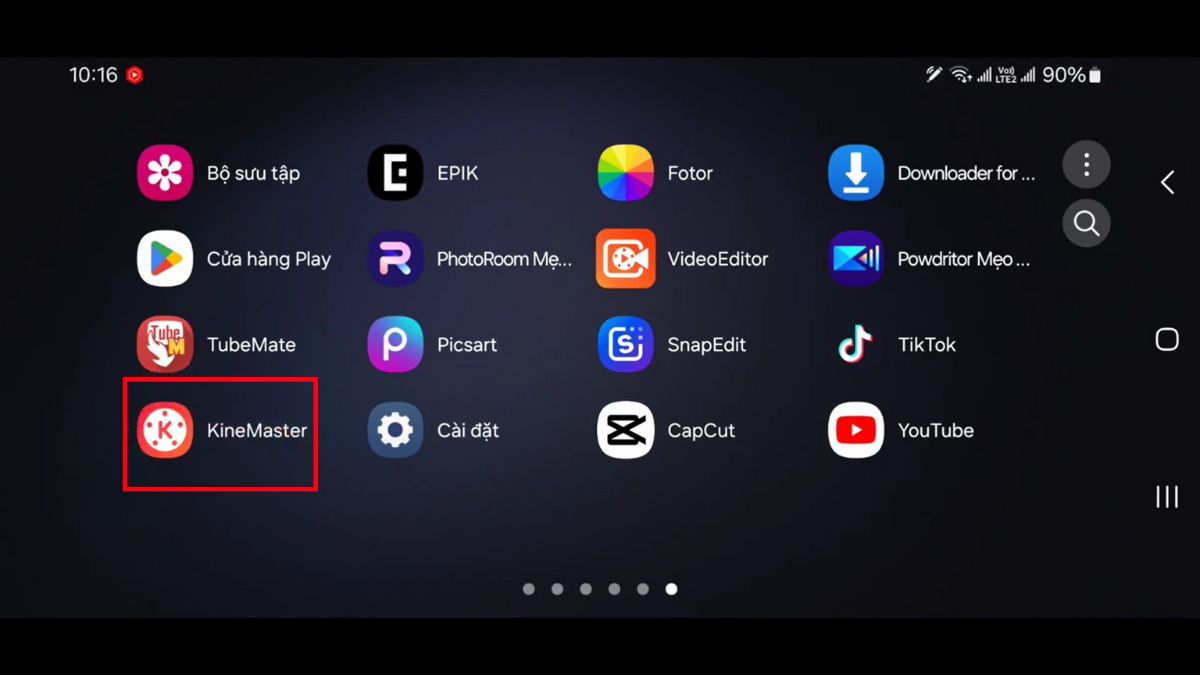
- Trước tiên, bạn cài đặt ứng dụng KineMaster trên điện thoại.
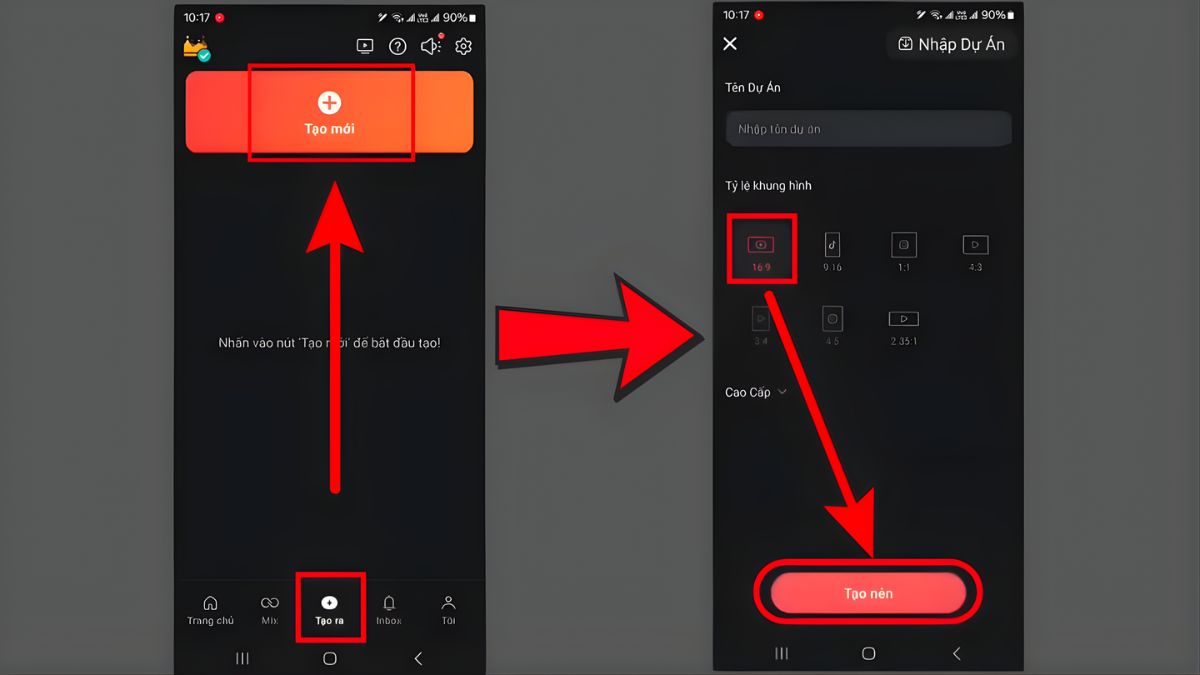
- Tại màn hình chính, chọn “Tạo ra” rồi tiếp tục với “Tạo mới”.
- Chọn tỷ lệ khung hình bạn muốn và nhấn “Tạo nên” để bắt đầu dự án.
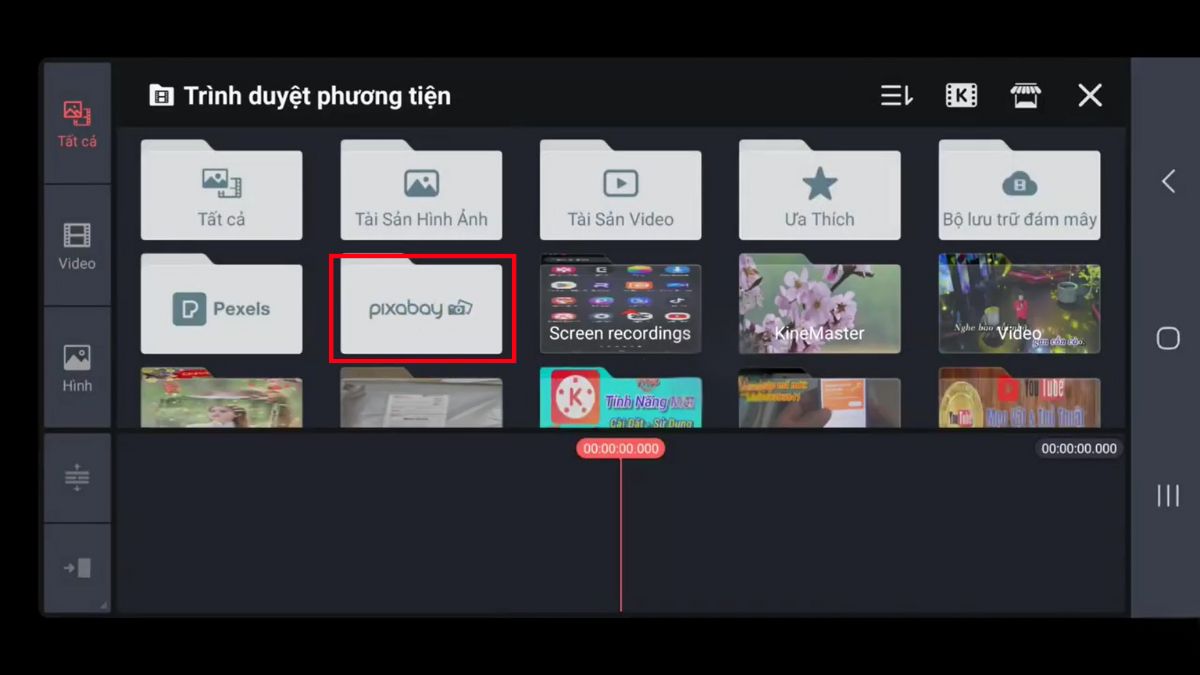
- Tiếp theo, vào mục “Pixabay”, chuyển sang “Video” và lựa chọn một đoạn clip sẵn có.
- Bạn cũng có thể tìm video theo chủ đề phù hợp với ý tưởng của mình.
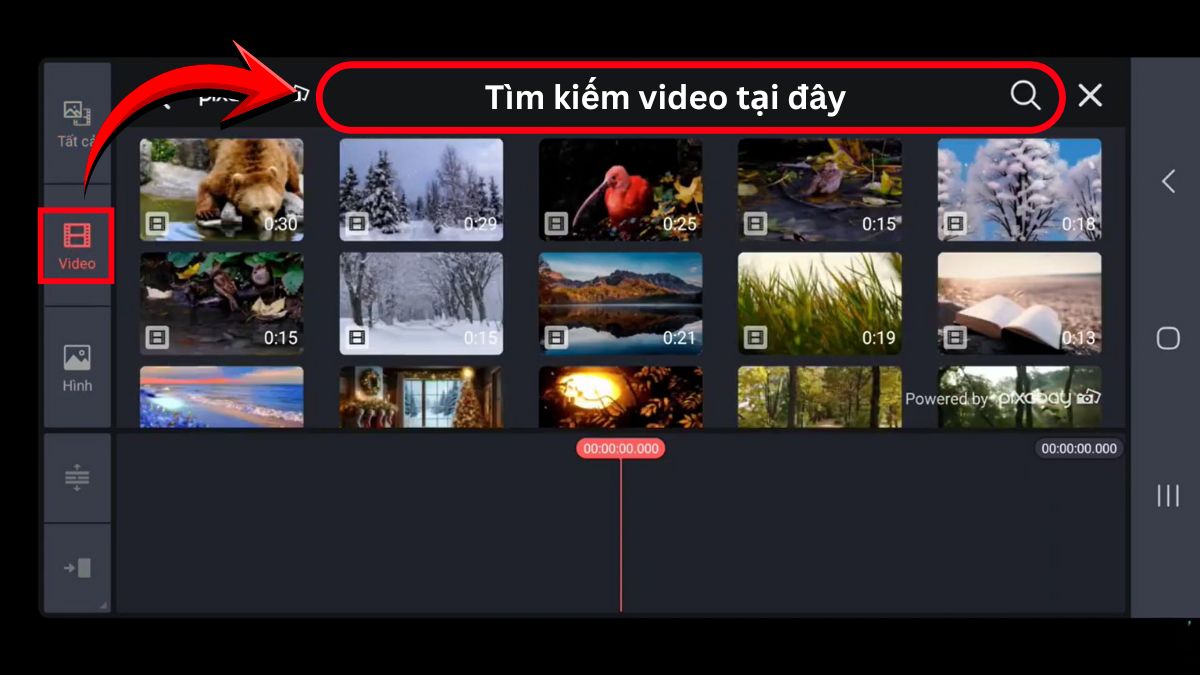
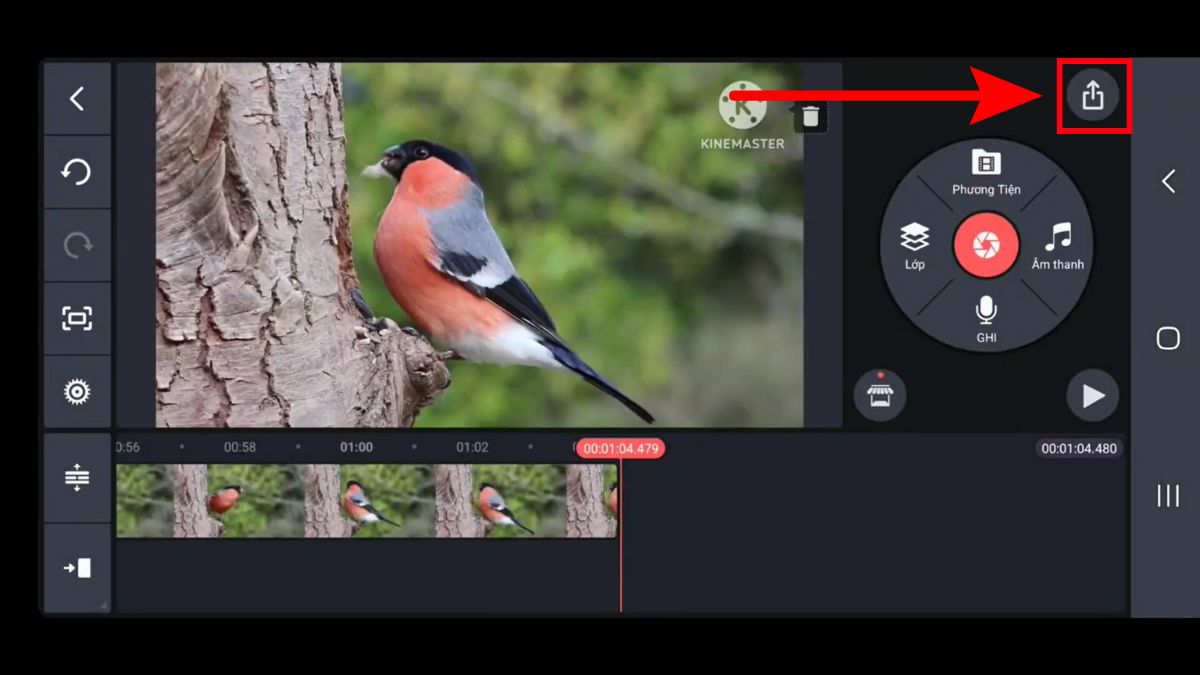
- Cuối cùng, xuất các đoạn video bạn đã chọn về điện thoại.
Nếu bạn muốn tự làm video karaoke trên điện thoại nhưng cứ bị lỗi chữ, lệch beat, video lên nhìn ‘thiếu vibe’, thì đừng tự vật lộn nữa. Đặt làm video karaoke AI ngay tại HVMO— chuẩn lời, căn nhịp mượt, hình đẹp sắc nét.

Liên hệ ngay Hotline/Zalo 0878.779.111 hoặc để lại thông tin liên hệ để được đội ngũ HVMO hỗ trợ ngay lập tức!
Bước 2: Hoàn Thiện Video
Bước 1: Kết hợp video nền với bản nhạc gốc
- Tạo một dự án mới bằng cách chọn “Dự án mới” rồi thêm video nền bạn đã chuẩn bị.
- Tiếp theo, vào mục “Lớp phủ” và chọn “Thêm lớp phủ” để chèn bản karaoke gốc đã tải về.
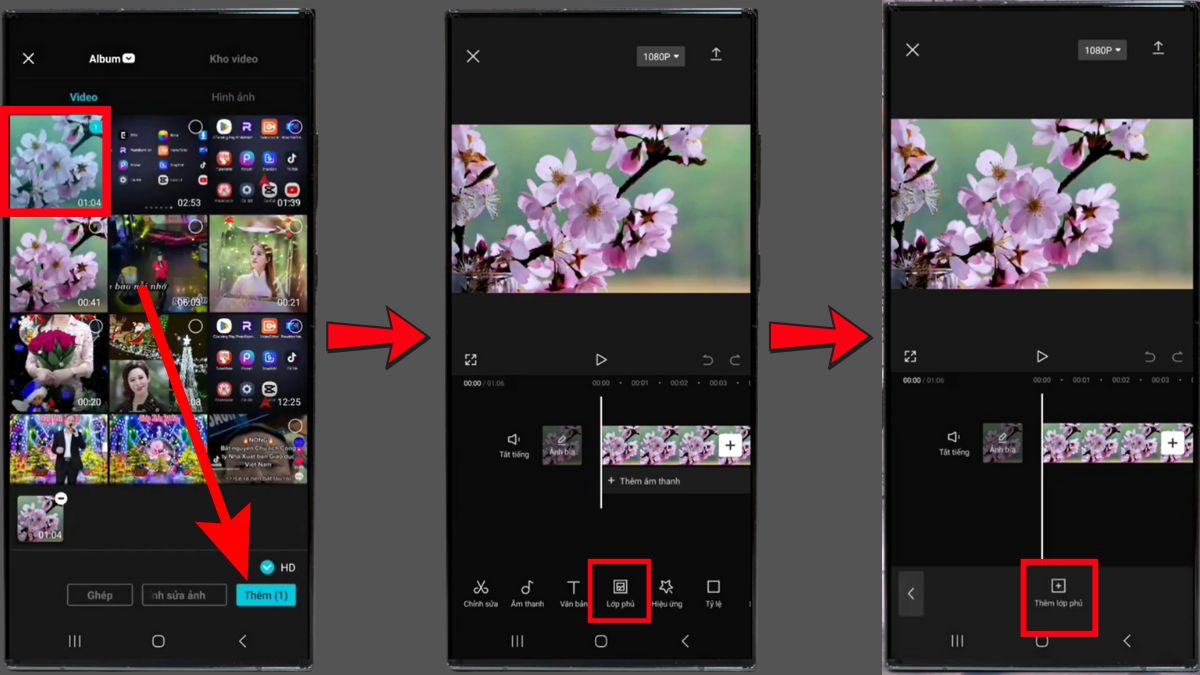
- Hãy đặt lớp phủ này nằm phía trên video nền để bạn dễ quan sát và mô phỏng hiệu ứng chạy chữ theo bản gốc một cách chính xác.
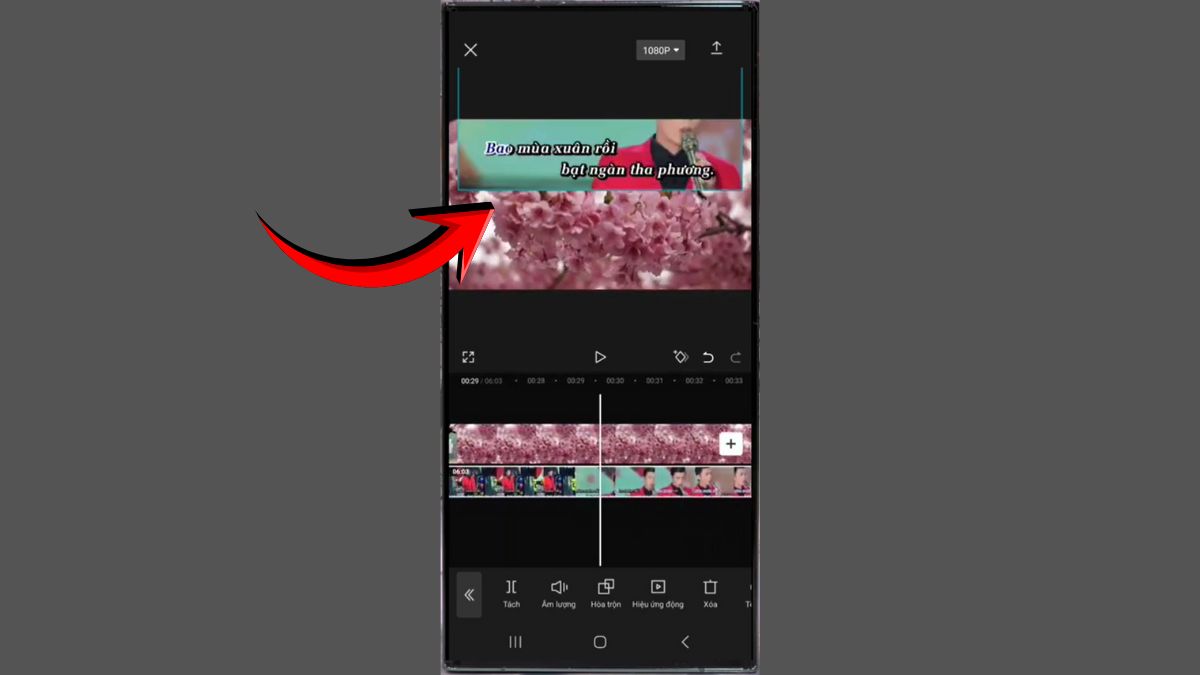
Bước 2: Tạo dòng chữ Karaoke đầu tiên
- Bạn mở mục “Văn bản” và chọn “Thêm chữ”.
- Nhập lời bài hát đúng thời điểm chữ trong video gốc bắt đầu hiện ra. (Bạn có thể dùng tính năng nhập bằng giọng nói để thao tác nhanh hơn).
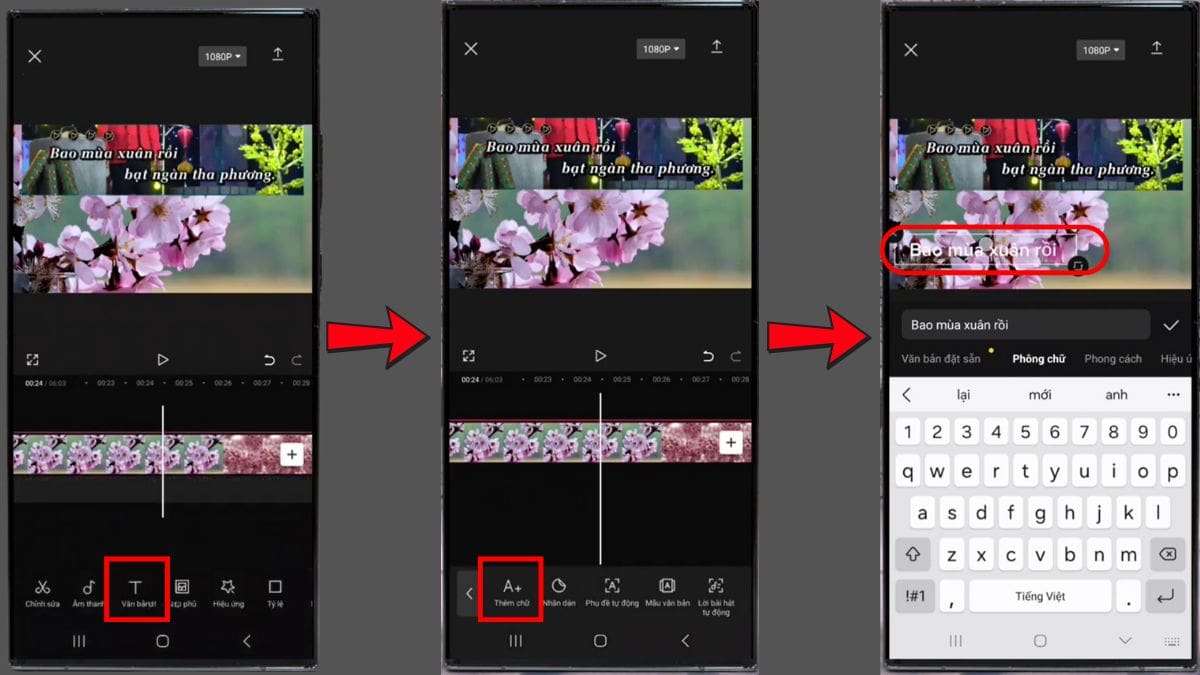
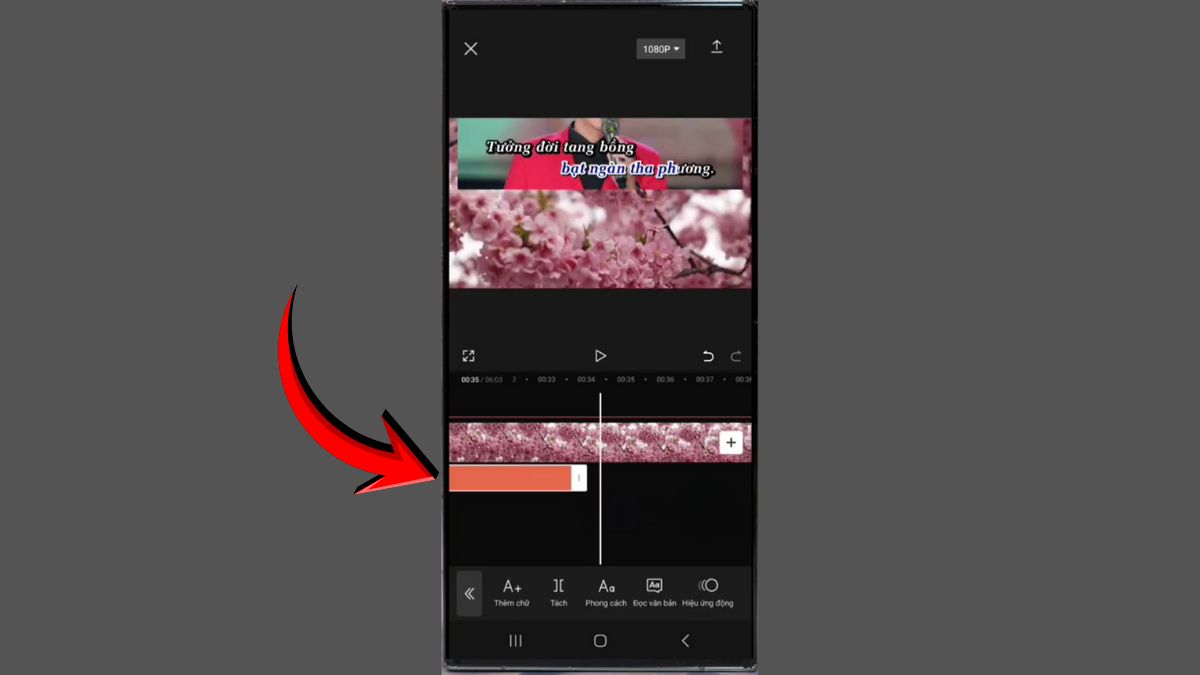
- Kéo dài thời lượng hiển thị cho đến khi dòng chữ trắng trong video gốc biến mất.
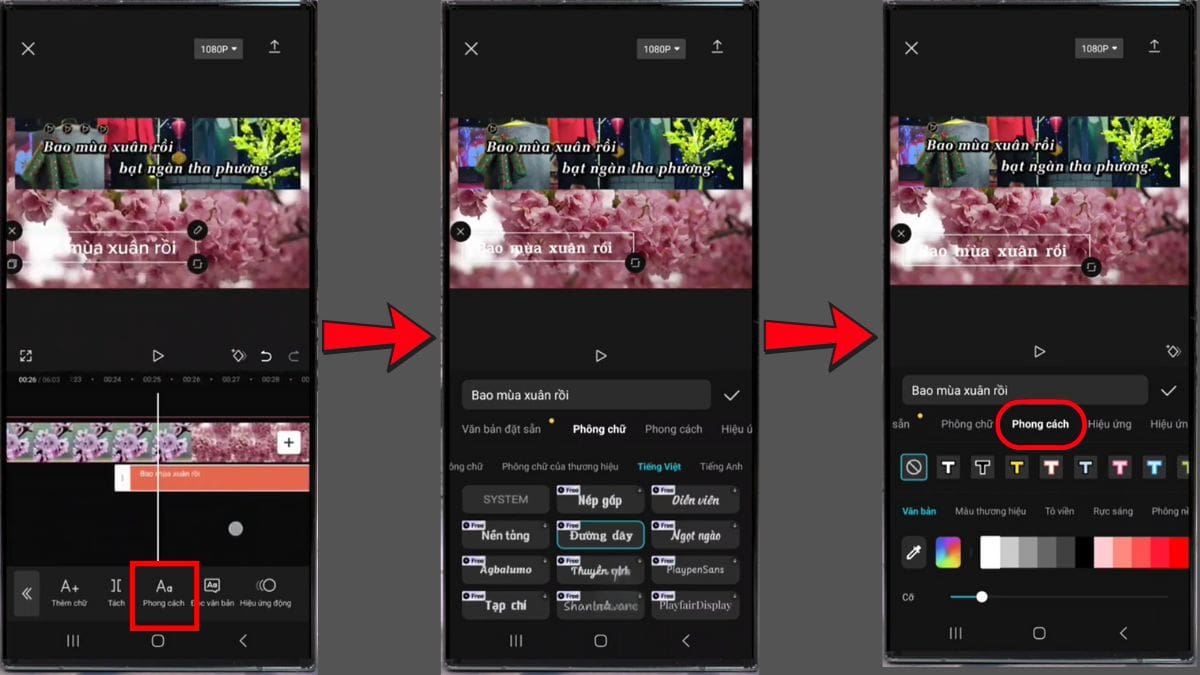
Tùy chỉnh phong cách chữ:
- Chọn đoạn chữ vừa tạo và nhấn “Phong cách”.
- Chọn kiểu chữ đẹp và gần giống với font của video gốc.
- Thiết lập màu sắc, kích thước và hiệu ứng. Những dòng chữ tiếp theo sẽ tự động kế thừa phong cách này.
Căn chỉnh vị trí: Thu nhỏ chữ và đặt vào đúng vị trí như trong video gốc.
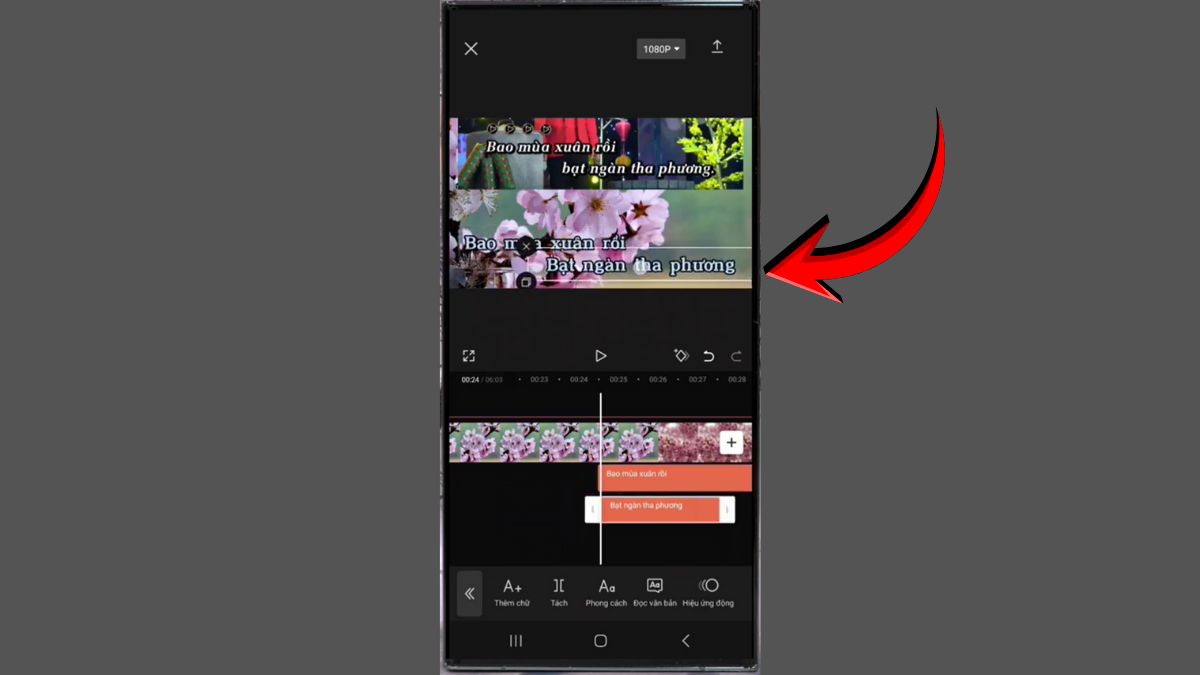
Hoàn thiện: Lặp lại toàn bộ thao tác trên để tạo chữ Karaoke cho mọi câu hát trong bài.
Bước 3: Tạo hiệu ứng chạy chữ
Đây là phần then chốt giúp chữ karaoke xuất hiện với hiệu ứng chuyển màu đặc trưng.
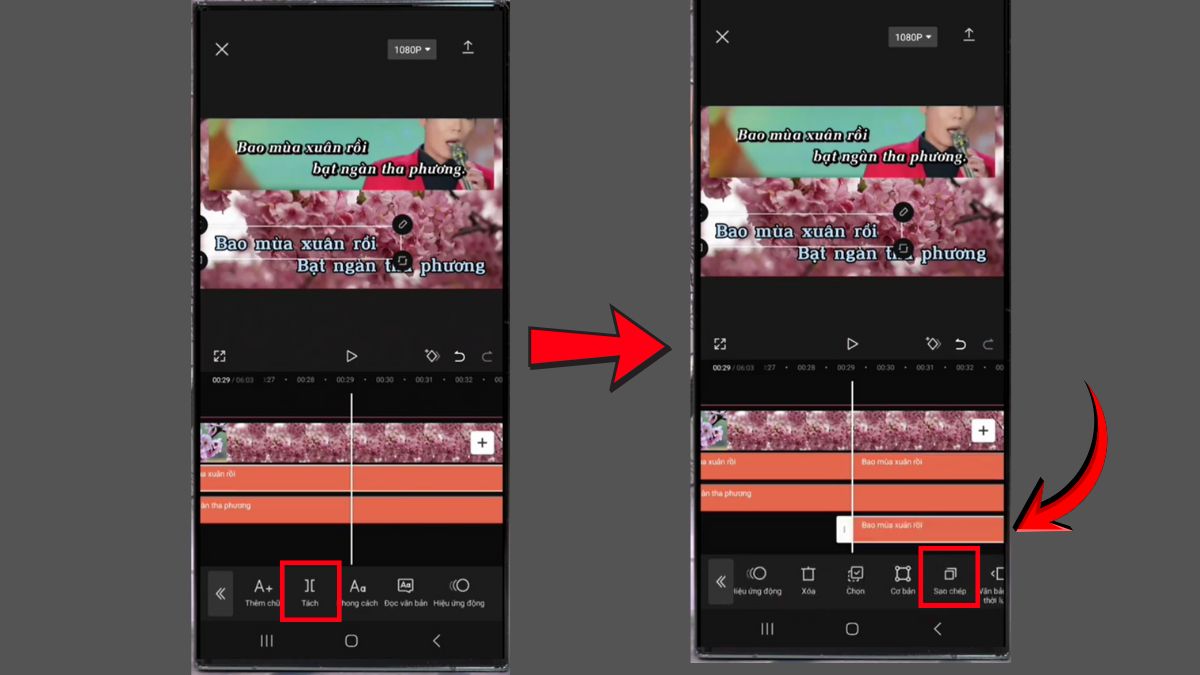
Tách đoạn chữ: Kéo đến thời điểm chữ màu xanh (chữ chạy) bắt đầu xuất hiện. Chọn dòng chữ trắng bạn vừa tạo và nhấn “Tách”.
Nhân bản chữ: Chọn đoạn chữ vừa tách và nhấn “Sao chép” để tạo bản thứ hai.
Chỉnh màu cho chữ chạy
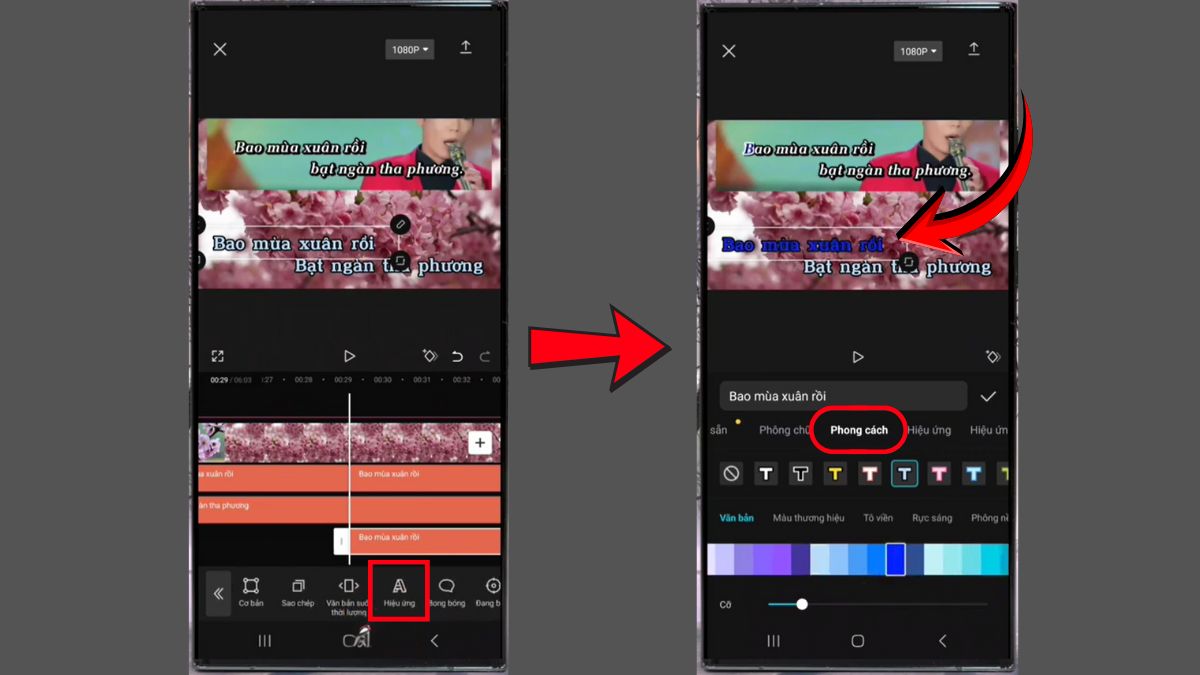
- Chọn đoạn chữ sao chép.
- Vào “Hiệu ứng” → “Phong cách” và đổi màu chữ sang màu bạn muốn.
- Bật “Tô viền” và chọn viền trắng để chữ nổi bật hơn.
Thêm hiệu ứng chạy chữ
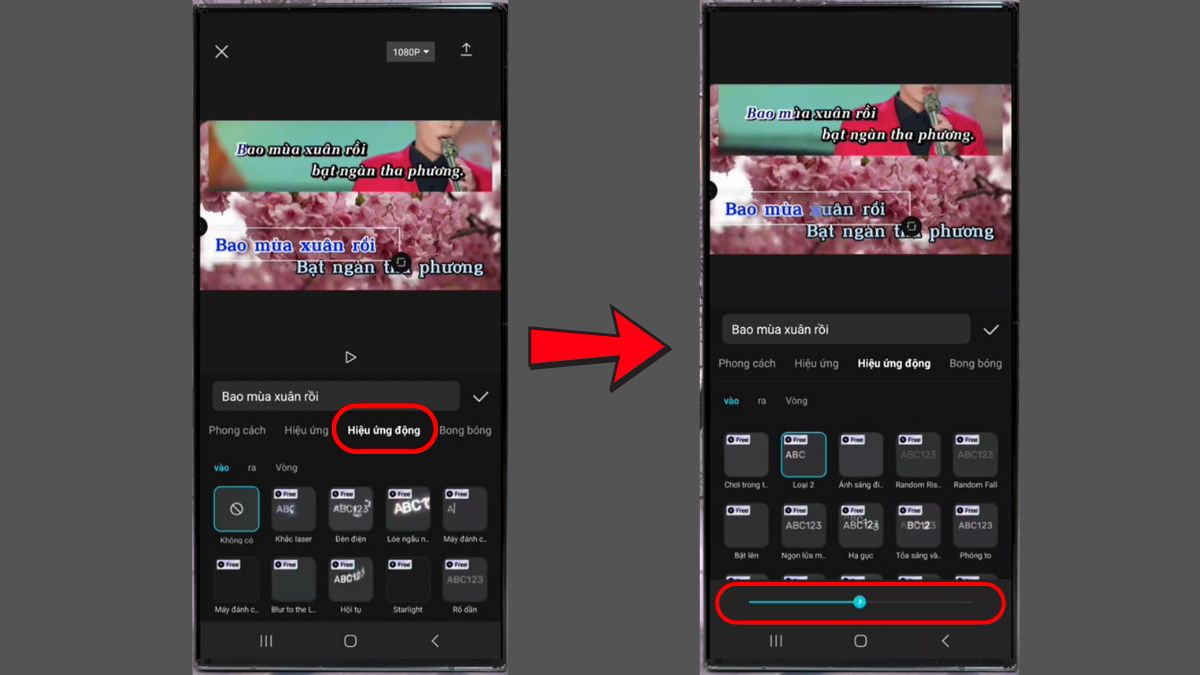
- Bạn di chuyển sang phần “Hiệu ứng động”.
- Ở mục “Vào”, chọn kiểu hiệu ứng phù hợp với phong cách karaoke.
- Điều chỉnh tốc độ và độ dài của hiệu ứng sao cho khớp nhịp với bài hát; nếu cần, giảm tốc độ để chữ chạy mượt hơn.
Lặp lại quy trình: Bạn thực hiện lại bước Tách → Sao chép → Đổi màu → Thêm hiệu ứng cho toàn bộ câu hát còn lại để hoàn thiện hiệu ứng karaoke.
Bước 4: Hoàn thiện video
- Thêm nhạc: Khi phần chữ đã xong, quay lại mục lớp phủ và lấy âm thanh từ video gốc. Bạn có thể dùng tính năng “Trích xuất âm thanh” hoặc đơn giản là kéo lớp phủ xuống để tách phần nhạc.
- Xuất file: Sau khi hoàn tất chữ và âm thanh, tiến hành lưu và xuất video để hoàn thiện sản phẩm.
Làm video karaoke bằng AI trên điện thoại thực ra dễ hơn bạn nghĩ. Chỉ cần làm đúng từng bước, bạn đã có ngay một video karaoke hoàn chỉnh để chia sẻ hoặc luyện hát mỗi ngày. Nếu bạn vẫn còn băn khoăn chưa biết cách làm sao cho nhanh-đẹp thì hãy liên hệ với HVMO tại địa chỉ:
Thông tin liên hệ:
Học Viện Marketing Online
Hotline/Zalo: 0878 779 111
Email: hocvienmarketingonlinee@gmail.com
Trụ sở 1: CT5- X2 KĐT Linh Đàm- Hoàng Mai- Hà Nội
Trụ sở 2: 67 Nam Dư- Hoàng Mai- Hà Nội
Trụ sở 3: Số 139 Ngũ Nhạc- Hoàng Mai- Hà Nội
Website: https://hocvienmarketingonline.com/
Youtube: https://www.youtube.com/c/H%E1%BB%8DcVi%E1%BB%87nMarketingOnlineNo1
Fanpage: https://www.facebook.com/HocVienMarketingOnline89?locale=vi_VN