Bạn muốn tạo video nhân vật chuyển động nhưng lại “bó tay” vì phần mềm quá phức tạp, tốn thời gian và chi phí? Tin vui là giờ đây, với Canva AI, bạn có thể tạo video chuyển động mượt mà chỉ trong vài phút, mà không cần kỹ năng dựng phim. Trong bài viết này, HVMO sẽ hướng dẫn bạn cách làm video nhân vật di chuyển trên Canva AI nhanh chóng và dễ dàng.
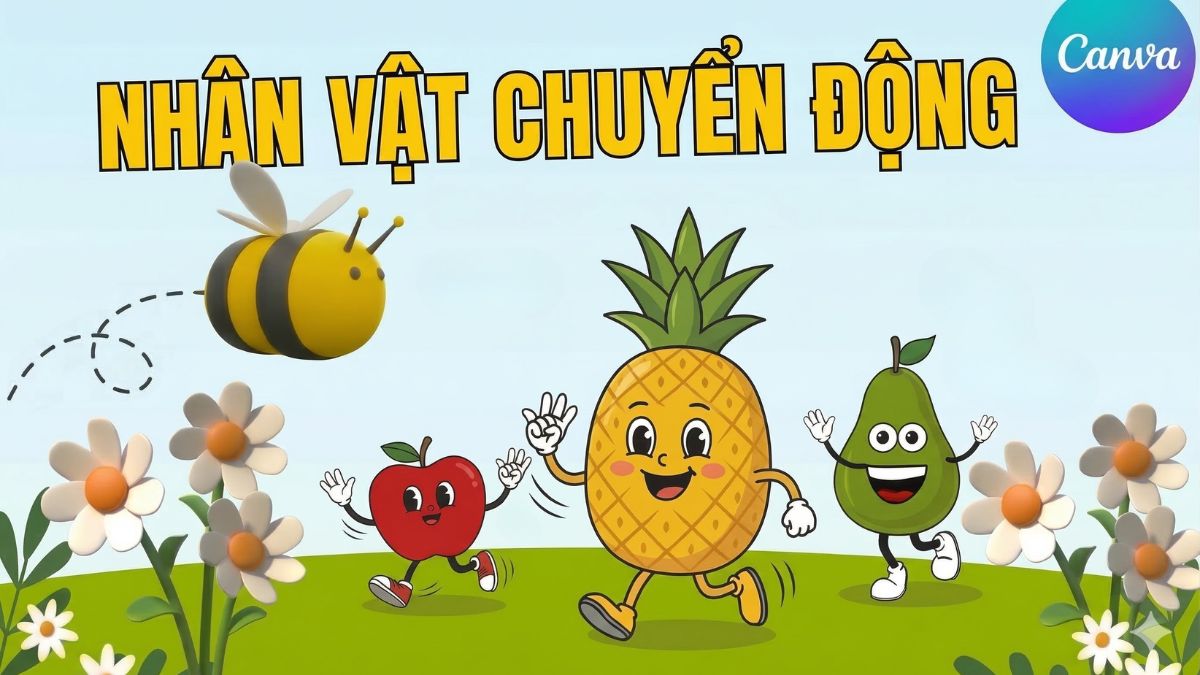
Lý Do Nên Làm Video Nhân Vật Di Chuyển Trên Canva AI
Giao Diện Trực Quan, Không Yêu Cầu Kỹ Năng Đồ Họa Chuyên Sâu
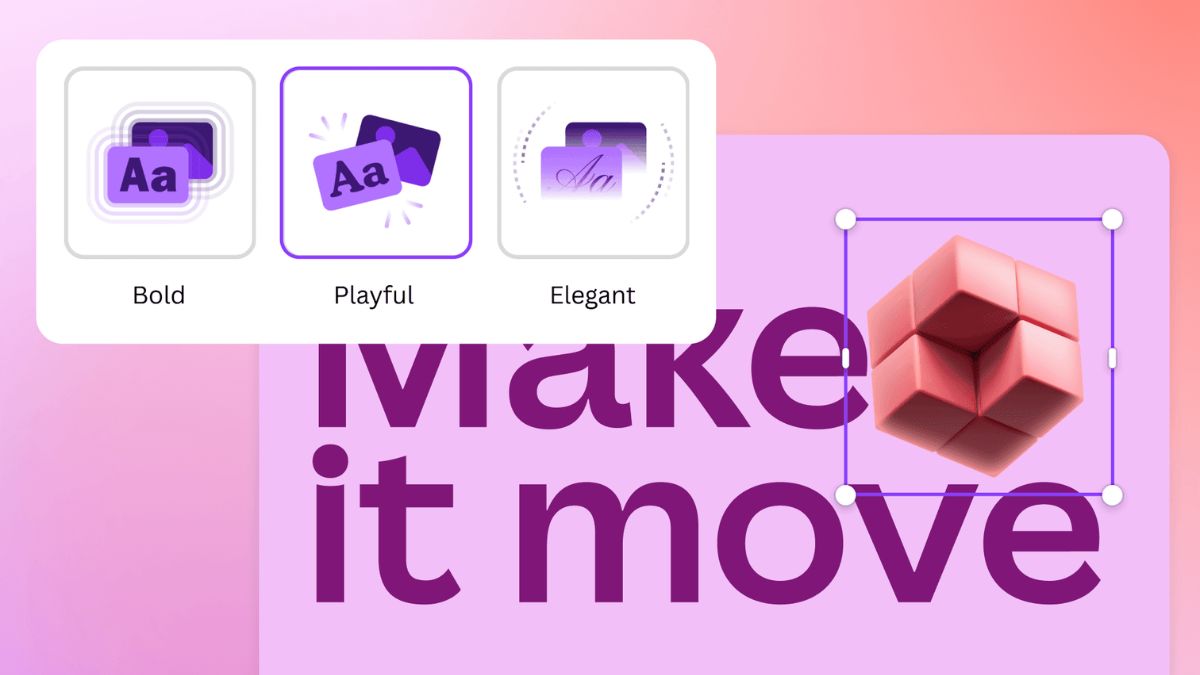
- Giao diện Canva thân thiện, trực quan, phù hợp cả người mới bắt đầu.
- Công cụ sắp xếp khoa học, dễ làm quen, không cần đào tạo chuyên sâu.
- Giúp người không chuyên vẫn có thể tự tạo video hoạt hình chất lượng, chuyên nghiệp.
Kho Tài Nguyên Phong Phú Và Sự Hỗ Trợ Mạnh Mẽ Từ AI
- Canva có thư viện tài nguyên khổng lồ: Sticker, GIF, hình ảnh, đồ họa đa dạng.
- Tích hợp AI giúp tạo ảnh và nhân vật độc đáo, hỗ trợ sáng tạo không giới hạn.
- Dễ dàng lựa chọn nhân vật và xây dựng bối cảnh, tạo lợi thế lớn cho người dùng.
Tiết Kiệm Thời Gian Vượt Trội So Với Phần Mềm Chuyên Nghiệp
- Canva AI tiết kiệm thời gian hơn so với phần mềm dựng phim truyền thống.
- Không cần chỉnh keyframe phức tạp, AI tự tạo chuyển động mượt mà.
- Giúp hoàn thành video hoạt hình nhanh chóng, tối ưu quy trình và tăng năng suất.
Thích Hợp Cho Nhiều Đối Tượng Và Mục Đích Sử Dụng Khác Nhau
- Phù hợp cho cả nhà sáng tạo nội dung và giáo viên, giảng viên.
- Giúp tạo video bài giảng sinh động, dễ hiểu, thu hút người học.
- Lý tưởng để làm video ngắn chia sẻ trên TikTok, YouTube, truyền tải thông điệp nhanh và hiệu quả.
Mở Ra Khả Năng Sáng Tạo Vô Hạn
- Canva AI loại bỏ rào cản kỹ thuật, giúp tập trung vào sáng tạo.
- Tính năng như “Magic Morph” hỗ trợ biến đổi nhân vật linh hoạt.
- Cho phép kết hợp nhiều yếu tố động, tạo sản phẩm độc đáo, mang dấu ấn cá nhân.
>>> Xem thêm: Hướng dẫn 4 cách tạo video bằng AI trên Canva từ A-Z
Hướng Dẫn Làm Video Nhân Vật Di Chuyển Trên Canva AI Ngang Qua Màn Hình
Phương pháp này sử dụng công cụ hoạt ảnh có sẵn của Canva để tạo chuyển động đơn giản cho nhân vật.
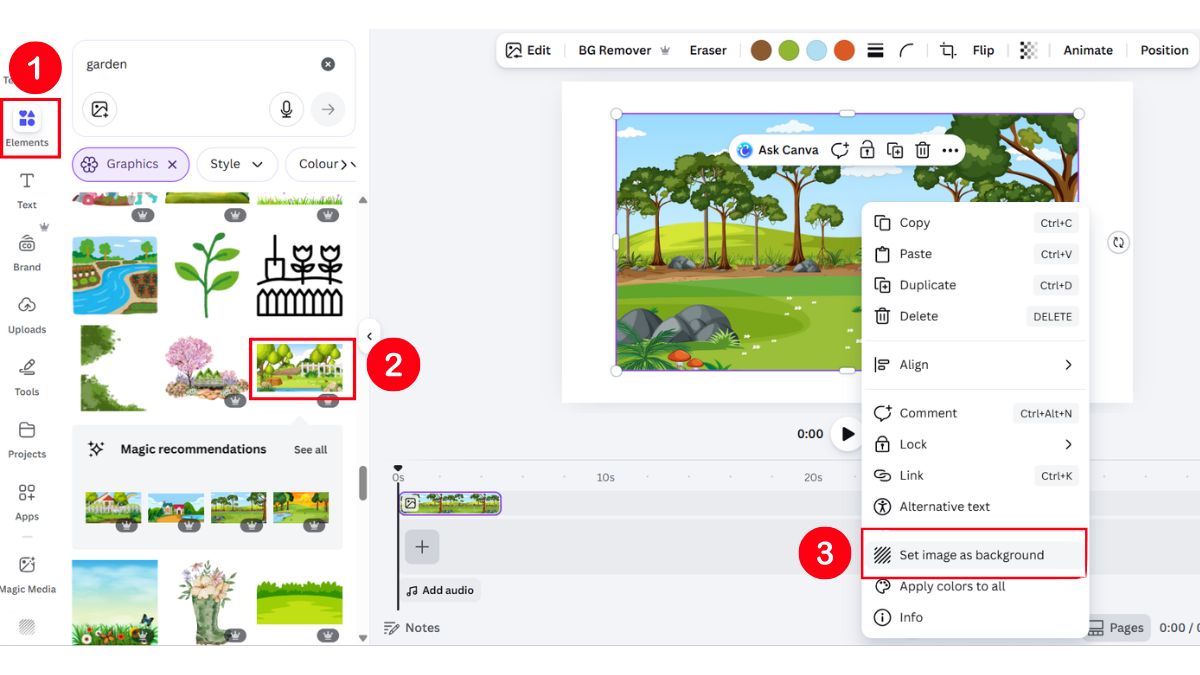
Bước 1: Tạo dự án video mới và chọn phông nền
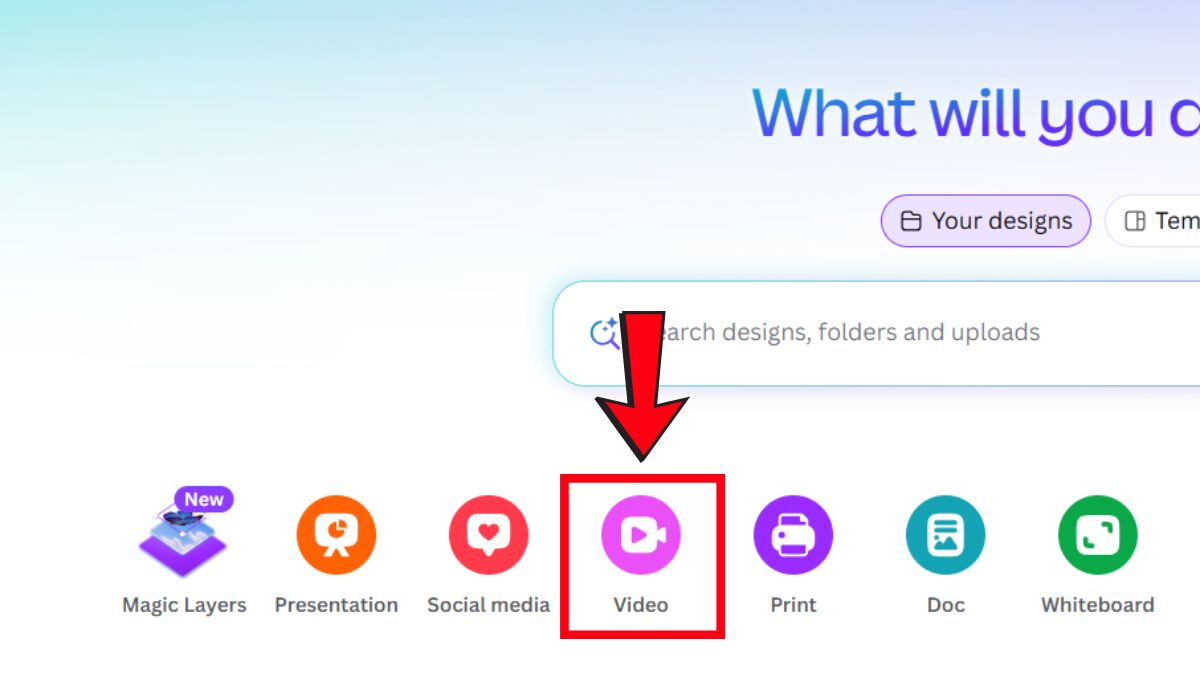
- Bạn truy cập trang chủ Canva https://www.canva.com/vi_vn/ và chọn tạo một dự án Video mới.
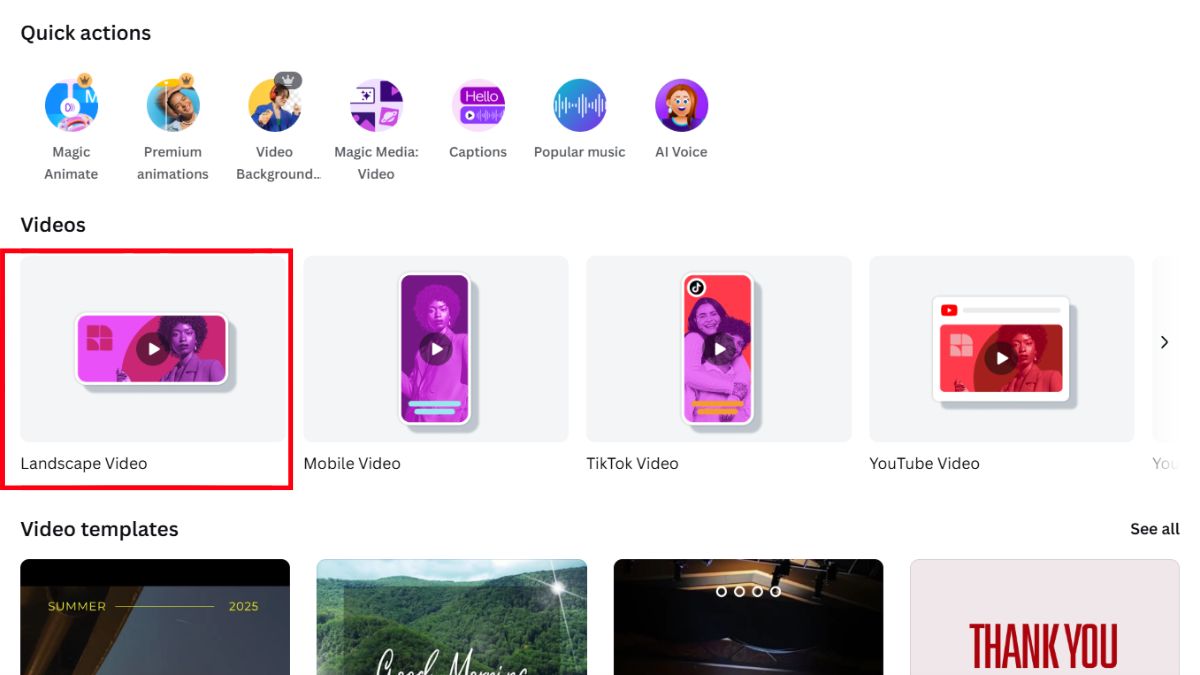
- Bạn có thể chọn định dạng video ngang hoặc dọc tùy theo nền tảng đăng tải rồi nhấn “Create new design”.
- Trong mục "Thành phần" (Elements), tìm kiếm từ khóa cho phông nền bạn muốn và chọn hình ảnh ưng ý. Nhấp chuột phải vào hình ảnh và chọn "Đặt hình ảnh làm nền" (Set image as background).
Bước 2: Chèn nhân vật
- Tìm kiếm nhân vật bạn muốn trong mục "Thành phần" và thêm vào khung hình. Đảm bảo nhân vật có thể di chuyển tự do trên nền.
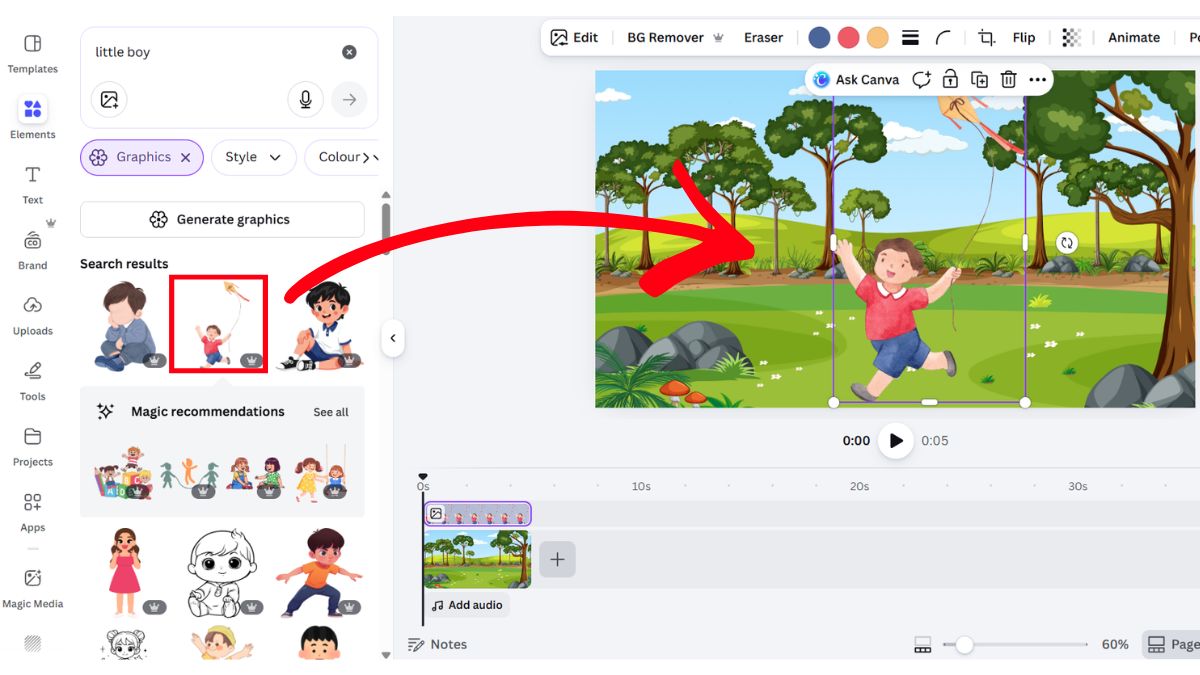
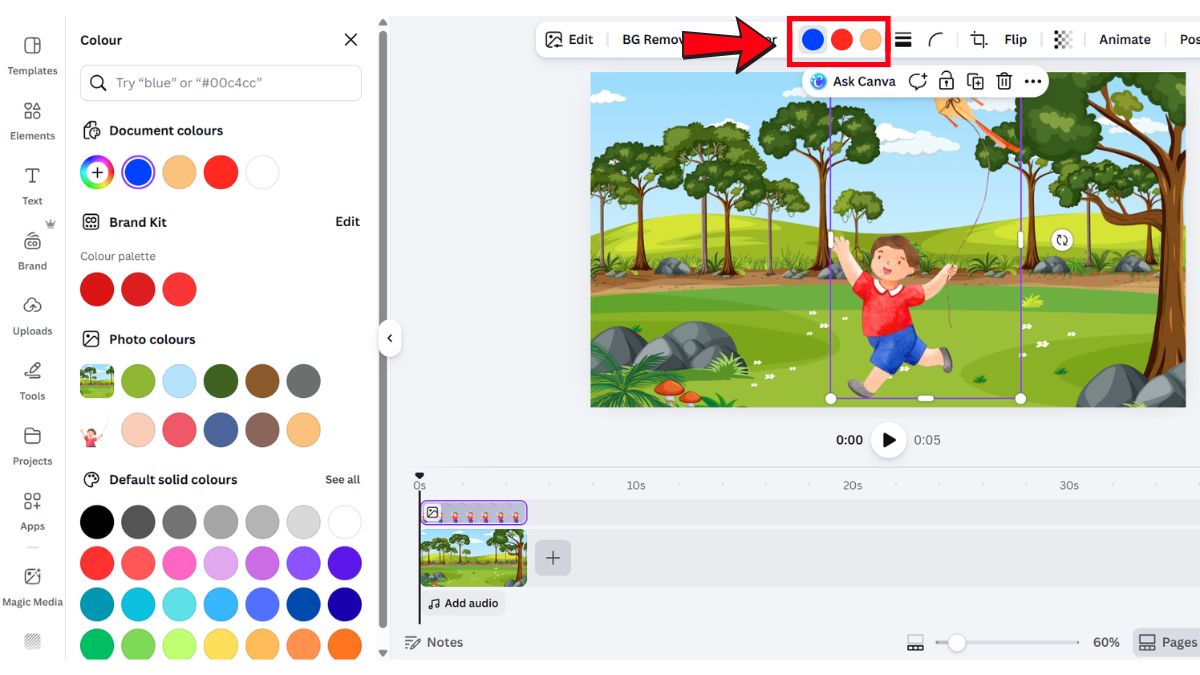
- Bạn cũng có thể thay đổi màu áo, tóc,... của nhân vật bạn sử dụng.
- Nếu nhân vật là ảnh GIF có nền, bạn có thể sử dụng tính năng "Xóa nền" (Remove Background) của Canva (yêu cầu tài khoản Canva Pro).
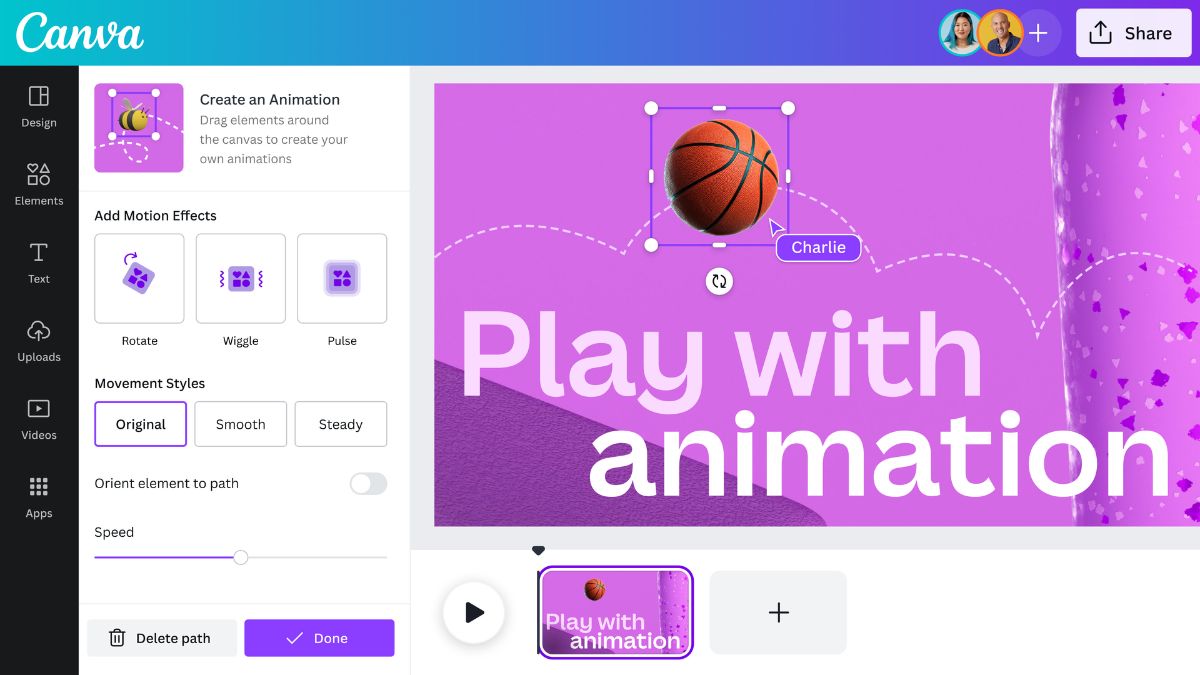
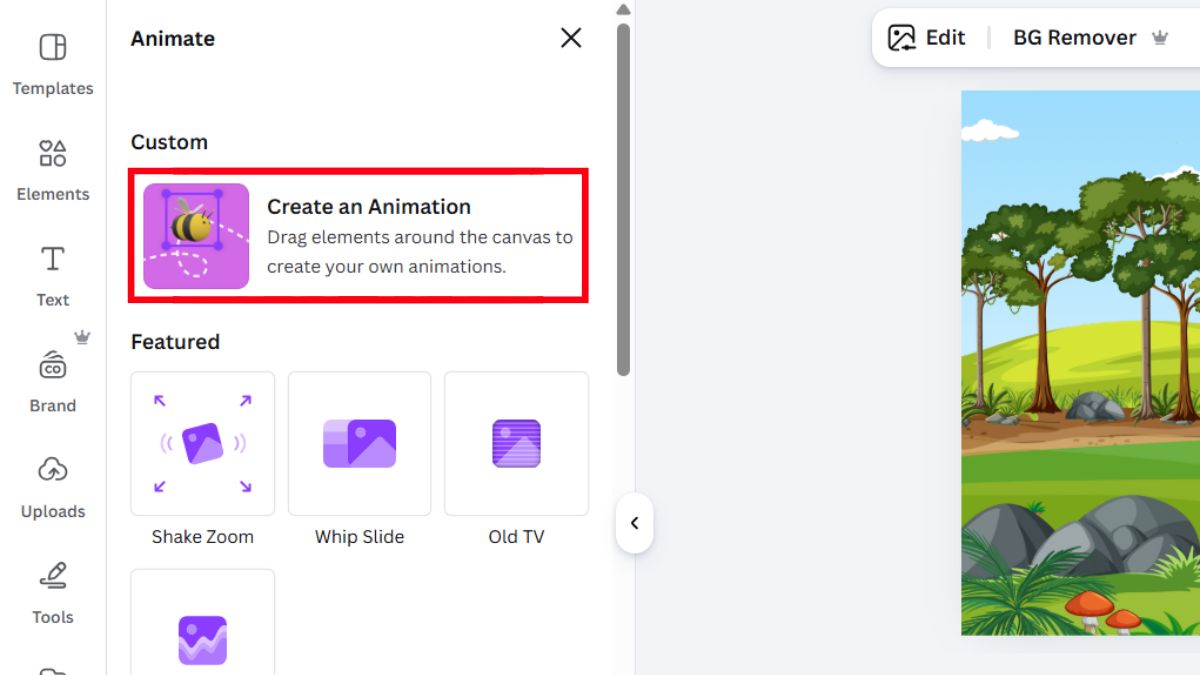
Bước 3: Sử dụng tính năng "Tạo hiệu ứng động" (Create an Animation)
- Chọn nhân vật bạn muốn tạo chuyển động. Trên thanh công cụ phía trên, chọn mục "Chuyển động" (Animate).
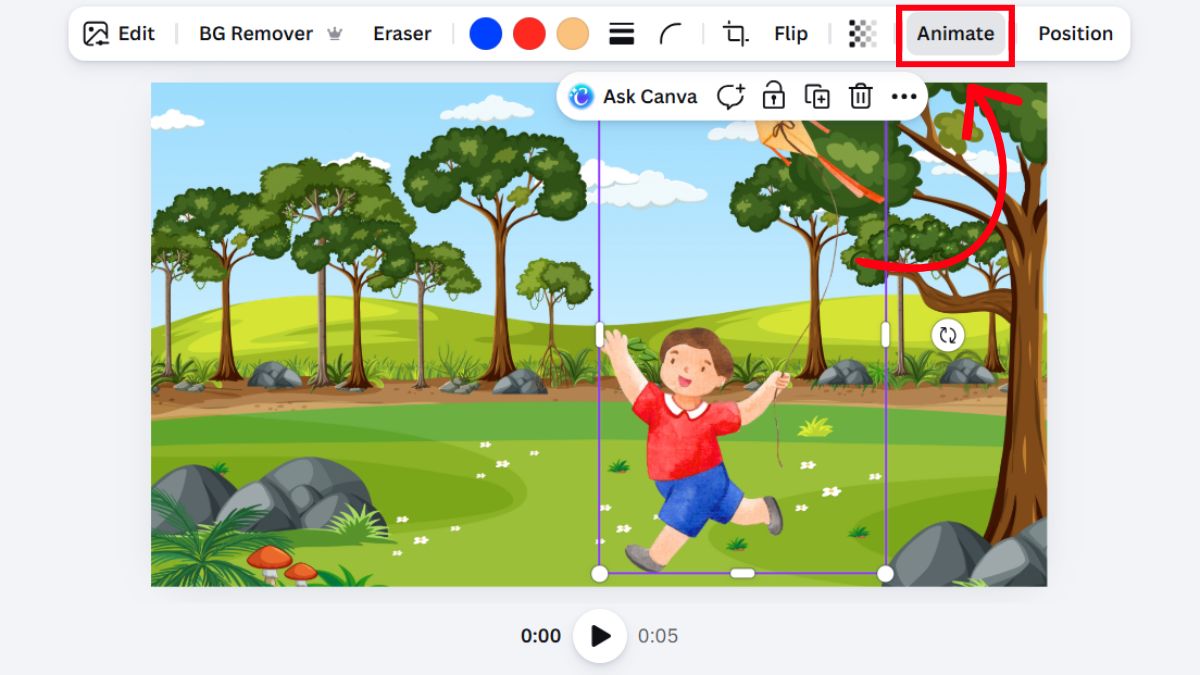
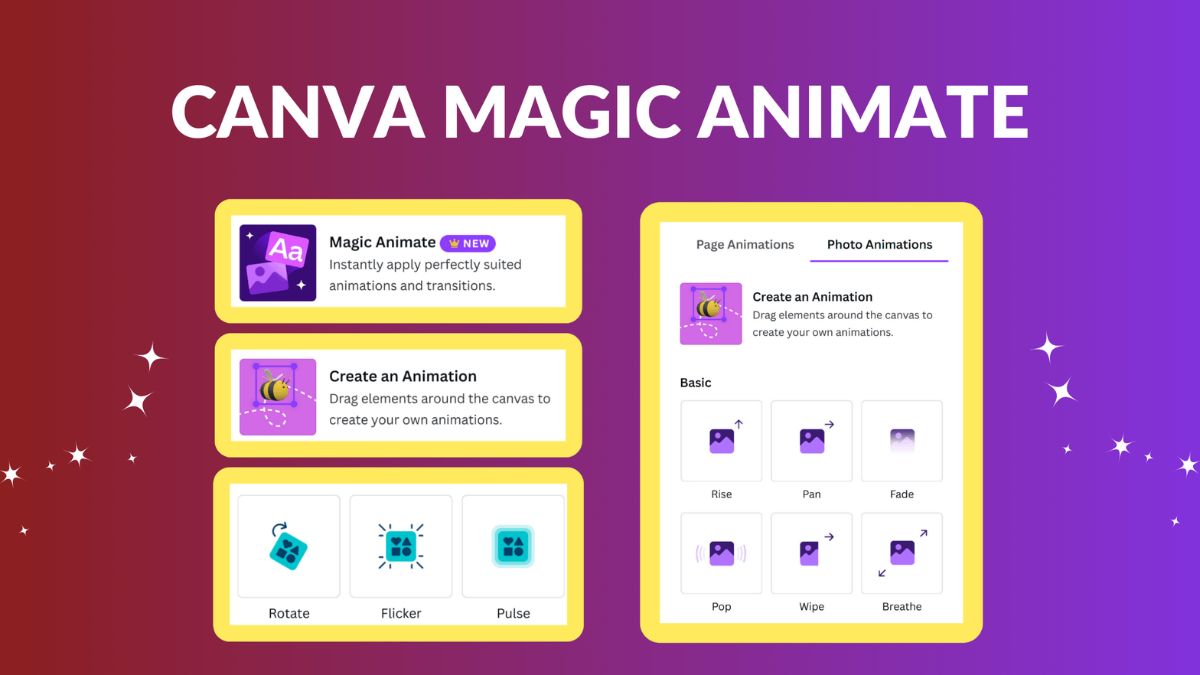
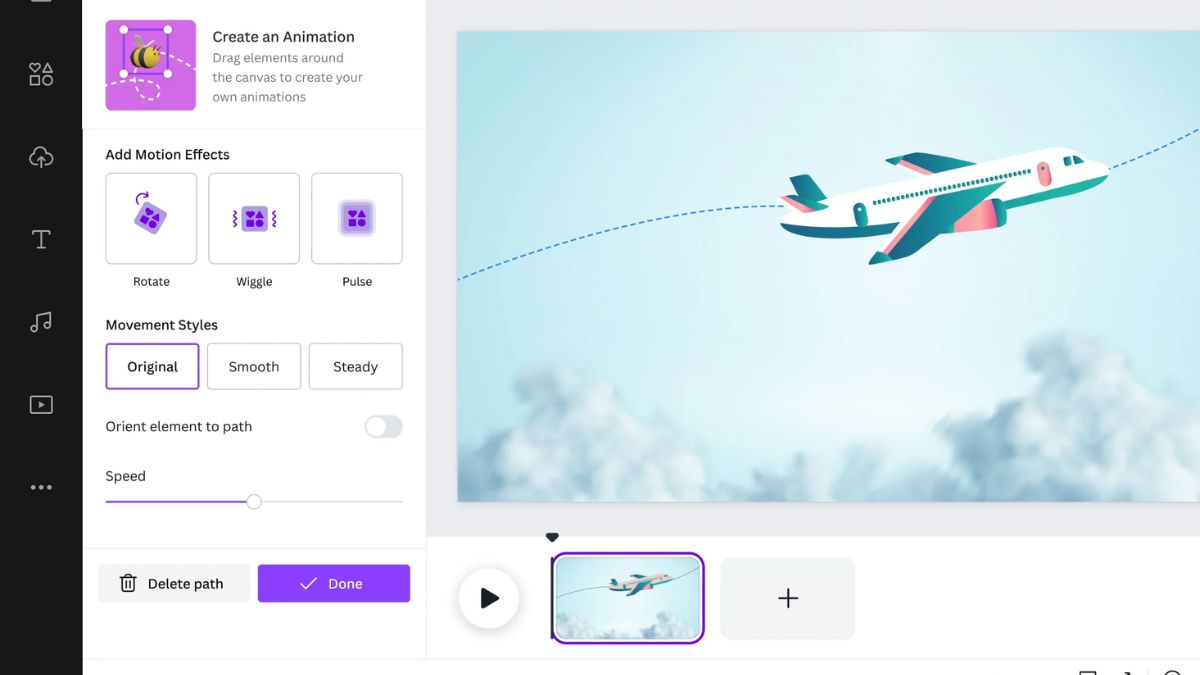
- Trong bảng chức năng bên trái, tìm và chọn "Tạo hiệu ứng động" (Create an Animation).
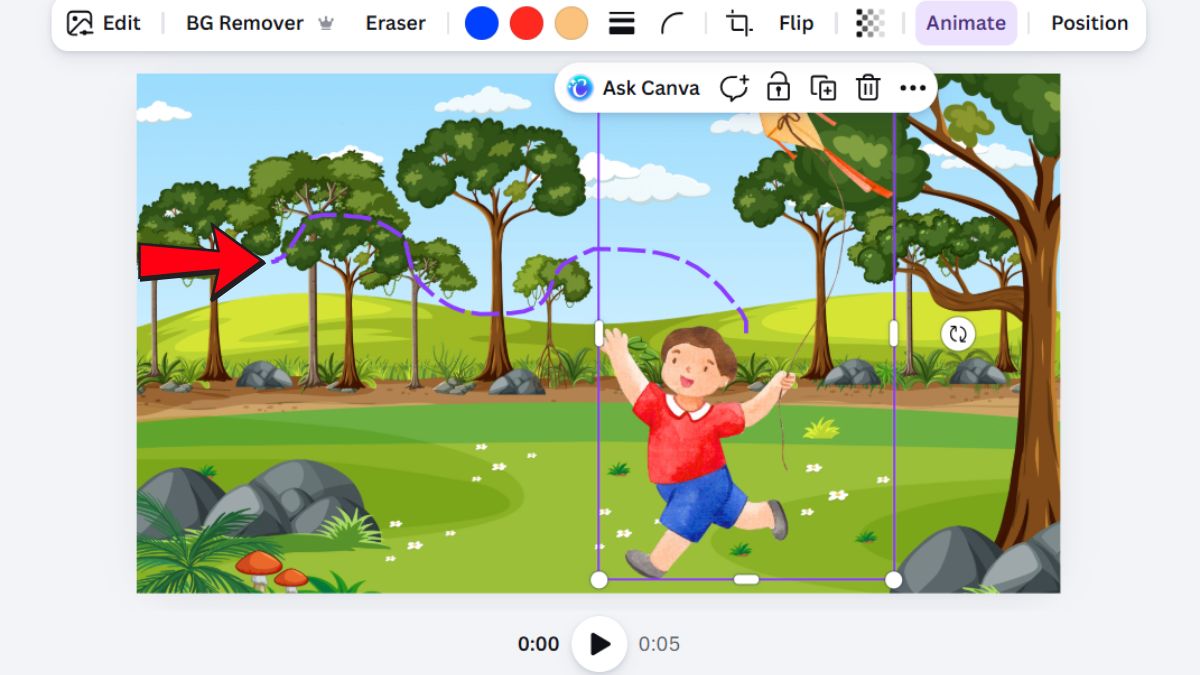
Bước 4: Tạo đường đi cho nhân vật.
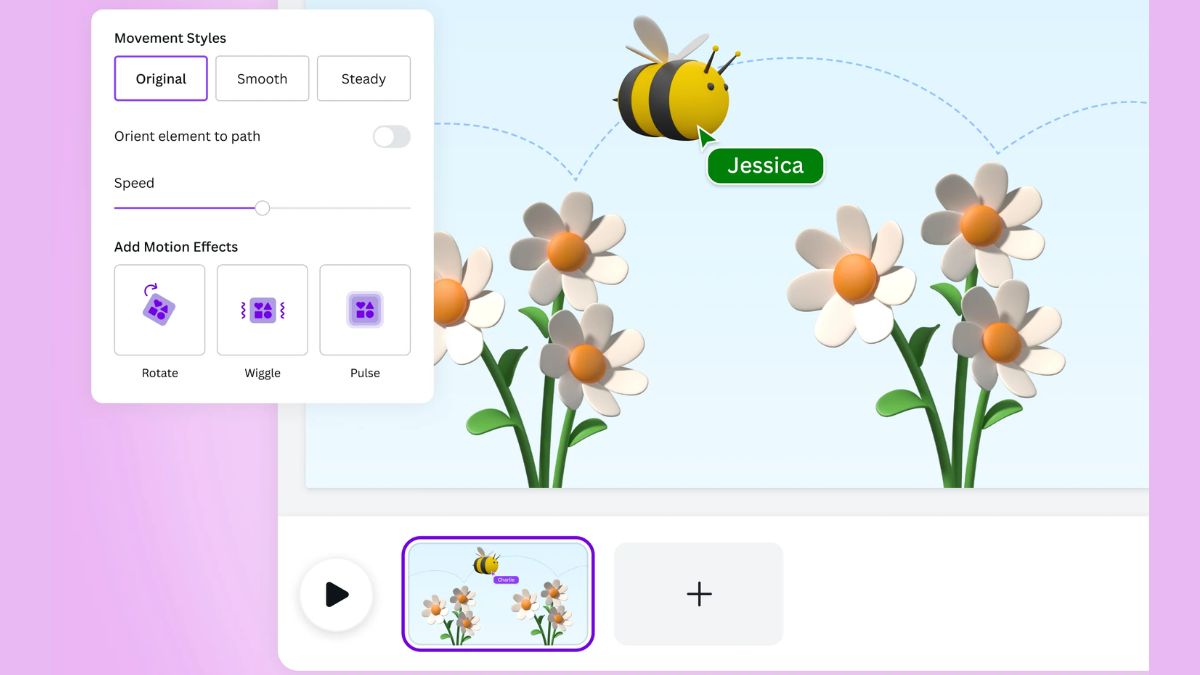
- Nhấn giữ chuột vào nhân vật và kéo theo đường đi bạn muốn nhân vật di chuyển trên màn hình. Một đường nét đứt màu xanh sẽ hiển thị quỹ đạo chuyển động.
Bước 5: Điều chỉnh tốc độ và phong cách di chuyển.
- Khi hoàn thành việc vẽ, một bảng điều khiển sẽ xuất hiện. Tại đây, bạn có thể điều chỉnh "Kiểu chuyển động" (Movement Style) thành "Mượt mà" (Smooth) để nhân vật di chuyển không bị giật cục, và điều chỉnh thanh trượt "Tốc độ" (Speed) để thay đổi tốc độ di chuyển của nhân vật.
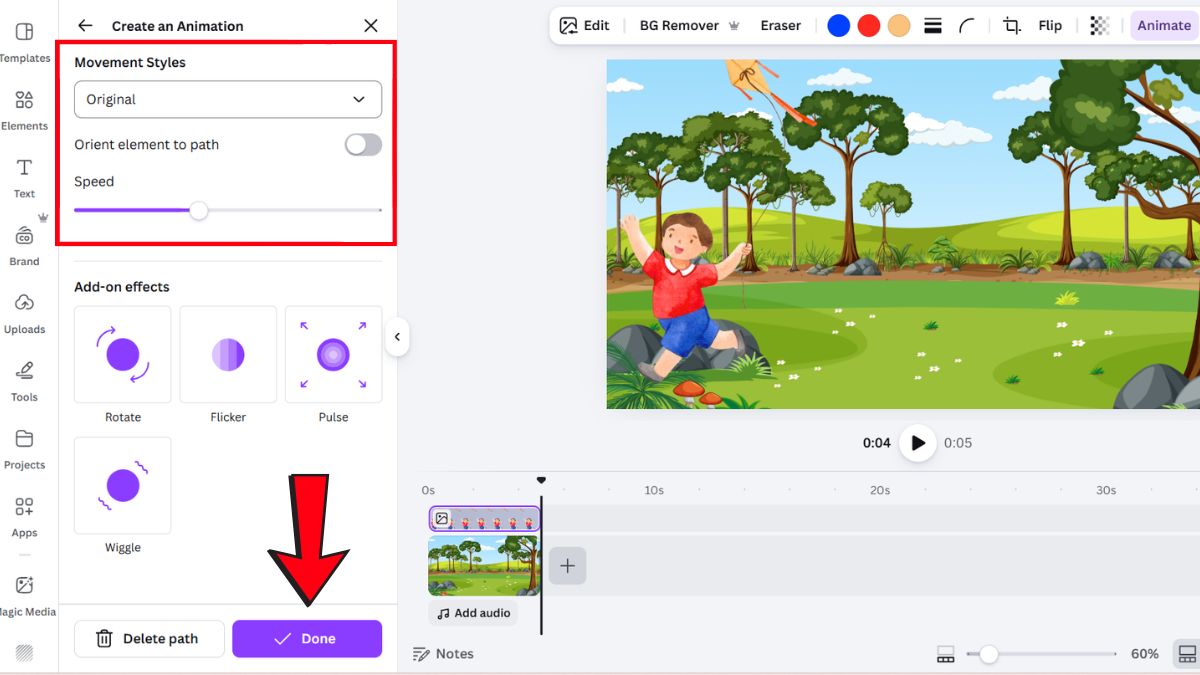
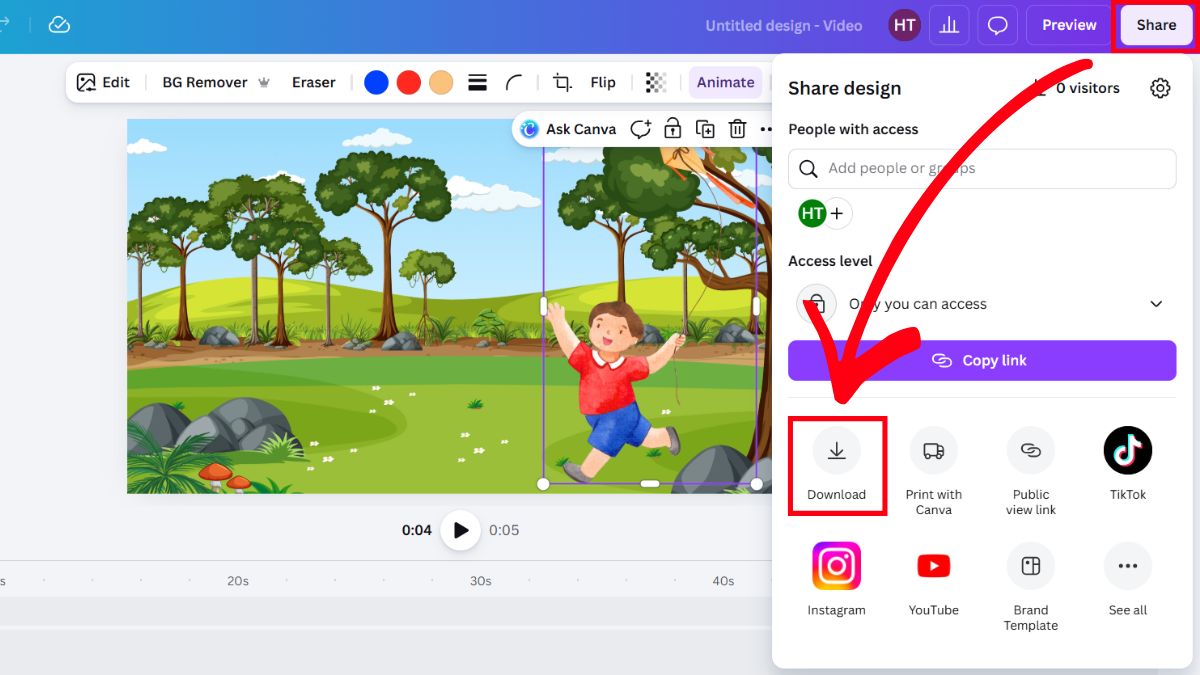
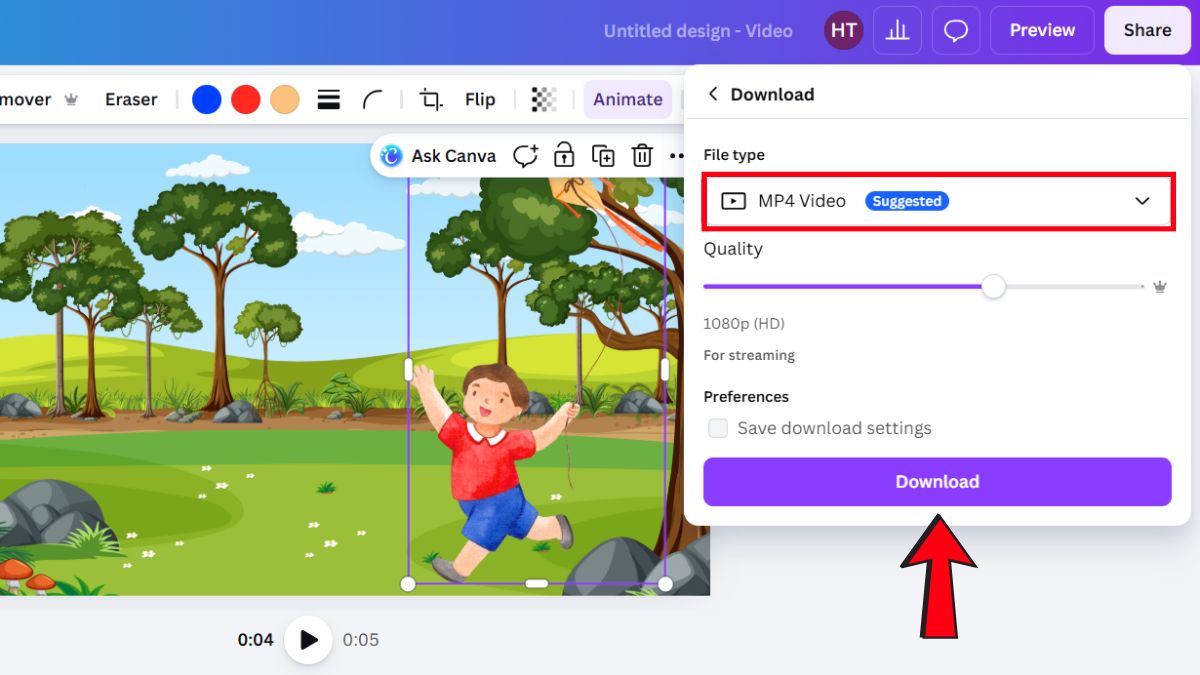
Bước 6: Sau khi chỉnh sửa, bạn nhấn “Done” để hoàn thành và tải video về máy dưới dạng MP4.
Cách Tạo Chuyển Động Cho Nhân Vật Nói Chuyện Trên Canva
Phương pháp này đòi hỏi việc kết hợp nhiều thành phần để tạo ra các hoạt ảnh khuôn mặt phức tạp hơn, do các thành phần có sẵn của Canva thường thiếu các hoạt ảnh khuôn mặt chi tiết.
Bước 1: Tạo Nhân Vật Gốc
Chọn một hình ảnh tĩnh làm nhân vật chính của bạn, ví dụ như một loại trái cây, động vật tĩnh, hoặc một hình vẽ cơ thể người. Đây sẽ là nền tảng để bạn ghép các bộ phận chuyển động vào.
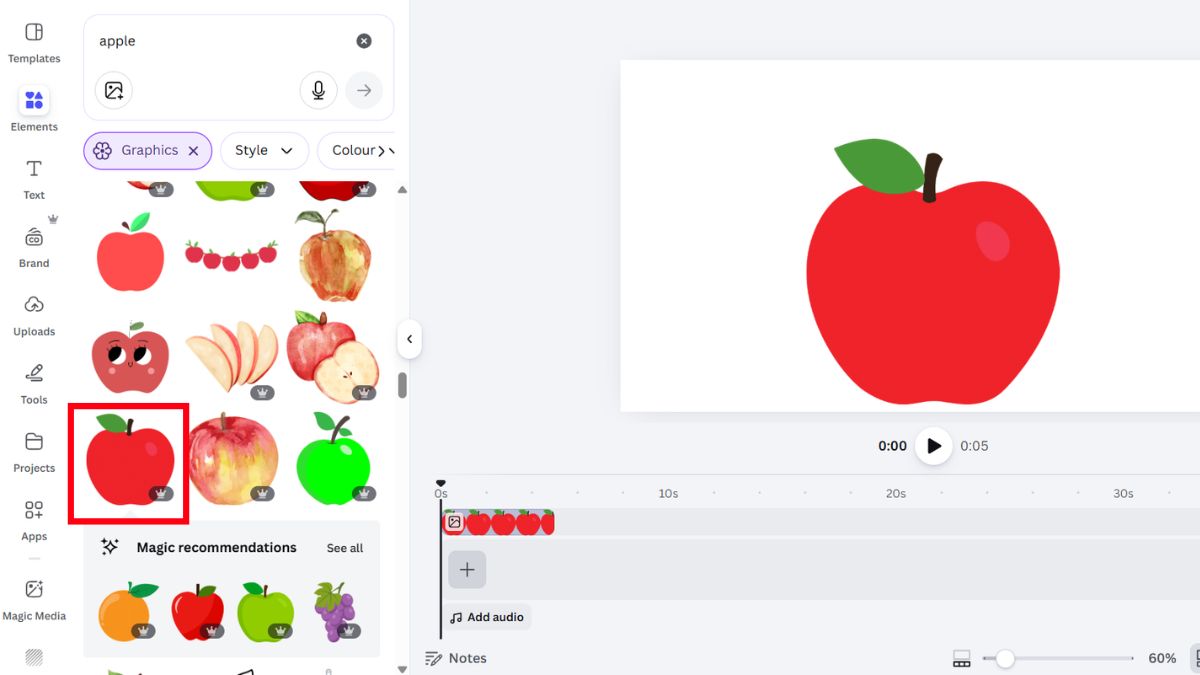
Bước 2: Tìm Kiếm Các Bộ Phận Khuôn Mặt Chuyển Động
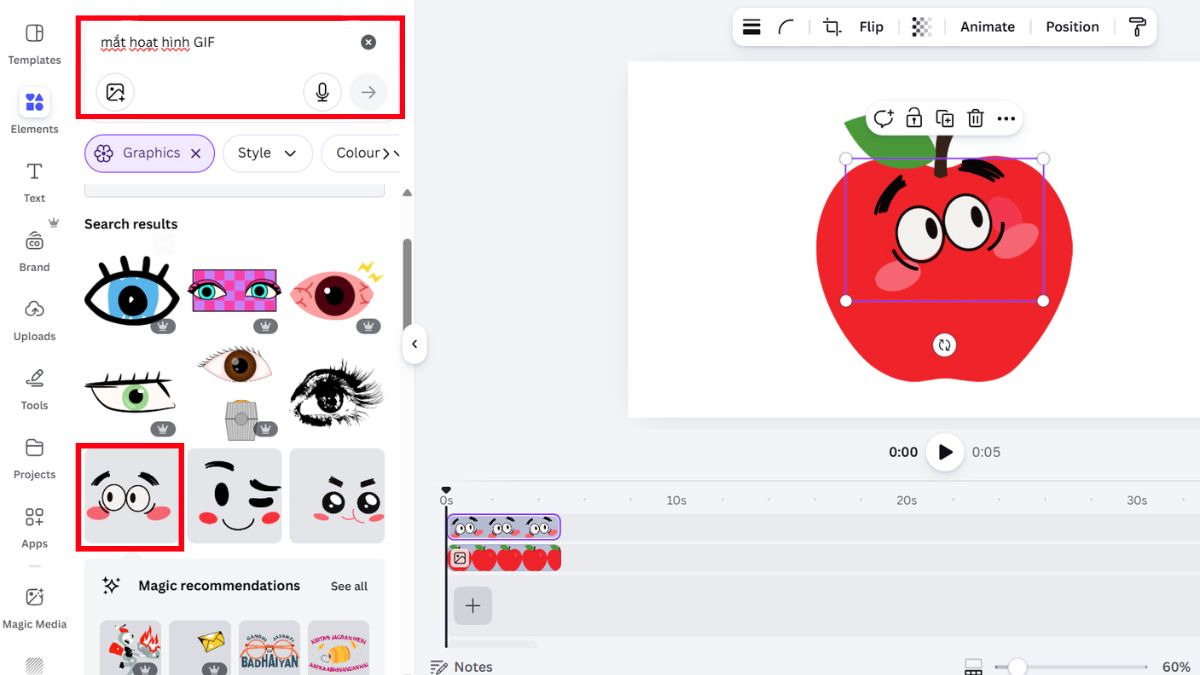
- Để tạo hiệu ứng nói chuyện và chớp mắt, bạn cần tìm kiếm các tệp GIF phù hợp. Bạn tìm kiếm với các từ khóa như "miệng hoạt hình" hoặc "mắt hoạt hình".
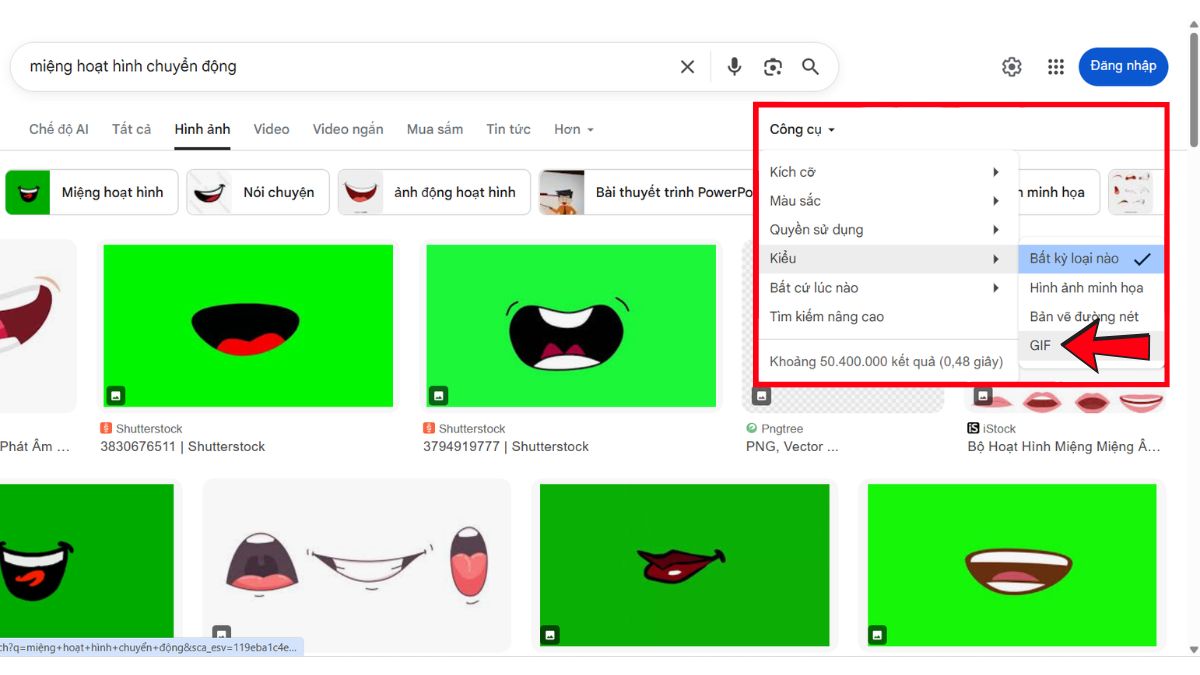
- Bạn có thể tìm kiếm tệp GIF trên Google, tải về và sử dụng.
Bước 3: Ghép Các Tệp GIF Trong Canva
- Tải các tệp GIF đã tìm được lên Canva thông qua mục "Tải lên" (Uploads).
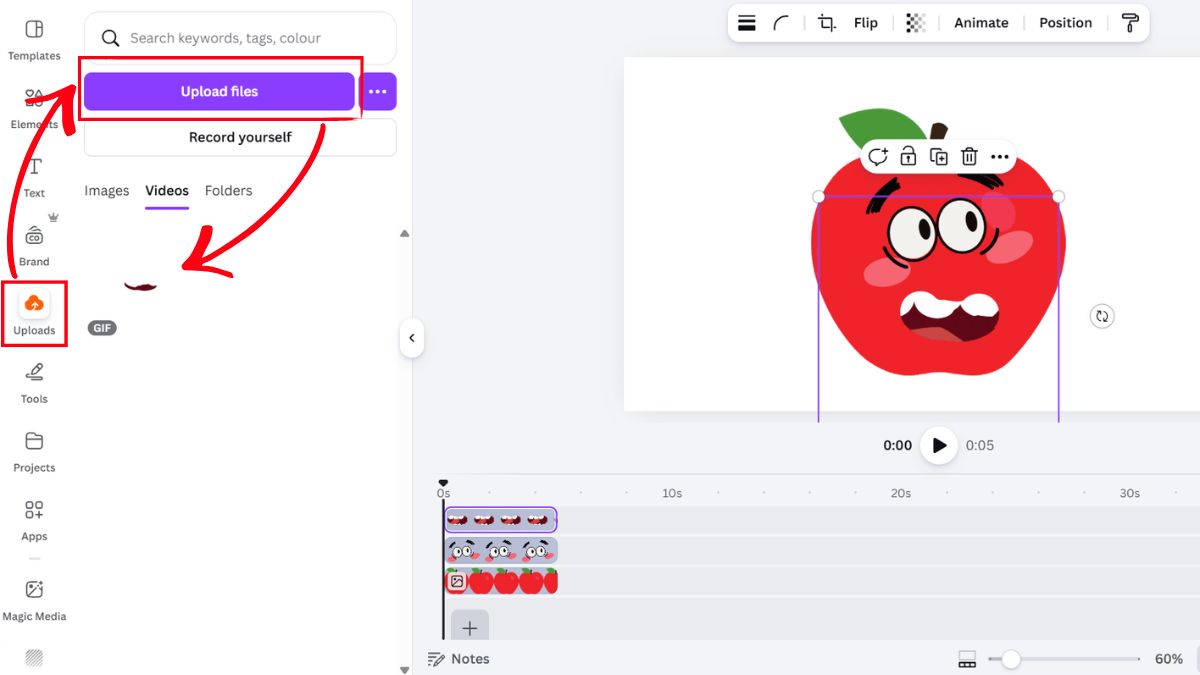
- Nếu các tệp GIF có nền, hãy sử dụng tính năng "Xóa nền" của Canva (yêu cầu Canva Pro) để loại bỏ nền.
- Định vị và điều chỉnh kích thước các tệp GIF (miệng, mắt) sao cho chúng khớp và đè lên trên phần khuôn mặt của nhân vật tĩnh.
Bước 4: Thêm Tay Chân Chuyển Động
- Để làm cho nhân vật sinh động hơn, bạn có thể thêm các bộ phận cơ thể chuyển động khác như tay hoặc chân.
- Bạn tìm kiếm các tệp GIF như "chân/tay hoạt hình”.
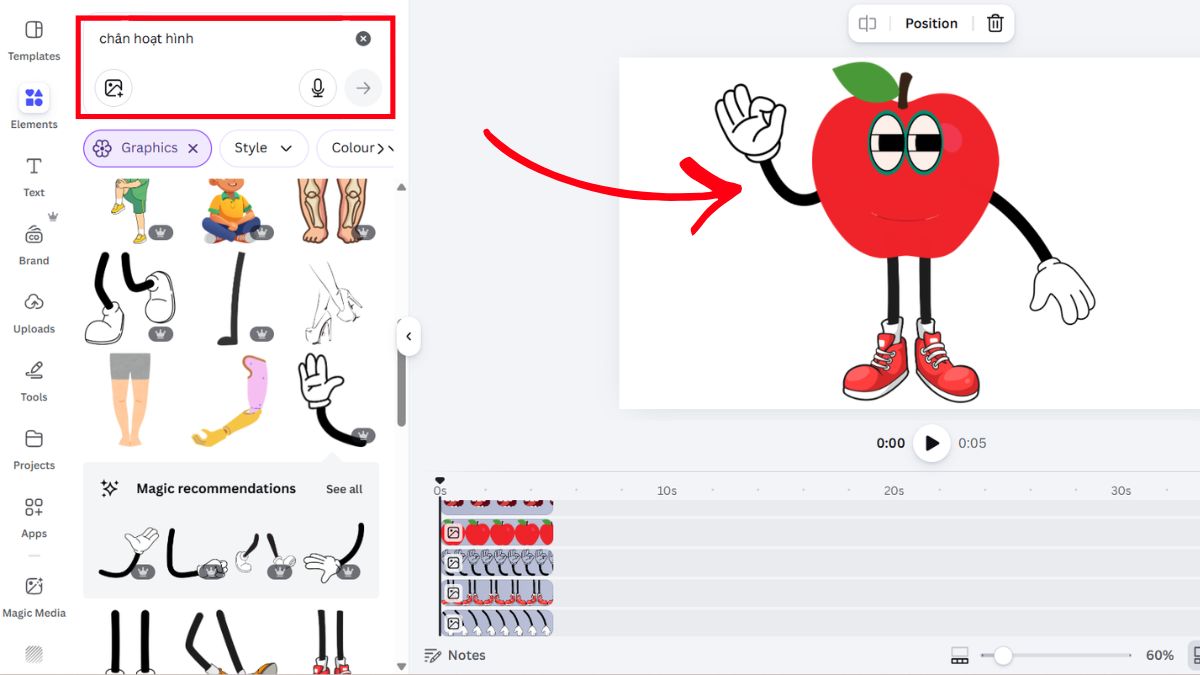
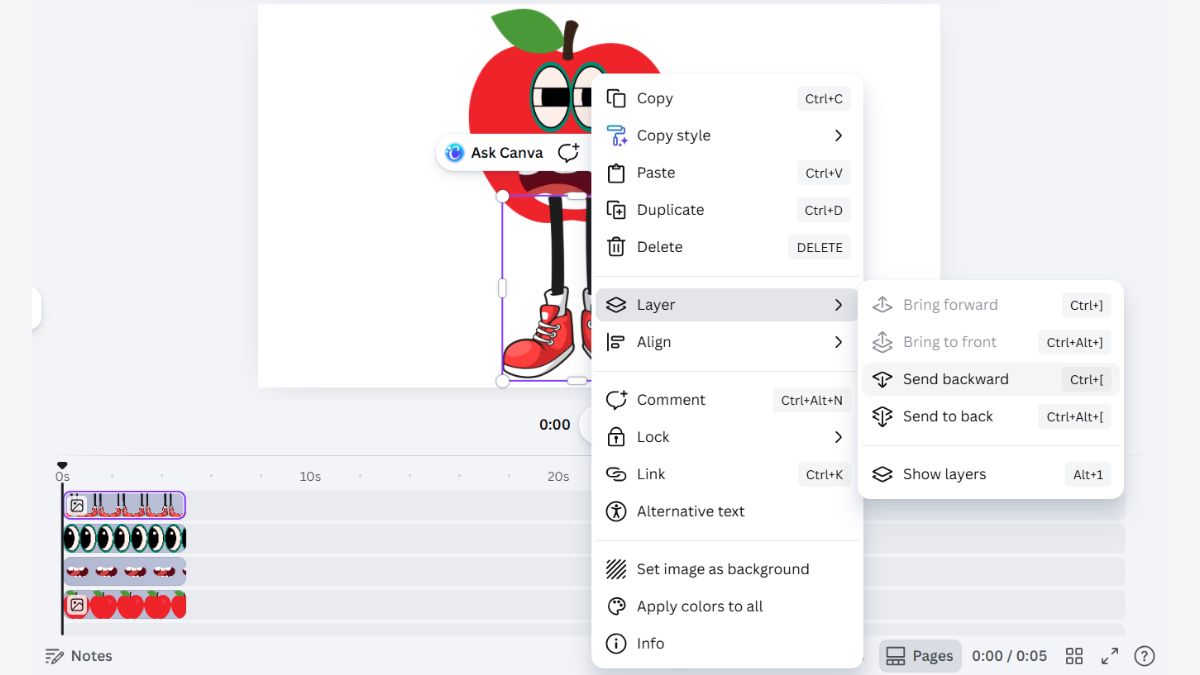
- Sau khi thêm vào, sử dụng chức năng "Lớp" (Layer) và chọn "Lùi về sau" (Send to Back) để đặt các bộ phận này phía sau nhân vật chính, tạo cảm giác tự nhiên hơn.
Bước 5: Tải Video
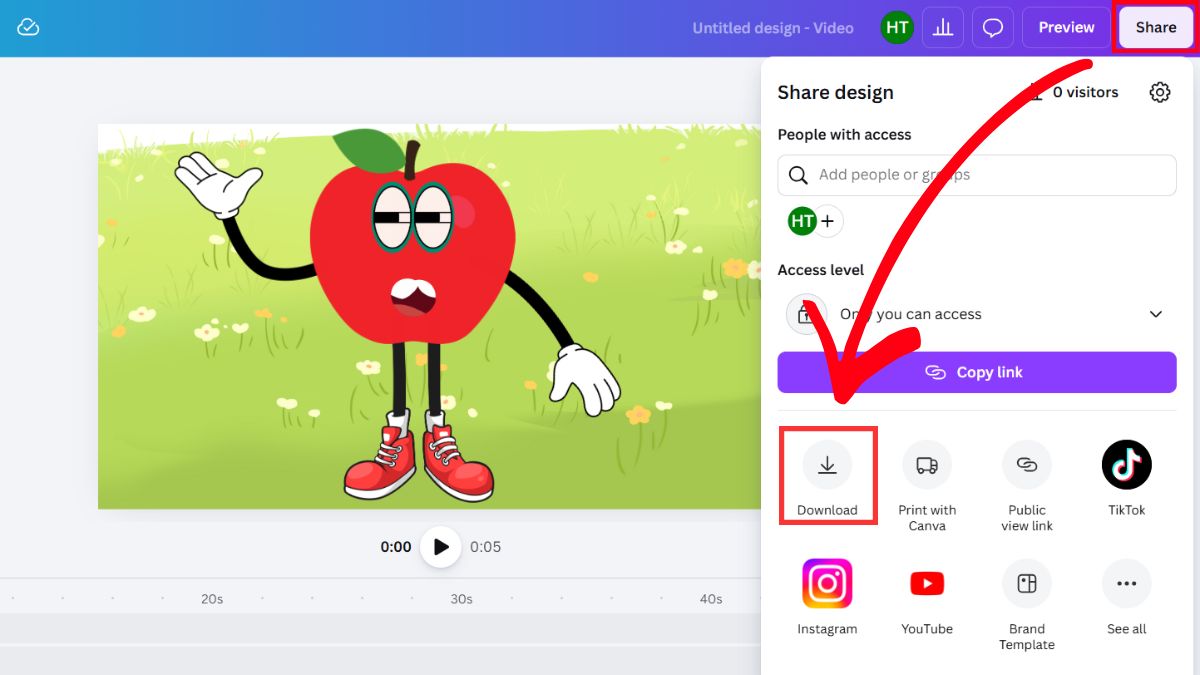
Cuối cùng, sau khi đã hoàn tất chỉnh sửa, bạn nhấn “Share” → “Download” và tải video về máy dưới dạng MP4.
Mẹo Để Tạo Video Chuyển Động Trên Canva Chuyên Nghiệp
Để nâng cấp video của bạn và làm cho chúng trở nên chuyên nghiệp hơn, hãy tham khảo các mẹo sau:
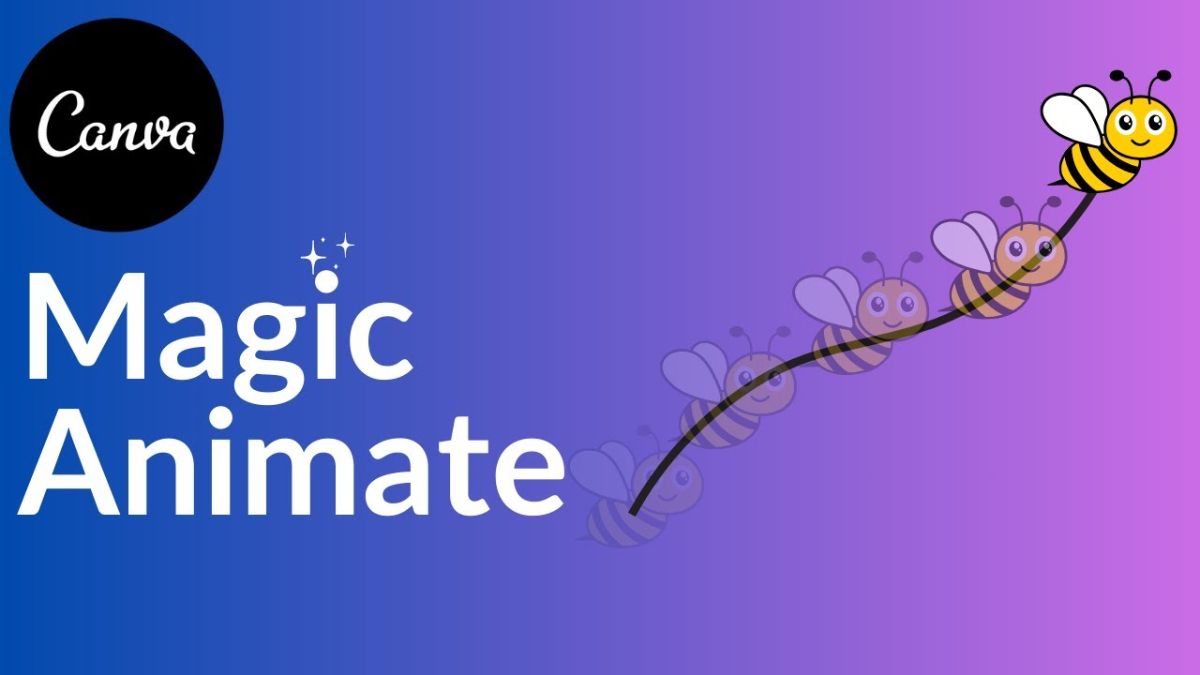
- Kết hợp thêm hiệu ứng âm thanh: Thêm các hiệu ứng như tiếng bước chân, tiếng chim hót hoặc nhạc nền phù hợp để video trở nên sống động và cuốn hút hơn.
- Sử dụng Magic Morph: Sử dụng tính năng này để biến đổi kết cấu và kiểu dáng nhân vật, giúp tăng tính sáng tạo và sự độc đáo.
- Kiểm tra phần "Preview” thường xuyên: Luôn kiểm tra bản xem trước của video để đảm bảo rằng các chuyển động của nhân vật không bị chồng chéo một cách vô lý hoặc gặp lỗi.
- Sử dụng tính năng “Flip”: Tận dụng công cụ lật để thay đổi hướng di chuyển của nhân vật, giúp chuyển động đa dạng và tự nhiên hơn.
- Sử dụng tài khoản Canva Pro: Bạn nên sử dụng tài khoản Pro để mở rộng kho tài nguyên và tận dụng các tính năng nâng cao, từ đó tạo ra video chất lượng cao hơn.
Câu Hỏi Thường Gặp
Câu 1. Tôi có cần tài khoản Canva Pro để làm cho nhân vật di chuyển không?
Không cần; bản miễn phí đã đủ tạo chuyển động cơ bản, chỉ cần Pro khi dùng tính năng nâng cao như xóa nền GIF.
Câu 2. Tại sao video chuyển động của nhân vật bị giật cục?
Do chưa để chế độ “Smooth”; hãy chỉnh “Movement Style” sang “Smooth” để chuyển động mượt hơn.
Câu 3. Có thể xuất file video nhân vật di chuyển trên Canva thành video trong suốt không?
Không trực tiếp; có thể xuất GIF hoặc dùng công cụ ngoài để xử lý nền sau khi xuất MP4.
Giờ đây, việc làm video nhân vật di chuyển trên Canva AI không còn phức tạp hay tốn kém. Chỉ với vài thao tác đơn giản, bạn đã có thể tạo ra những video chuyên nghiệp, thu hút và mang đậm dấu ấn riêng. Hãy bắt đầu ngay hôm nay để nâng tầm nội dung của bạn!
Thông tin liên hệ
Học Viện Marketing Online
Khóa học truyền nghề AI/ Youtube/ TikTok và Marketing chất lượng cao cho Doanh nghiệp/ Cá nhân
Hotline/Zalo: 0878 779 111
Trụ sở 1: CT5- X2 KĐT Linh Đàm- Hoàng Mai- Hà Nội
Trụ sở 2: 67 Nam Dư- Hoàng Mai- Hà Nội
Cơ sở đào tạo: Số 85 Vương Thừa Vũ- Thanh Xuân- Hà Nội
Website: https://hocvienmarketingonline.com/
Youtube: https://www.youtube.com/c/H%E1%BB%8DcVi%E1%BB%87nMarketingOnlineNo1
Fanpage: https://www.facebook.com/HocVienMarketingOnline89?locale=vi_VN