Bạn đang nghe nhiều về OpenClaw nhưng chưa biết bắt đầu từ đâu? Đừng lo - chỉ cần nắm đúng cách, bạn có thể biến công cụ này thành một “trợ lý AI” xử lý hàng loạt công việc từ viết nội dung, SEO đến tự động hóa quy trình. Trong bài viết này, bạn sẽ được hướng dẫn cách sử dụng OpenClaw và cách cài đặt đơn giản, dễ hiểu, áp dụng được ngay, kể cả khi bạn là người mới.
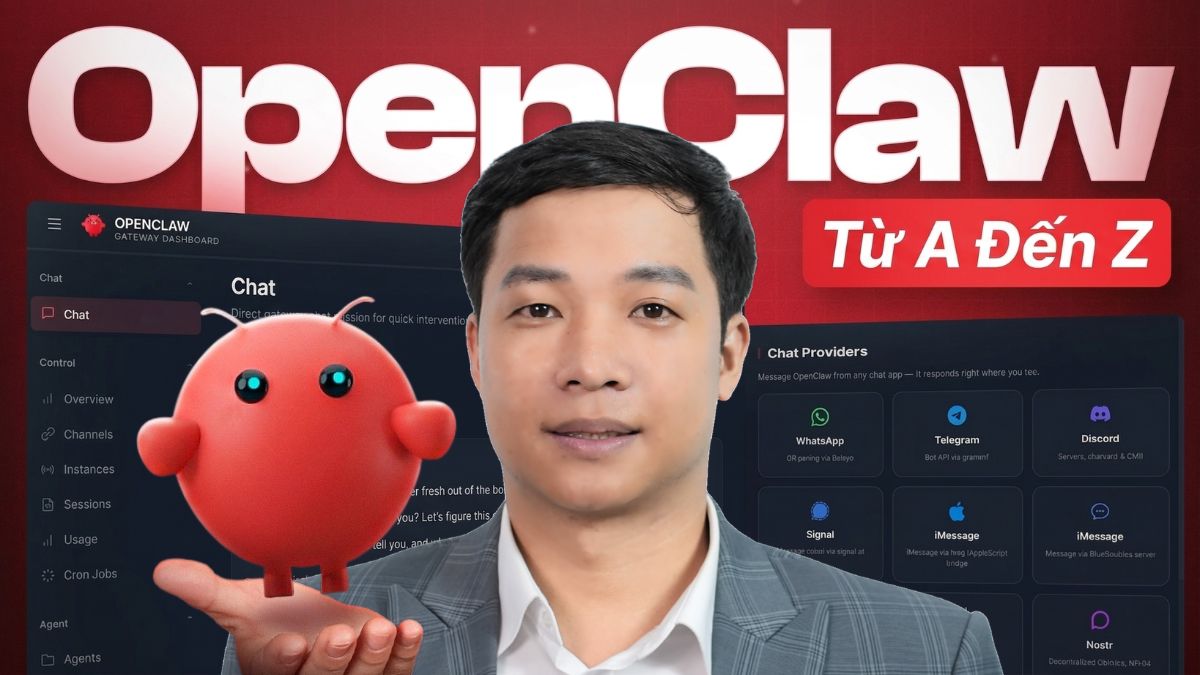
Hướng Dẫn Cách Cài Đặt OpenClaw Cho Người Mới Bắt Đầu
Yêu Cầu Hệ Thống
- Node.js: Sử dụng phiên bản 22 trở lên.
- API key: Cần có khóa API từ các nhà cung cấp mô hình AI như OpenAI, Anthropic hoặc Google.
- Hạ tầng: Chuẩn bị máy chủ hoặc máy tính cá nhân có cấu hình đủ mạnh (khuyến nghị CPU và RAM cao) để vận hành các tác vụ AI hiệu quả.
Cách Cài Đặt OpenClaw
Bạn có thể sử dụng OpenClaw thông qua Hostinger (Máy chủ ảo VPS). Đây là lựa chọn tối ưu nhất vì nó giúp hệ thống hoạt động 24/7, độc lập với máy tính cá nhân và dễ dàng khôi phục nếu gặp sự cố.
Bước 1: Chuẩn bị máy chủ
- Bạn truy cập đường link https://meticsmedia.com/hostinger-MBX.
- Chọn gói dịch vụ: Bạn có thể sử dụng Hostinger với mẫu cài đặt OpenClaw có sẵn.
KVM 1: Phù hợp cho thiết lập cơ bản và chạy ít tác vụ tự động.
KVM 2 (Khuyên dùng): Có 8GB RAM, đủ không gian để phát triển lâu dài.
KVM 4: Cần thiết nếu bạn muốn chạy mô hình AI cục bộ như Ollama.
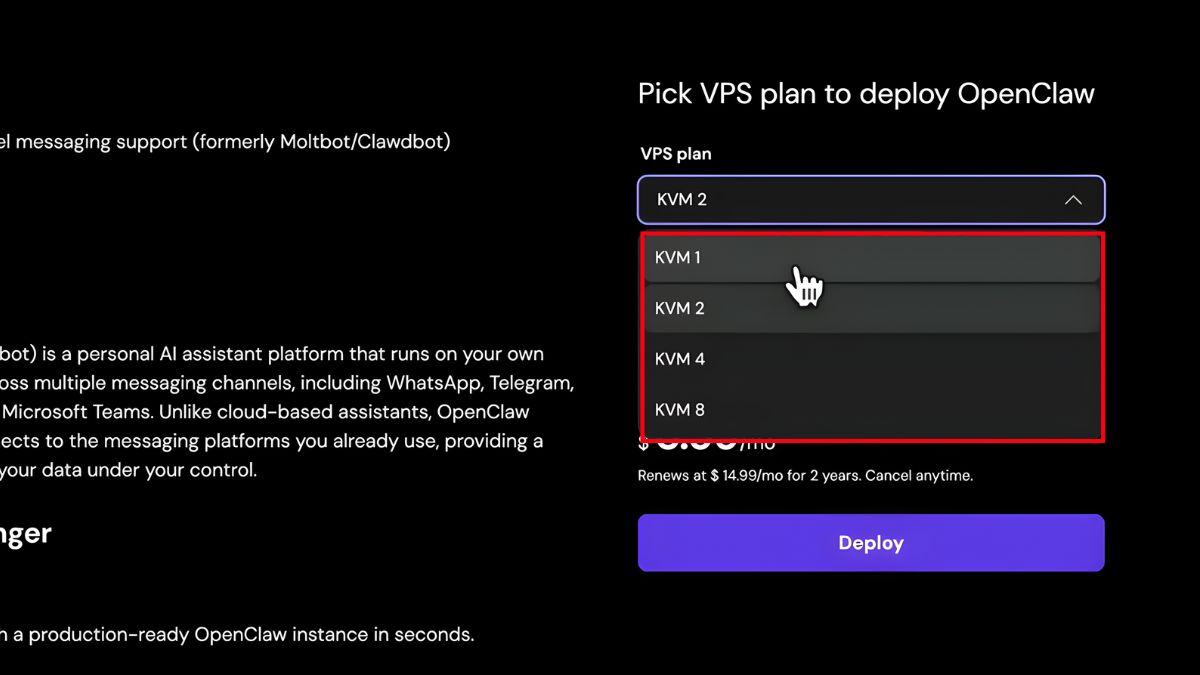
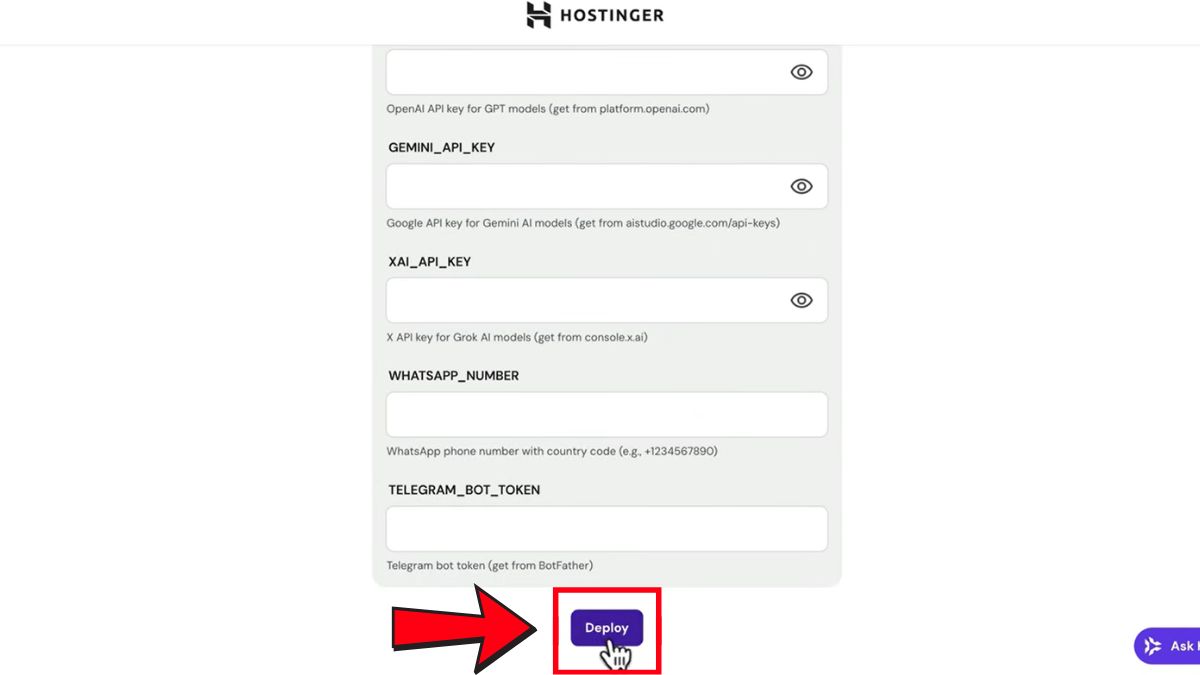
- Sau khi chọn xong, bạn nhấn “Deploy” (Triển khai).
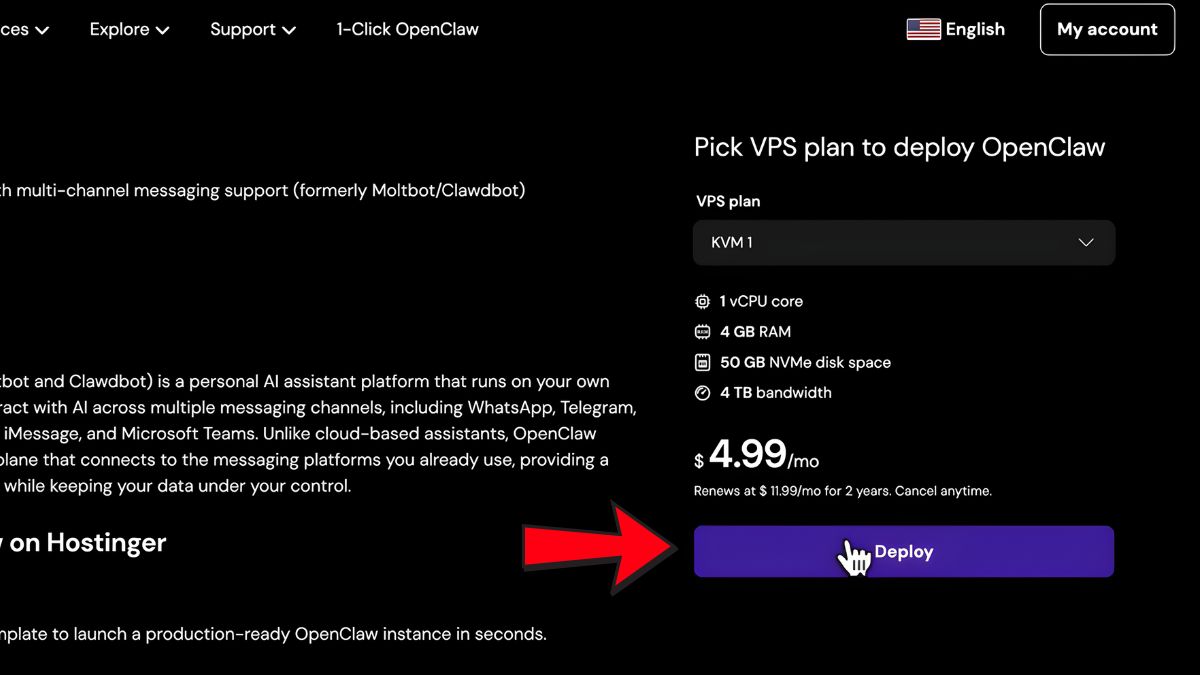
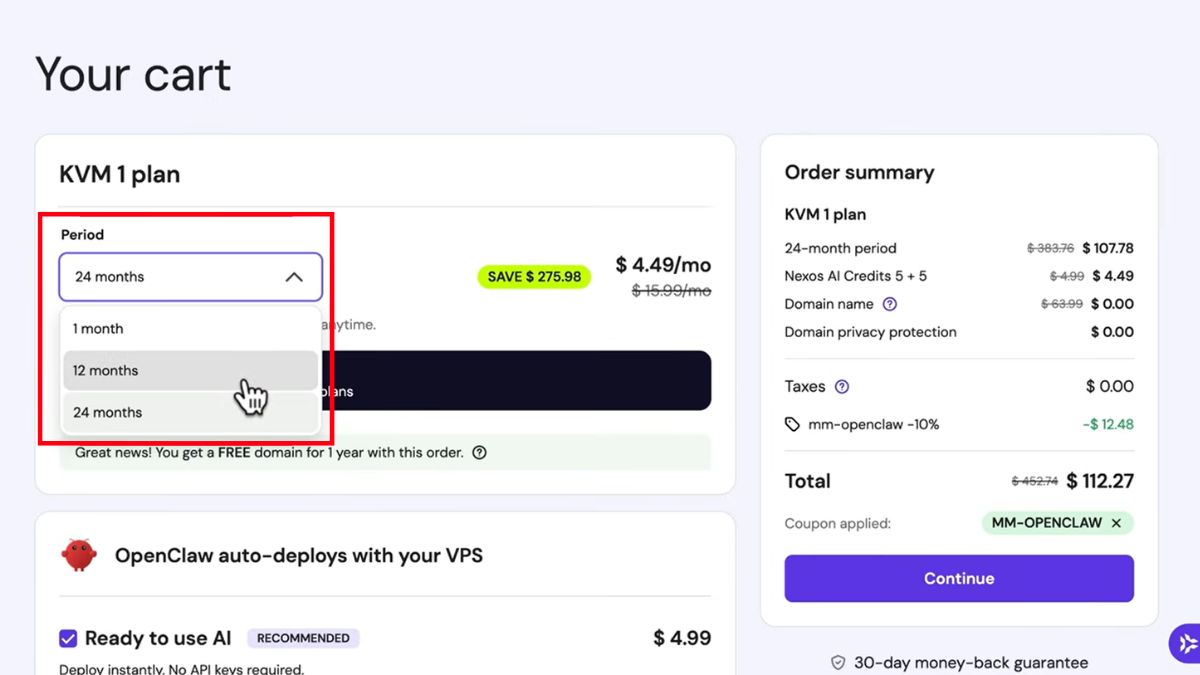
- Bạn nên chọn thời gian đăng ký từ 12 tháng trở lên để có giá tốt nhất.
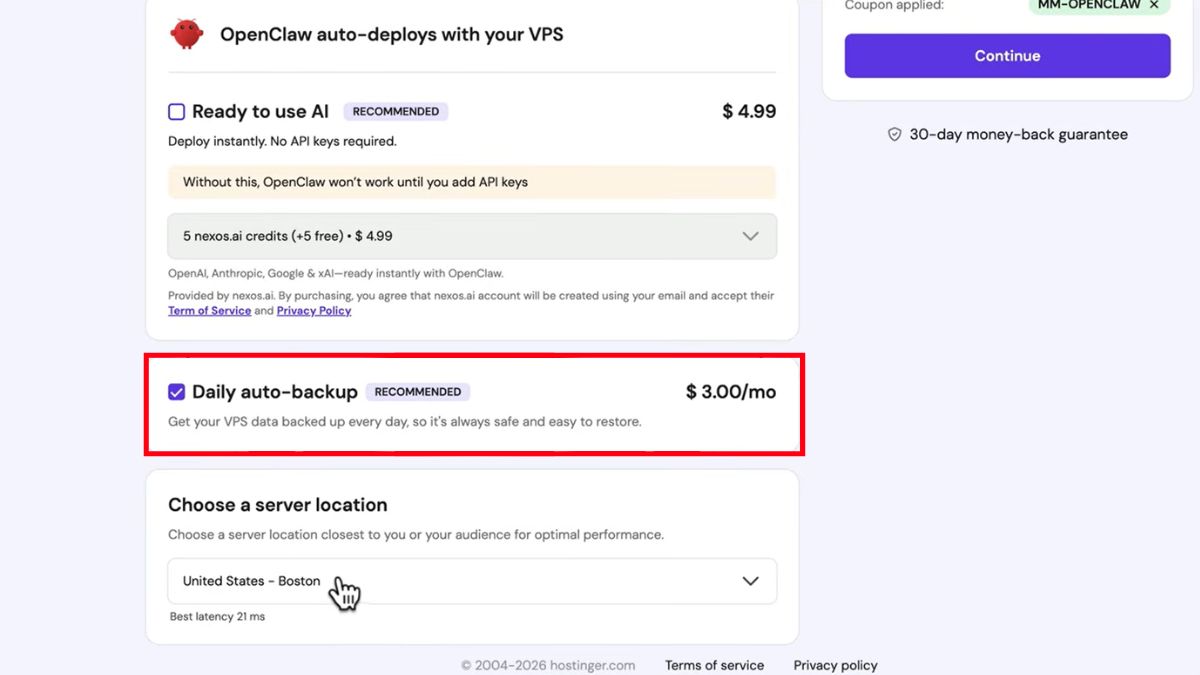
- Bạn nên bật tùy chọn sao lưu tự động hàng ngày. Đây được coi là "nút hoàn tác" mạnh mẽ nếu bạn lỡ làm hỏng cấu hình hệ thống.
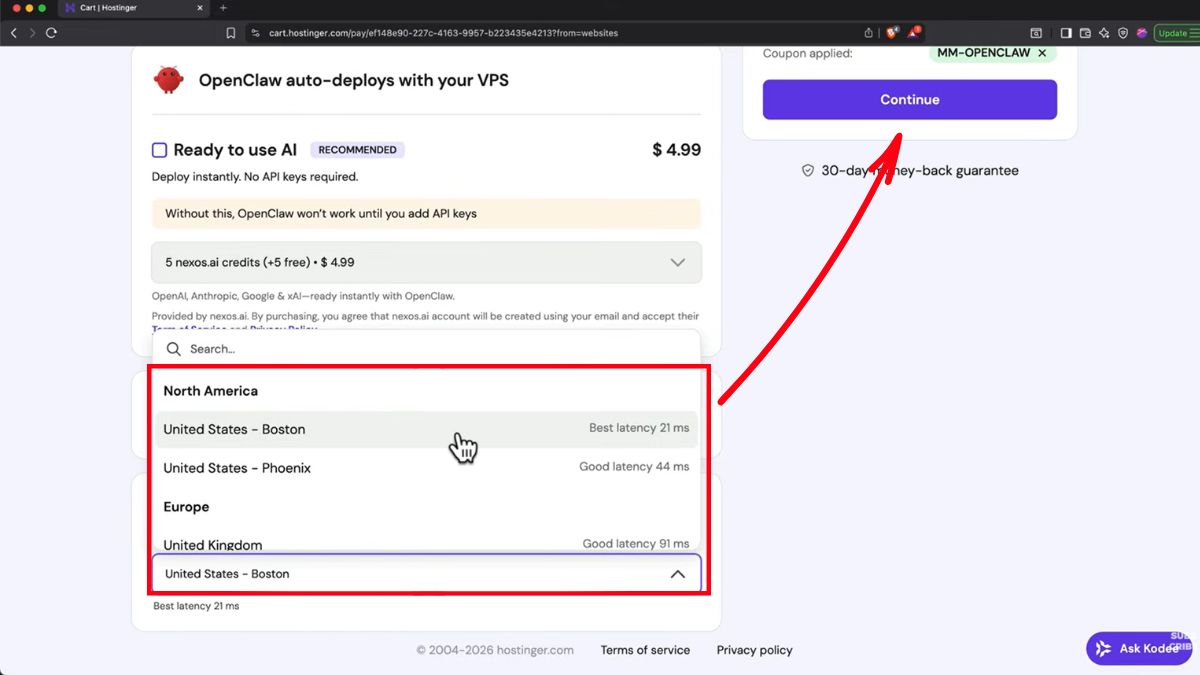
- Bạn chọn vị trí máy chủ (nên chọn vị trí máy chủ có độ trễ thấp nhất để có tốc độ nhanh nhất). Sau đó bấm “Continue”.
- Ở trang tiếp theo, bạn cần đăng ký tài khoản. Bạn có thể đăng ký qua Github hoặc Email của bạn.
- Tại trang tiếp, hãy nhập thông tin thanh toán của bạn để hoàn tất việc thanh toán.
Bước 2: Thiết lập mã thông báo và Khóa API
Mã thông báo cổng (Gateway Token):
- Đây là chìa khóa chính để truy cập bảng điều khiển.
- Bạn phải sao chép và lưu nó vào trình quản lý mật khẩu, tuyệt đối không chia sẻ vì nó có quyền truy cập toàn bộ hệ thống.
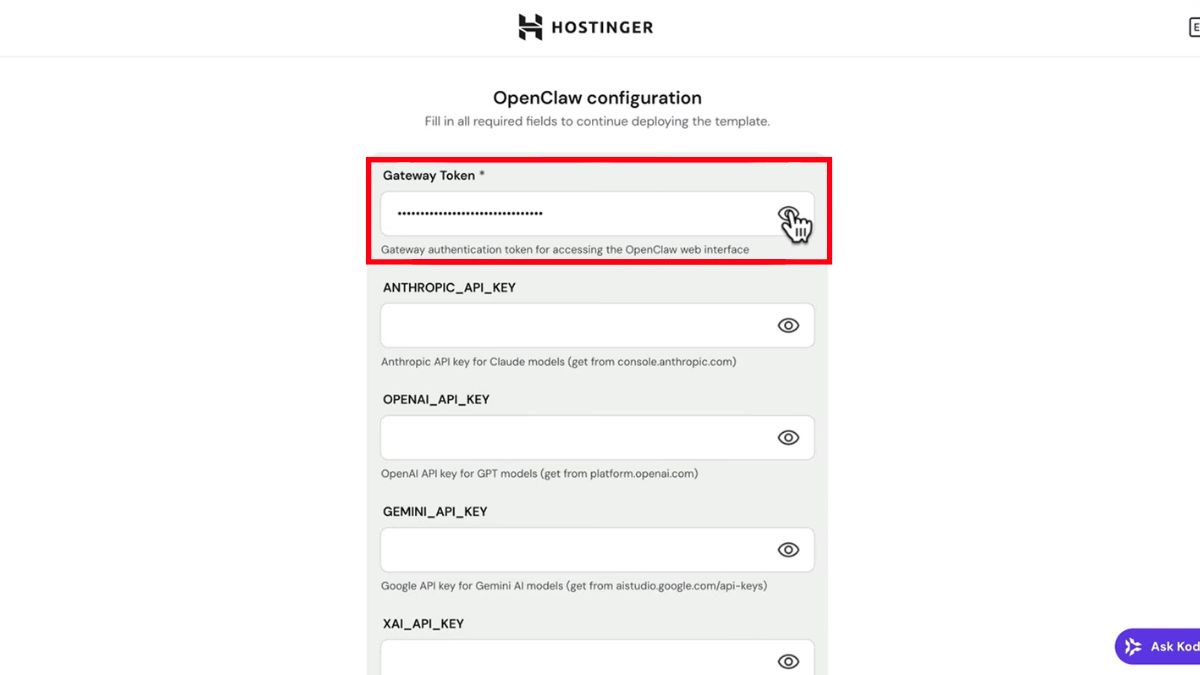
Lấy khóa API:
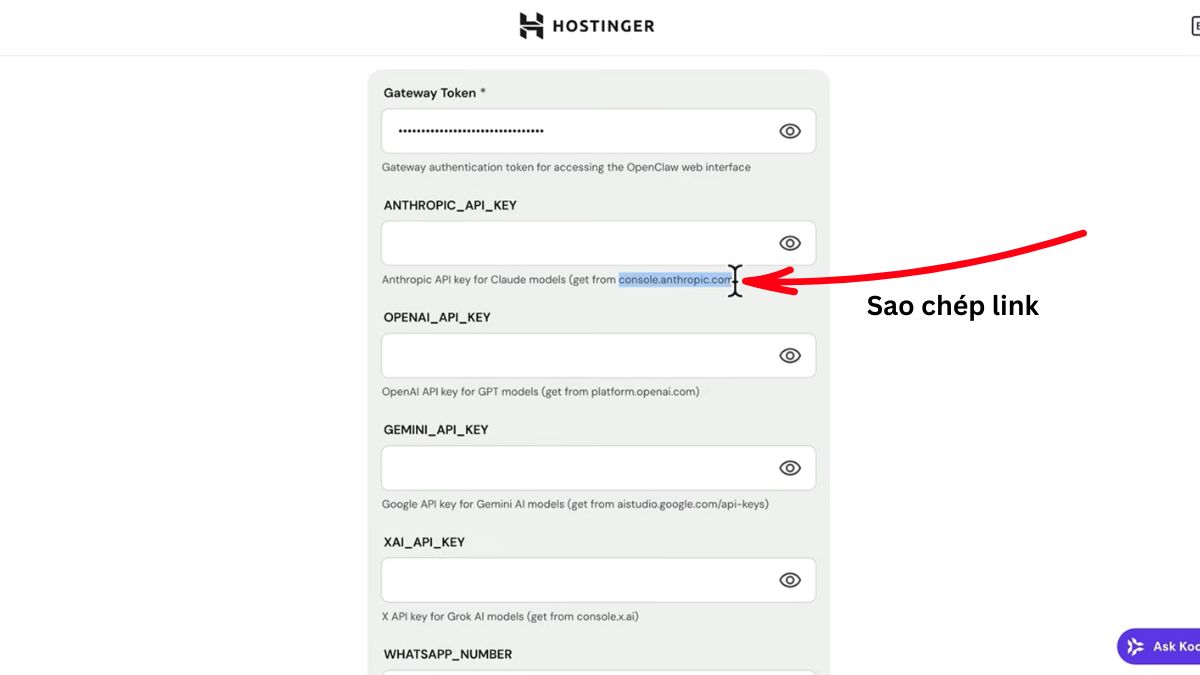
- Bạn cần khóa API từ các nhà cung cấp như Anthropic (Claude), OpenAI hoặc Gemini.
- Bạn sao chép đường link phía dưới và mở trong tab mới.
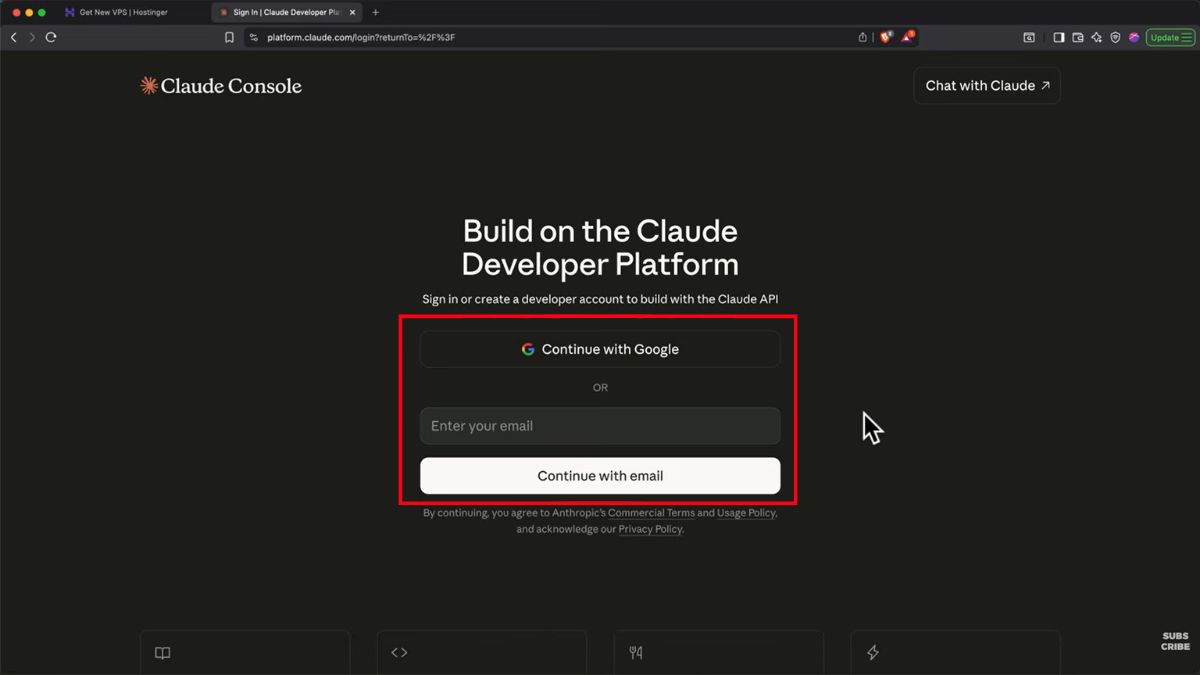
- Tại đây, bạn đăng ký/đăng nhập tài khoản và hoàn thành một số khảo sát.
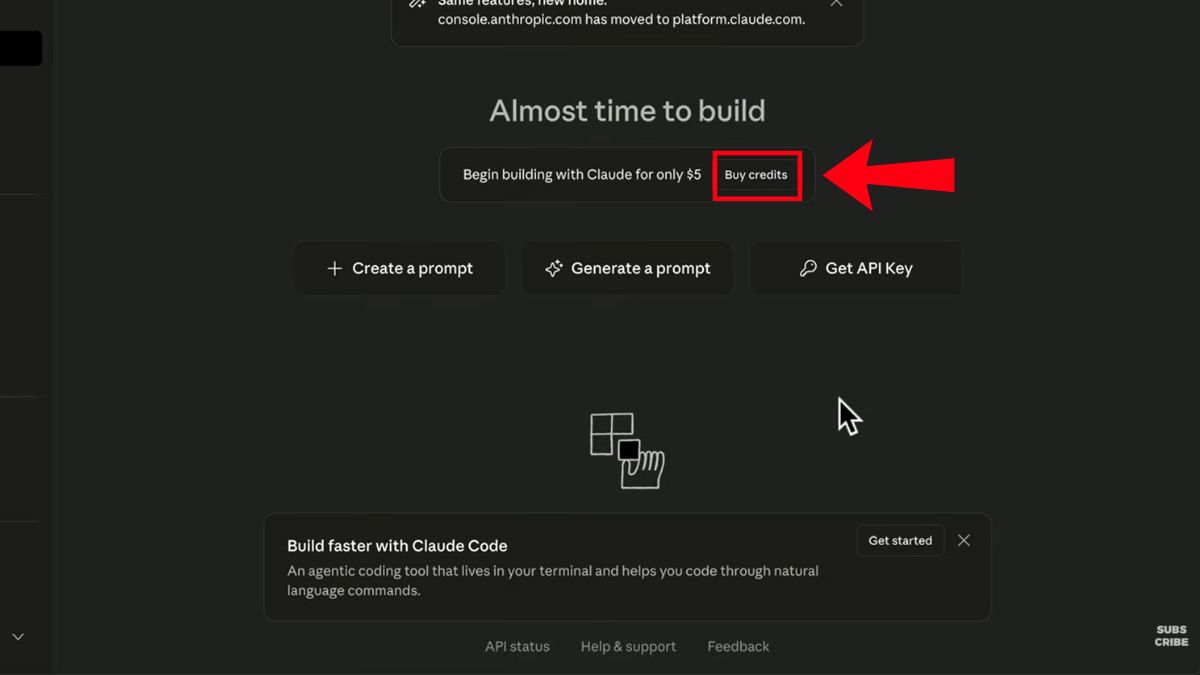
- Tiếp theo bạn nhấn vào “Buy credit” để nạp tiền cho các lần sử dụng.
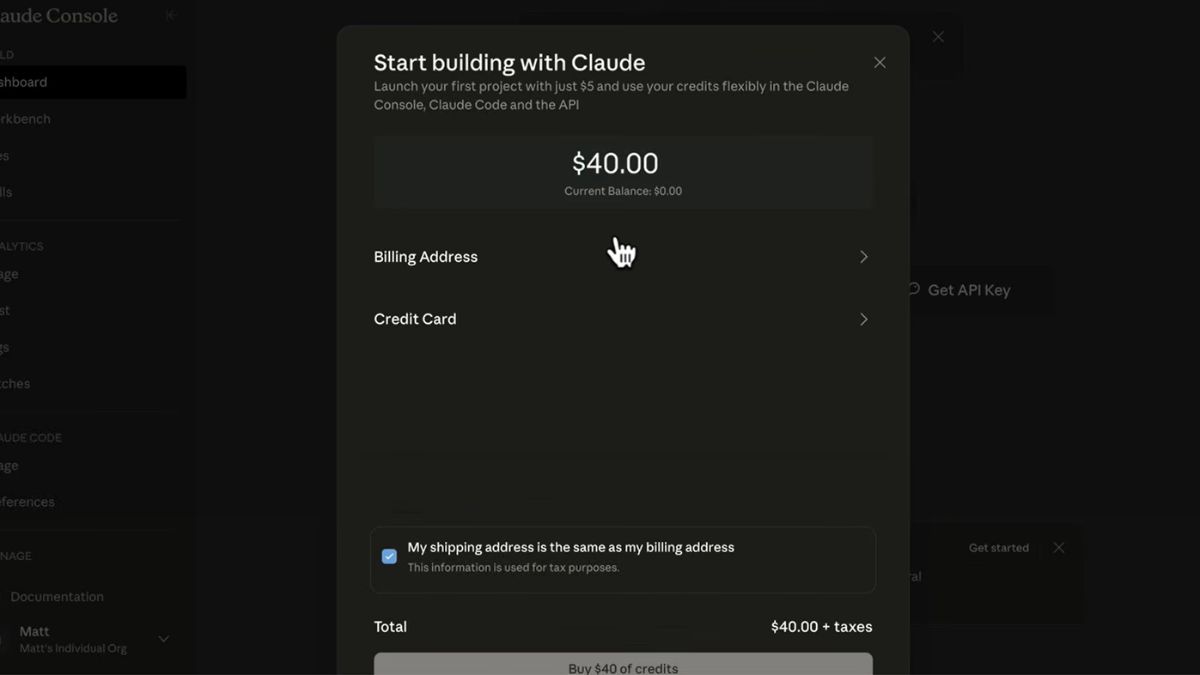
Mẹo về chi phí: Đối với Anthropic, nên nạp khoảng 40 USD để lên "Cấp độ 2". Điều này giúp tránh việc bot ngừng phản hồi do giới hạn tốc độ trong quá trình thiết lập ban đầu.
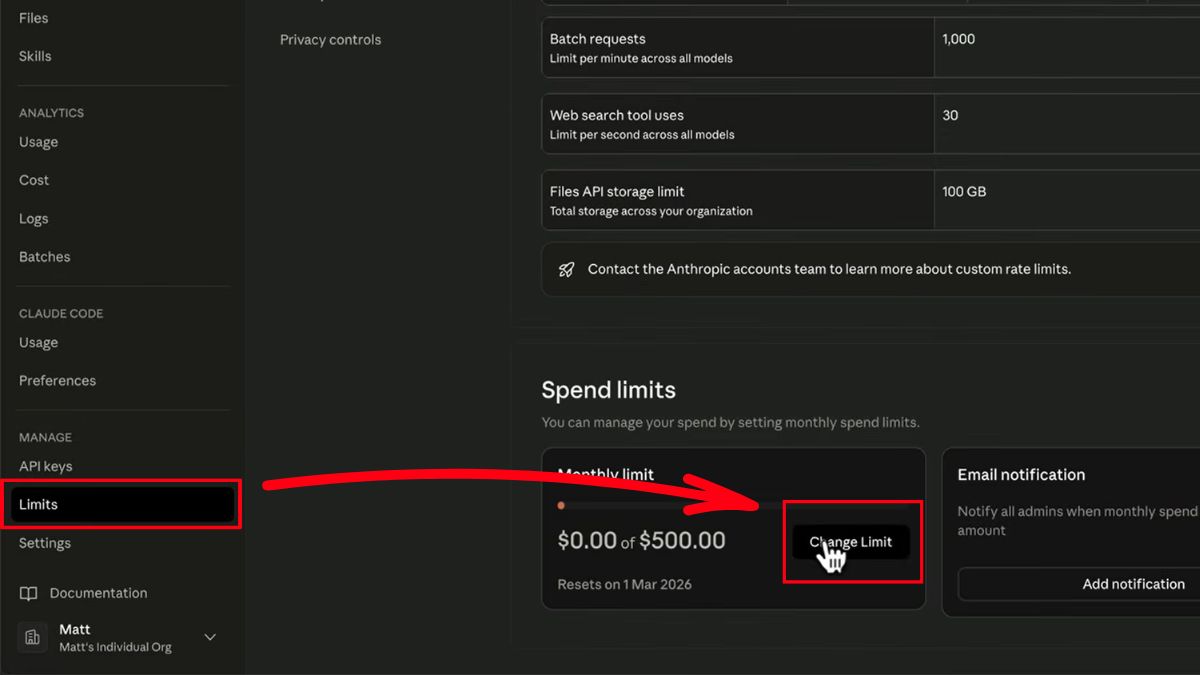
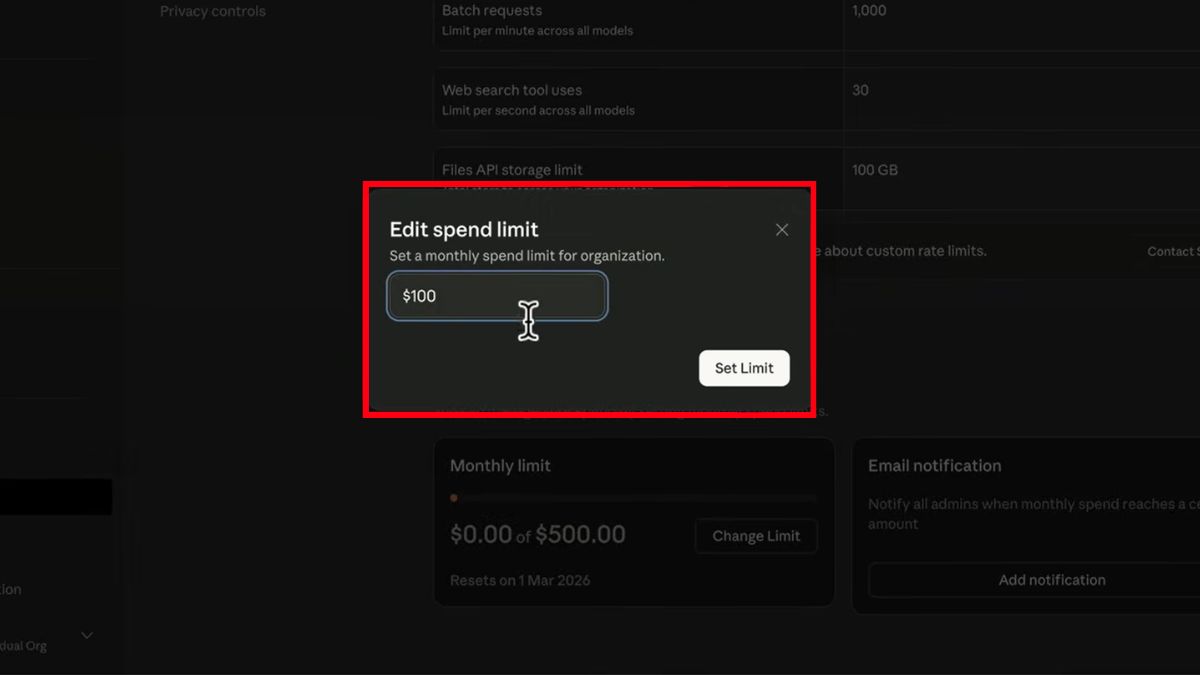
- Bạn cần đặt giới hạn chi tiêu. Bạn chọn mục “Limit” → “Change limit” rồi bấm hạn mức chi tiêu phù hợp với bạn.
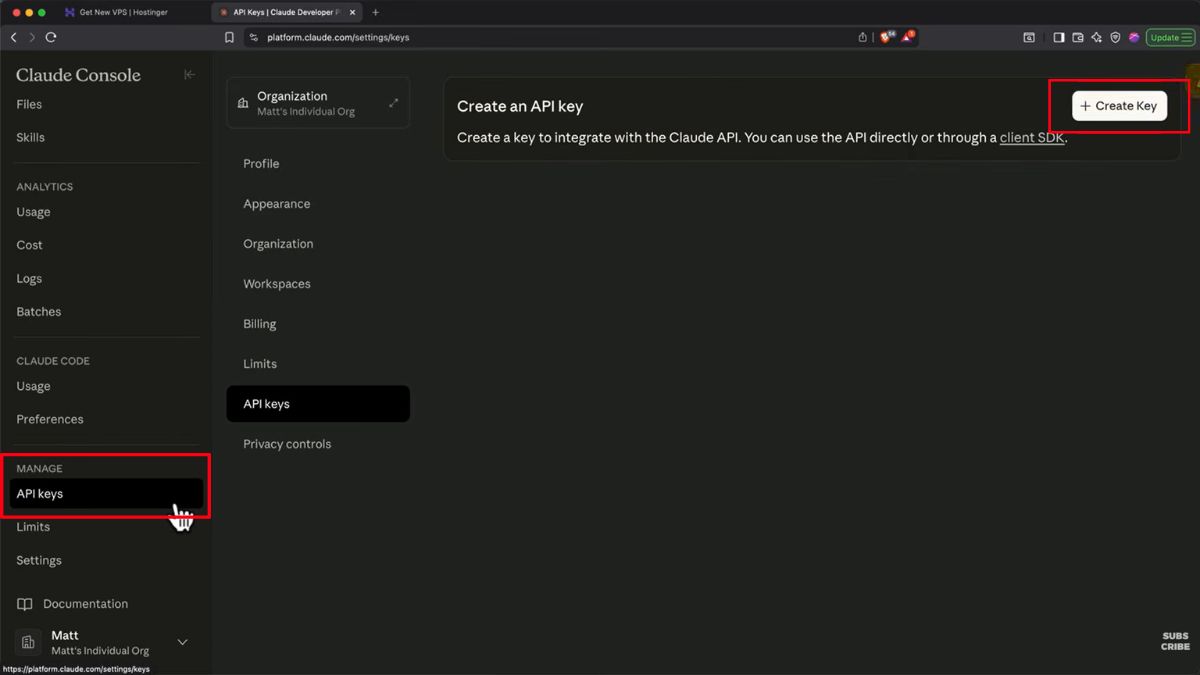
- Tiếp theo, bạn vào mục “API Keys” → “Create Key”.
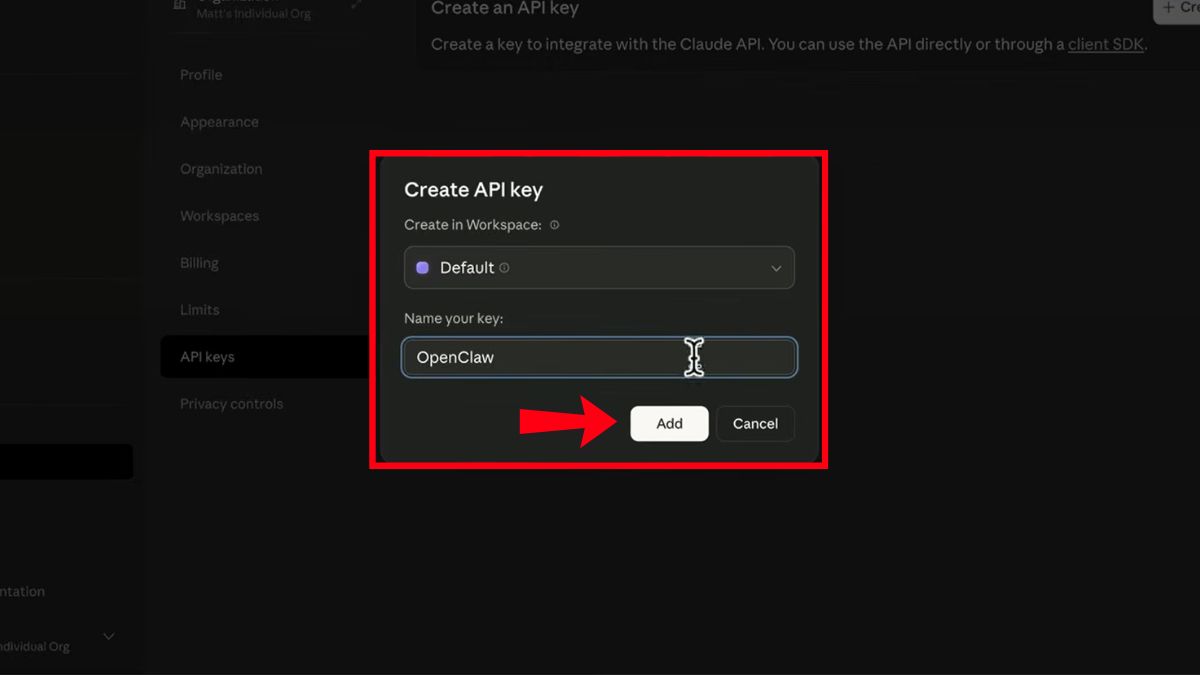
- Đặt tên khóa và bấm “Add” (Thêm), là bạn đã có khóa API của mình.
- Bạn sao chép khóa và bảo mật nó như một mật khẩu.
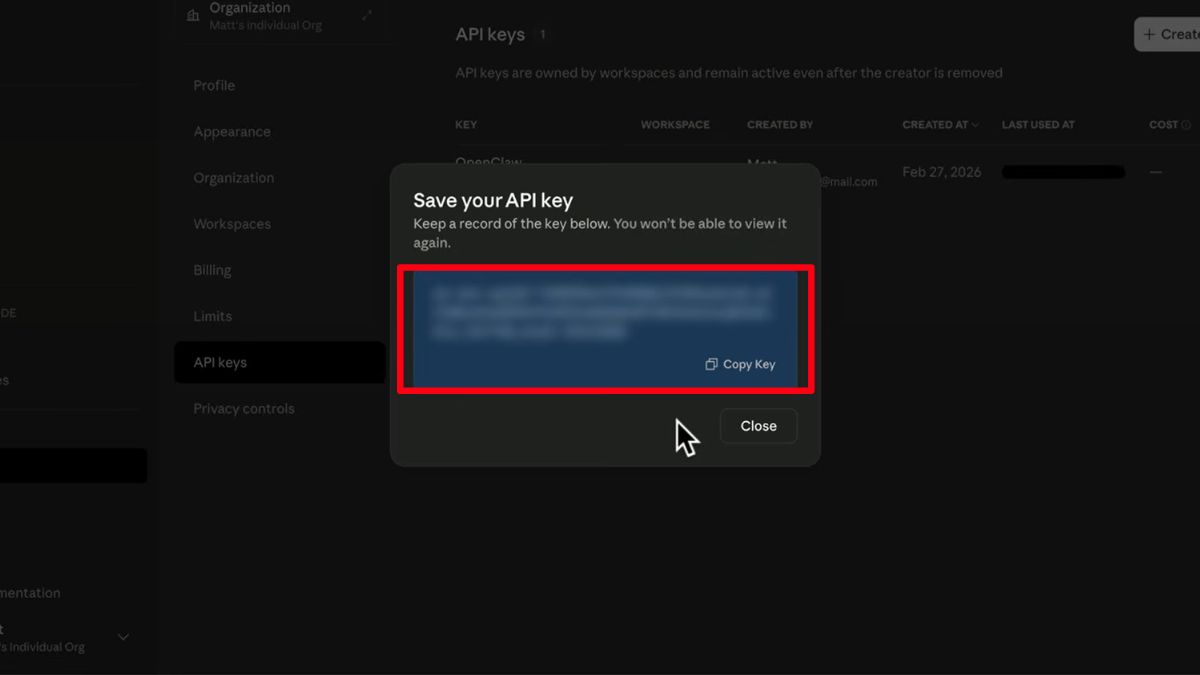
- Sau đó, bạn quay lại Hostinger và dán vào trường tương ứng.
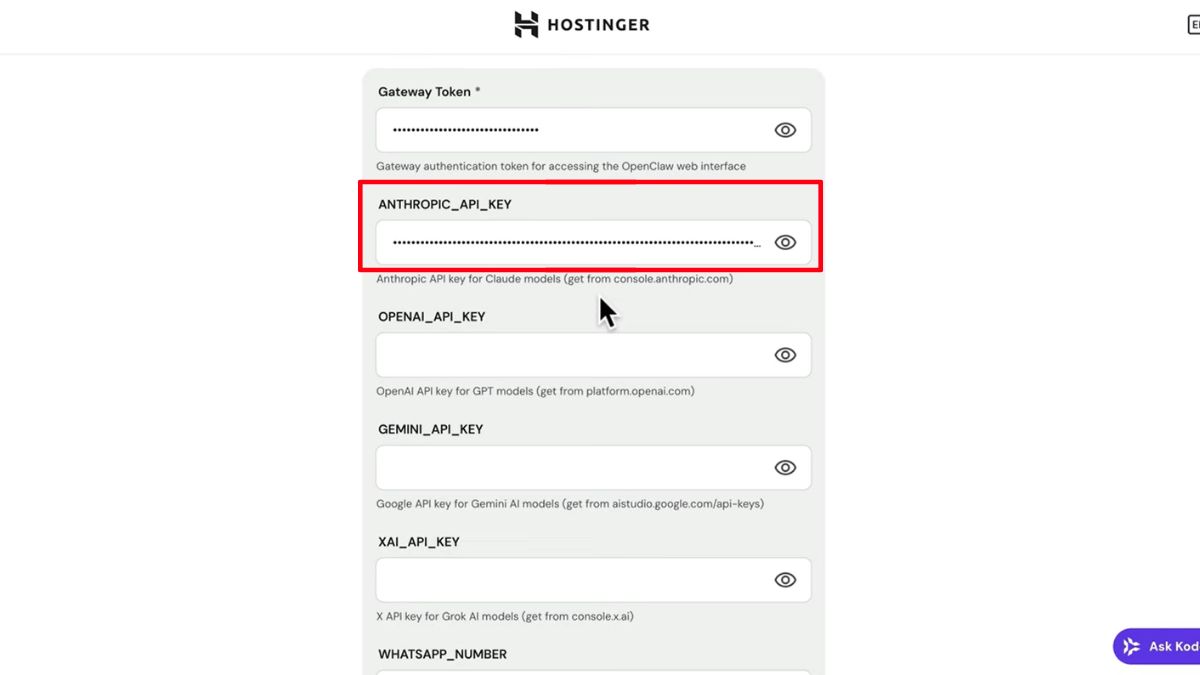
- Bạn thêm khóa API cho các nhà cung cấp khác bằng cách tương tự rồi nhấn “Deploy” (Triển khai).
Bước 3: Truy cập cổng OpenClaw:
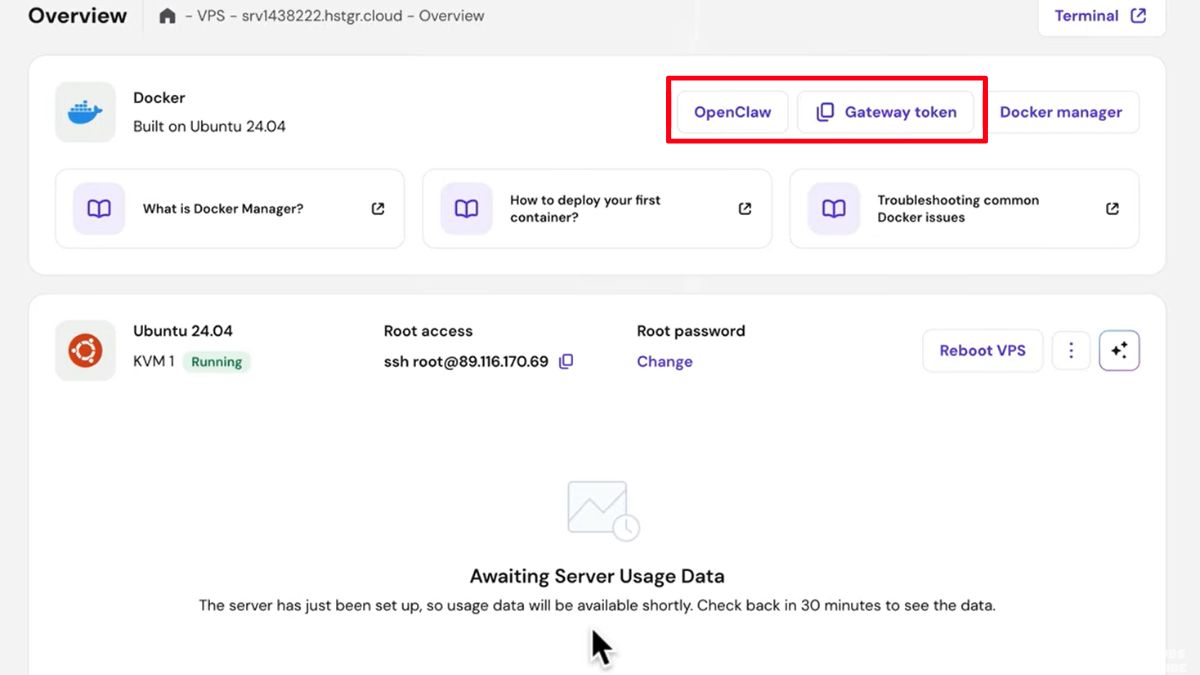
- Bạn vào mục “VPS” → chọn “ Manage”. Nhấn “Skip” để bỏ qua bài khảo sát.
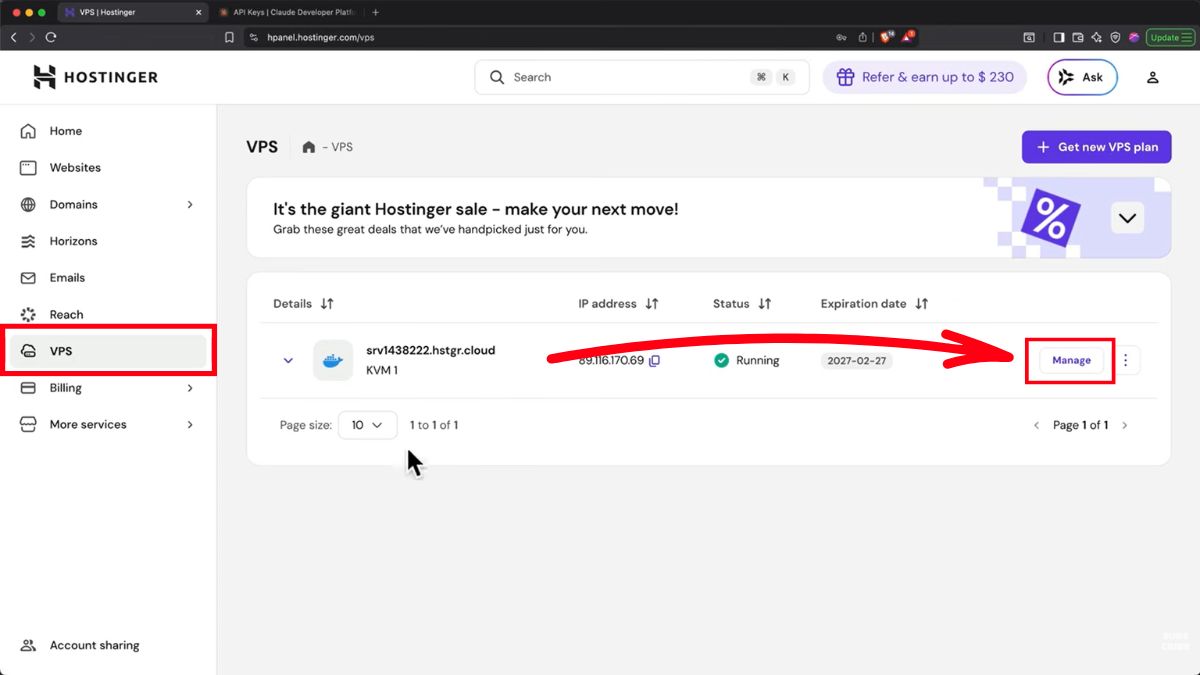
- Bạn nhấn nút “Gateway token” để sao chép nhanh mã và nhấn “OpenClaw”.
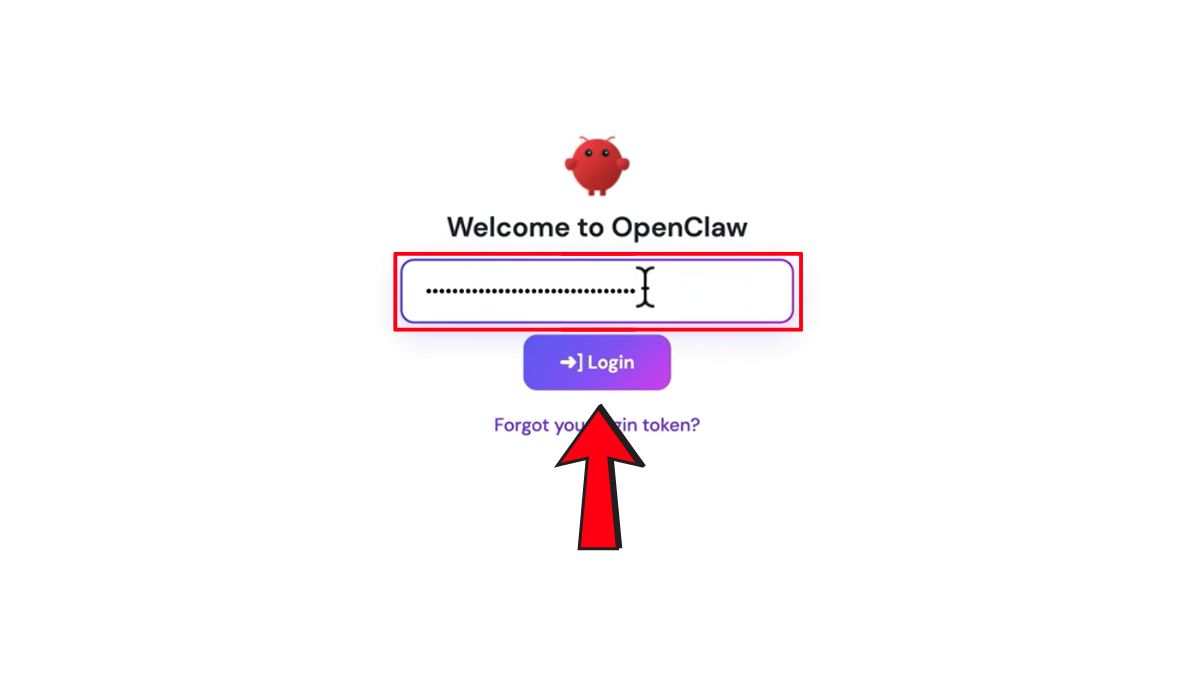
- Hãy dán Gateway token vào ô tương ứng rồi nhấn “Login” để hoàn tất đăng nhập.
Hướng Dẫn Cách Sử Dụng OpenClaw Cho Người Mới Bắt Đầu
Khởi Động OpenClaw: Tạo Cuộc Trò Chuyện Đầu Tiên Và Cài Đặt Hệ Thống
Đây là bước "phỏng vấn" để OpenClaw xây dựng bộ não và tính cách của nó.
- Truy cập cổng (Portal): Đăng nhập vào bảng điều khiển OpenClaw bằng mã thông báo cổng (Gateway Token) mà bạn đã lưu trong quá trình cài đặt VPS.
- Bắt đầu phiên: Trong khung chat, bạn chỉ cần gõ "Xin chào". Thao tác này sẽ kích hoạt tệp Bootstrap.md.
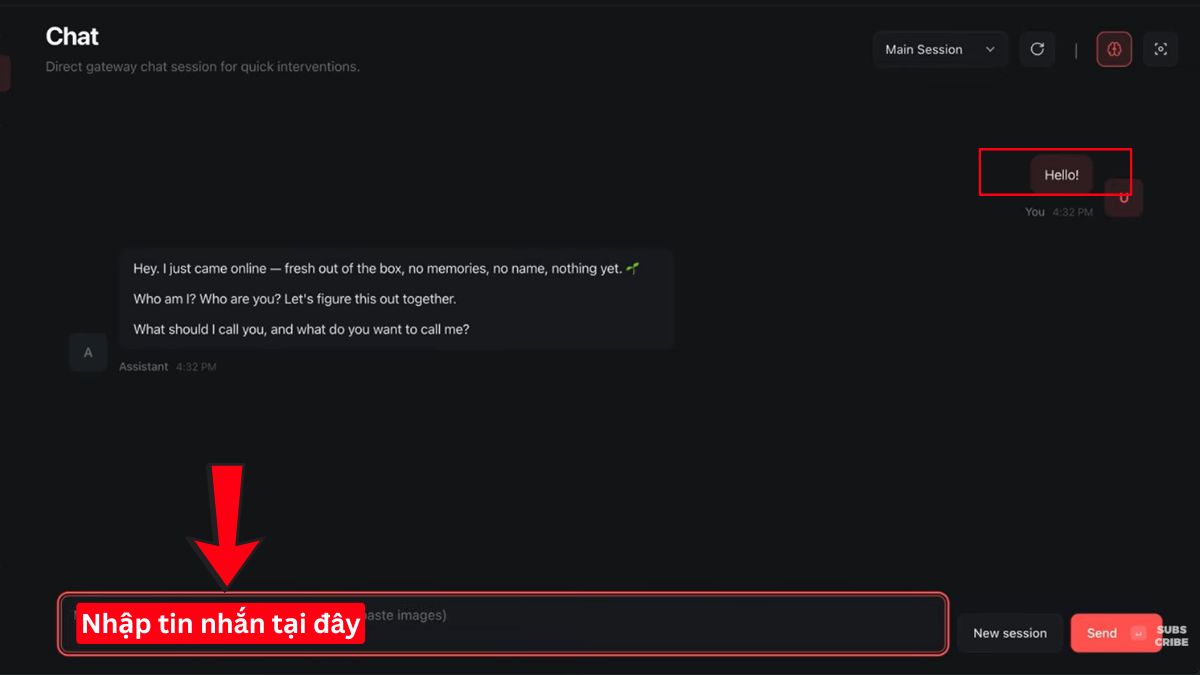
- Cung cấp thông tin: Trả lời các câu hỏi của bot về: Bạn là ai, bạn muốn gọi bot là gì, phong cách giao tiếp (ví dụ: trực tiếp, sắc sảo), múi giờ và mục tiêu làm việc chung.
Lưu ý: Bạn hãy trả lời thật chi tiết để tạo cho bot một cá tính riêng biệt. OpenClaw sẽ lưu những thông tin này vào bộ nhớ bền vững thay vì quên đi như các chatbot thông thường
Thiết Lập Bảo Mật Hệ Thống (Bắt Buộc)
Trước khi kết nối bất kỳ ứng dụng nào, bạn cần bảo mật hệ thống để tránh bị tấn công qua các văn bản ẩn hoặc lệnh độc hại.
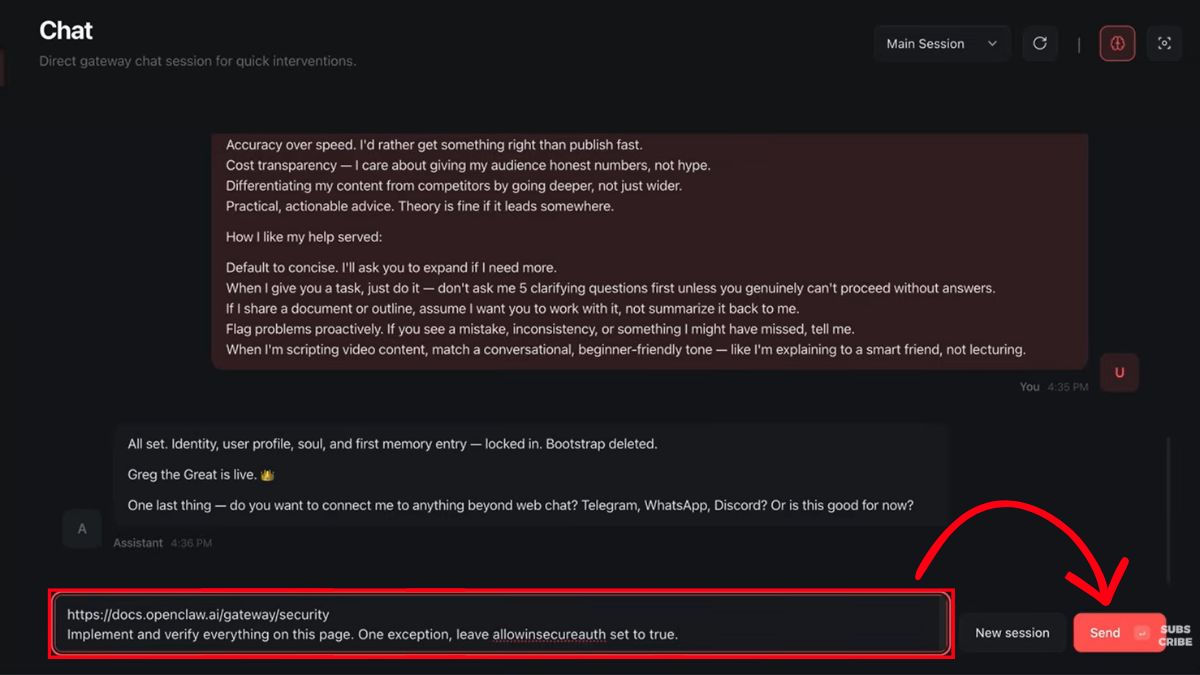
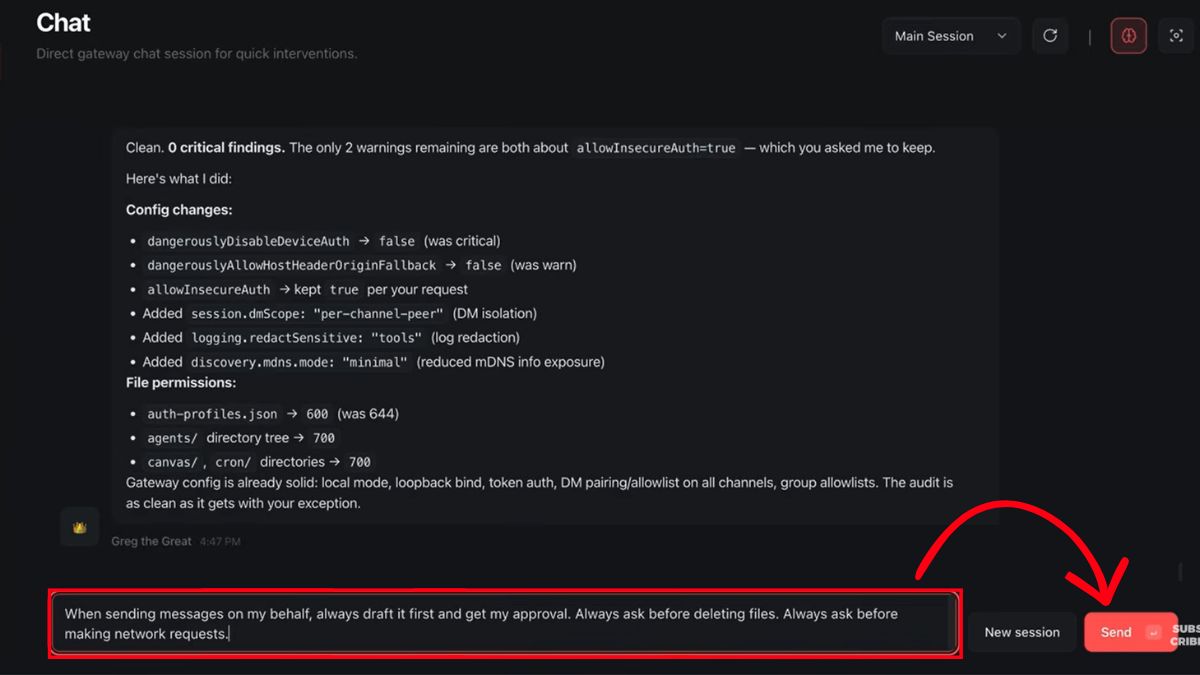
- Bước 1: Củng cố cấu hình: Bạn sao chép URL trang bảo mật của OpenClaw https://docs.openclaw.ai/gateway/security, dán vào khung chat và yêu cầu: "Thực hiện và kiểm tra mọi thứ trên trang này. Ngoại trừ một điều, hãy giữ nguyên thiết lập allowinsecureauth là true."
- Bước 2: Thiết lập quyền tối thiểu: Ra lệnh cho bot: "Khi gửi tin nhắn thay mặt tôi, hãy luôn soạn thảo trước và xin phép phê duyệt. Luôn hỏi trước khi xóa tệp hoặc thực hiện yêu cầu mạng".
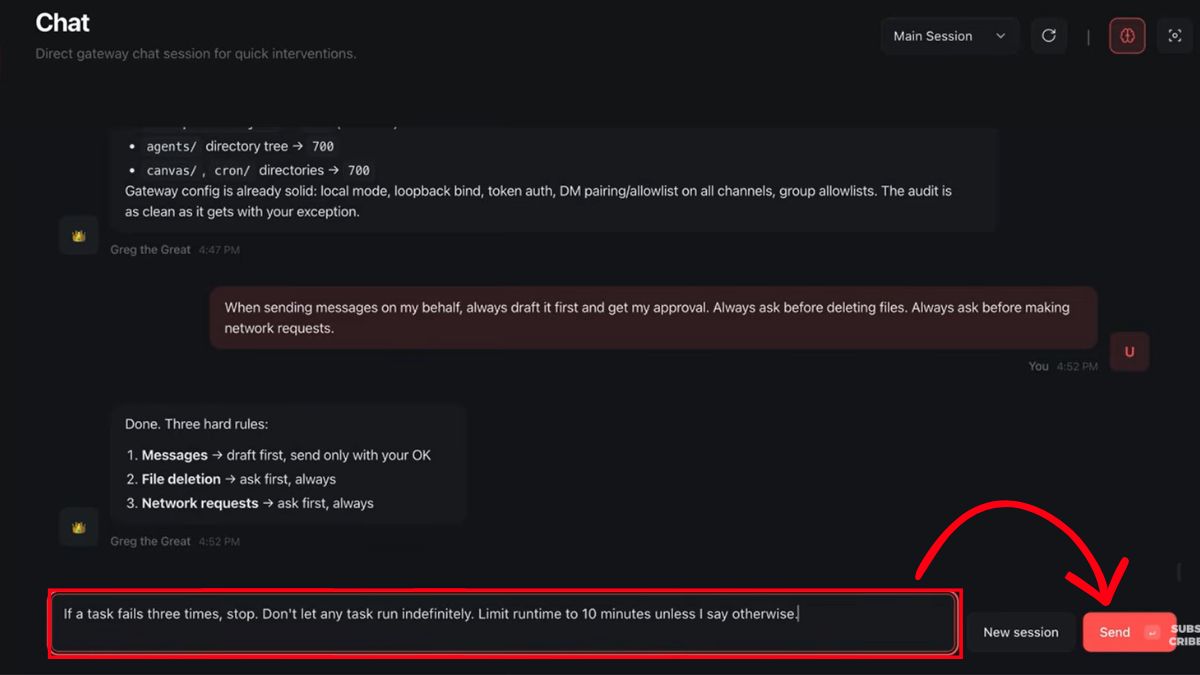
- Bước 3: Rào chắn chi phí: Thiết lập quy tắc: "Nếu một tác vụ thất bại 3 lần, hãy dừng lại. Giới hạn thời gian chạy là 10 phút" để tránh lãng phí tín dụng API.
Kết Nối Telegram
Để có thể trò chuyện với trợ lý AI từ điện thoại mọi lúc mọi nơi.
Bước 1: Liên kết hệ thống:
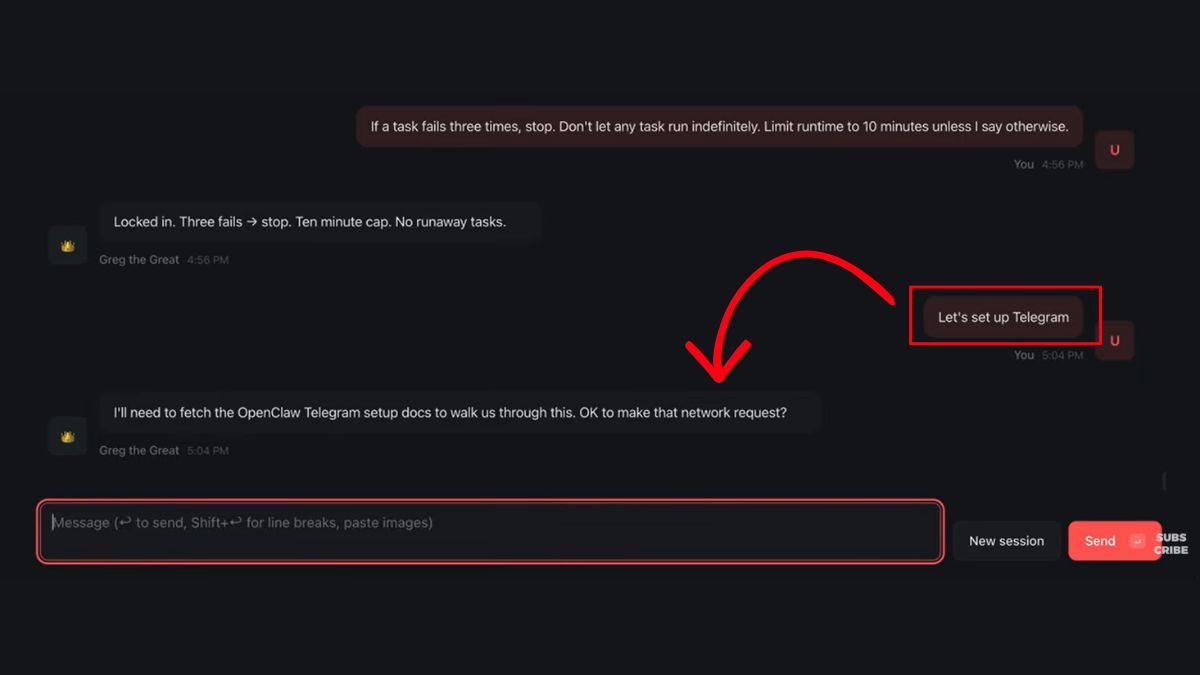
- Bạn nhập lệnh "Hãy thiết lập Telegram", khi AI xin phép thực hiện yêu cầu mạng để kiểm tra tài liệu, bạn hãy gõ “Đồng ý/Yes”.
- Ngay sau đó, AI phản hồi và hướng dẫn bạn cách kết nối với Telegram.
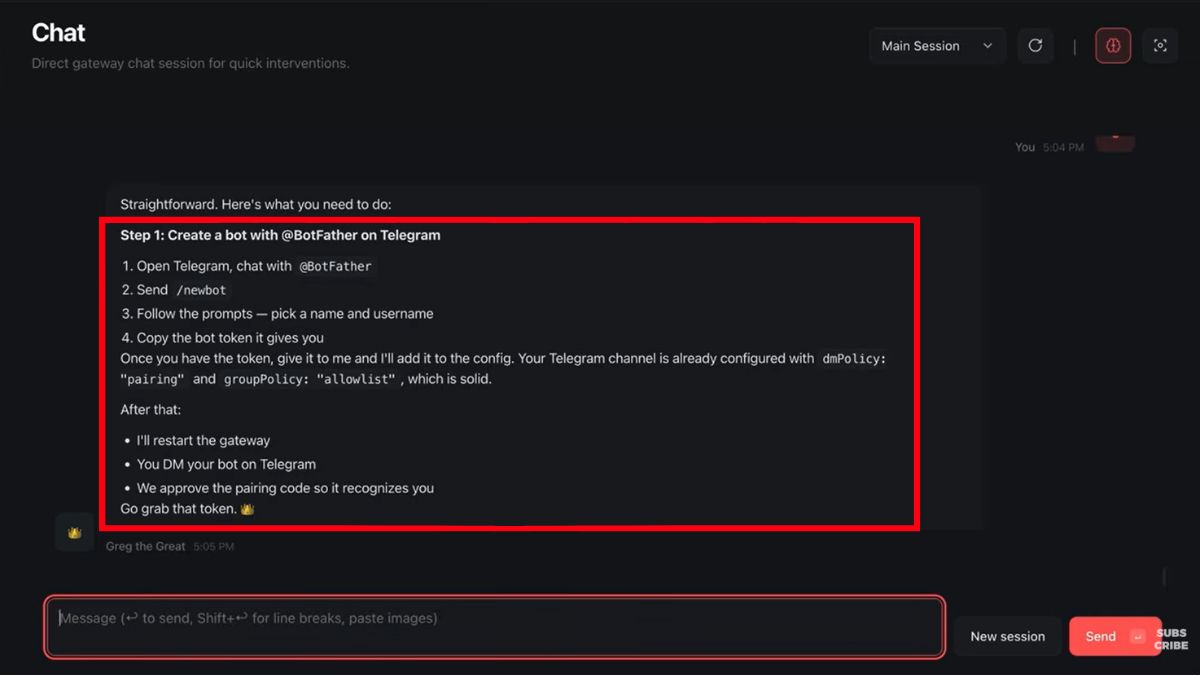
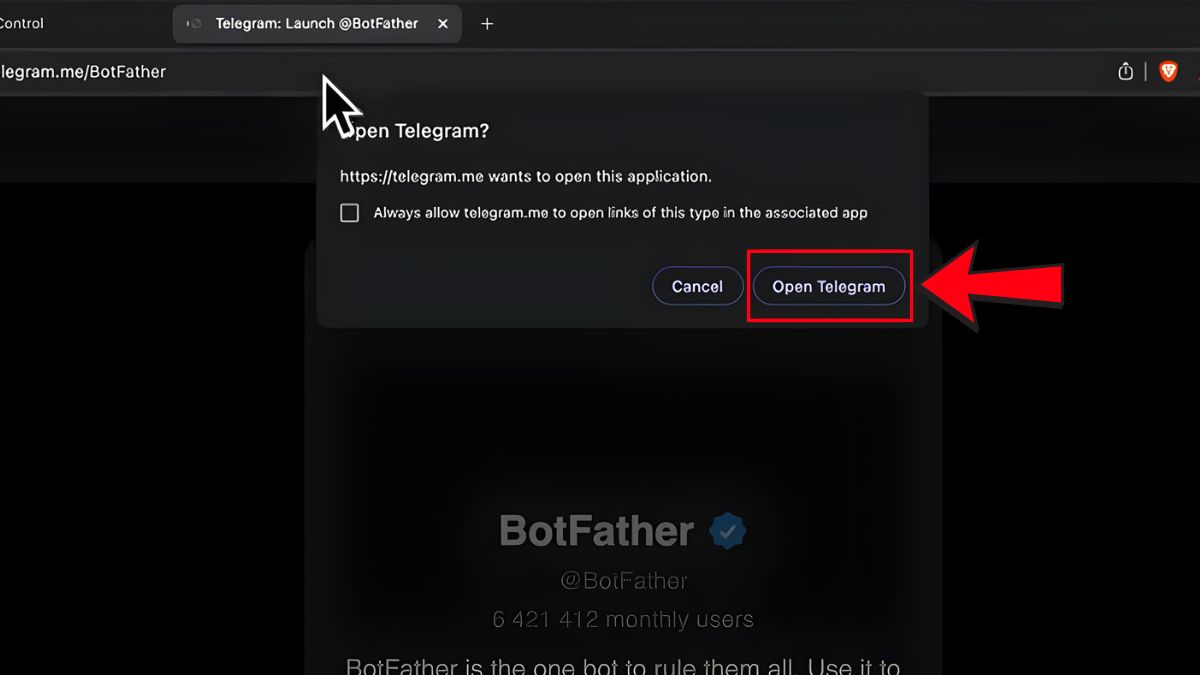
Bước 2: Bắt đầu tạo Bot trên Telegram: Tìm kiếm BotFather hoặc truy cập qua đường link https://telegram.me/BotFather, bạn nhấn “Open Telegram”.
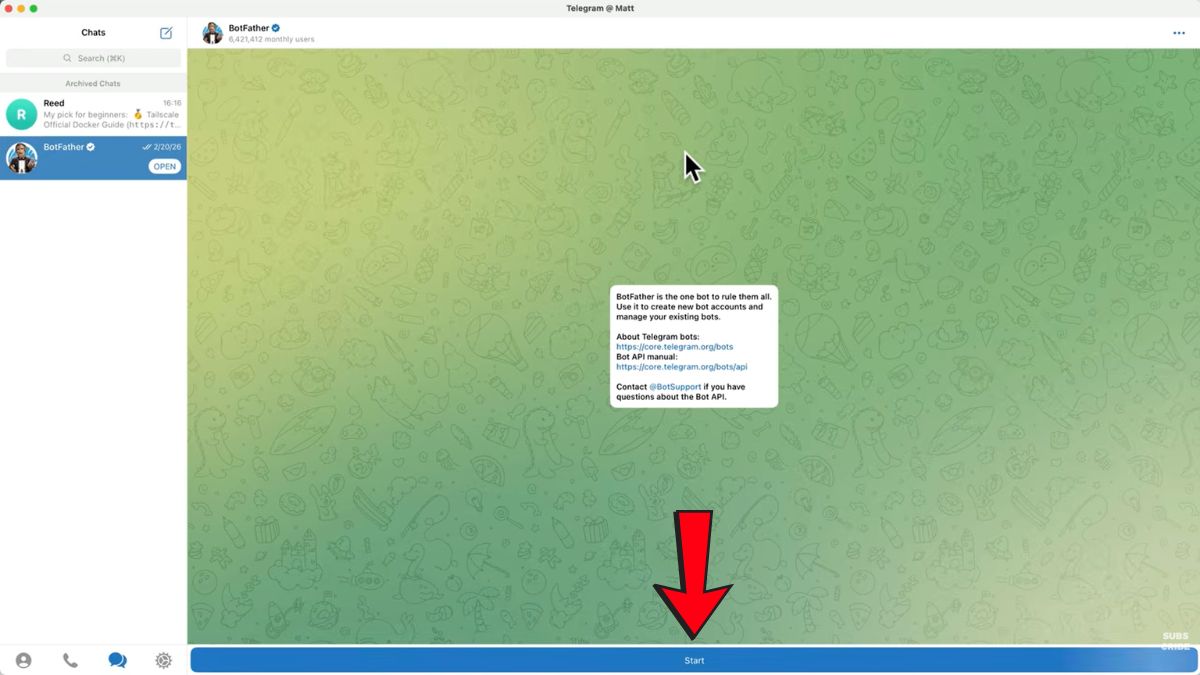
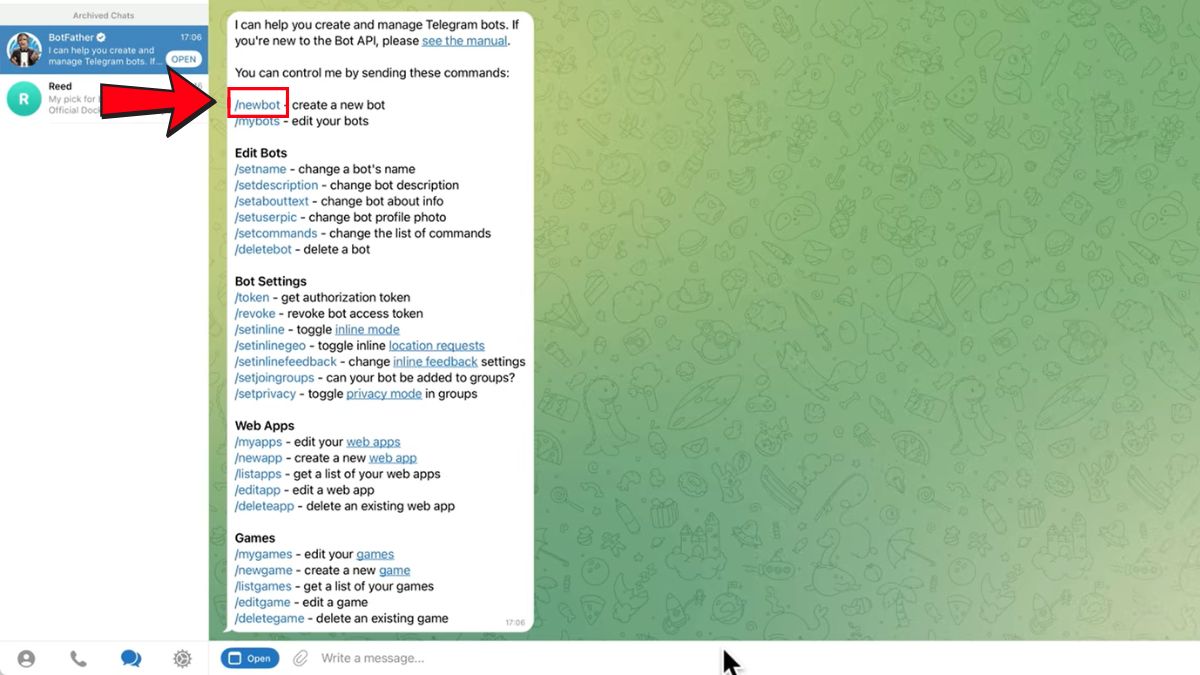
Bước 3: Sau đó, nhấn vào nút “Start” ở phía dưới màn hình và AI sẽ đưa ra hàng loạt lệnh và bạn cần dùng lệnh “/newbot” để tạo bot mới.
Bước 4:
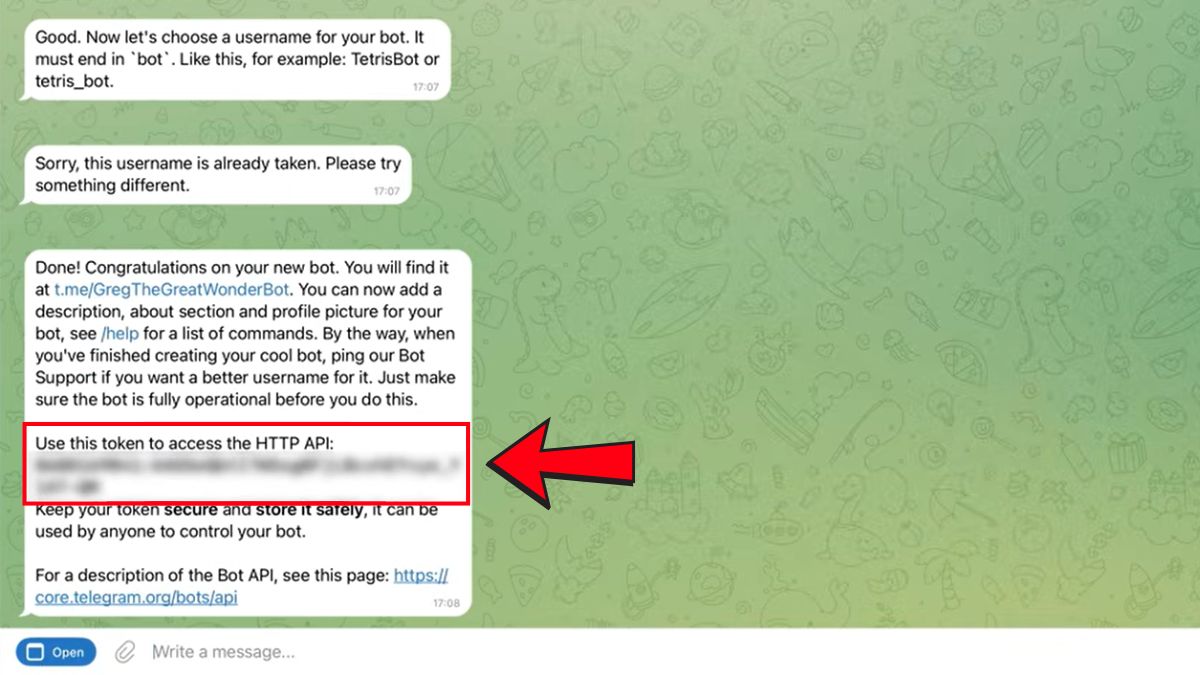
- Bạn cần đặt tên cho Bot của mình, Telegram sẽ yêu cầu bạn sử dụng “Bot” ở cuối mỗi tên.
- Tên bạn đặt có thể bị trùng vậy nên hãy đặt mới cho đến khi hệ thống báo “Done/Hoàn thành”.
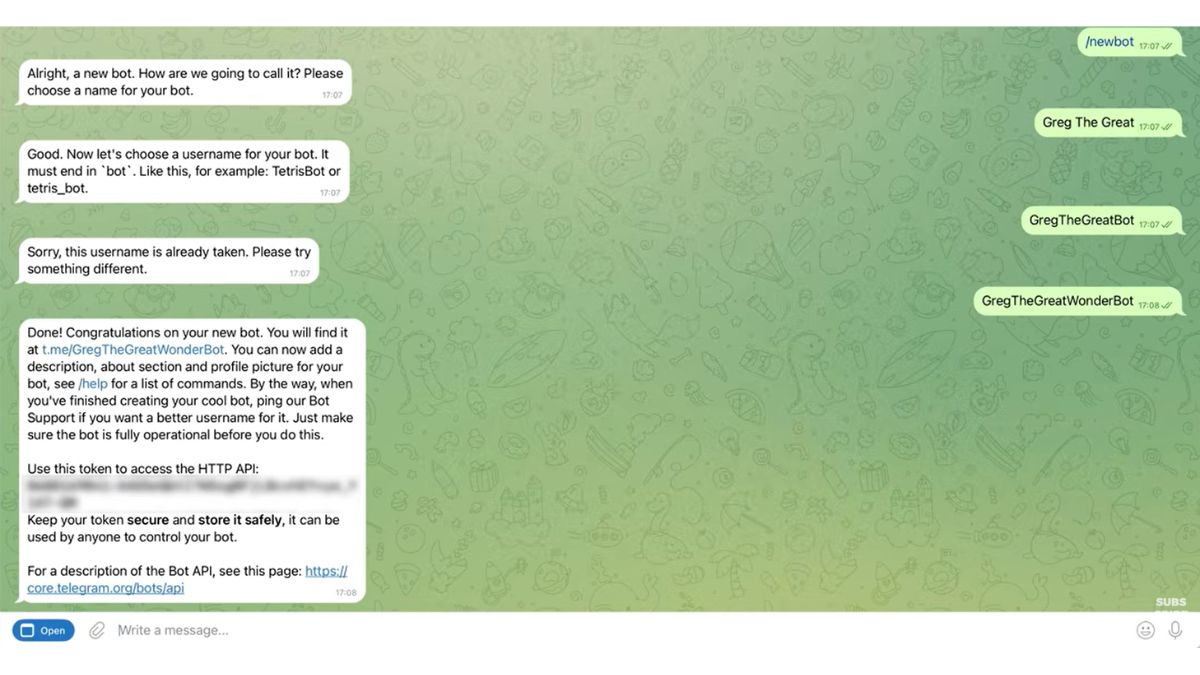
Chú ý: Trong phần tin nhắn, bạn sẽ thấy dòng mã API, đây giống như mật khẩu và là cách Telegram kết nối với Bot của bạn. Vậy nên hãy bảo mật và đừng chia sẻ mã này với bất kỳ ai.
Bước 5:
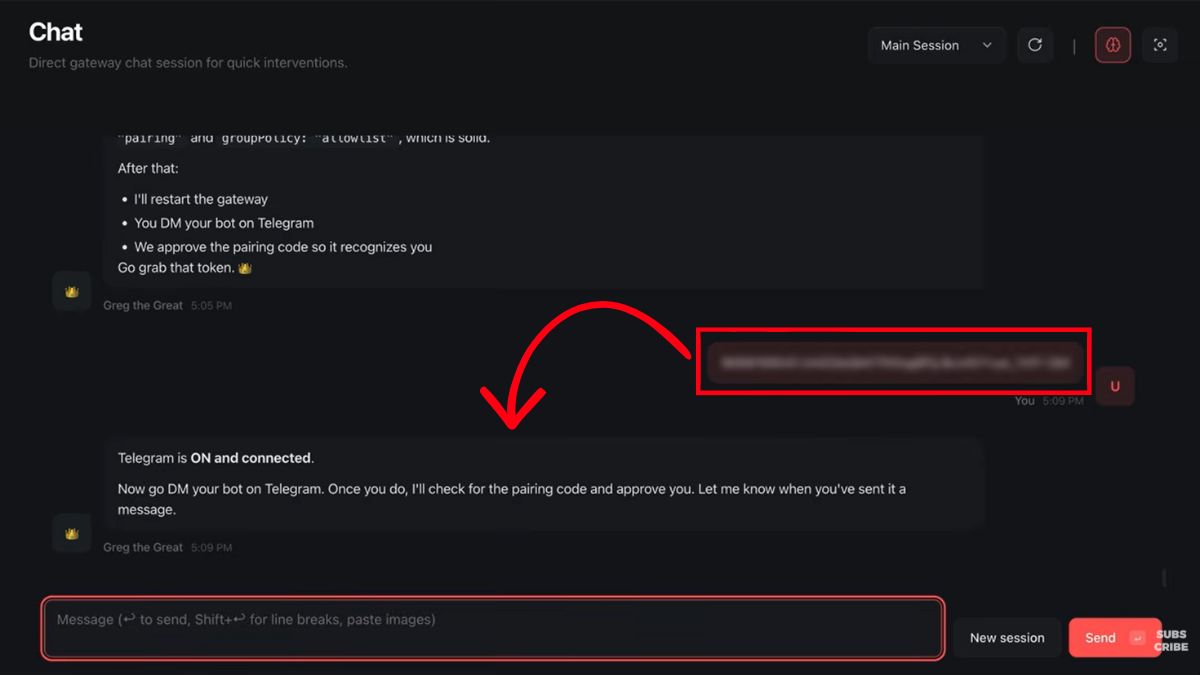
- Quay lại OpenClaw và dán mã API vào khung chat.
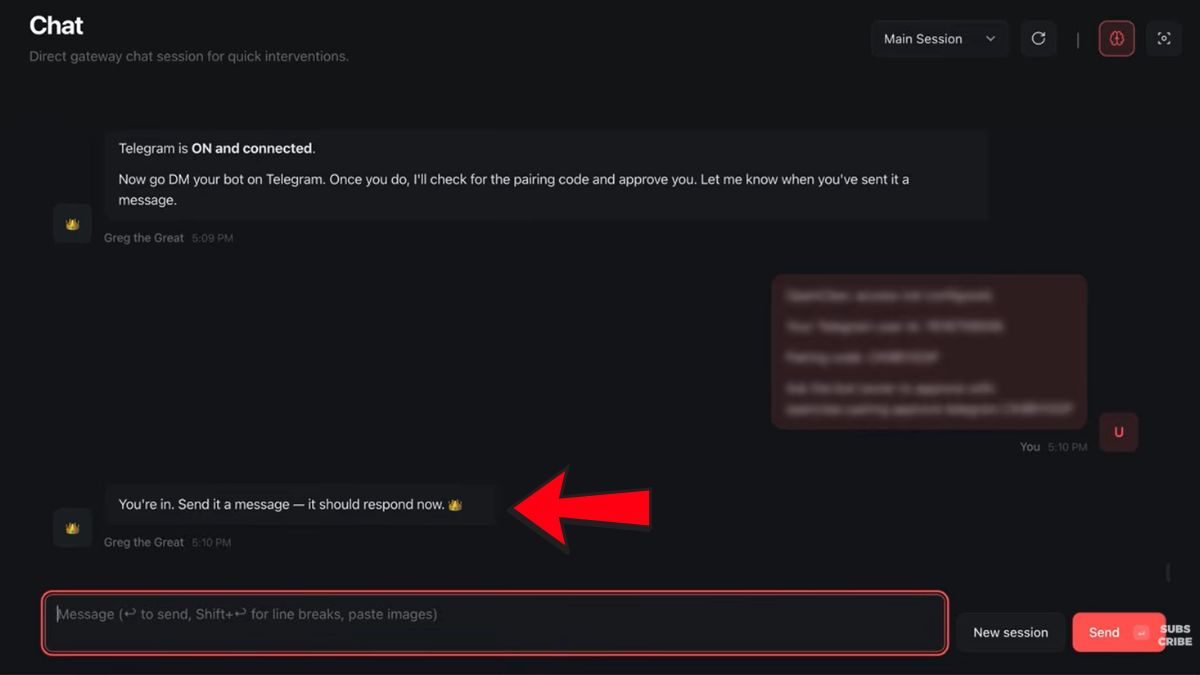
- Khi hệ thống thông báo Telegram đã được bật/kết nối, bạn hãy quay lại Telegram và trò chuyện với Bot của mình.
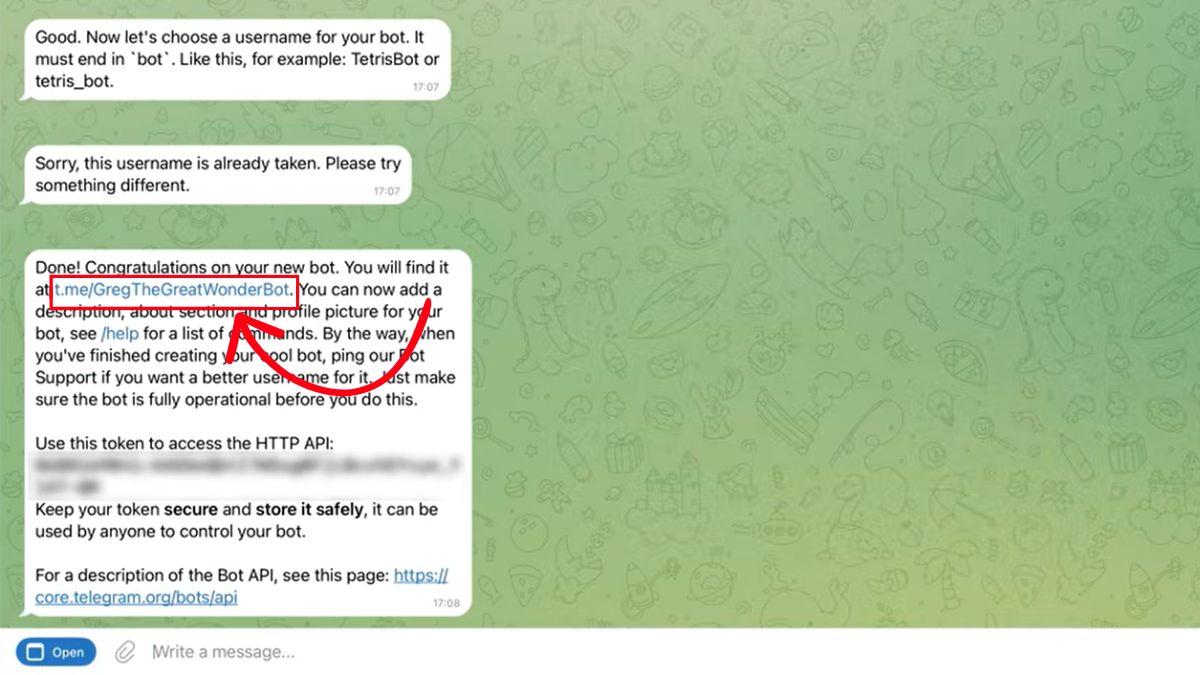
- Bạn nhấp vào đường link để có thể trò chuyện trực tiếp với Bot.
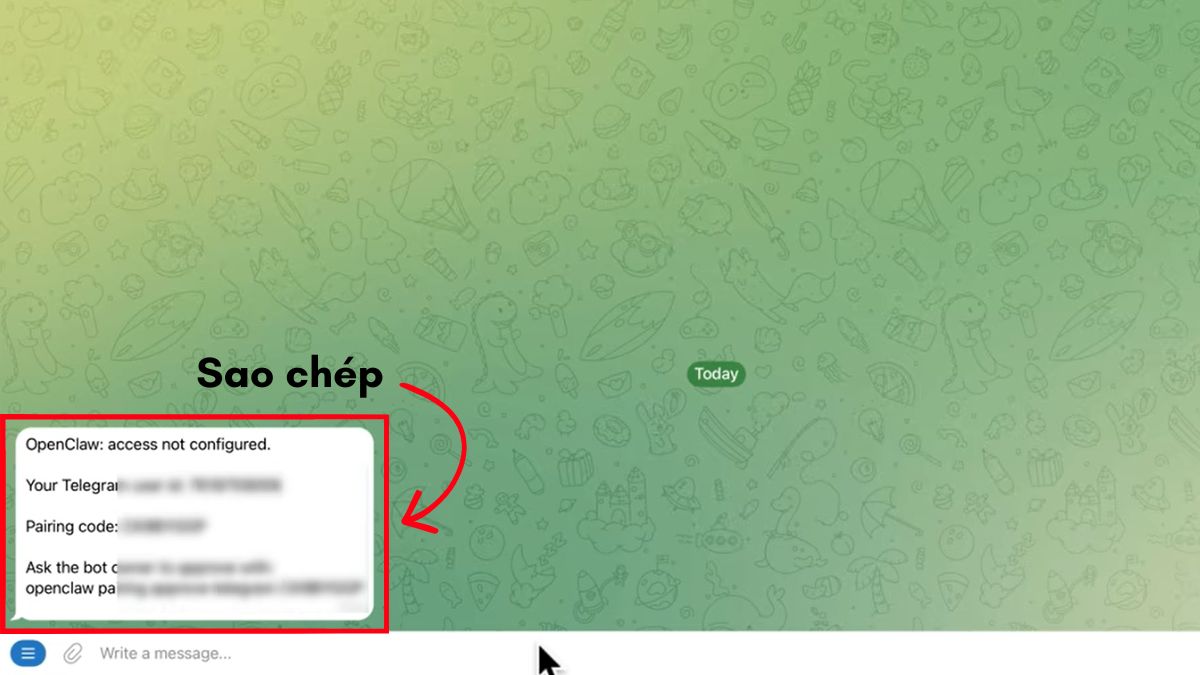
Bước 6: Sau khi nhắn tin cho bot mới tạo trên Telegram, bạn lấy mã ghép nối và dán ngược lại vào OpenClaw. Điều này đảm bảo chỉ bạn mới có quyền điều khiển bot.
Bước 7:
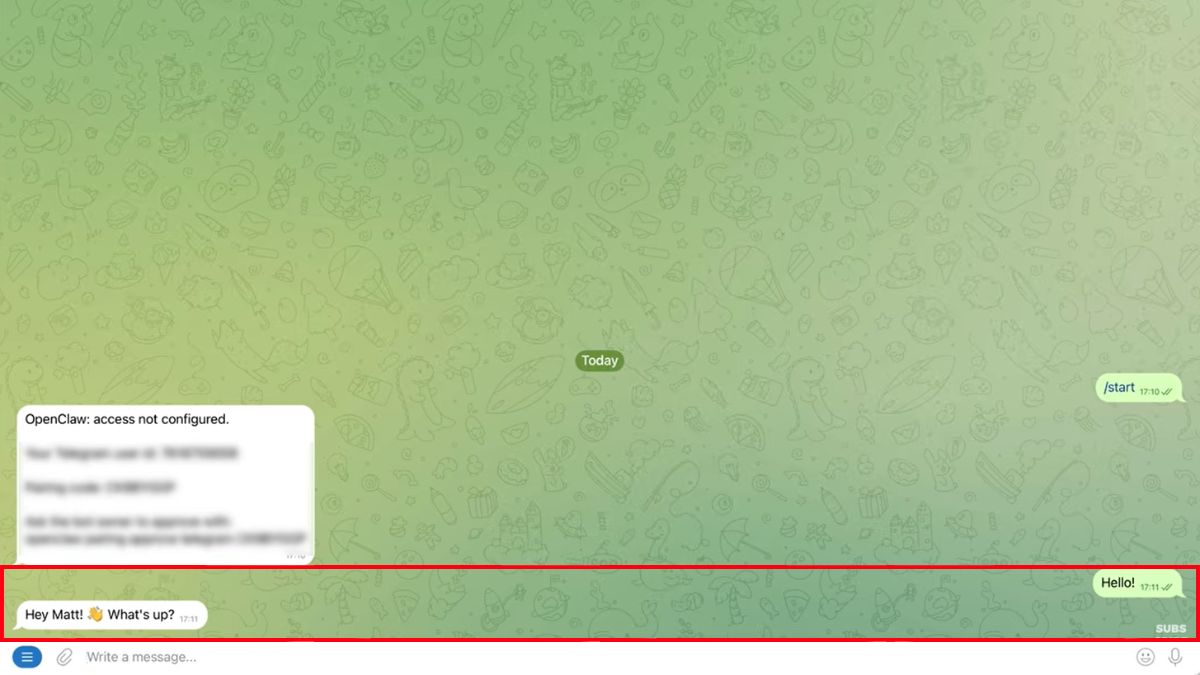
- Sau đó, OpenClaw báo bạn hãy gửi cho telegram 1 tin nhắn để bắt đầu cuộc trò chuyện với Bot.
- Bạn quay lại Telegram và gửi tin nhắn bắt đầu.
Cài Đặt Kỹ Năng Đầu Tiên
Dưới đây là hướng dẫn chi tiết từng bước để cài đặt kỹ năng đầu tiên cho OpenClaw, tập trung vào kỹ năng phổ biến nhất là GOG (Google Workspace).
Hiểu về Kỹ năng (Skills) trong OpenClaw:
Kỹ năng về cơ bản là các plugin giúp dạy cho bot một khả năng mới, chẳng hạn như đọc Gmail, kiểm tra lịch trình hoặc tìm kiếm trên web. Bạn có thể tìm thấy các kỹ năng tại ClawHub http://ClawHub.ai hoặc tìm kiếm trực tiếp qua Telegram bằng lệnh /clawhub.
Kiểm tra an toàn trước khi cài đặt:
Bảo mật là yếu tố quan trọng vì một số kỹ năng có thể chứa mã độc.
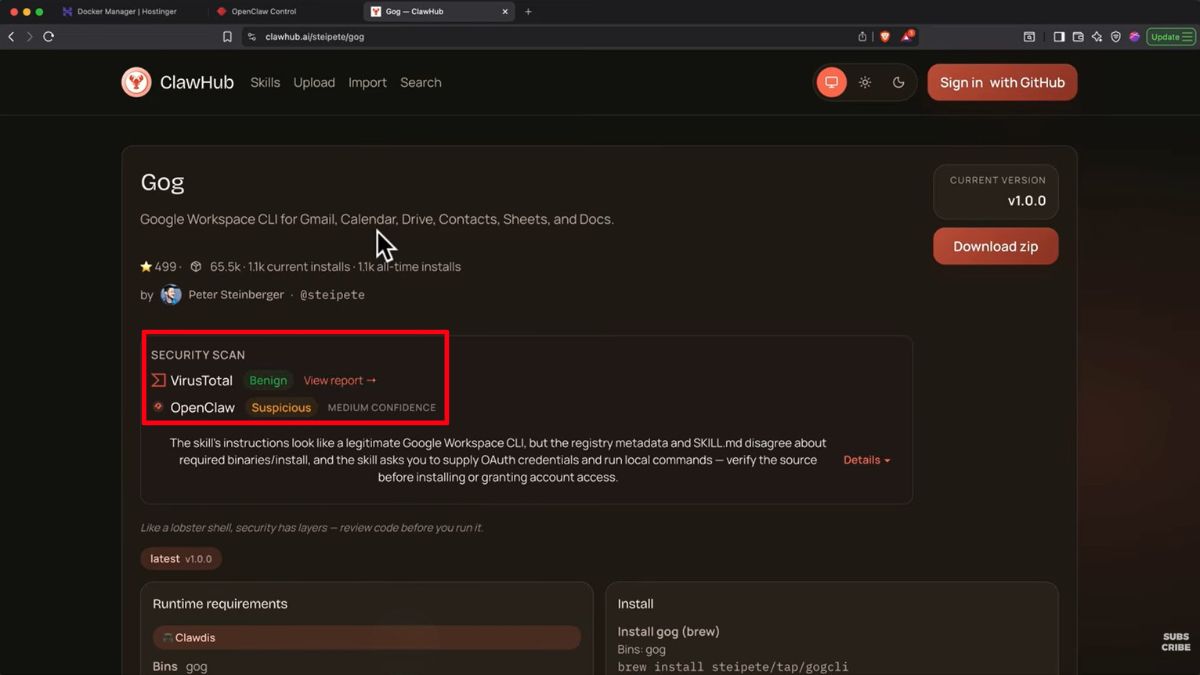
- Quét bảo mật: Luôn kiểm tra báo cáo VirusTotal trên trang kỹ năng trước khi tải xuống.
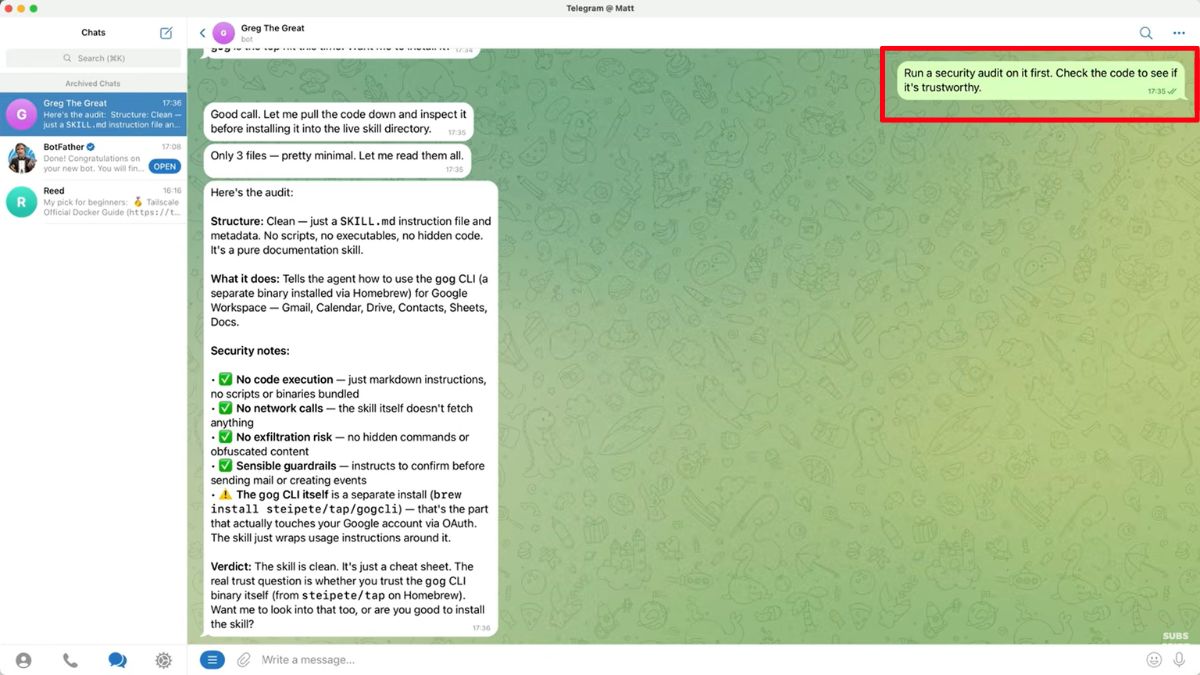
- Yêu cầu bot kiểm tra: Bạn có thể yêu cầu bot: "Hãy chạy quét bảo mật và kiểm tra mã xem có đáng tin cậy không" trước khi tiến hành cài đặt.
Cài đặt kỹ năng GOG (Google Workspace)
Đây là kỹ năng mà hầu hết người dùng sẽ cài đặt đầu tiên để kết nối OpenClaw với các dịch vụ của Google.
Bước 1: Ra lệnh cài đặt
- Trong cuộc trò chuyện với bot (trên Telegram hoặc cổng OpenClaw), hãy nhập: "Hãy cài đặt kỹ năng GOG". Bot sẽ thông báo cài đặt thành công nhưng bạn cần cấu hình thêm phía Google.
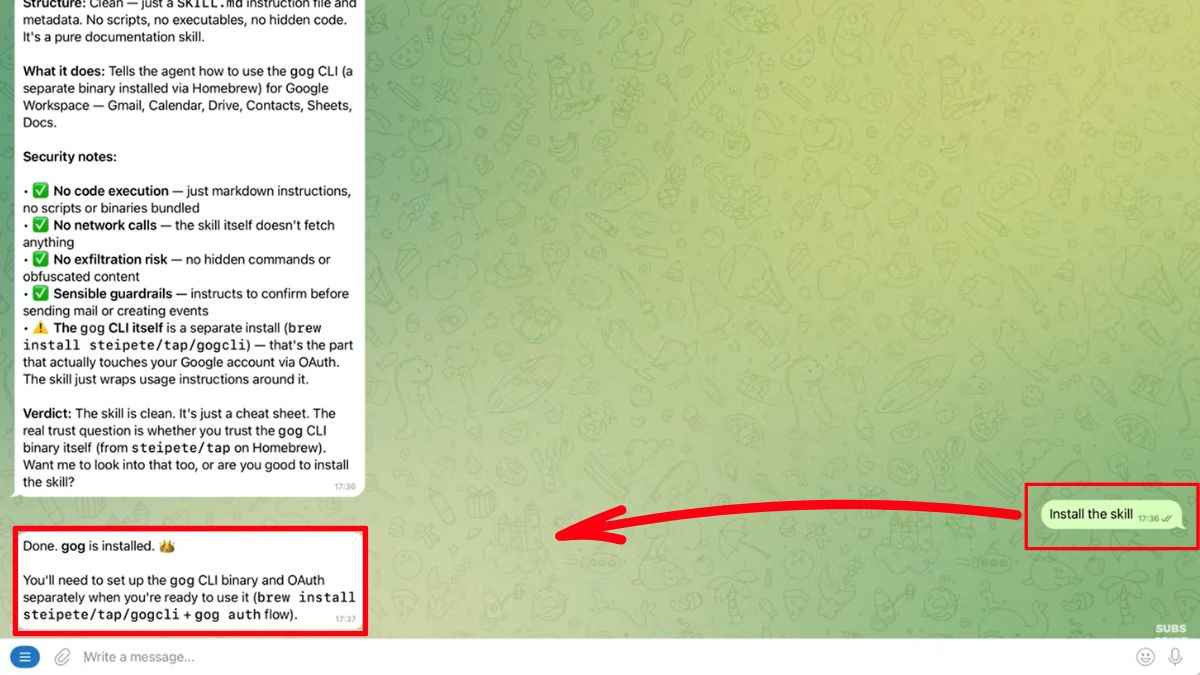
Bước 2: Cấu hình trên Google Cloud Console
- Truy cập https://console.cloud.google.com/ và đăng nhập tài khoản Google của bạn.
Tạo dự án mới:
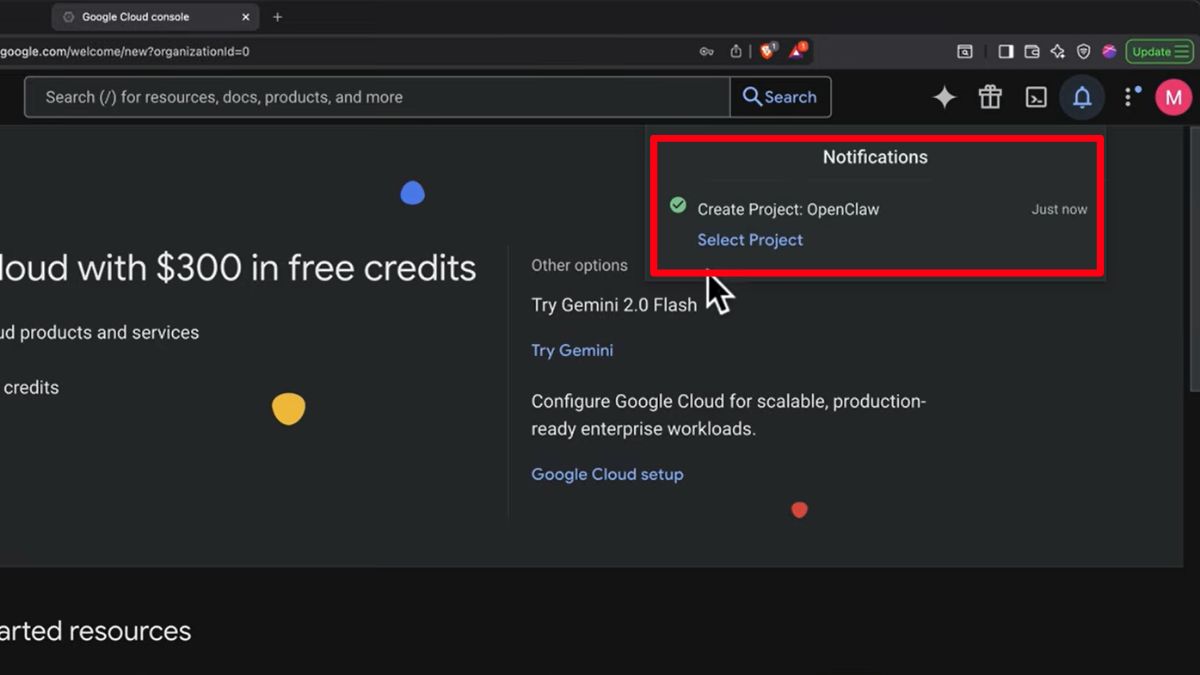
- Nhấp vào "Chọn dự án" → "Dự án mới", đặt tên dự án và nhấn "Tạo".
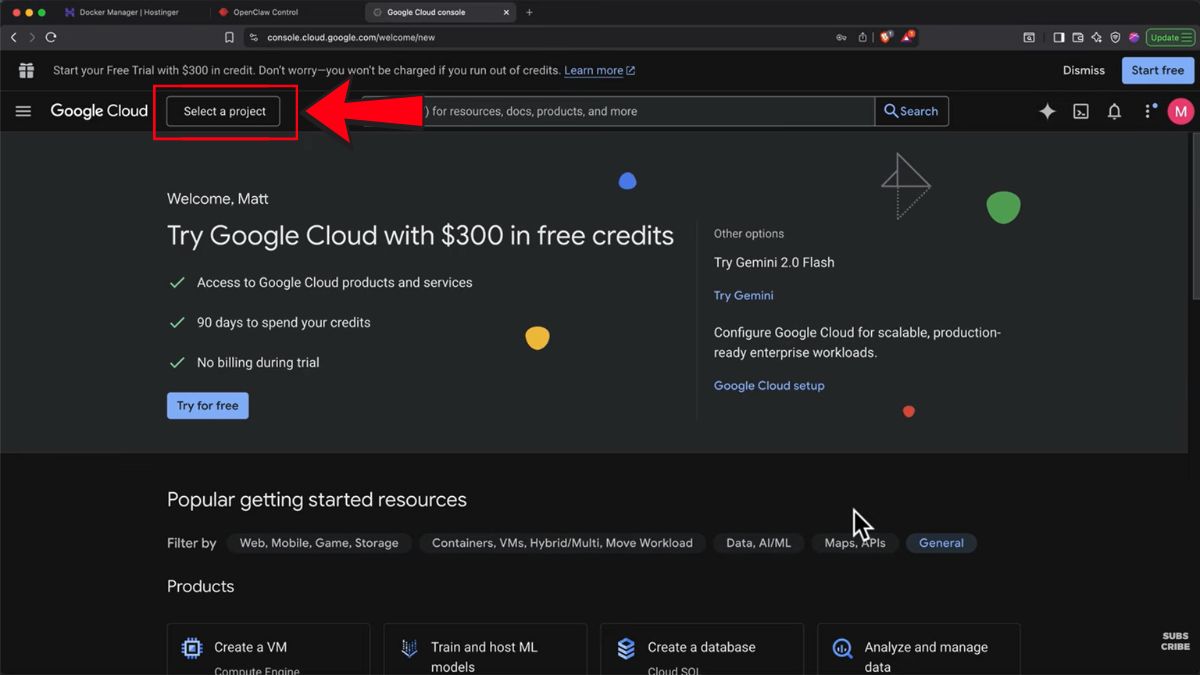
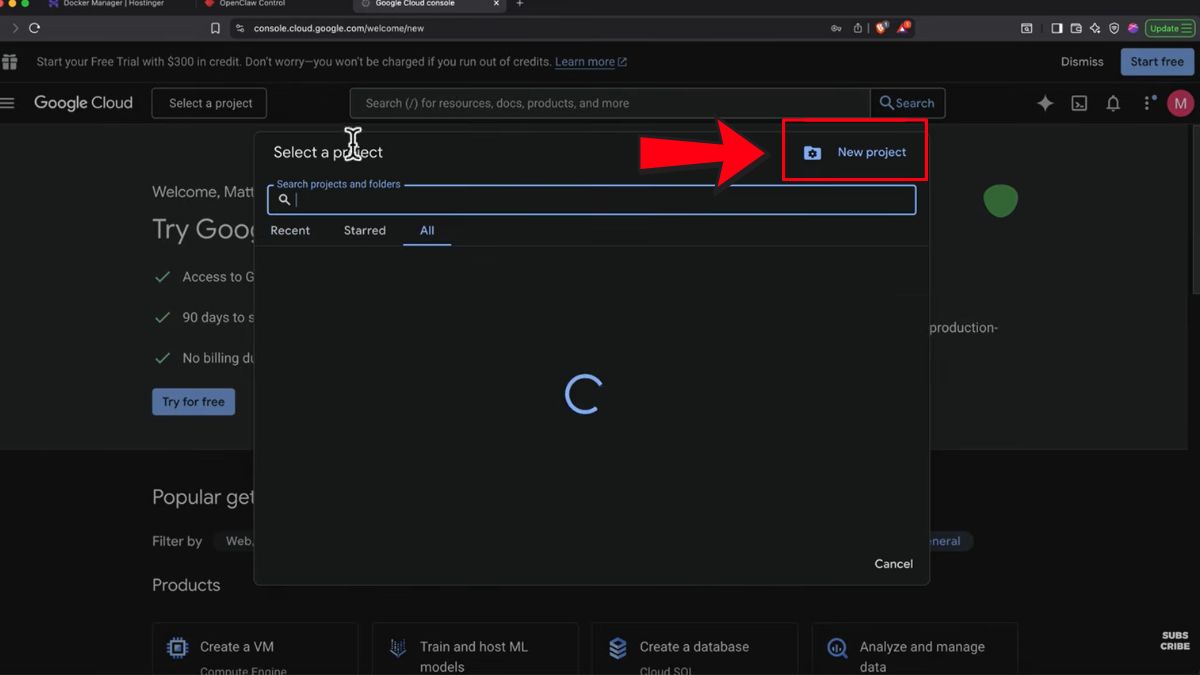
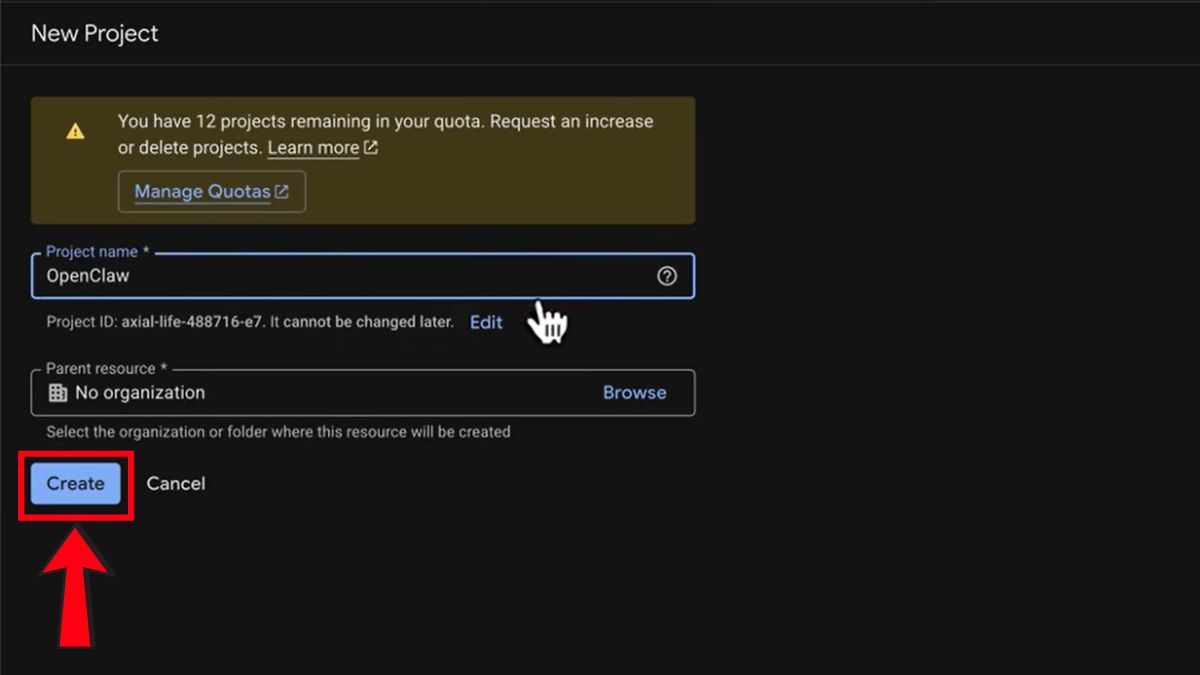
- Khi dự án được tạo xong bạn nhấn vào “Select project”.
Bật API:
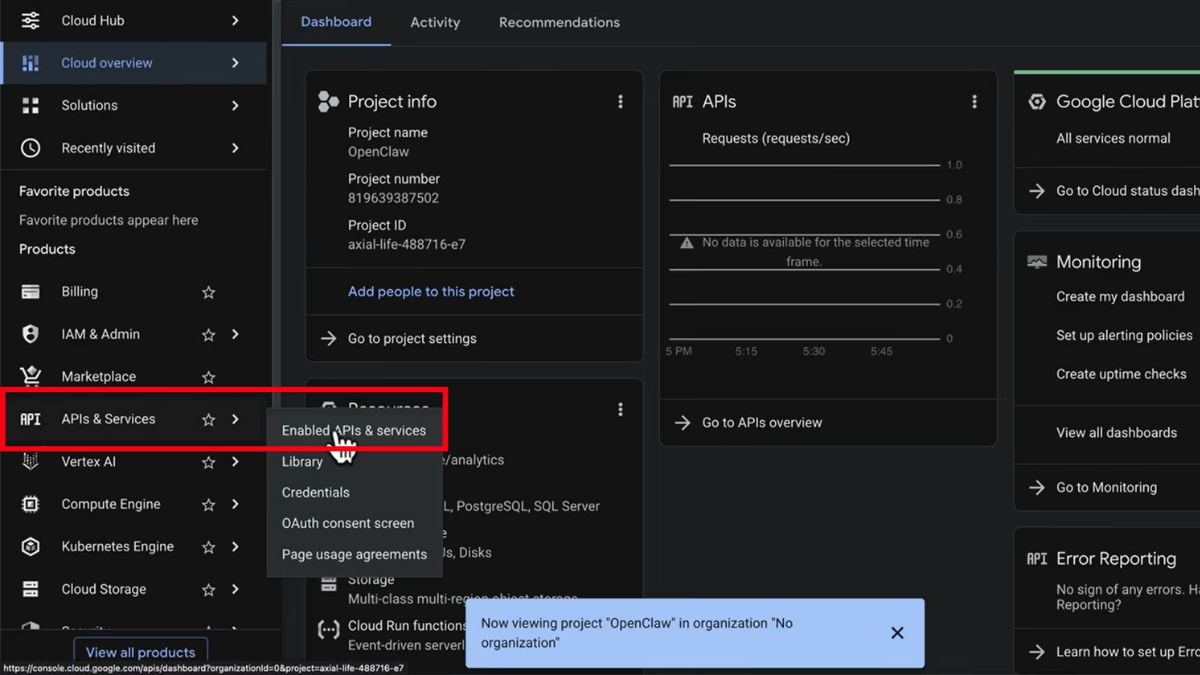
- Tìm kiếm mục API và chọn “Enabled APIs & Services”, chọn tiếp “Enabled APIs & Services”.
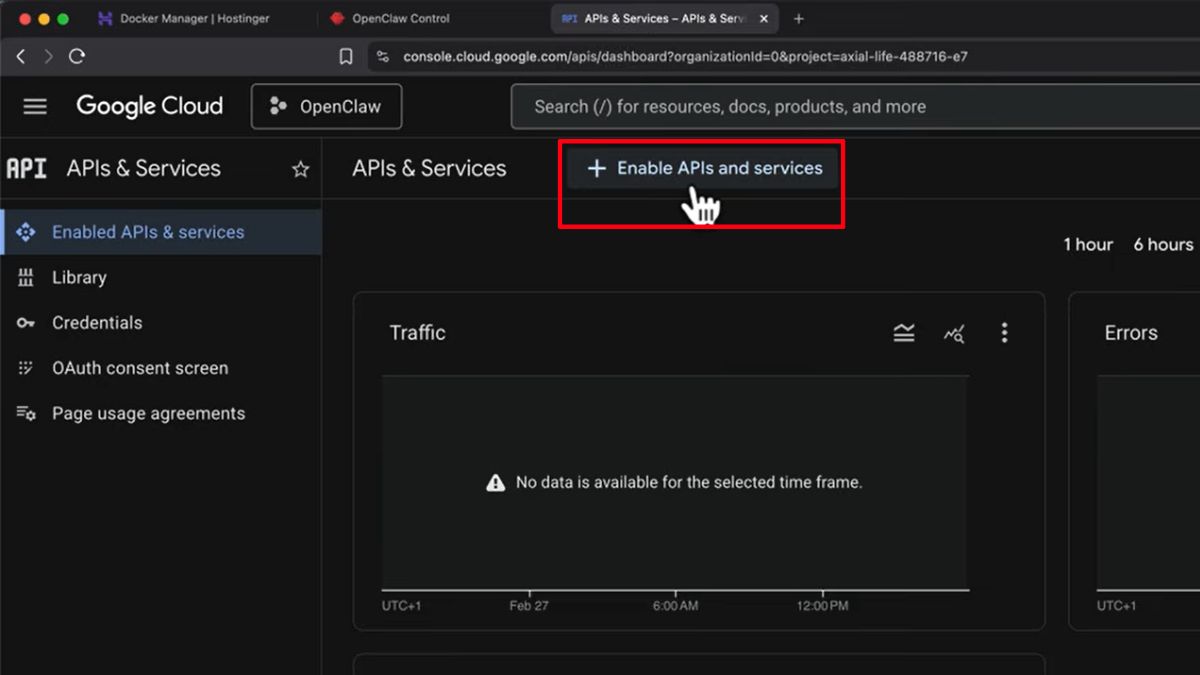
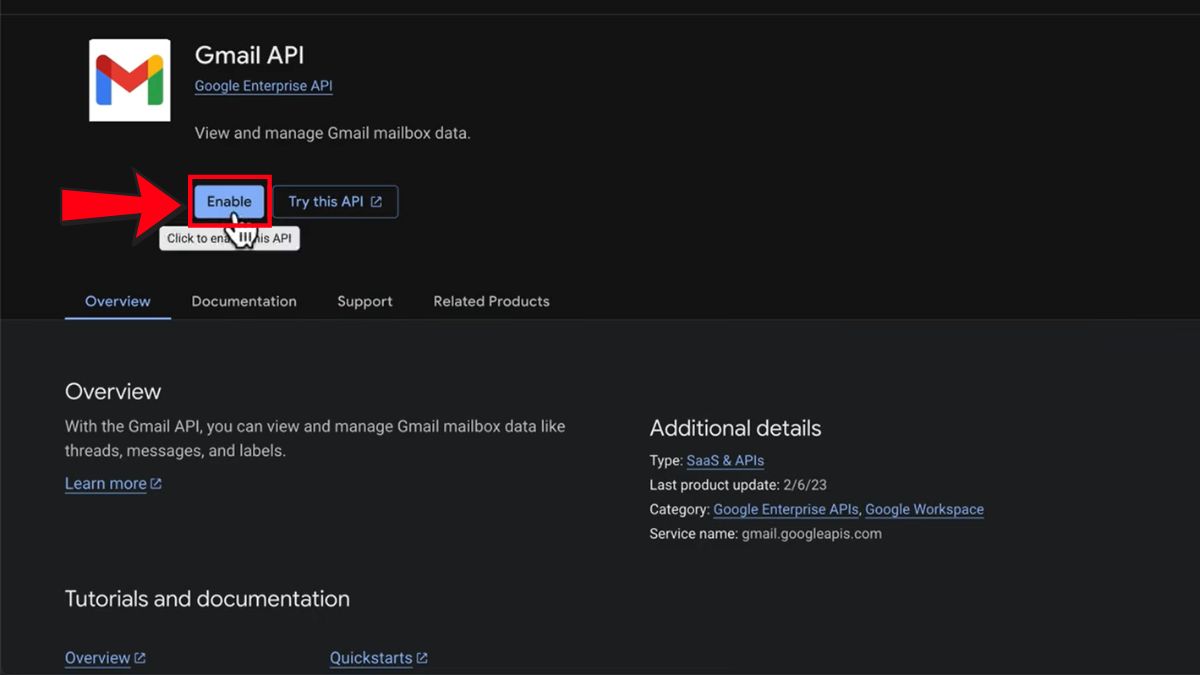
- Ở thanh tìm kiếm, bạn tìm dịch vụ bạn muốn dùng, ví dụ Gmail.
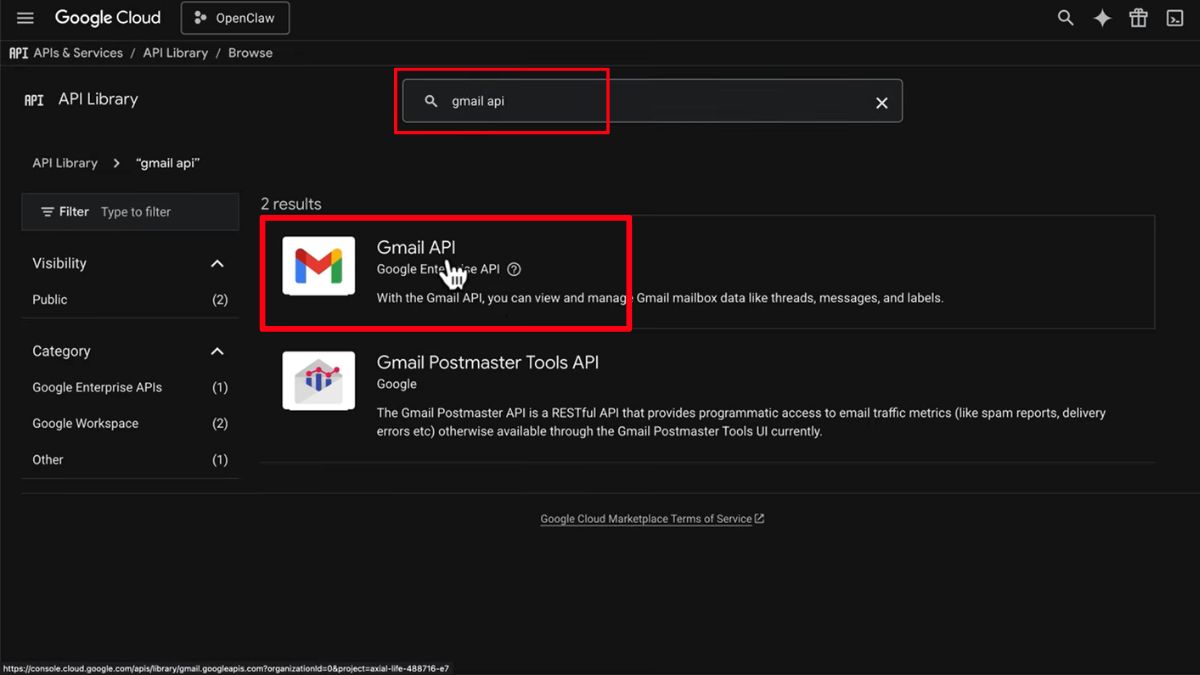
- Nhấn chọn “Enable” để mở.
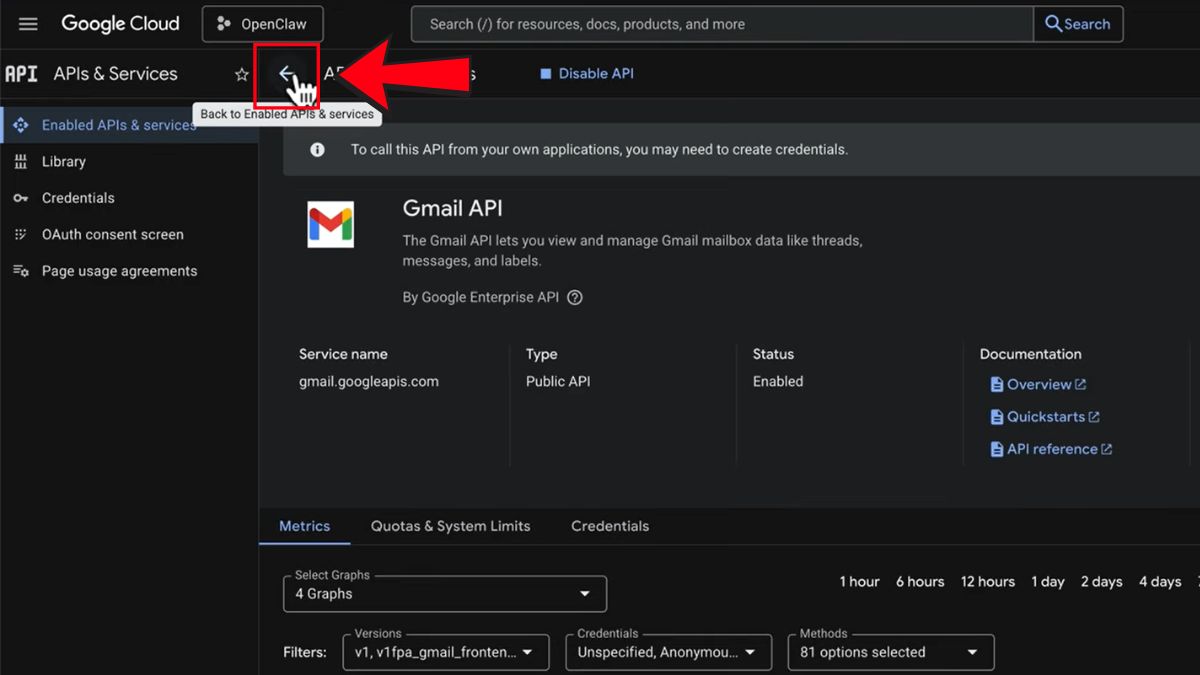
- Khi thấy trạng thái đã được bật, bạn bấm nút “Mũi tên” để trở về.
- Bạn lần lượt tìm kiếm và bật từng dịch vụ bạn muốn dùng tiếp theo: Calendar, Drive, Sheets, Docs,...
Bước 3: Thiết lập xác thực OAuth
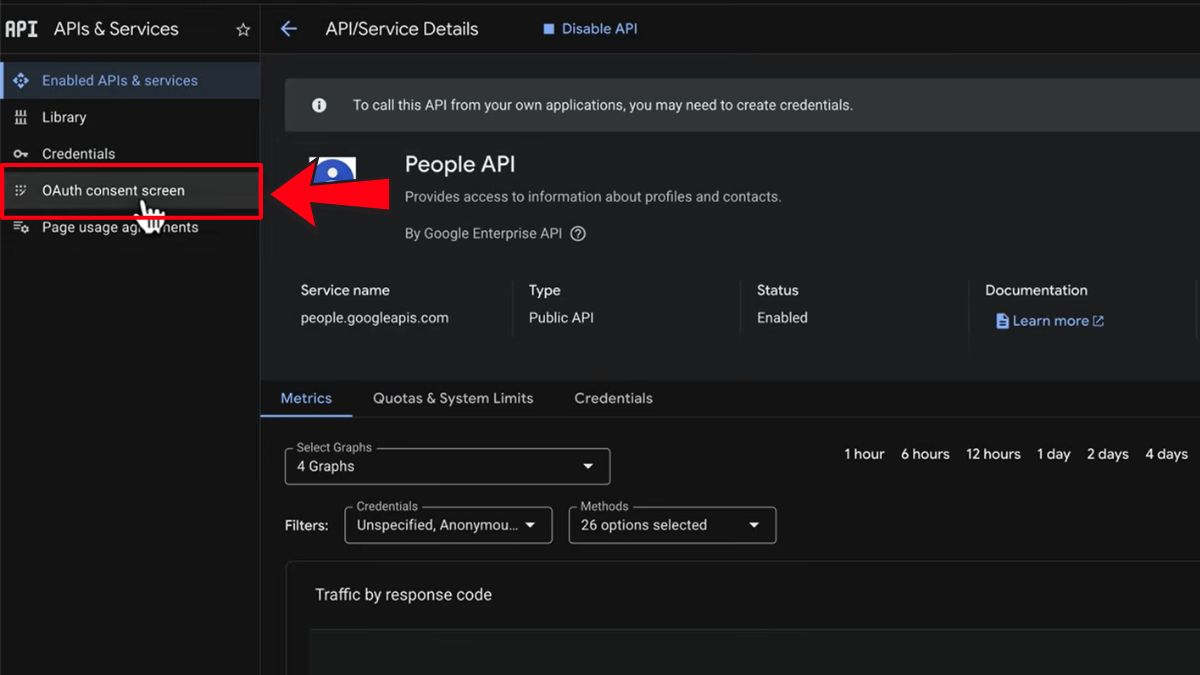
- Bạn vào mục "OAuth consent screen” và nhấn “Started”.
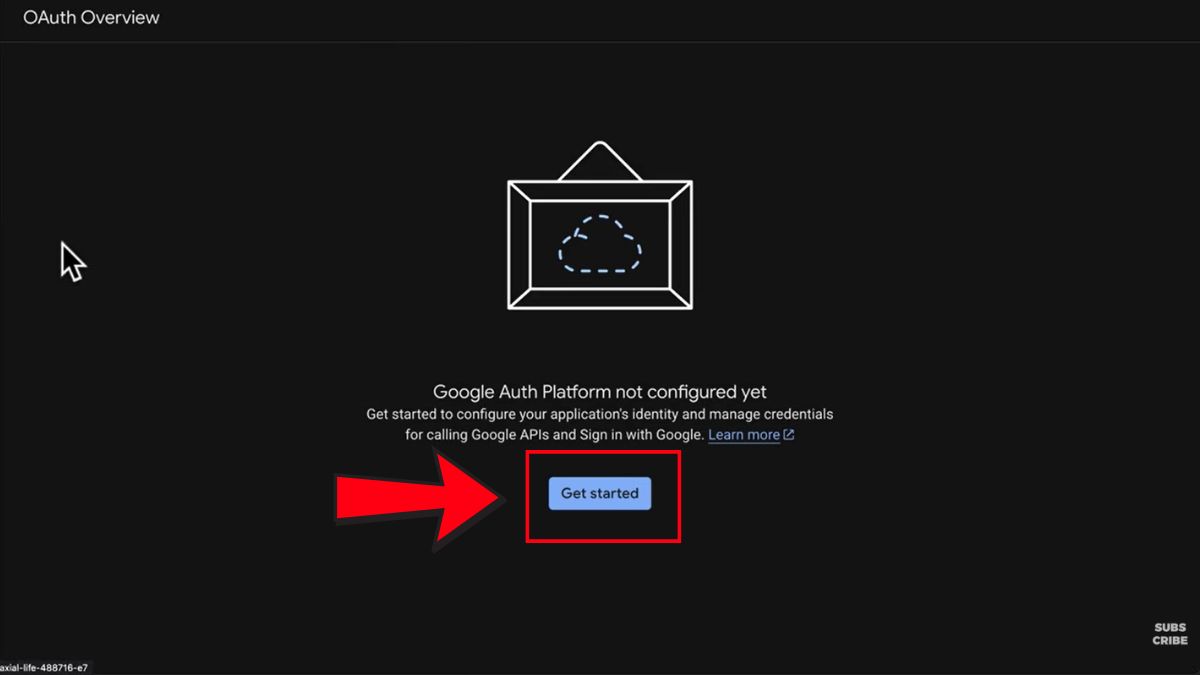
- Điền tên ứng dụng và email hỗ trợ của bạn.
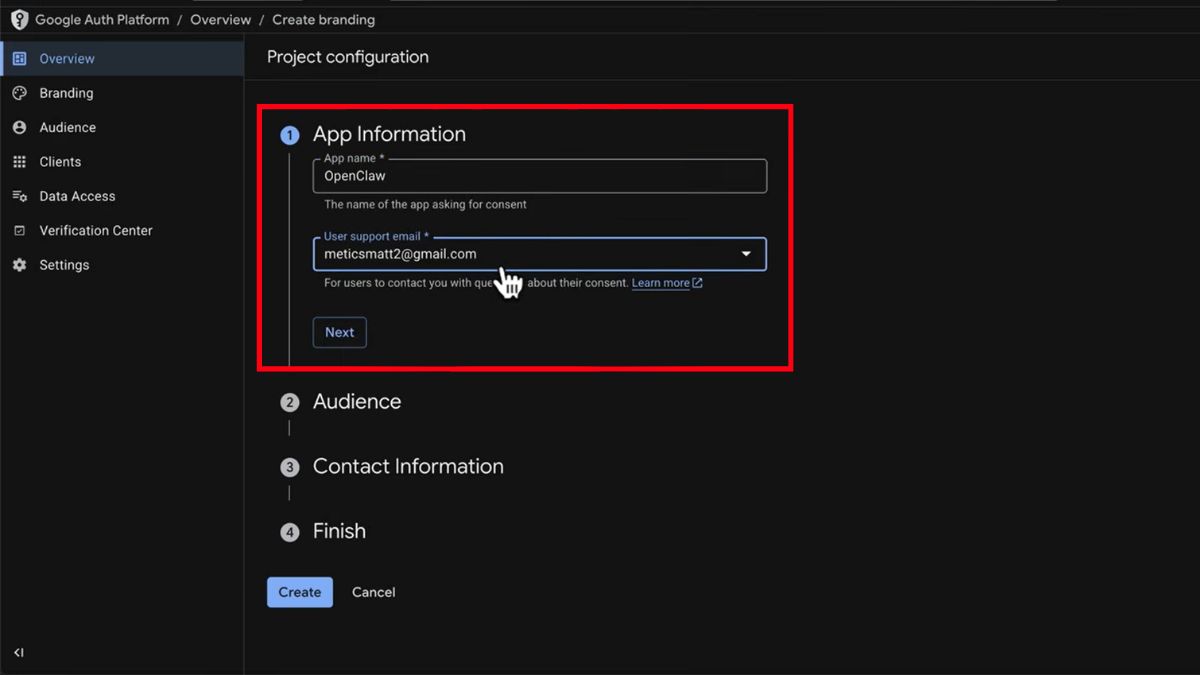
- Hoàn thành nốt các mục còn lại rồi bấm “Create”.

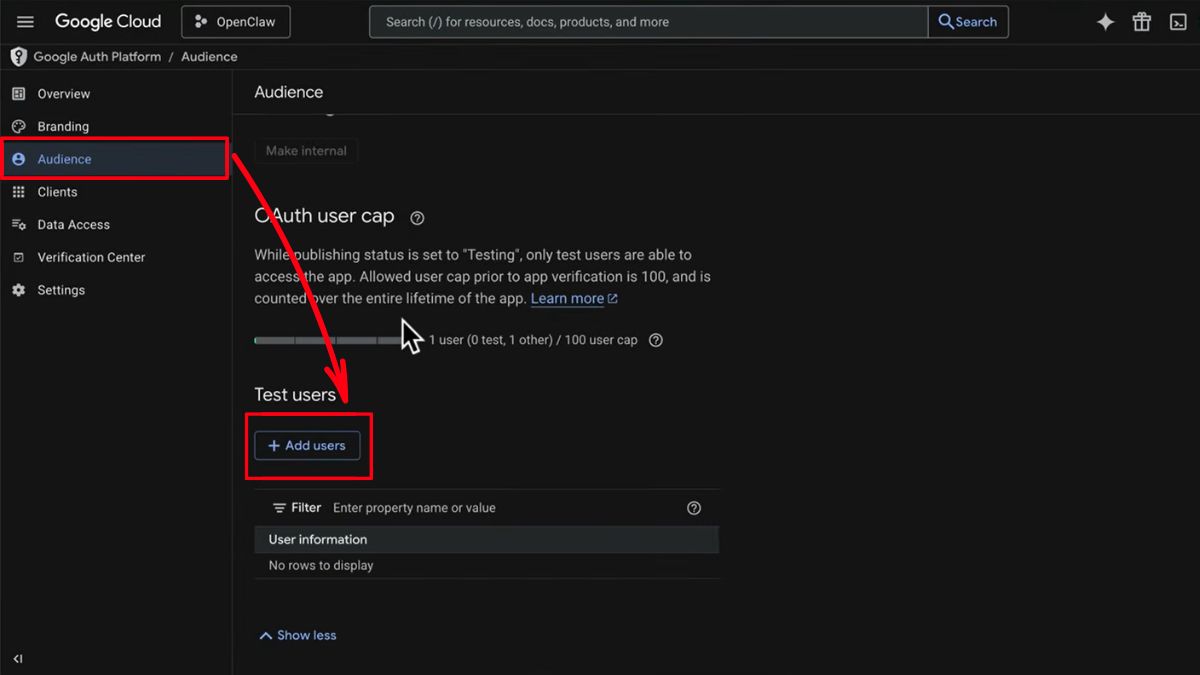
- Trong mục “Audience”, bạn thêm người dùng thử nghiệm ở phần “Add users”.
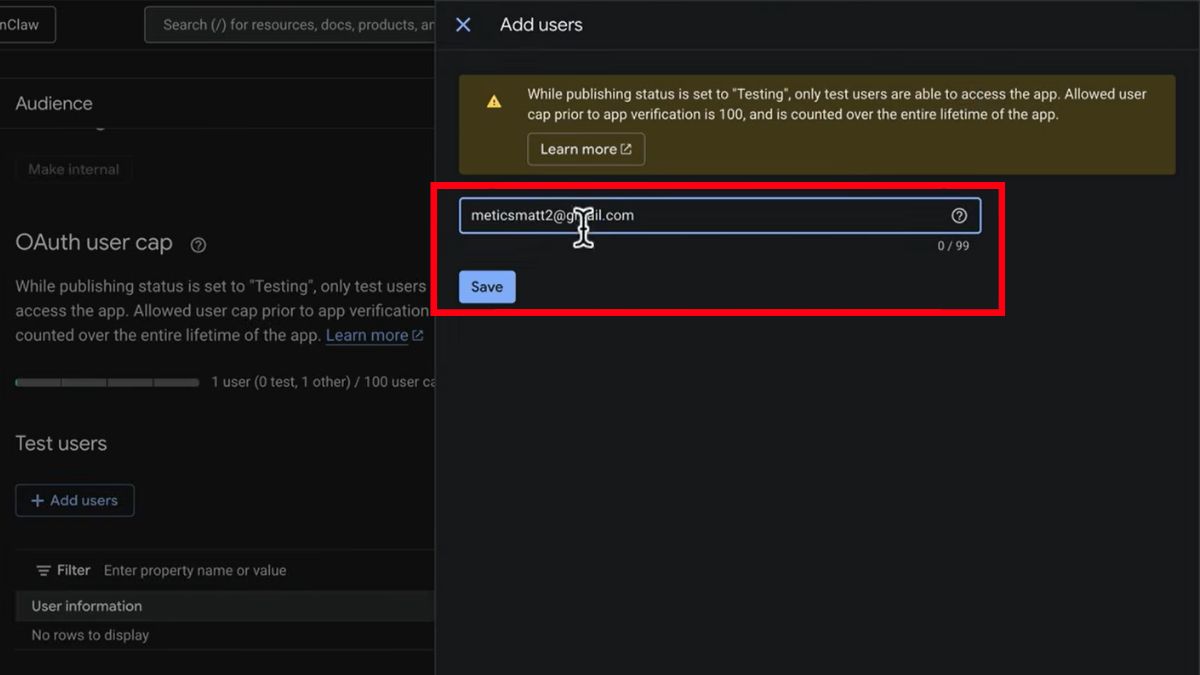
- Hãy thêm địa chỉ email Google của chính bạn và nhấn “Save”.
Bước 4: Tạo thông tin xác thực
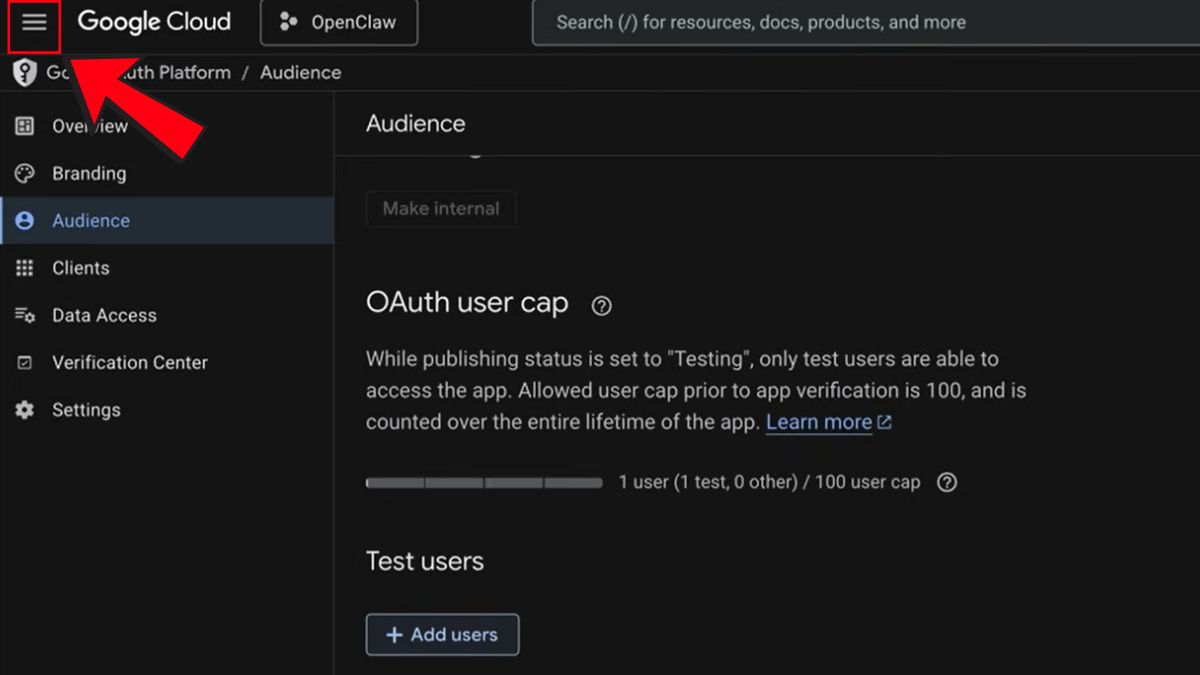
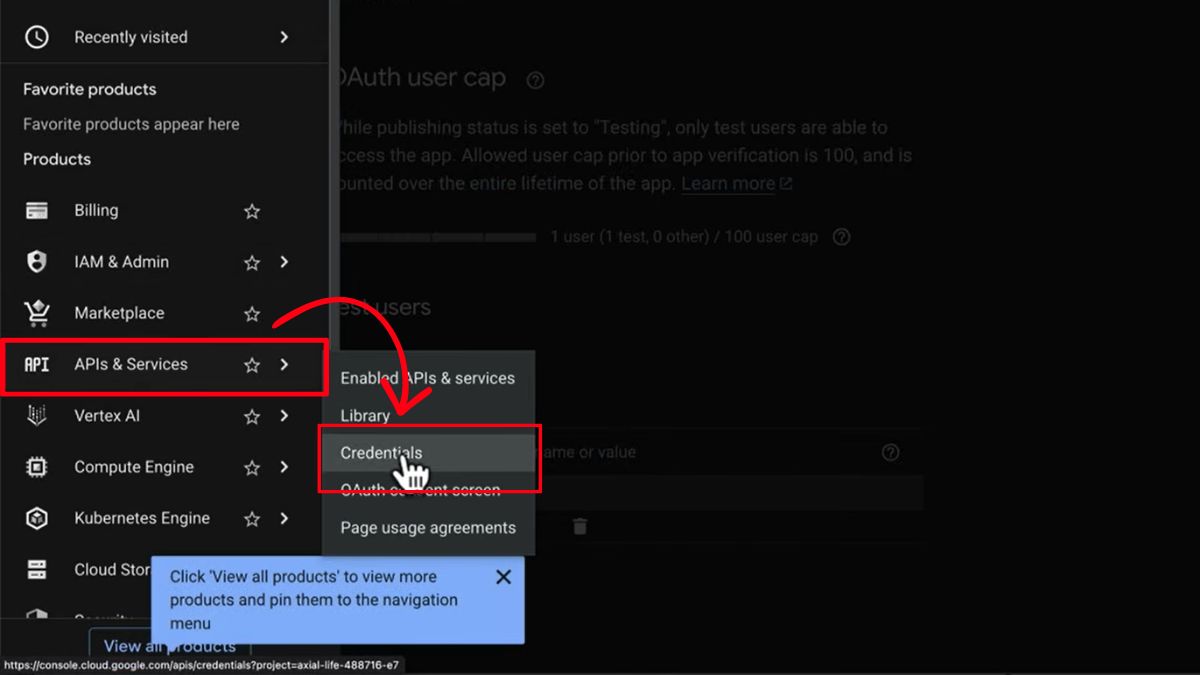
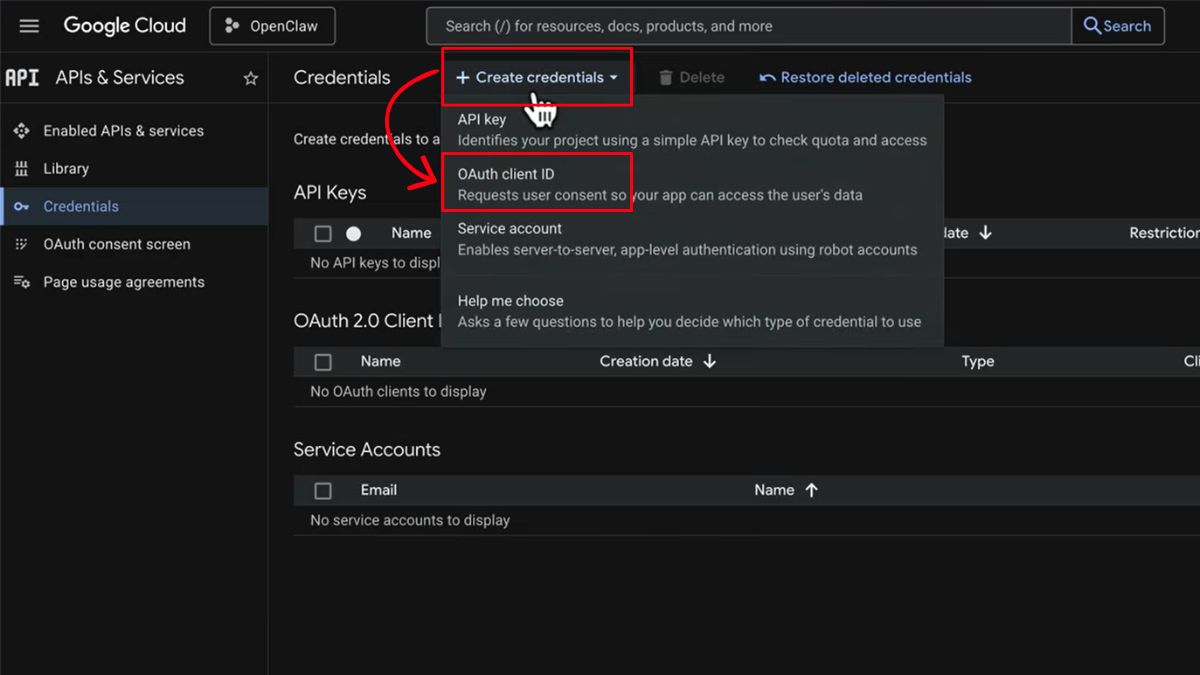
- Bạn nhấn vào biểu tượng Menu 3 gạch, vào mục "Thông tin xác thực" (Credentials) → "Tạo thông tin xác thực" → "ID máy khách OAuth" (OAuth client ID).
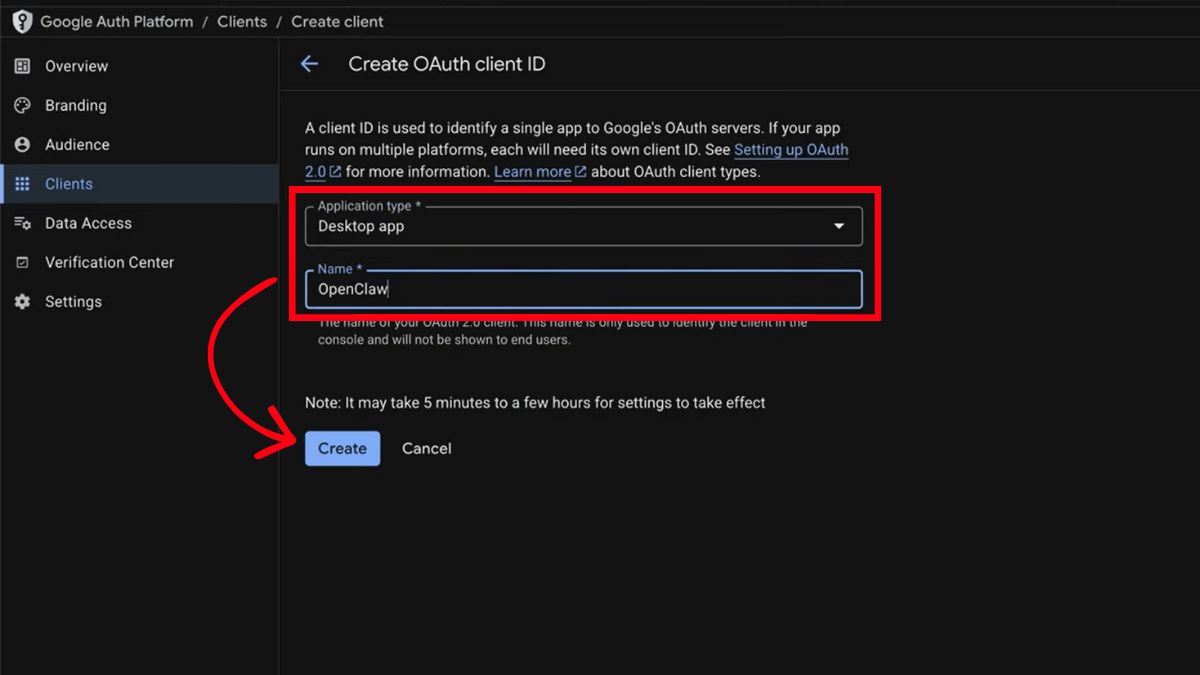
- Chọn loại ứng dụng là "Ứng dụng máy tính để bàn" (Desktop app), đặt tên và nhấn "Tạo".
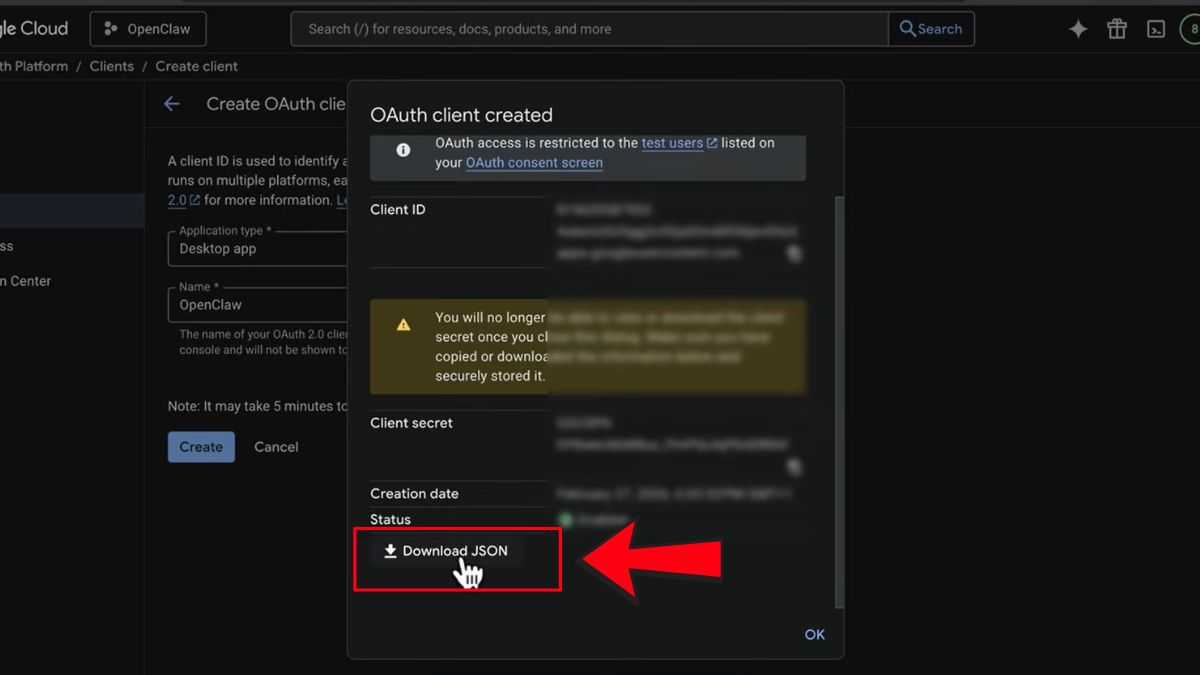
- Tải tệp JSON: Tải tệp thông tin máy khách (Client Secret) về máy tính của bạn.
Bước 5: Kết nối với OpenClaw
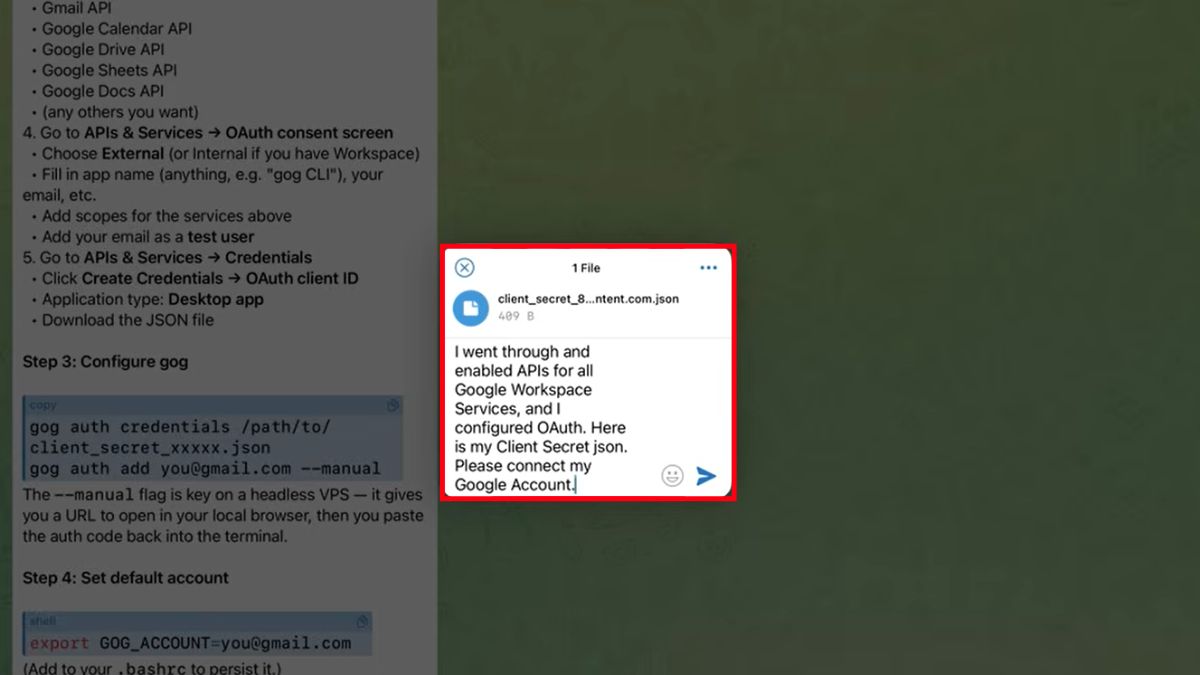
- Gửi tệp JSON vừa tải lên cuộc trò chuyện Telegram với bot kèm lời nhắn: "Đây là tệp JSON của tôi, hãy kết nối tài khoản Google của tôi".
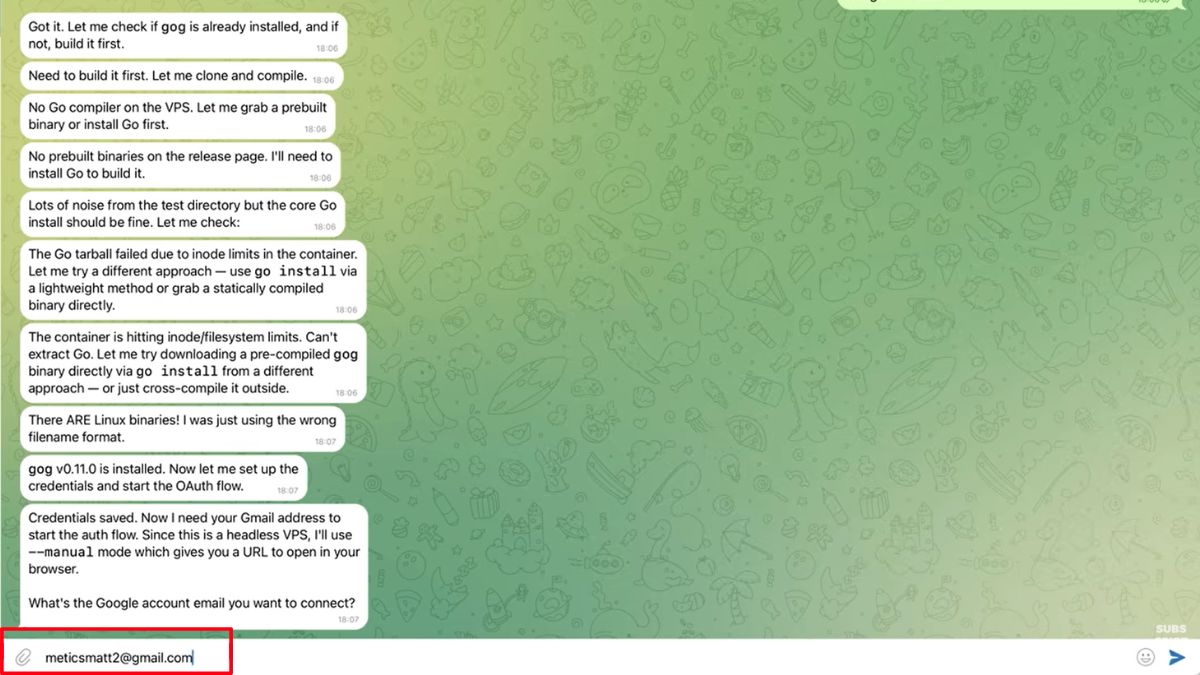
- Cung cấp địa chỉ email Google của bạn khi bot yêu cầu.
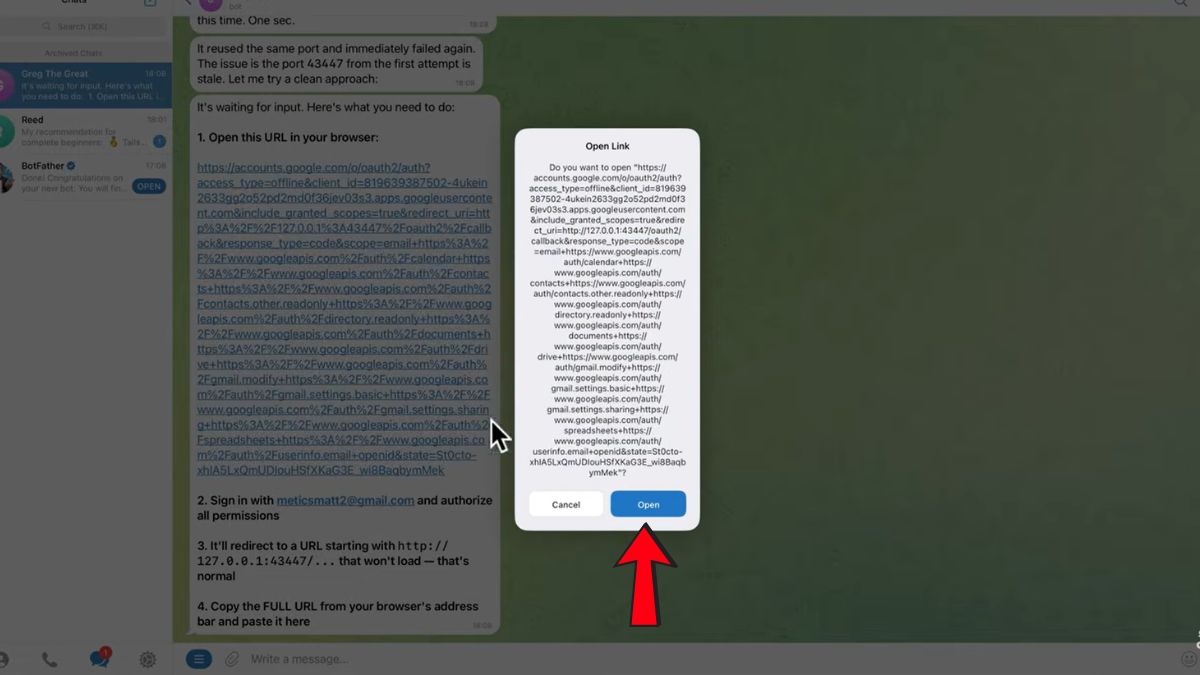
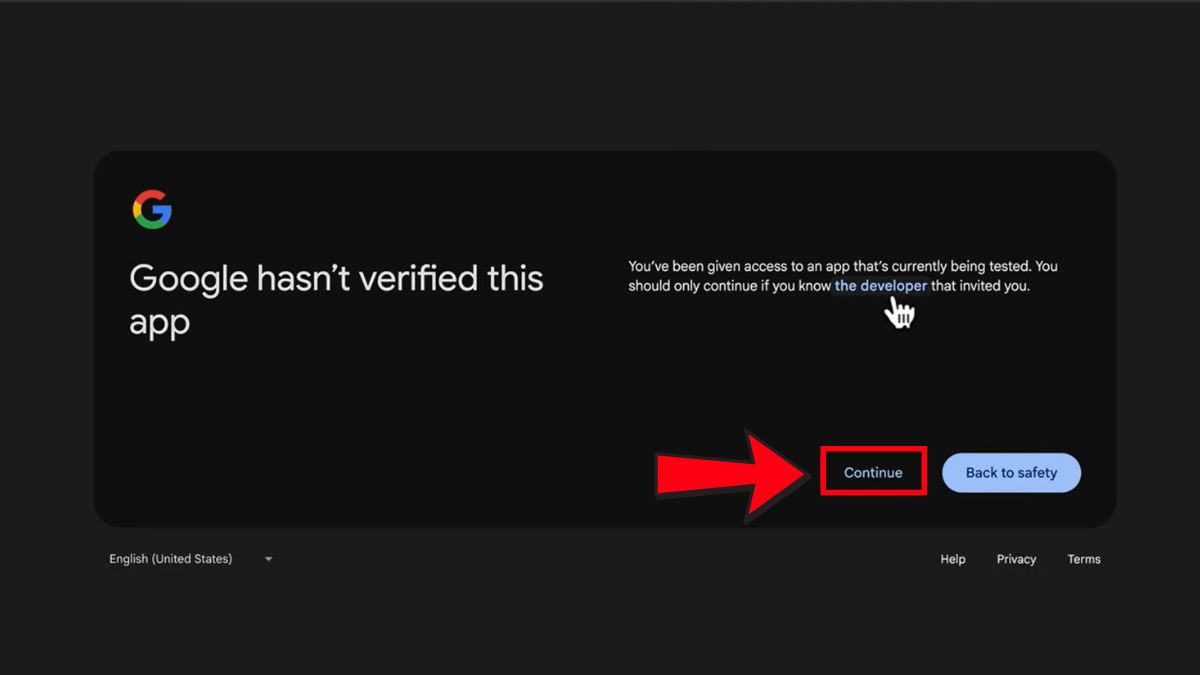
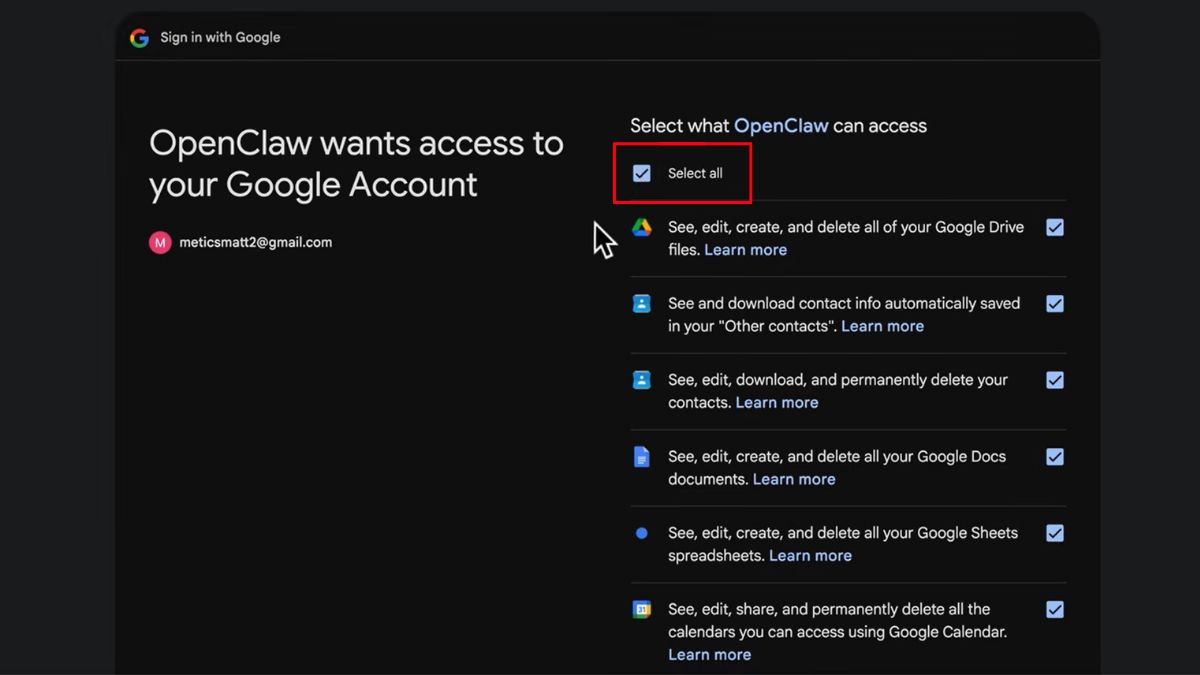
- Xác thực: Nhấp vào URL dài mà bot gửi, chọn tài khoản Google, nhấn "Tiếp tục" qua các cảnh báo bảo mật (vì bạn là nhà phát triển) và tích chọn tất cả các quyền.
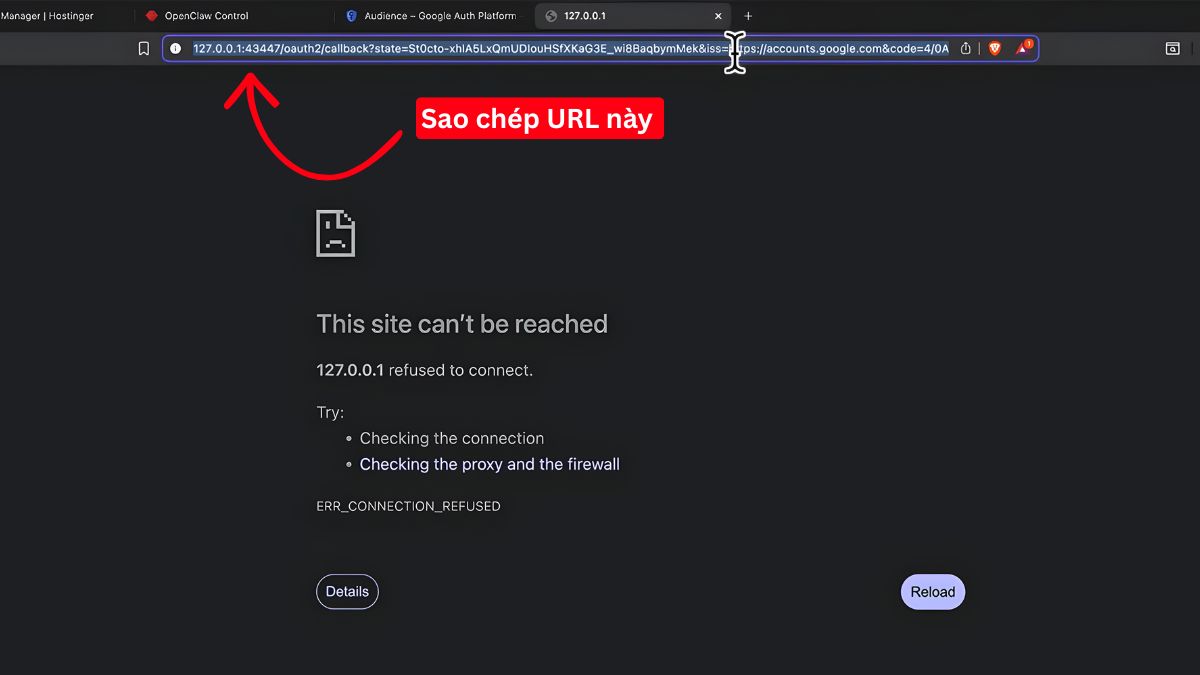
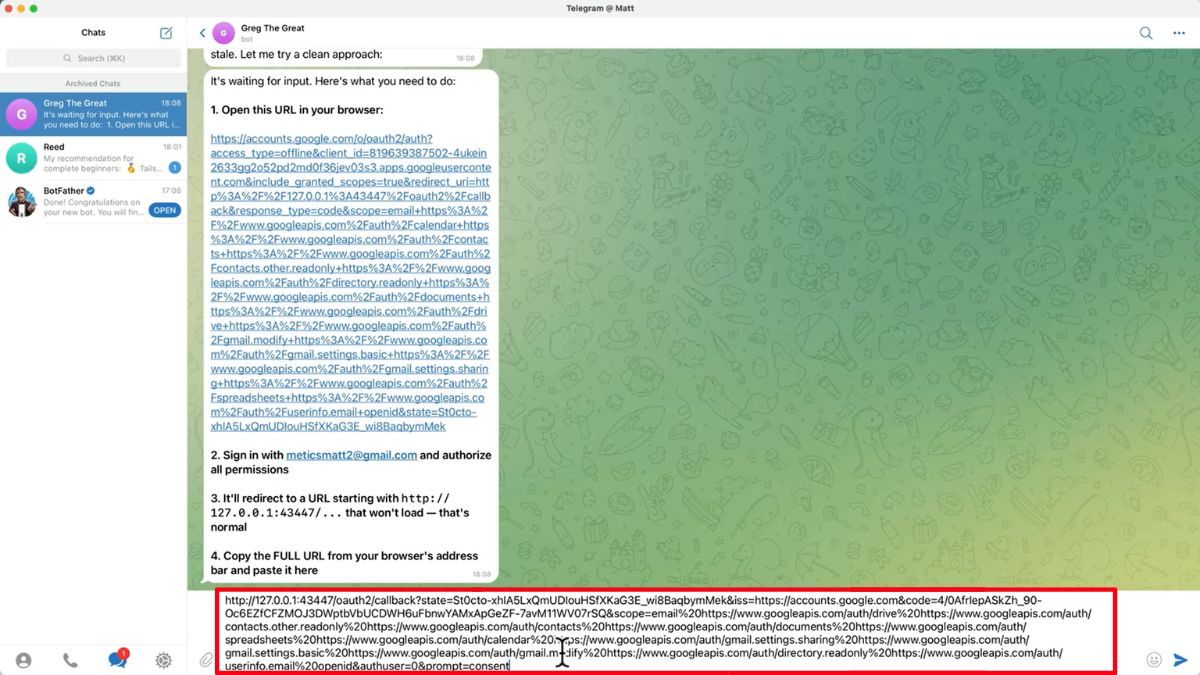
- Hoàn tất: Sau khi cấp quyền, trình duyệt có thể báo lỗi "Không thể truy cập trang web", bạn chỉ cần sao chép toàn bộ URL ở thanh địa chỉ đó và dán ngược lại vào khung chat Telegram.
Kiểm tra kỹ năng đã hoạt động:
Sau khi nhận được thông báo xác nhận kết nối hoàn toàn, bạn hãy thử cho bot ghi và đọc dữ liệu để kiểm tra khả năng truy cập thông tin.
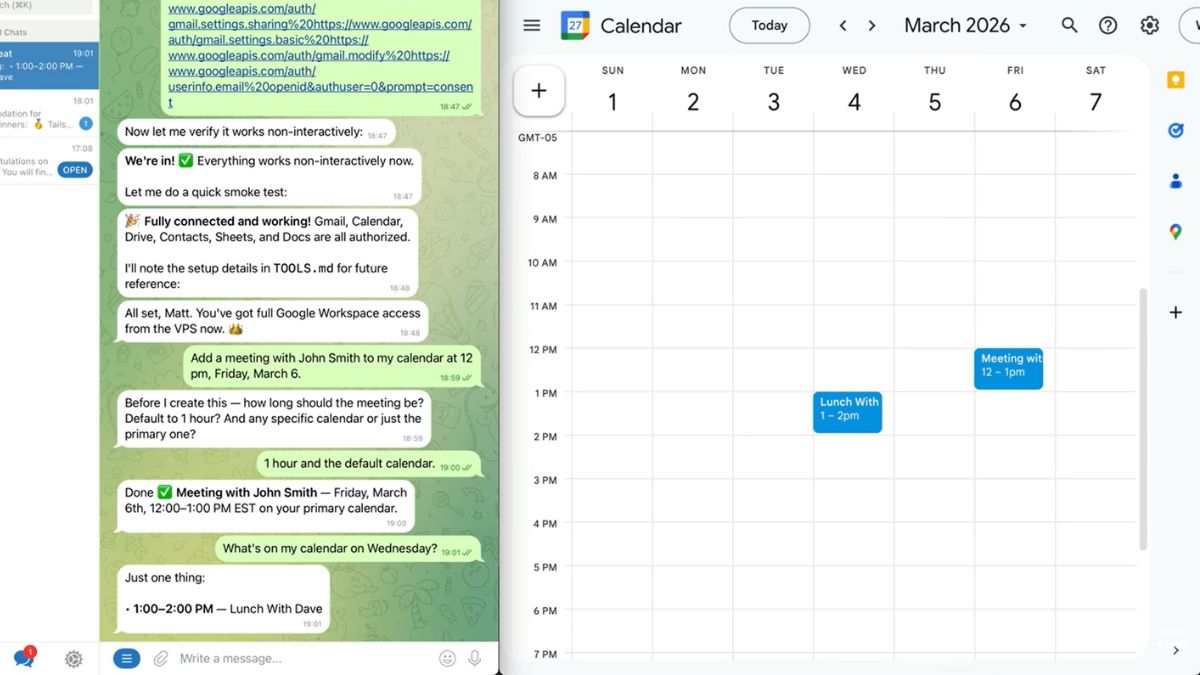
Bot tự động lên lịch ghi tiếp nhận thông tin và ngược lại, tiếp nhận thông tin khi có lịch đã được lên sẵn
Lưu ý: Nếu bot không phản hồi trong quá trình cài đặt, hãy kiểm tra xem bạn còn tín dụng API (Anthropic/OpenAI) hay không.
Chỉ cần nắm vững cách cài đặt và cách sử dụng OpenClaw, bạn không chỉ tiết kiệm thời gian mà còn nâng cấp cách làm việc lên một tầm cao mới. Đừng chỉ dừng lại ở việc “biết dùng” - hãy tận dụng nó để tự động hóa, tối ưu và tạo lợi thế cạnh tranh cho riêng bạn.
Thông tin liên hệ
Học Viện Marketing Online
Khóa học truyền nghề AI/ Youtube/ TikTok và Marketing chất lượng cao cho Doanh nghiệp/ Cá nhân
Hotline/Zalo: 0878 779 111
Trụ sở 1: CT5- X2 KĐT Linh Đàm- Hoàng Mai- Hà Nội
Trụ sở 2: 67 Nam Dư- Hoàng Mai- Hà Nội
Cơ sở đào tạo: Số 85 Vương Thừa Vũ- Thanh Xuân- Hà Nội
Website: https://hocvienmarketingonline.com/
Youtube: https://www.youtube.com/c/H%E1%BB%8DcVi%E1%BB%87nMarketingOnlineNo1
Fanpage: https://www.facebook.com/HocVienMarketingOnline89?locale=vi_VN