Hiện nay có rất nhiều công cụ AI hỗ trợ học tập và làm việc. Trong số đó, NotebookLM của Google nổi bật với khả năng phân tích, tóm tắt và giải thích tài liệu một cách thông minh. Bài viết này HVMO sẽ hướng dẫn cách sử dụng NotebookLM AI trên điện thoại và máy tính miễn phí.
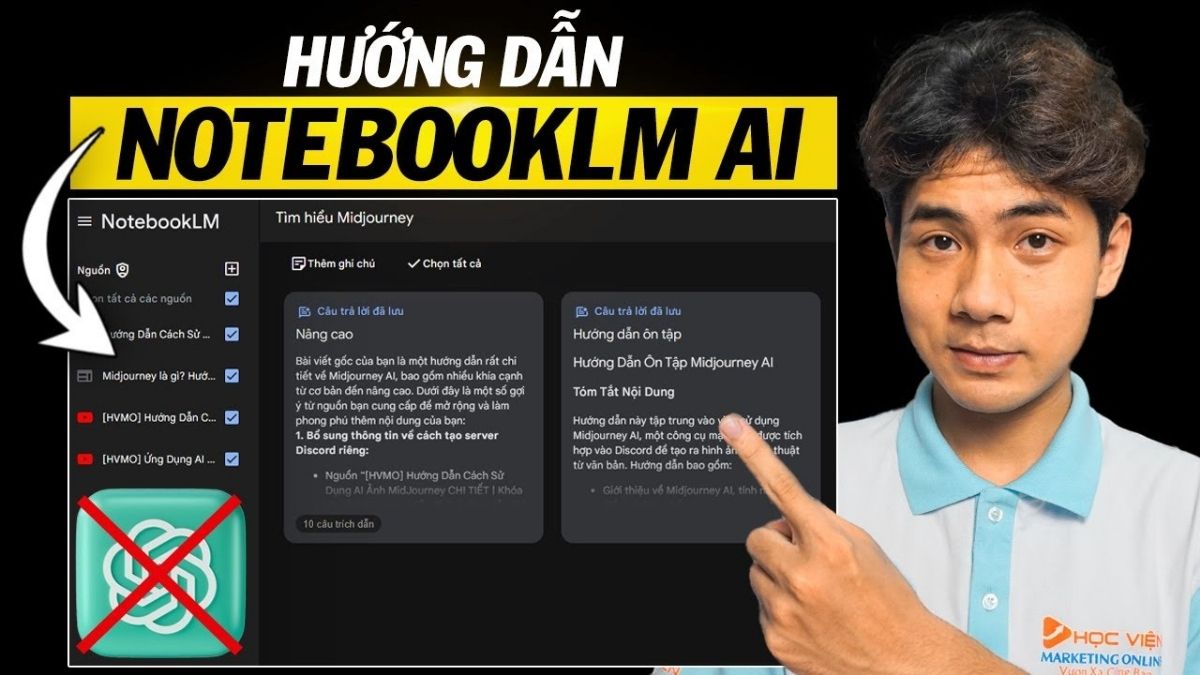
Notebooklm AI Là Gì?
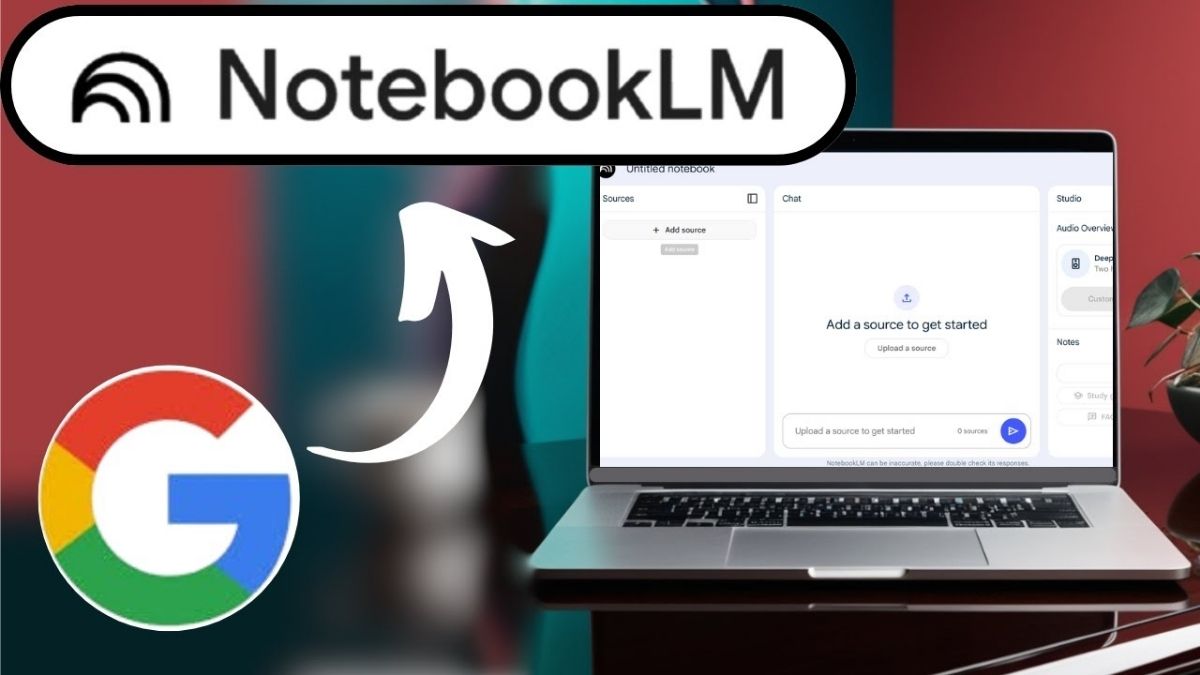
NotebookLM AI là một công cụ trí tuệ nhân tạo (AI) do Google phát triển, ra mắt toàn cầu từ năm 2024. Đây là một trợ lý nghiên cứu và học tập thông minh, được xây dựng trên nền tảng Gemini Pro – mô hình ngôn ngữ mạnh mẽ của Google.
Tính Năng Nổi Bật Của NotebookLM
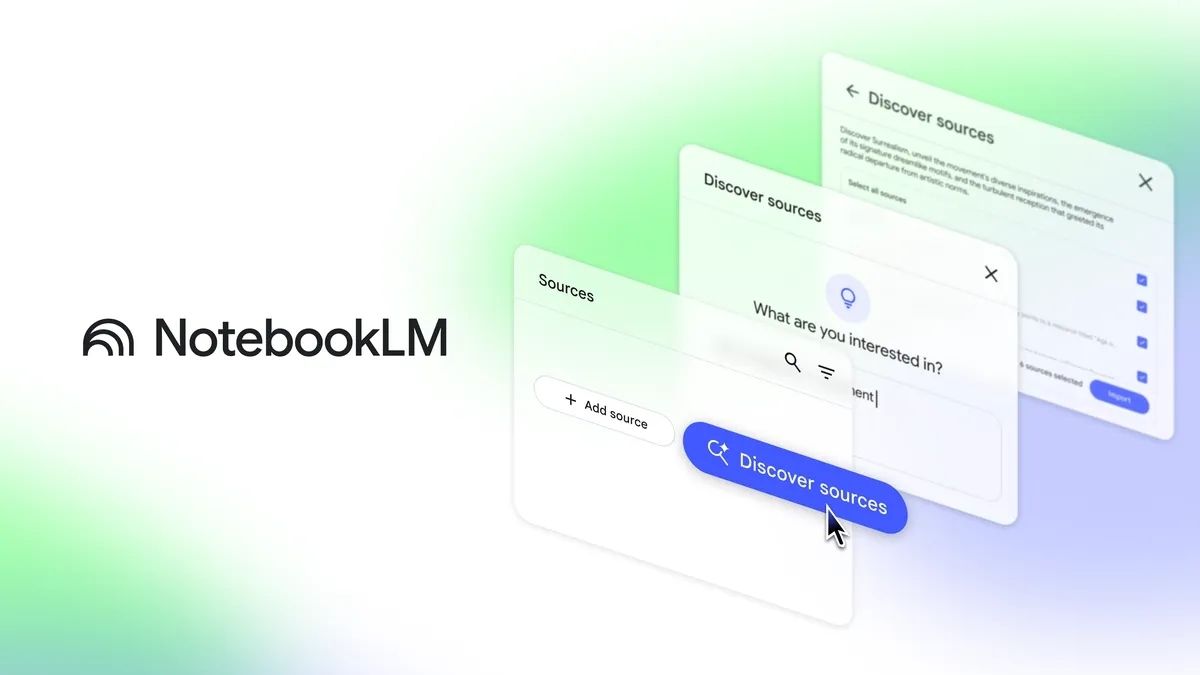
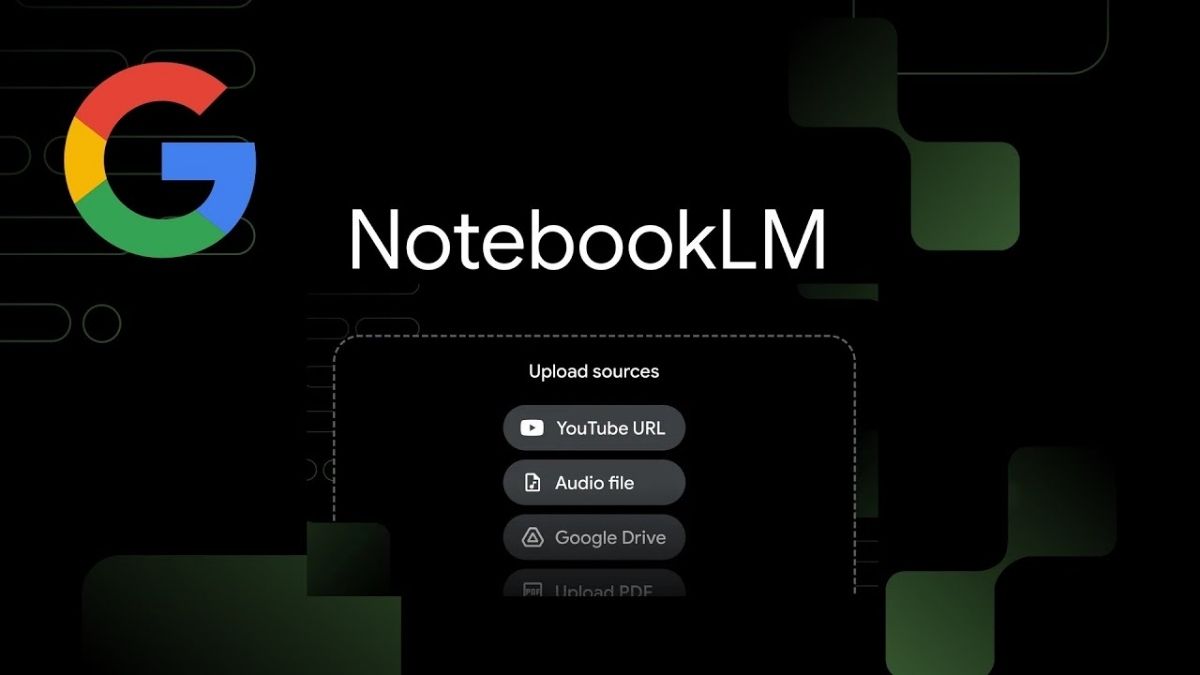
- Phân tích và tóm tắt tài liệu đa dạng: Hỗ trợ nhiều định dạng như PDF, Google Docs, Slides, URL, YouTube, file âm thanh… và biến chúng thành kiến thức dễ hiểu.
- Hỏi đáp trực tiếp với AI: Người dùng có thể trò chuyện với NotebookLM AI để đặt câu hỏi về nội dung tài liệu, kèm theo trích dẫn nguồn rõ ràng.
- Audio Overviews: Tạo bản tóm tắt dưới dạng âm thanh, giúp người dùng nghe nhanh nội dung chính của tài liệu.
- Liên kết thông tin giữa nhiều tài liệu: NotebookLM AI có khả năng kết nối dữ liệu từ nhiều nguồn để đưa ra phân tích tổng hợp.
- Ứng dụng thực tiễn: Hỗ trợ học tập, nghiên cứu, phân tích pháp luật, Marketing, báo cáo chiến dịch, thậm chí cả lập trình và SEO.
- Bảo mật và miễn phí: Google cam kết không dùng dữ liệu người dùng để huấn luyện AI, đồng thời cung cấp NotebookLM AI miễn phí trên cả máy tính và điện thoại.
Các Ứng Dụng Của Google NotebookLM AI
- Học tập và nghiên cứu: Hỗ trợ sinh viên, học giả đọc hiểu, tóm tắt và phân tích tài liệu phức tạp, đồng thời tạo ghi chú và dàn ý từ nhiều nguồn.
- Giáo dục và giảng dạy: Giúp giáo viên chuẩn bị bài giảng, tổng hợp tài liệu tham khảo và tạo bản tóm tắt nhanh cho học sinh.
- Phân tích dữ liệu và pháp luật: Hỗ trợ luật sư, nhà nghiên cứu chính sách tổng hợp văn bản pháp lý và tiết kiệm thời gian xử lý khối lượng lớn tài liệu.
- Marketing và truyền thông: Giúp marketer phân tích phản hồi khách hàng, nghiên cứu thị trường và tạo báo cáo chiến dịch phù hợp mục tiêu.
- Công nghệ và phát triển phần mềm: Hỗ trợ developer phân tích mã nguồn, viết tài liệu kỹ thuật, nghiên cứu xu hướng và tối ưu nội dung chuẩn SEO.
- Ứng dụng cá nhân: Giúp người dùng phổ thông ghi chú, tóm tắt sách, bài báo hoặc video để quản lý thông tin hiệu quả.
Hướng Dẫn Cách Sử Dụng NotebookLM AI Trên Máy Tính
Cách Hỏi- Đáp Với NotebookLM
Bước 1: Truy cập và đăng nhập vào công cụ
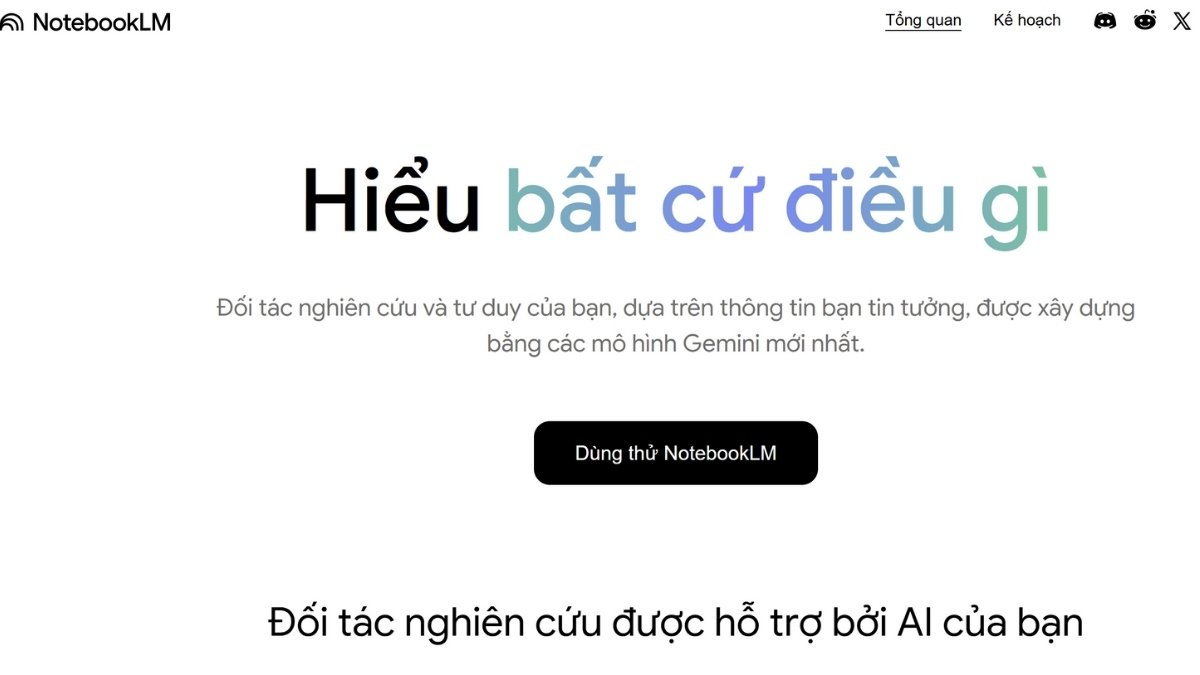
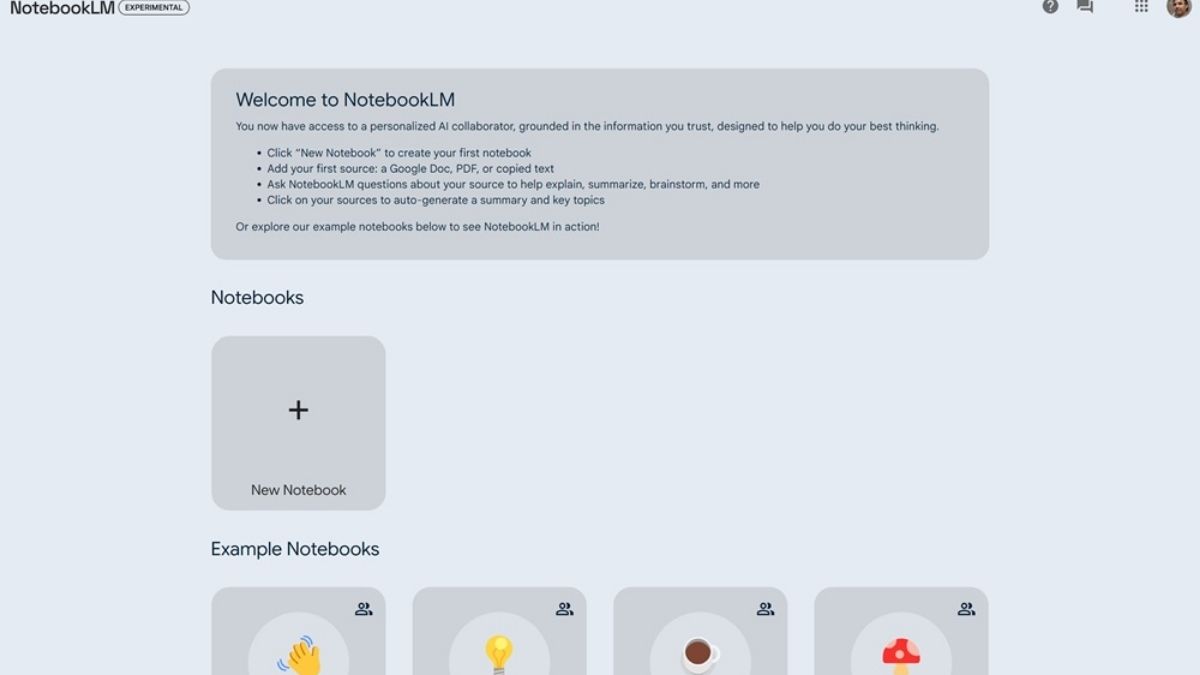
- Mở trình duyệt web https://notebooklm.google/ và vào trang chính thức của Google NotebookLM.
- Đăng nhập bằng tài khoản Google để bắt đầu sử dụng sau đó chọn “Dùng thử NotebooLM”.
Bước 2: Tạo mới và thêm nguồn vào NotebookLM AI
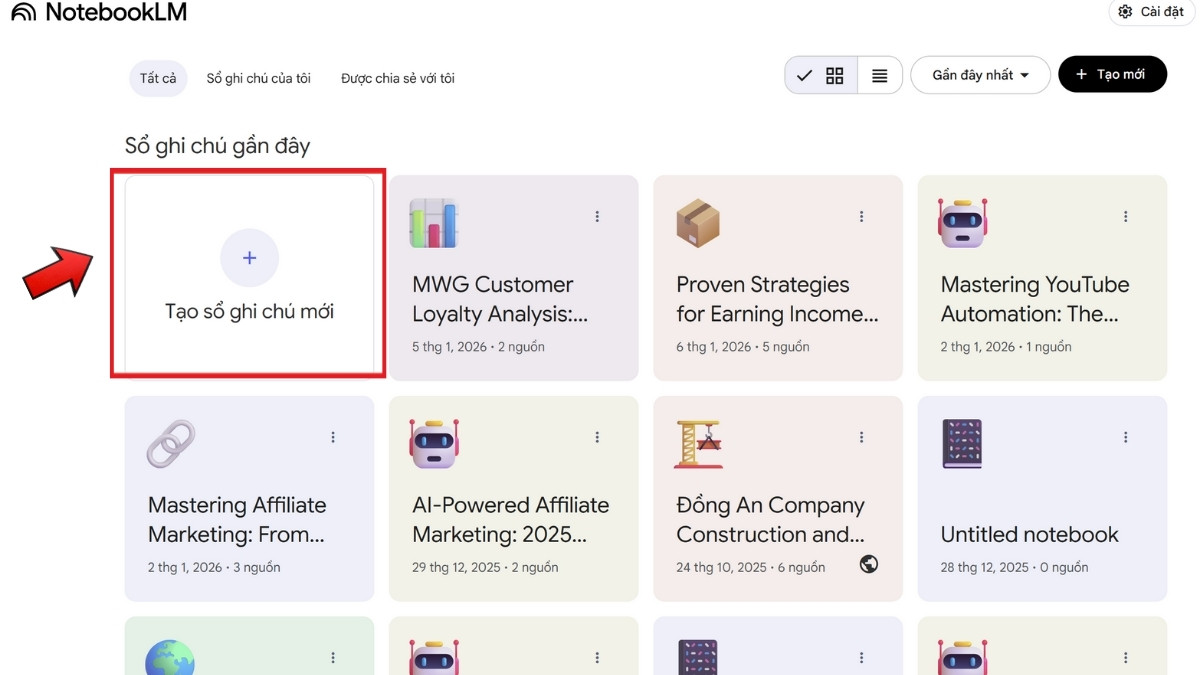
- Chọn “Tạo cửa sổ ghi chú mới”.
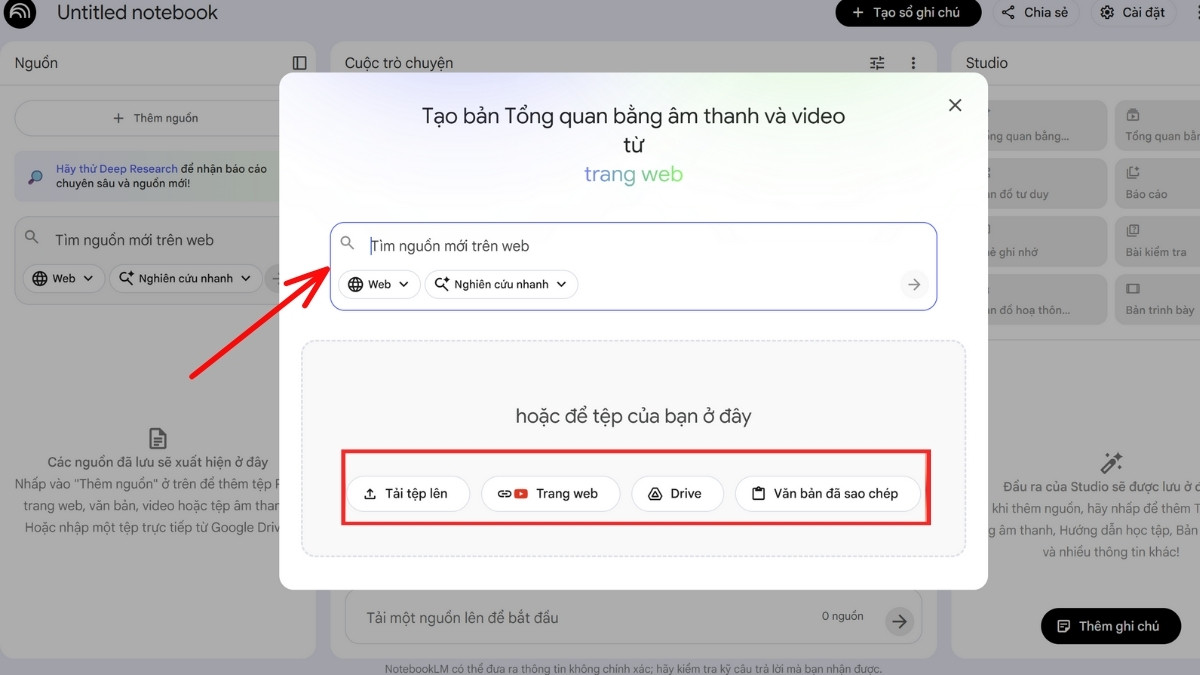
- Thêm nguồn: Chọn loại tài liệu mà bạn muốn tải lên. Phiên bản NotebookLM dành cho máy tính hỗ trợ người dùng đưa vào nhiều loại tài liệu khác nhau, bao gồm tệp PDF, Google Docs, Google Slides, các trang web, video kèm phụ đề cũng như tệp âm thanh.
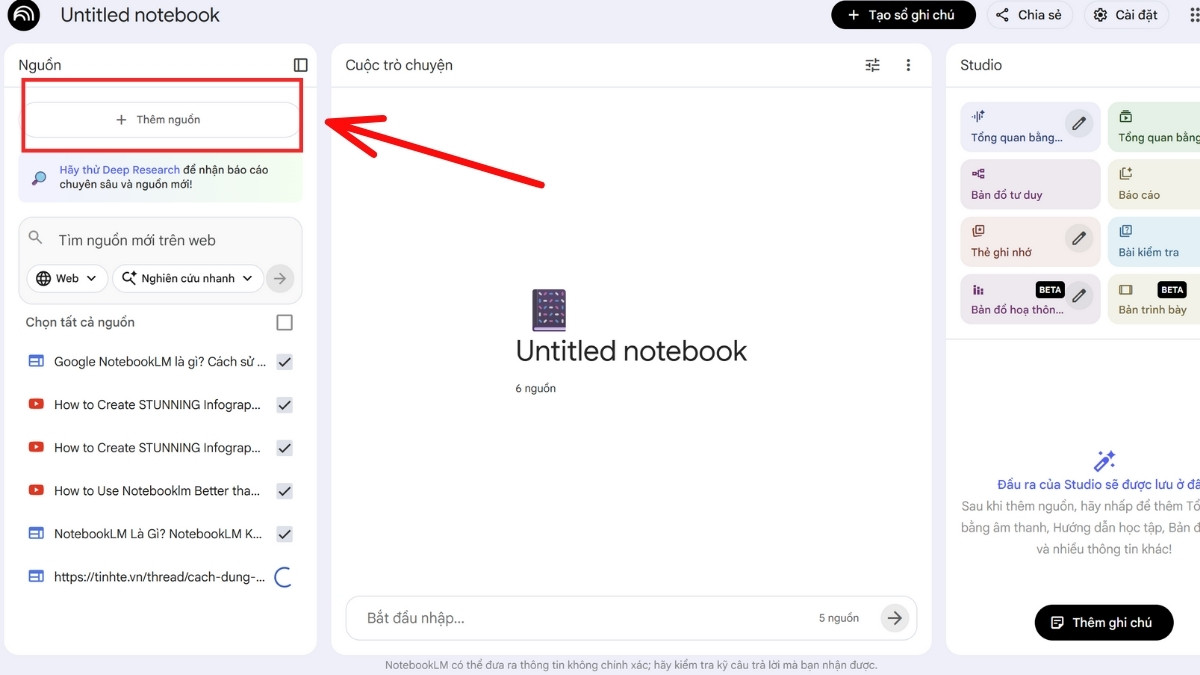
- Bạn có thể bổ sung thêm nhiều nguồn dữ liệu khác trong quá trình làm việc thông qua bảng điều khiển ở phía bên trái.
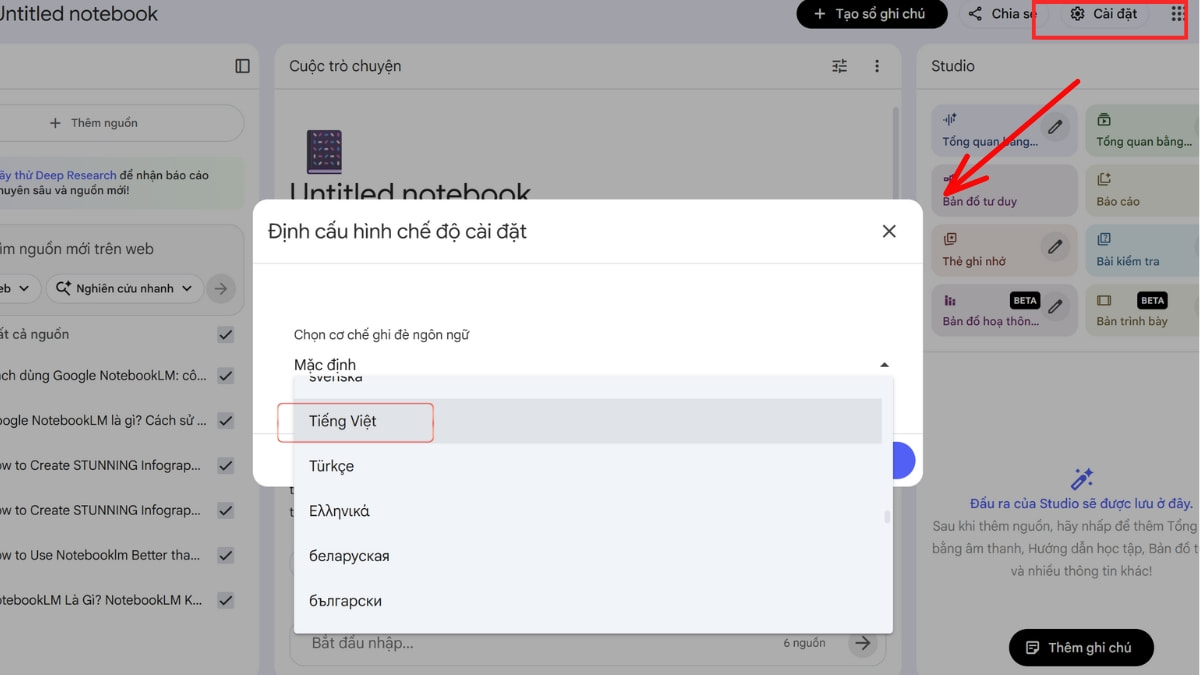
- Trong trường hợp ngôn ngữ mặc định đang để là tiếng Anh, bạn có thể thay đổi để AI phản hồi bằng tiếng Việt. Thao tác thực hiện bằng cách mở mục Settings ở góc trên bên phải, sau đó chọn Output Language và chuyển sang Tiếng Việt.
Bước 3: Tìm hiểu không gian làm việc của Notebook LM:
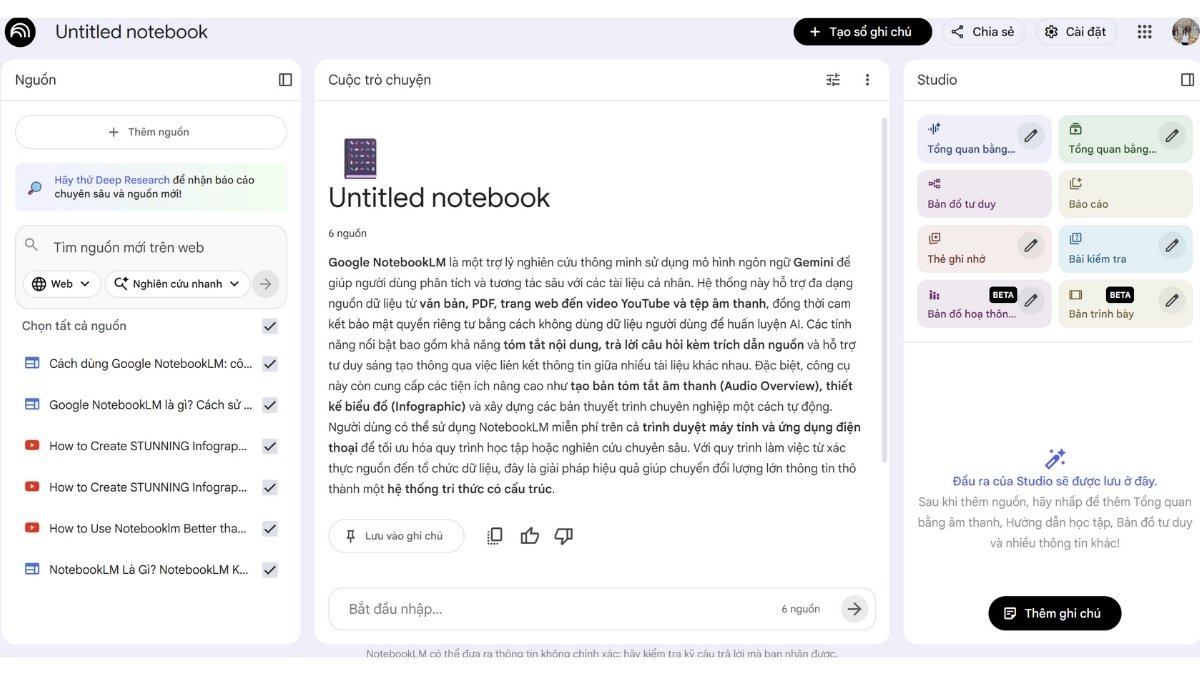
Trong khu vực làm việc chính của NotebookLM, người dùng sẽ thấy các thành phần và chức năng sau:
- Cột tài liệu (Sources): Nằm ở bên trái, nơi hiển thị toàn bộ những tệp đã được tải lên.
- Giao diện tài liệu riêng: Khi chọn một tài liệu cụ thể, hệ thống mở ra màn hình riêng cho tài liệu đó.
- Tóm tắt nội dung: Giao diện này cung cấp phần tóm lược ngắn gọn giúp nắm bắt nhanh thông tin chính.
- Gắn thẻ chủ đề: AI tự động nhận diện và gắn thẻ các chủ đề quan trọng có trong tài liệu.
- Tạo truy vấn nhanh: Người dùng có thể nhấp vào các thẻ chủ đề để sinh ra câu hỏi hoặc truy vấn liên quan ngay trong cửa sổ trò chuyện.
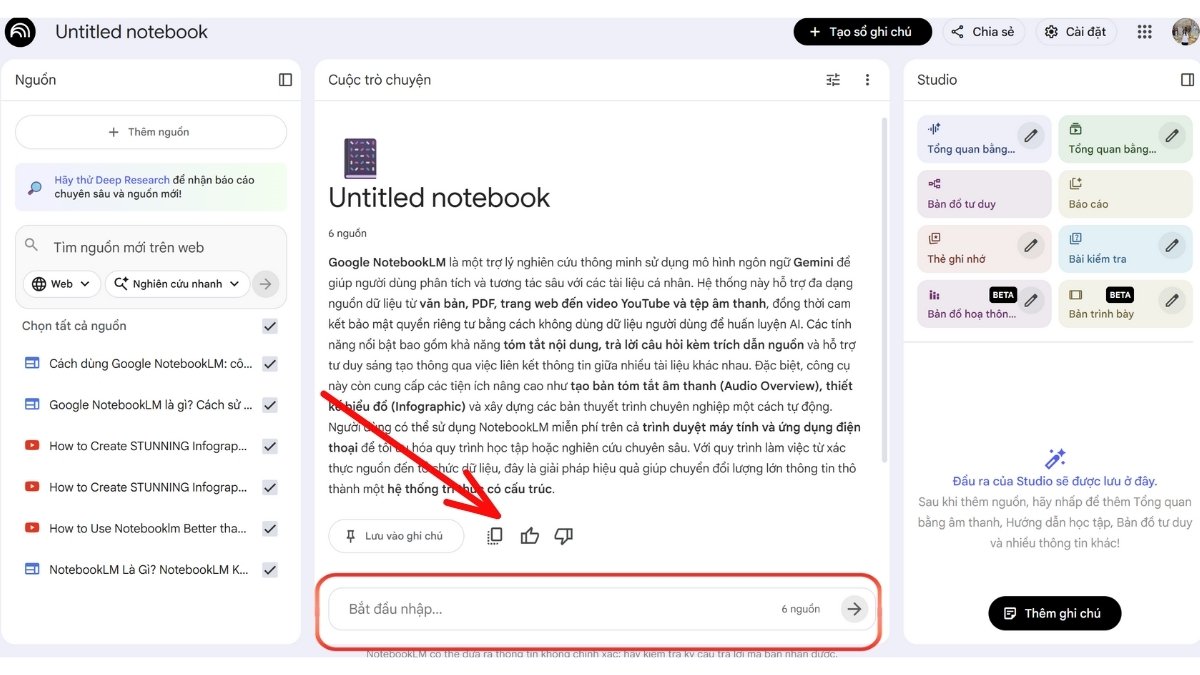
Giao diện trò chuyện (Main Interface) là trung tâm hoạt động của NotebookLM.
- Đây là nơi người dùng trao đổi trực tiếp với AI để tìm hiểu và tổng hợp thông tin từ toàn bộ tài liệu đã được thêm vào trong NotebookLM.
- Hệ thống Gemini chỉ dựa trên những tài liệu mà bạn cung cấp để đưa ra phản hồi, nhờ đó giảm thiểu tình trạng trả lời sai lệch và nâng cao độ chính xác.
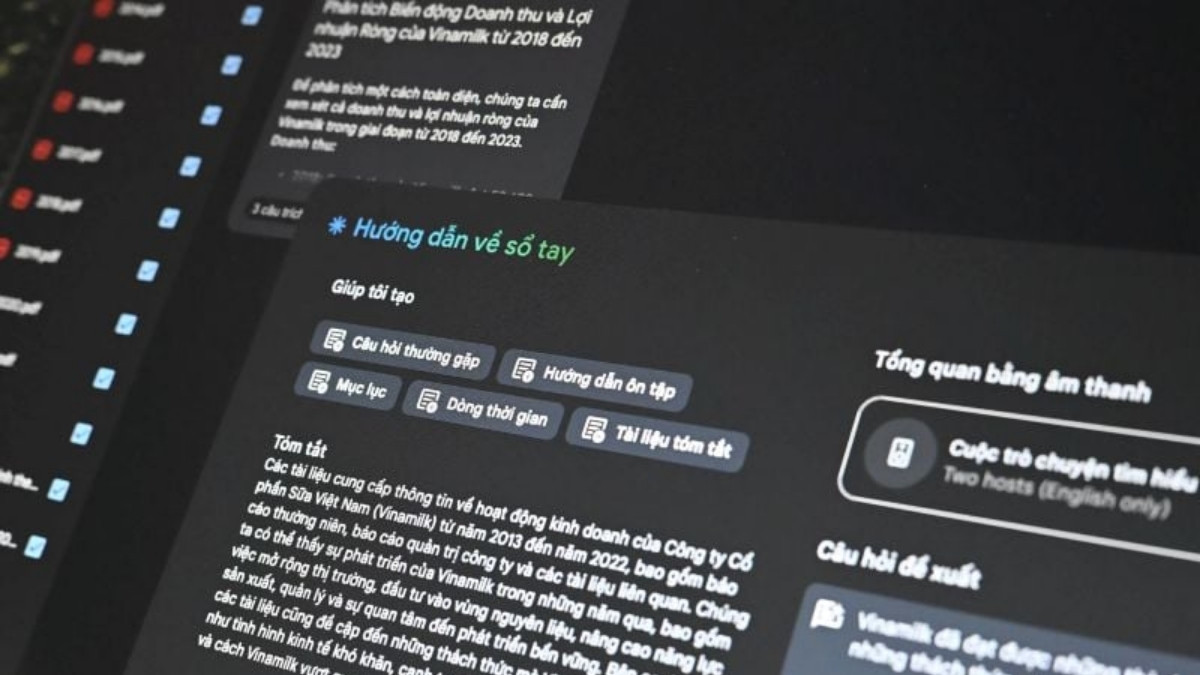
- NotebookLM tích hợp sẵn các lựa chọn truy vấn trong mục Notebook Guide, bao gồm: Câu hỏi thường gặp, hướng dẫn ôn tập, mục lục, dòng thời gian và bản tóm tắt nội dung.
- Công cụ cũng tự động đưa ra ba gợi ý câu hỏi liên quan đến nội dung tài liệu, giúp bạn dễ dàng mở rộng tìm hiểu.
- Người dùng có thể đặt thêm bất kỳ câu hỏi nào khác để khai thác sâu hơn thông tin.
- Toàn bộ lịch sử trò chuyện đều được lưu lại, cho phép bạn xem lại khi cần.
Ghi chú (Notes)
- Trong khi trò chuyện, người dùng có thể lưu lại những phản hồi hữu ích của AI dưới dạng ghi chú riêng.
- Các ghi chú này được tập hợp trong một danh sách riêng biệt, giúp dễ dàng xem lại mà không cần tìm trong toàn bộ lịch sử trò chuyện.
- Điểm nổi bật là khả năng lựa chọn một hoặc nhiều ghi chú cùng lúc.
- Khi đã chọn, bạn có thể áp dụng các chức năng nâng cao như: giải thích chi tiết, đánh giá nội dung, gợi ý ý tưởng liên quan hoặc xây dựng dàn ý.
Bước 4: Trao đổi với NotebookLM để tìm thông tin:
- Tại giao diện chính của NootbookLM bạn có thể chatbot trực tiếp để hỏi những thông tin
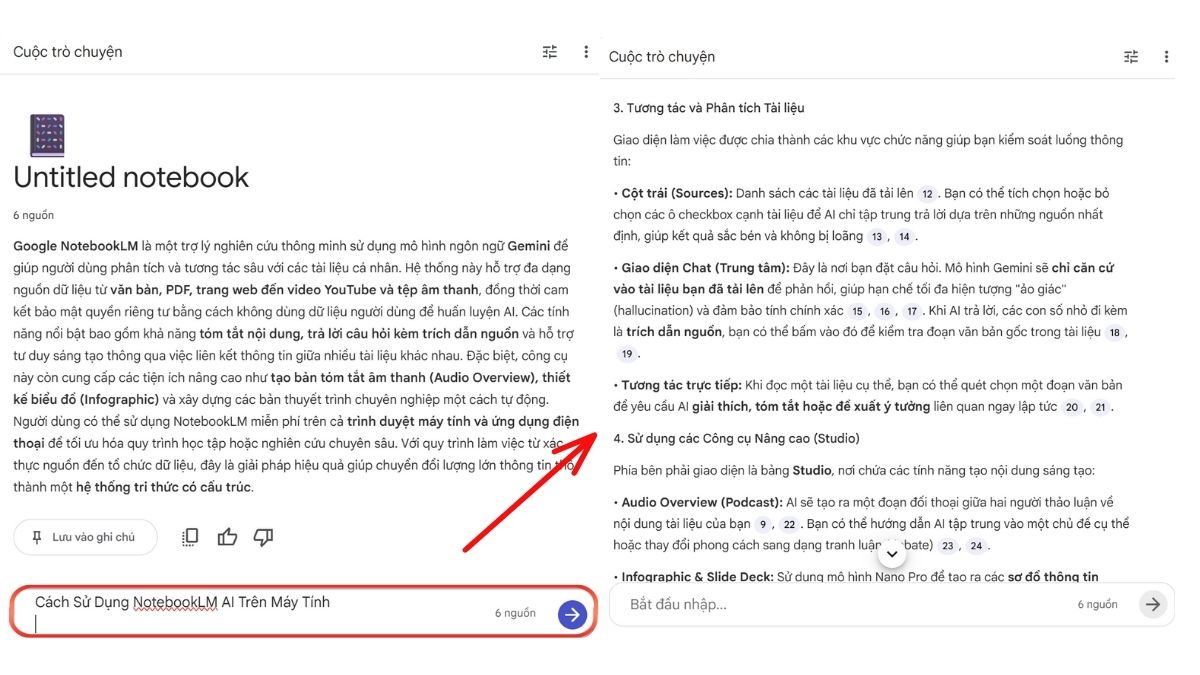
Chatbot trực tiếp notebookLM
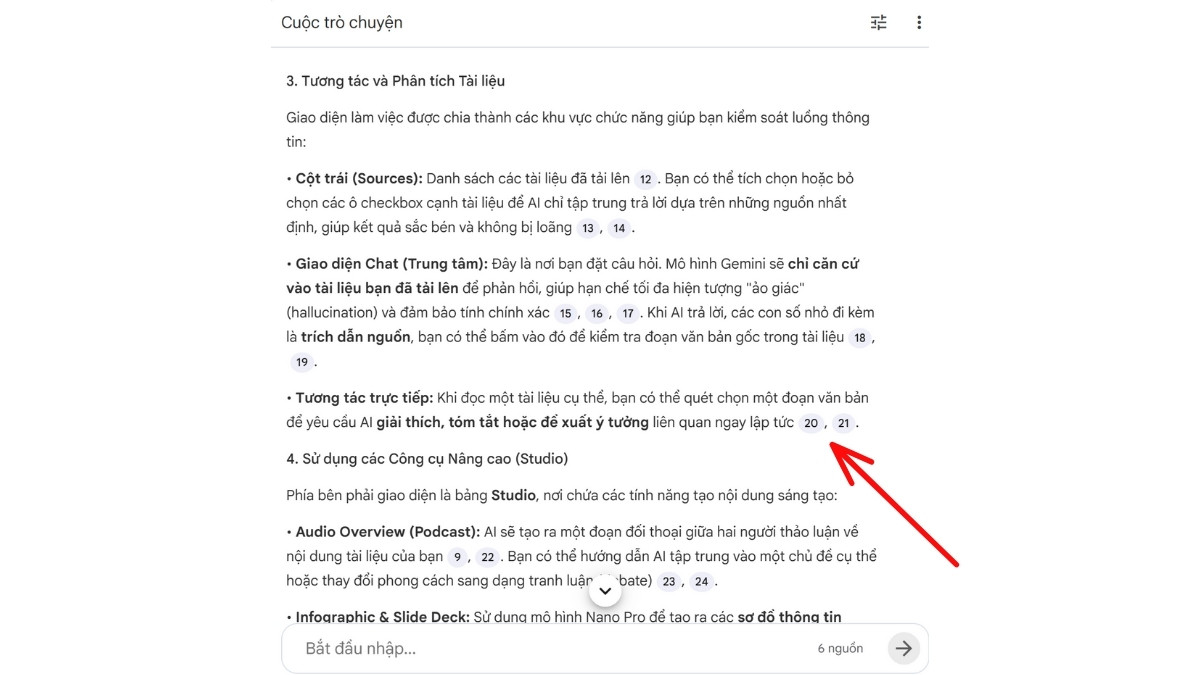
- Các số đánh dấu như 12, 13, 14, 15, 16, 17… trong tài liệu NotebookLM mà bạn đang xem là mã tham chiếu nội bộ dùng để:
- Liên kết đến đoạn văn bản gốc trong tài liệu đã tải lên. Khi AI trả lời câu hỏi, các số này sẽ xuất hiện cạnh câu trả lời để bạn biết thông tin đó lấy từ đâu.
- Giúp kiểm chứng độ chính xác: Bạn có thể bấm vào số để mở đúng đoạn nội dung gốc trong tài liệu, tránh việc AI "tự suy diễn".
Bước 5: Tìm hiểu các tính năng tương tác ở mục Studio.
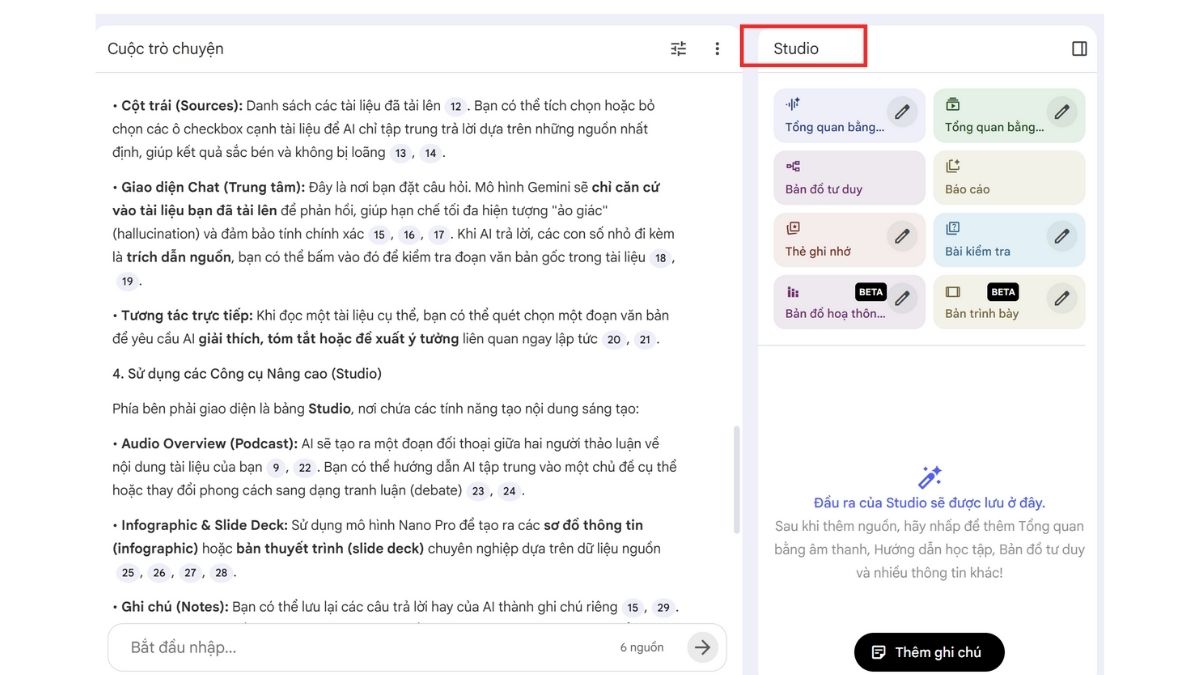
Trong phần Studio của NotebookLM (thường hiển thị ở khu vực bên phải màn hình), người dùng có thể thực hiện nhiều dạng thao tác khác nhau khi đọc và xử lý tài liệu:
- Tạo ghi chú
- Đề xuất các ý tưởng có liên quan
- Tóm tắt những ý chính của tài liệu bằng sơ đồ tư duy
- Giải thích chi tiết hơn về tài liệu đó
- Tạo thành video
- Tạo thành bản báo cáo chuyên nghiệp
- Tạo các câu hỏi, bài kiểm tra liên quan đến tài liệu để bạn ôn tập
Ngoài ra NotebookLM có thể kết nối dữ liệu giữa nhiều đoạn trong nhiều tài liệu, đưa ra những so sánh với những tài liệu khác có nội dung tương đồng.
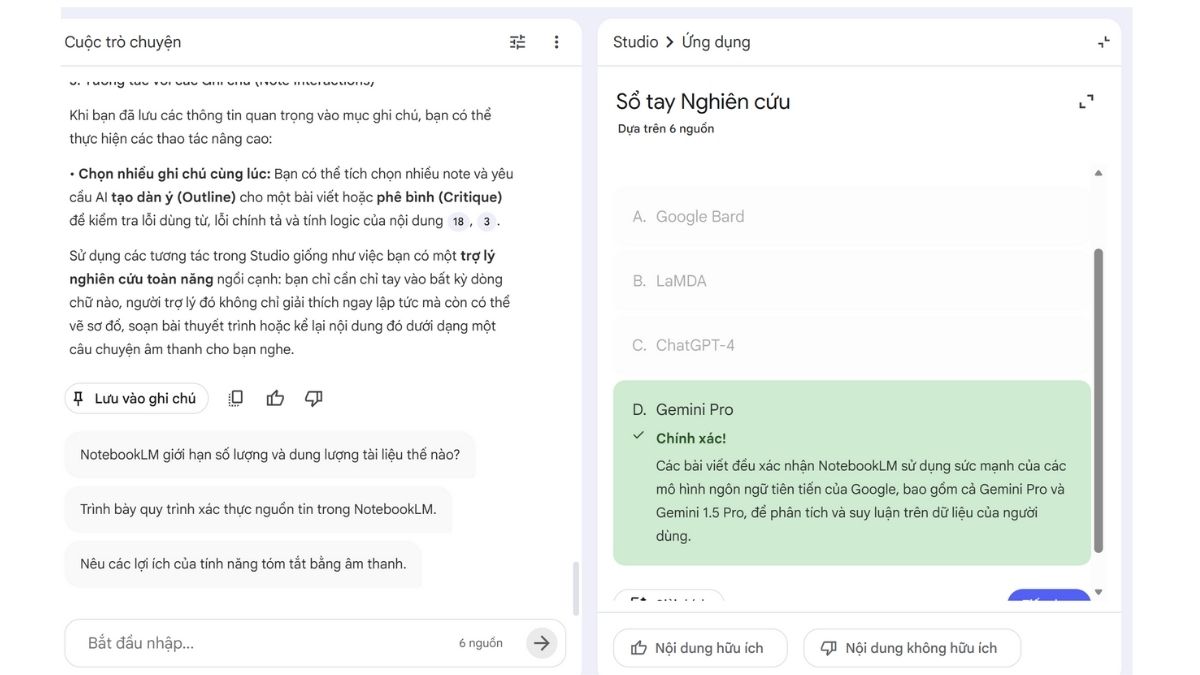
Tạo bài kiểm tra bằng NotebookLM
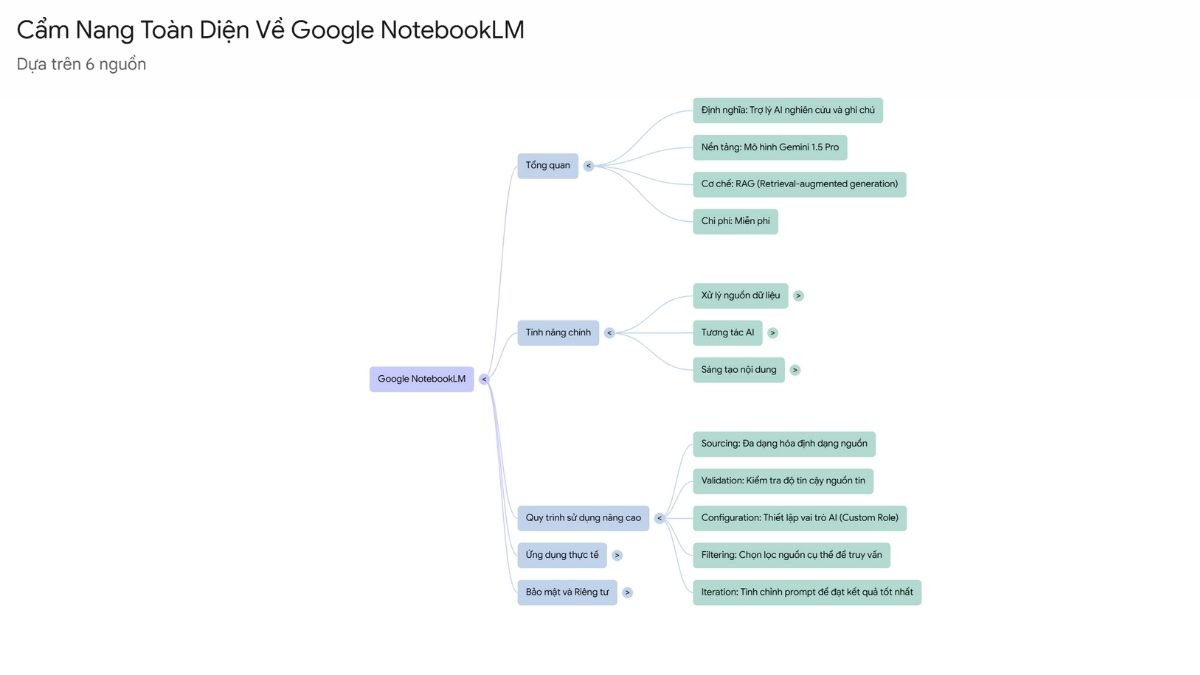
Tạo sơ đồ tư duy
Bên cạnh đó, người dùng còn có thể tạo phần tóm tắt dưới dạng âm thanh bằng cách chọn “Tổng quan bằng âm thanh” trong mục Studio, sau đó chờ vài phút để hệ thống xử lý và tạo ra bản ghi âm.
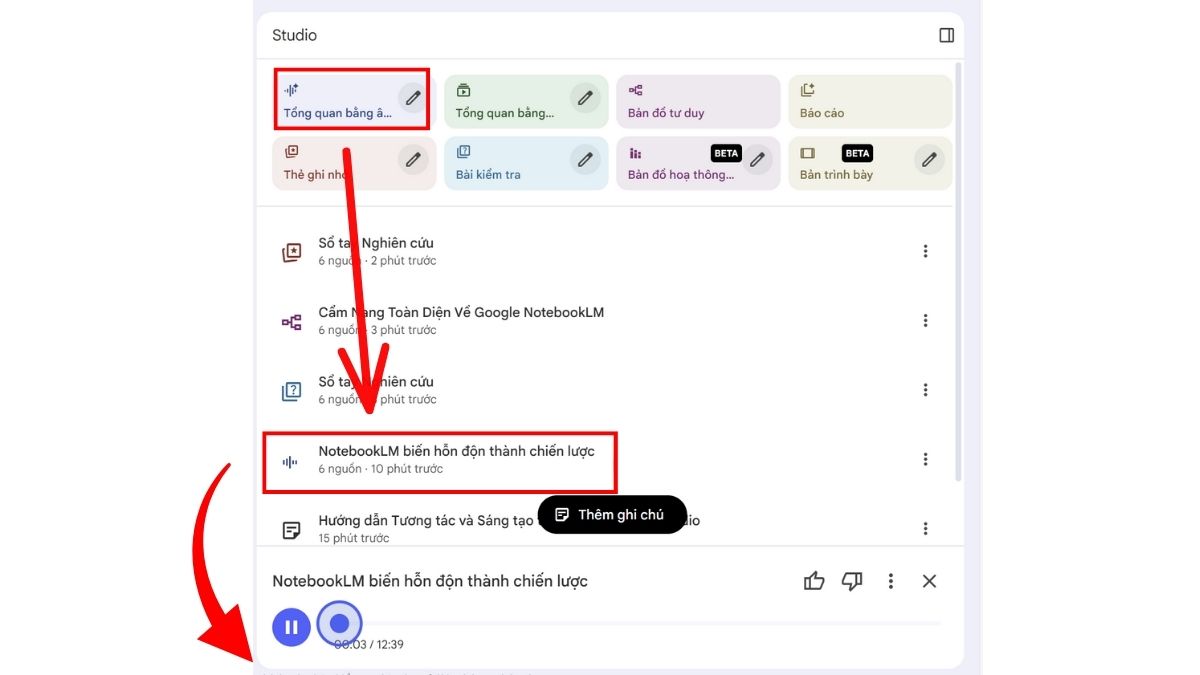
Tóm tắt bằng âm thanh
Cách Tạo Infographic Bằng Google NoteBookLM
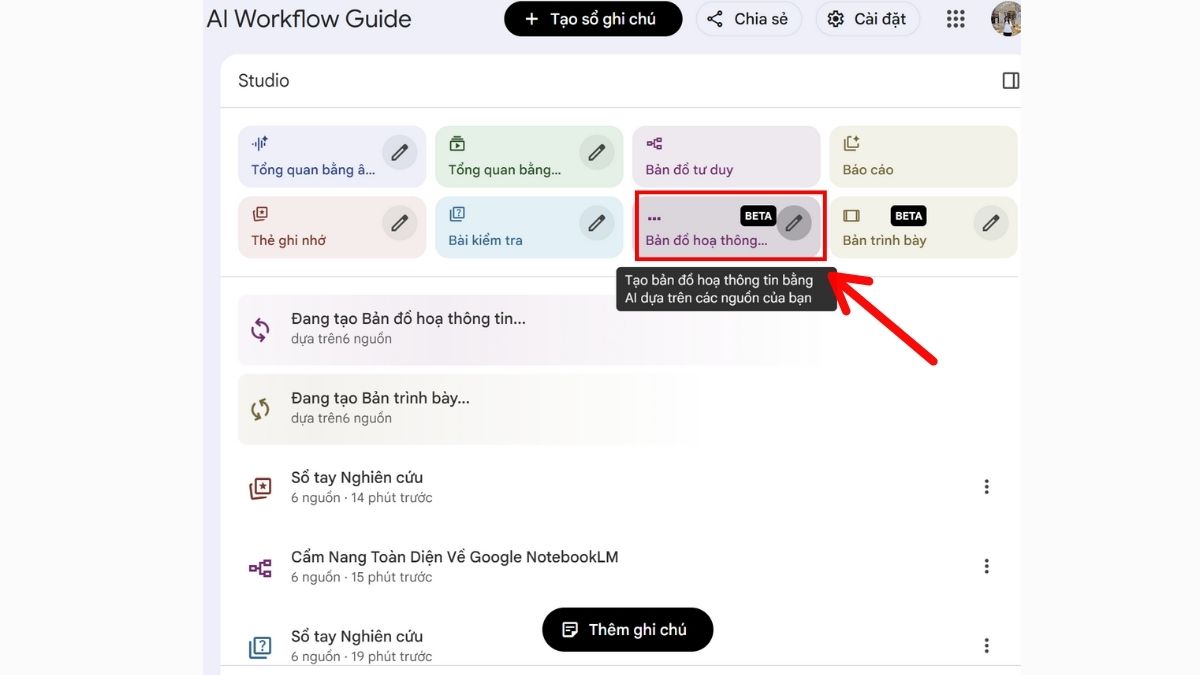
Bước 1: Chọn icon bút chì ở phần “bản đồ họa thông minh bằng AI” (Trong mục studio).
Bước 2: Tùy bảng thông tin, chọn ngôn ngữ mà bạn muốn nhập mô tả, chọn hướng và mức độ chi tiết mà bạn mong muốn. Sau đó nhập prompt chi tiết.
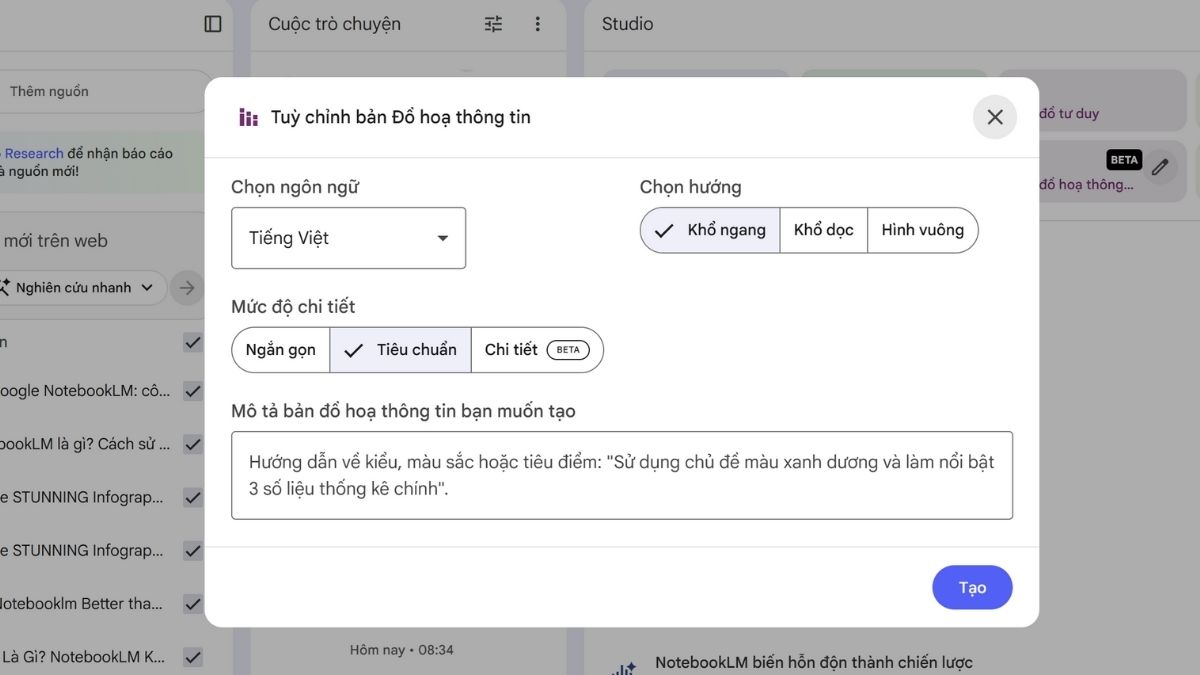
Lưu ý: Prompt nên chọn
- Phong cách: Chọn rõ ràng như Minimalist, Bold hoặc Professional.
- Màu sắc: Đưa mã màu hoặc tông thương hiệu (ví dụ: xanh dương + xám).
- Nội dung: Giới hạn theo cấu trúc cụ thể, như “5 bài học chính” hoặc “quy trình 3 bước”.
- Mẹo: Tạo nhiều khoảng trống để thiết kế thoáng, dễ đọc.
Bước 3: Nhấn tạo rồi chờ kết quả.
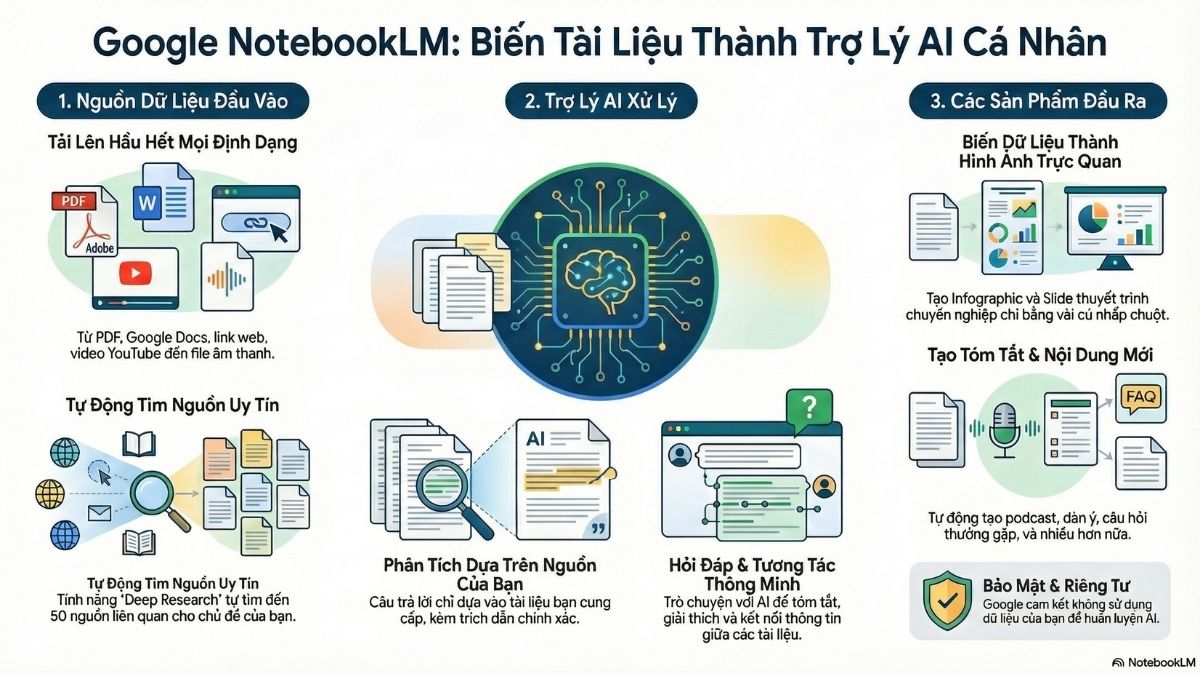
Prompt mẫu: Đảm bảo không gian trống rộng rãi giữa tất cả các phần và phần tử, để lại 30-40% thiết kế làm khoảng trống để tăng khả năng hiểu lên 20% và ngăn chặn sự choáng ngợp thị giác
Hướng Dẫn Cách Sử Dụng NotebookLM AI Trên Điện Thoại
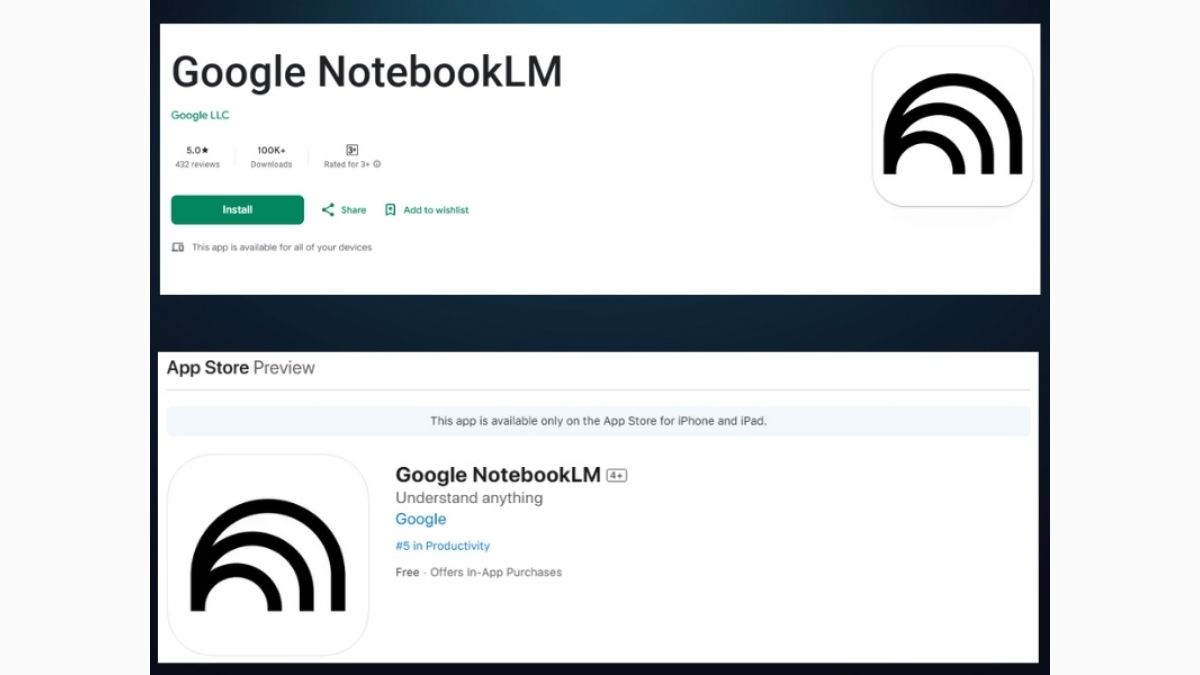
Bước 1: Tải ứng dụng và đăng nhập NotebookLM trên điện thoại: Ứng dụng Google NotebookLM đã có trên Google Play Store và App Store, bạn có thể tải về dễ dàng cho Android hoặc iPhone/iPad và đăng nhập bằng tài khoản Google để sử dụng ngay.
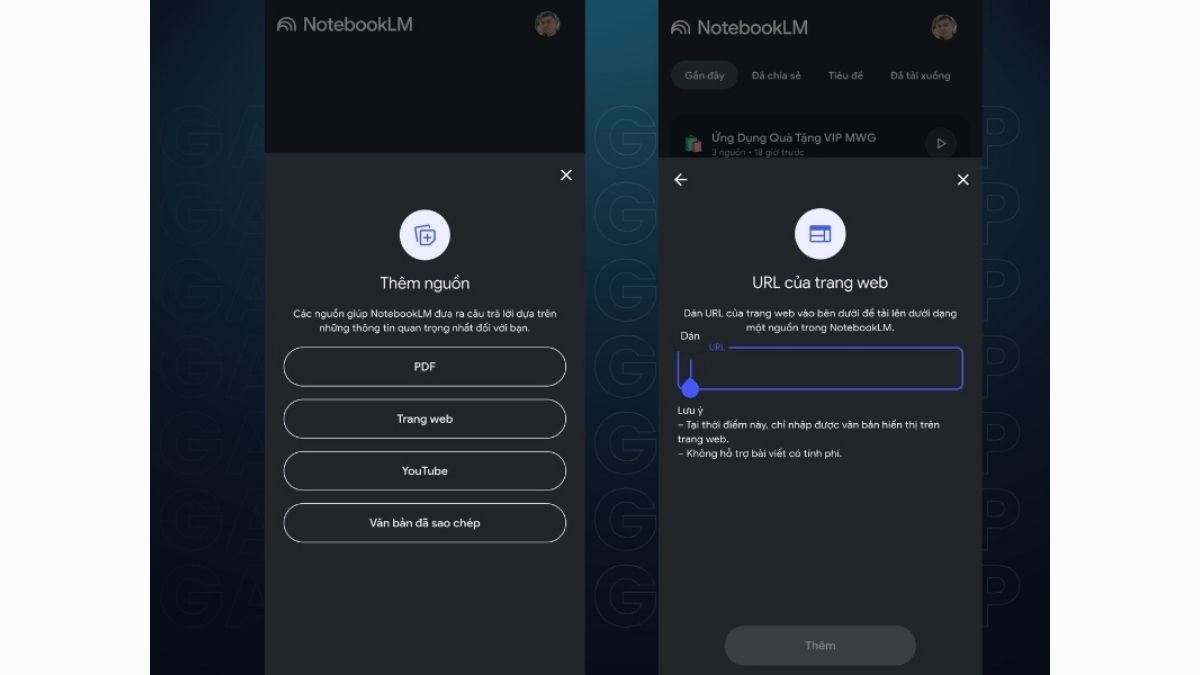
Bước 2: Tạo mới và thêm nguồn vào NotebookLM trên điện thoại
Trên thiết bị di động, ứng dụng cho phép bạn bổ sung dữ liệu từ bốn nguồn khác nhau:
- PDF: Tải trực tiếp từ bộ nhớ máy.
- Trang web: Nhập liên kết (URL).
- YouTube: Thêm bằng đường dẫn video.
- Văn bản: Dán nội dung đã sao chép.
Bước 3: Trao đổi với NotebookLM để tìm hiểu thông tin
Tương tự như trên máy tính bạn có thể hỏi đáp như một chatbot thông thường, NotebookLM AI sẽ đưa ra những thông tin bạn cần thiết.
Tuy nhiên, cách sử dụng NotebookLM trên điện thoại hạn chế hơn so với máy tính, nếu như trên máy tính cho bạn cung cấp đa dạng các nguồn thì điện thoại chỉ cho bạn cung cấp 4 nguồn là PDF, web, Youtube và văn bản đã sao chép.
Việc tạo các tính năng khác cũng sẽ mất thời gian lâu hơn. Vì vậy nên sử dụng NotebookLM trên máy tính để có trải nghiệm tốt nhất.
WorkFlow Sử Dụng NotebooLM AI Cơ Bản
Dưới đây là một workflow cơ bản khi sử dụng NotebookLM AI để học tập, nghiên cứu hoặc làm việc:
- Chuẩn bị dữ liệu đầu vào
- Thu thập tài liệu cần phân tích: PDF, Google Docs, Slides, URL, video YouTube hoặc file âm thanh.
- Đảm bảo tài liệu rõ ràng, có cấu trúc để NotebookLM dễ xử lý.
- Nhập tài liệu vào NotebookLM
- Tải lên hoặc liên kết trực tiếp các nguồn dữ liệu.
- NotebookLM sẽ tự động nhận diện và sắp xếp nội dung.
- Phân tích và tóm tắt
- Sử dụng tính năng tóm tắt để rút gọn nội dung phức tạp thành thông tin dễ hiểu.
- Có thể tạo bản tóm tắt dạng văn bản hoặc âm thanh (Audio Overviews).
- Tương tác hỏi đáp với AI
- Đặt câu hỏi trực tiếp liên quan đến tài liệu.
- Nhận câu trả lời kèm trích dẫn nguồn, giúp kiểm chứng độ chính xác.
- Tạo ghi chú và dàn ý
- NotebookLM hỗ trợ tạo ghi chú, dàn ý hoặc liên kết thông tin từ nhiều tài liệu.
- Giúp xây dựng nội dung nghiên cứu, báo cáo hoặc bài giảng có hệ thống.
- Ứng dụng kết quả
- Sử dụng phân tích để phục vụ học tập, giảng dạy, nghiên cứu, Marketing hoặc phát triển phần mềm.
- Xuất bản tóm tắt, báo cáo hoặc dùng trực tiếp trong công việc hàng ngày.
So Sánh NotebookLM Của Google Với Các Công Cụ AI Khác
Dưới đây là bảng so sánh NotebookLM với một số công cụ AI phổ biến khác:
| Tiêu chí | NotebookLM (Google) | ChatGPT (OpenAI) | Gemini (Google) | Evernote AI |
| Mục tiêu chính | Trợ lý nghiên cứu, học tập, phân tích tài liệu | Trò chuyện tổng quát, hỗ trợ sáng tạo nội dung | Nền tảng AI đa năng, tích hợp nhiều dịch vụ Google | Quản lý ghi chú, tổ chức thông tin cá nhân |
| Định dạng hỗ trợ | PDF, Docs, Slides, URL, Youtube, file âm thanh | Văn bản hội thoại | Văn bản, hình ảnh, video (tùy phiên bản) | Văn bản, hình ảnh, ghi chú |
| Khả năng nổi bật | Tóm tắt, phân tích, liên kết nhiều tài liệu, trích dẫn nguồn | Sinh văn bản tự nhiên, trả lời câu hỏi đa lĩnh vực | Hiểu ngữ cảnh đa phương tiện, tích hợp sâu với hệ sinh thái Google | Tìm kiếm, sắp xếp và gợi ý nội dung từ ghi chú |
| Ứng dụng thực tiễn | Học tập, nghiên cứu, giảng dạy, pháp luật, marketing, phát triển phần mềm | Viết nội dung, hỗ trợ học tập, lập trình, giải trí | Tích hợp vào sản phẩm Google như Search, Docs, Gmail | Quản lý công việc cá nhân, ghi chú, dự án nhỏ |
| Chi phí sử dụng | Miễn phí, chưa có gói trả phí riêng | Có bản miễn phí và gói trả phí (ChatGPT Plus) | Tùy dịch vụ, có bản miễn phí và trả phí | Miễn phí cơ bản, có gói nâng cao |
| Độ tin cậy nguồn | Có trích dẫn trực tiếp từ tài liệu người dùng | Không luôn có nguồn tham chiếu | Có thể tham chiếu nhưng phụ thuộc dịch vụ | Dựa trên dữ liệu ghi chú cá nhân, không có nguồn ngoài |
Ứng Dụng Thực Tế Của NotebookLM AI
NotebookLM là công cụ AI mang lại nhiều giá trị thực tiễn, giúp tối ưu hiệu suất công việc và rút ngắn thời gian nghiên cứu.
- Ứng dụng cho Developer
- Tổng hợp tài liệu kỹ thuật: Cho phép tải lên nhiều loại tài liệu như API, hướng dẫn và mã nguồn để hình thành cái nhìn tổng quan về công nghệ.
- Phân tích mã nguồn: Hỗ trợ hiểu rõ cấu trúc và logic của những đoạn mã phức tạp thông qua phân tích tự động.
- Tạo tài liệu: Có khả năng sinh ra hướng dẫn sử dụng, chú thích mã và tài liệu API từ nguồn mã đã cung cấp.
- Học công nghệ mới: Người dùng có thể tải lên sách, bài viết hoặc tài liệu chuyên ngành và đặt câu hỏi để đào sâu kiến thức.
- Ứng dụng cho Content Marketer
- Nghiên cứu thị trường: Phân tích báo cáo ngành, dữ liệu thị trường và thông tin đối thủ để đưa ra nhận định.
- Xây dựng content brief: Tổng hợp dữ liệu từ nhiều nguồn để tạo bản định hướng nội dung chi tiết.
- Tối ưu SEO: Đánh giá báo cáo SEO, xu hướng từ khóa và chiến lược nội dung nhằm nâng cao hiệu quả.
- Cá nhân hóa nội dung: Hiểu rõ hành vi và nhu cầu khách hàng để xây dựng nội dung phù hợp.
Lưu Ý Khi Sử Dụng NotebookLM Google
Dưới đây là một số lưu ý khi sử dụng NotebookLM AI để bạn tận dụng hiệu quả mà vẫn an toàn:
- Chuẩn bị dữ liệu rõ ràng: Tài liệu đầu vào nên có cấu trúc, định dạng chuẩn (PDF, Docs, Slides, URL, YouTube, Audio) để NotebookLM AI phân tích chính xác.
- Xác minh thông tin: Dù NotebookLM AI cung cấp trích dẫn nguồn, bạn vẫn cần kiểm tra lại để đảm bảo độ tin cậy, đặc biệt trong nghiên cứu hoặc pháp luật.
- Sử dụng cho mục đích phù hợp: Công cụ mạnh về phân tích và tóm tắt tài liệu, nhưng không thay thế hoàn toàn nghiên cứu chuyên sâu hay tư duy phản biện.
- Quản lý dữ liệu cá nhân: Tránh tải lên tài liệu chứa thông tin nhạy cảm hoặc riêng tư nếu không cần thiết.
- Khai thác tính năng đa dạng: Tận dụng các chức năng như Audio Overviews, ghi chú, dàn ý để tiết kiệm thời gian và tăng hiệu quả học tập, làm việc.
- Theo dõi cập nhật: Google thường cải tiến NotebookLM AI, nên việc nắm bắt tính năng mới sẽ giúp bạn sử dụng tối ưu hơn.
NotebookLM AI không chỉ là một công cụ hỗ trợ nghiên cứu và học tập, mà còn đóng vai trò như một “trợ lý thông minh” giúp người dùng kết nối thông tin, tóm tắt nội dung và tạo ra định dạng mới một cách hiệu quả.
Với khả năng tích hợp đa nguồn dữ liệu và phân tích chuyên sâu, Notebook LM AI hứa hẹn trở thành giải pháp tối ưu cho những ai muốn nâng cao năng suất và chất lượng trong công việc cũng như học tập.
Thông tin liên hệ
Học Viện Marketing Online
Khóa học truyền nghề AI/ Youtube/ TikTok và Marketing chất lượng cao cho Doanh nghiệp/ Cá nhân
Hotline/Zalo: 0878 779 111
Trụ sở 1: CT5- X2 KĐT Linh Đàm- Hoàng Mai- Hà Nội
Trụ sở 2: 67 Nam Dư- Hoàng Mai- Hà Nội
Trự sở 3: Số 139 Ngũ Nhạc - Hoàng Mai- Hà Nội
Website: https://hocvienmarketingonline.com/
Youtube: https://www.youtube.com/c/H%E1%BB%8DcVi%E1%BB%87nMarketingOnlineNo1
Fanpage: https://www.facebook.com/HocVienMarketingOnline89?locale=vi_VN