Bạn đang mất nhiều thời gian để biến tài liệu thành video? Với tính năng Video Overview, NotebookLM giúp bạn rút ngắn quy trình, tự động hóa nội dung và tạo video hấp dẫn chỉ trong vài phút. Dưới đây là cách tạo video overview bằng NotebookLM miễn phí giúp tối ưu hiệu quả nội dung nhanh chóng.
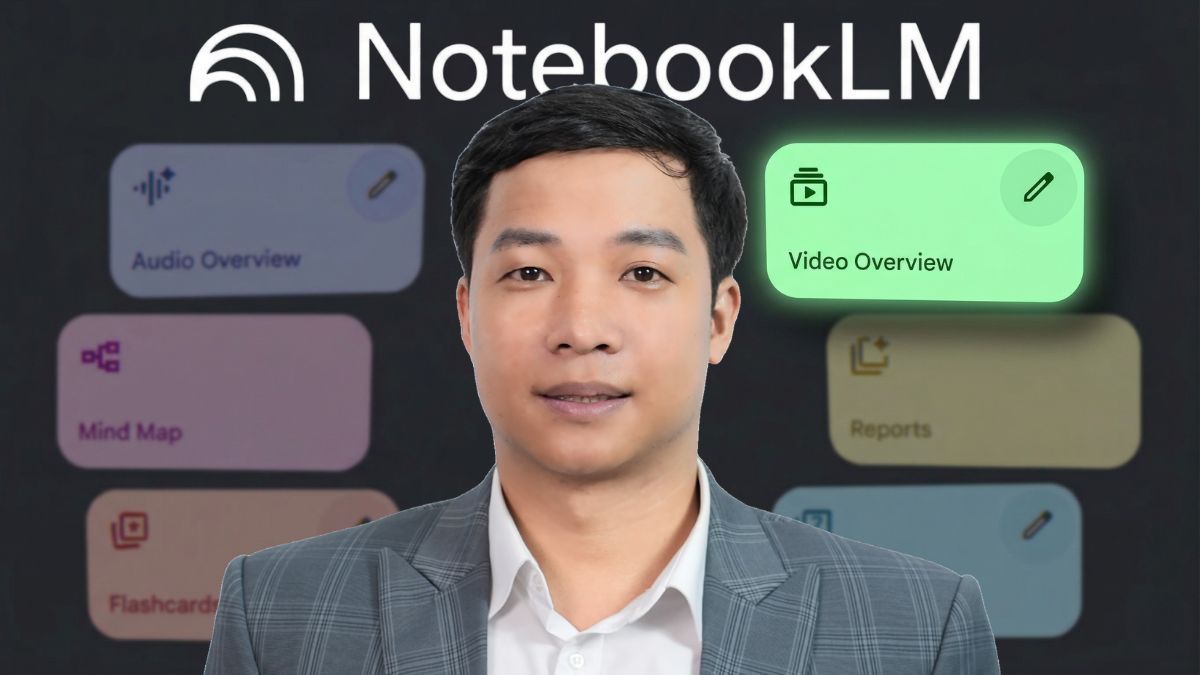
Tính Năng Video Overview Trong NotebookLM Là Gì?
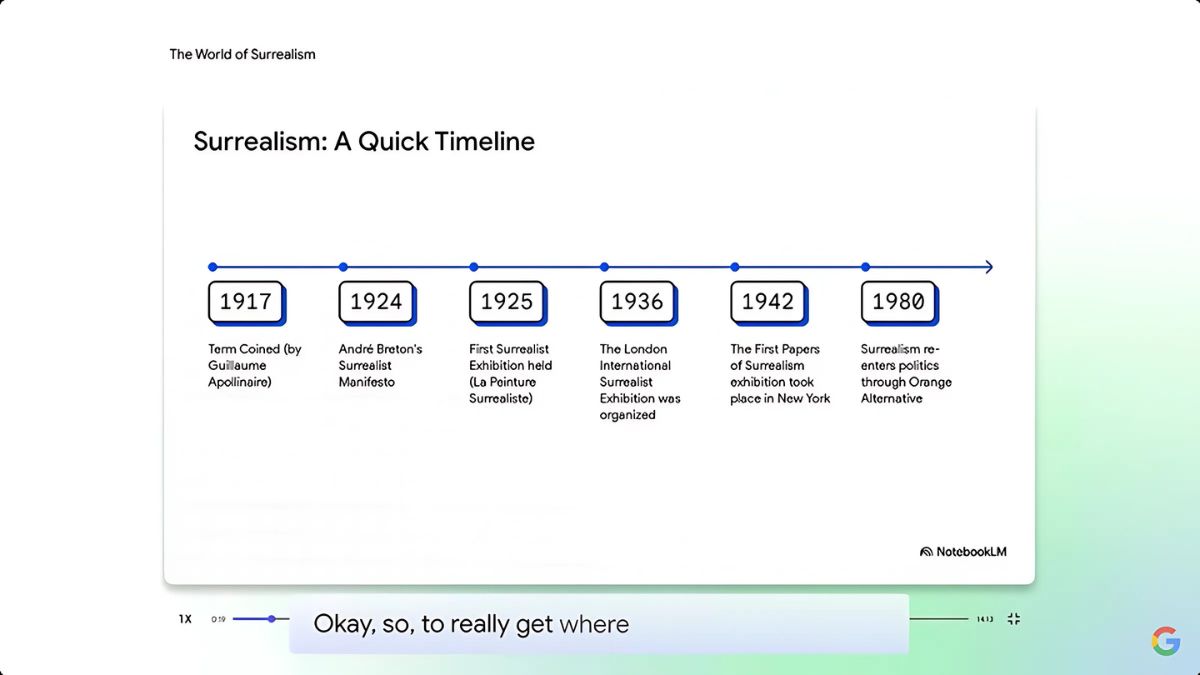
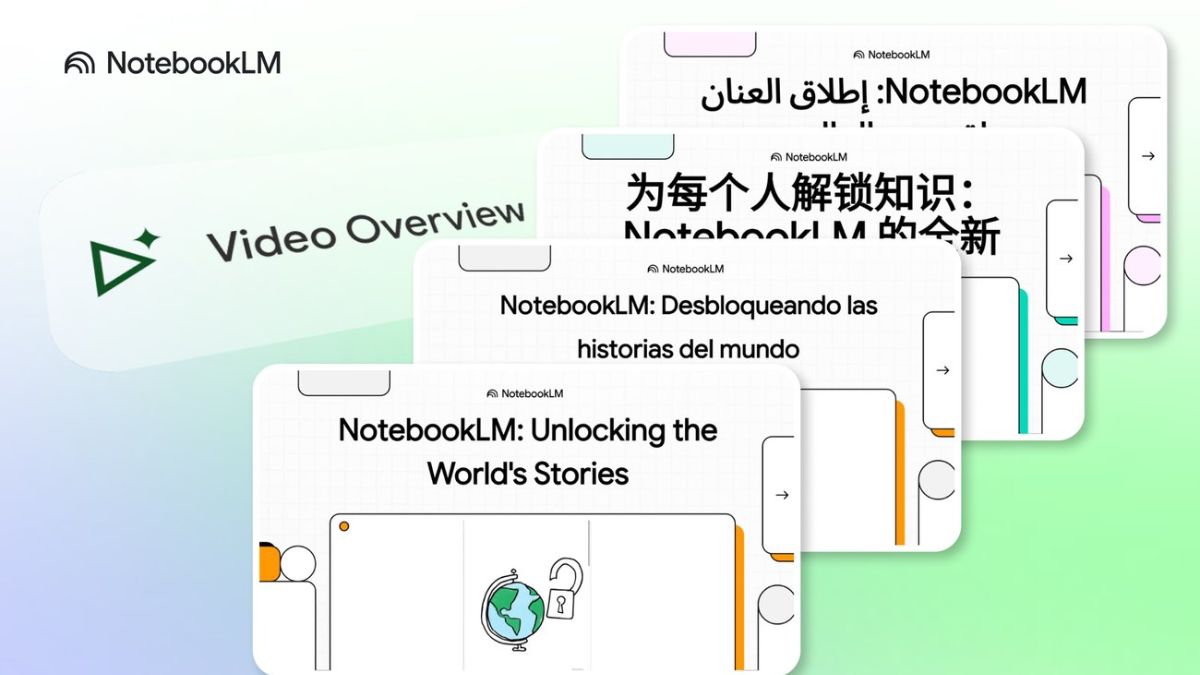
Video Overview là tính năng của NotebookLM (Google) giúp chuyển tài liệu phức tạp thành video tóm tắt dạng slide có thuyết minh, thay thế việc đọc dài hoặc làm slide thủ công.
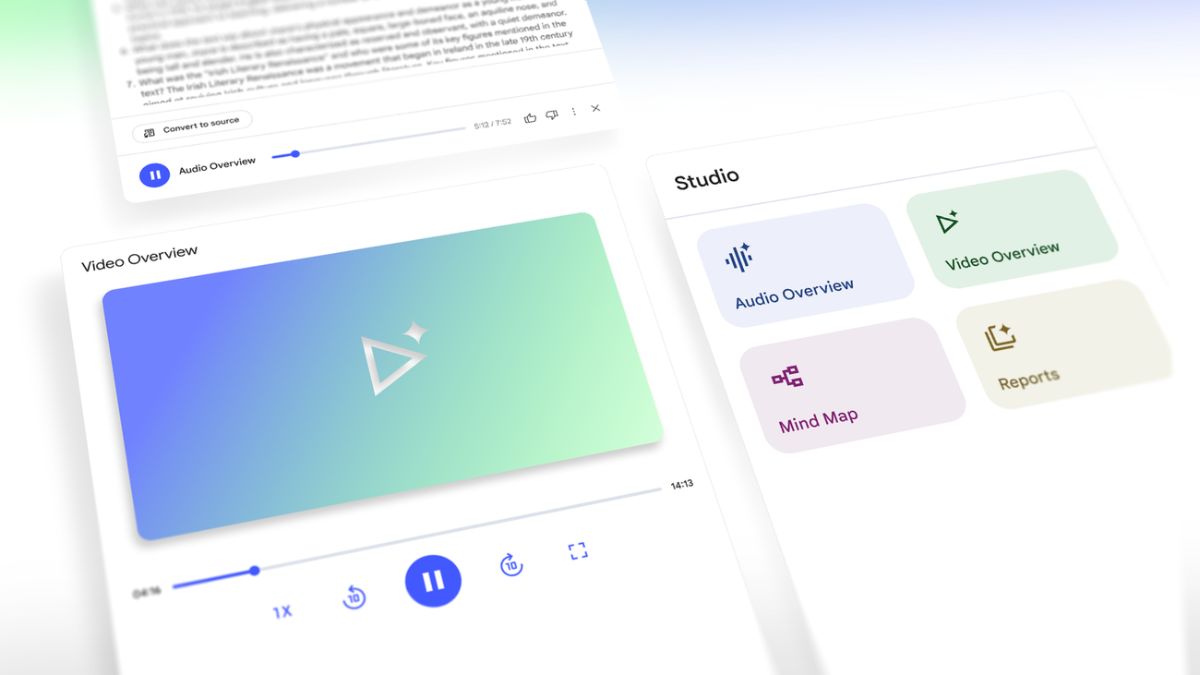
Quá trình AI tạo video từ tài liệu diễn ra tự động và thông minh.
- NotebookLM sử dụng mô hình AI Gemini để đọc, hiểu và phân tích toàn bộ nội dung từ các nguồn dữ liệu được cung cấp như PDF, Google Docs, liên kết website hoặc văn bản dán trực tiếp.
- Dựa trên sự phân tích này, AI sẽ chọn lọc những ý chính, tạo ra một kịch bản video và sau đó dựng thành một video hoàn chỉnh với các slide trình bày nội dung.
Khi Nào Nên Sử Dụng Tính Năng Video Overview?
Tính năng video Overview của NotebookLM mang lại nhiều lợi ích và phù hợp với nhiều trường hợp sử dụng khác nhau, giúp tiết kiệm thời gian và nâng cao hiệu quả công việc.
| Trường hợp | Lợi ích |
|---|---|
| Học tập | Tóm tắt các bài giảng dài, tài liệu học tập phức tạp thành video sinh động, giúp ôn tập nhanh chóng và hiệu quả hơn. |
| Marketing | Tạo video giới thiệu sản phẩm, dịch vụ hoặc chiến dịch marketing từ các tài liệu mô tả có sẵn, thu hút sự chú ý của khách hàng. |
| Nghiên cứu | Tổng hợp thông tin từ hàng trăm trang tài liệu nghiên cứu, báo cáo thành video ngắn gọn, giúp nắm bắt ý chính trong thời gian ngắn. |
| Sáng tạo nội dung | Biến các bài viết blog, báo cáo thành video ngắn để chia sẻ trên các nền tảng mạng xã hội, tăng cường tương tác với khán giả. |
Điều Kiện Cần Chuẩn Bị Trước Khi Làm Video Trên NotebookLM
Để có thể tạo video Overview bằng NotebookLM, người dùng cần đảm bảo các điều kiện sau:
- Tài khoản Google: Cần đăng nhập bằng tài khoản Google để truy cập và sử dụng NotebookLM.
- Truy cập NotebookLM: Tính năng này hoạt động tốt nhất trên phiên bản web của NotebookLM thông qua trình duyệt trên máy tính. Ứng dụng di động có thể có một số hạn chế.
- Nguồn dữ liệu đầu vào: Chuẩn bị các tài liệu cần chuyển đổi thành video. Các định dạng được hỗ trợ bao gồm PDF, Google Docs, liên kết website hoặc văn bản dán trực tiếp.
- Kết nối Internet ổn định: Quá trình xử lý và tạo video được thực hiện trên hệ thống AI của Google, do đó cần có kết nối internet ổn định.
Hướng Dẫn Cách Tạo Video Overview Bằng NotebookLM Của Google Miễn Phí
Quy trình tạo video Overview bằng NotebookLM khá đơn giản và trực quan, bao gồm các bước sau:
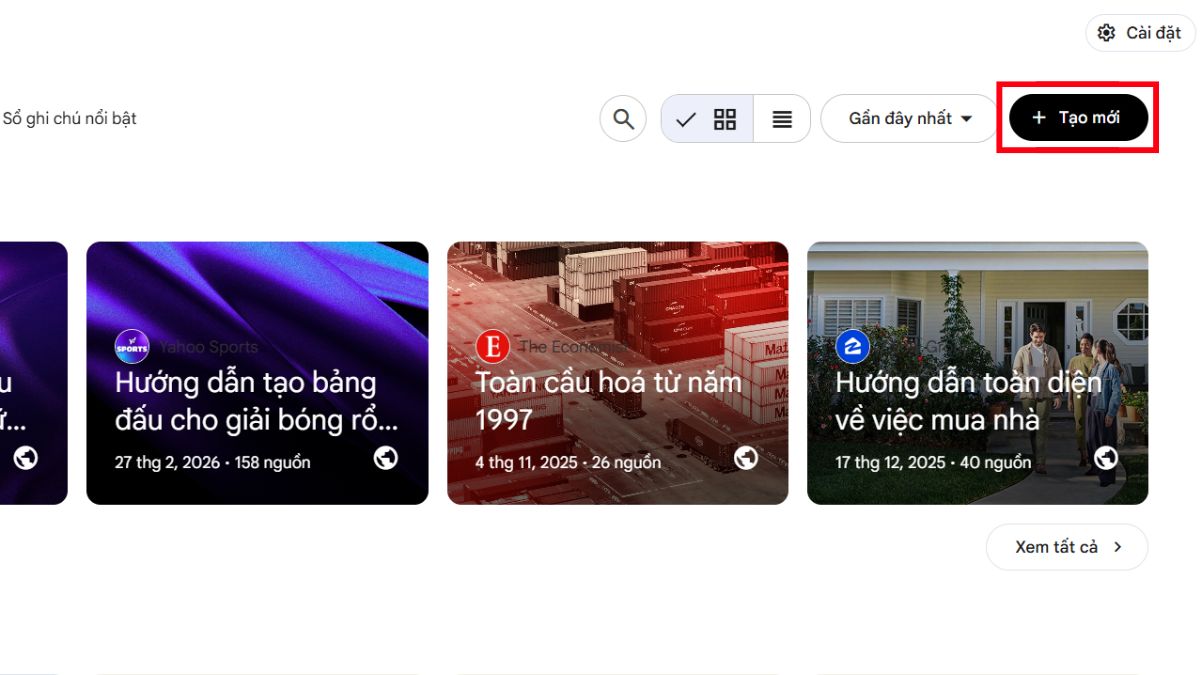
Bước 1: Bạn mở trình duyệt web, truy cập http://notebooklm.google.com và đăng nhập bằng tài khoản Google của bạn.
Bước 2: Bạn nhấn vào “Tạo mới” để tạo một không gian làm việc mới.
Bước 3:
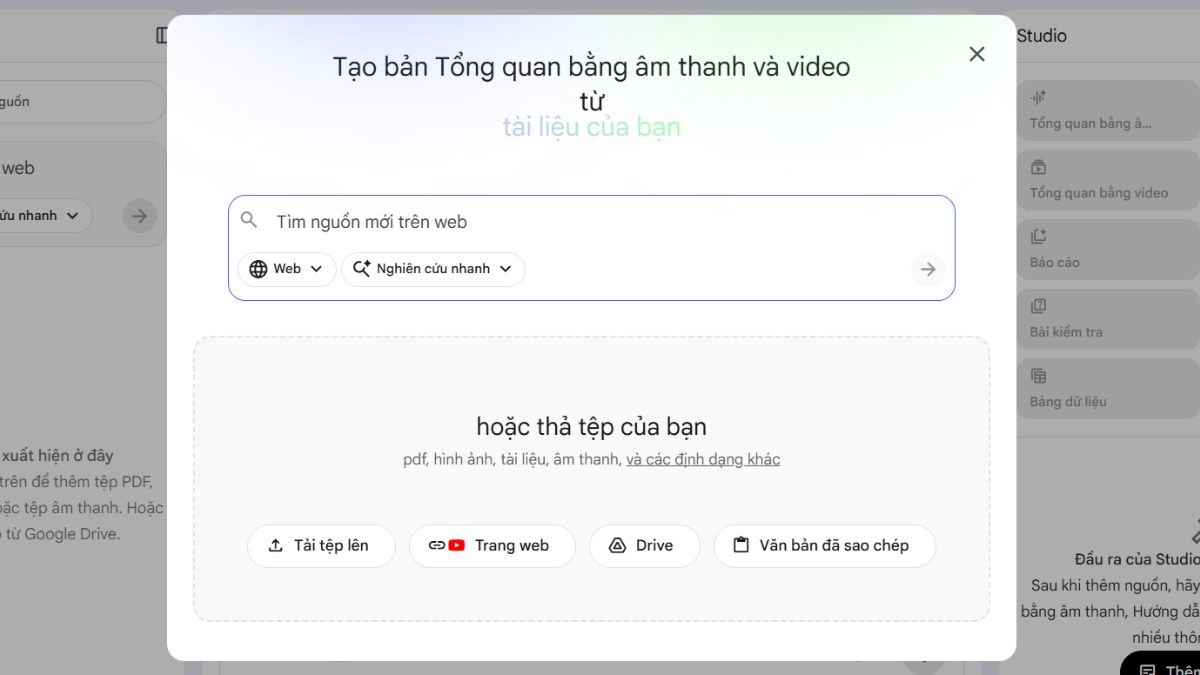
- Nhấn "Thêm nguồn" để tải lên các tài liệu của bạn. Bạn có thể tải lên file PDF, Google Docs, dán liên kết website hoặc nhập trực tiếp văn bản.
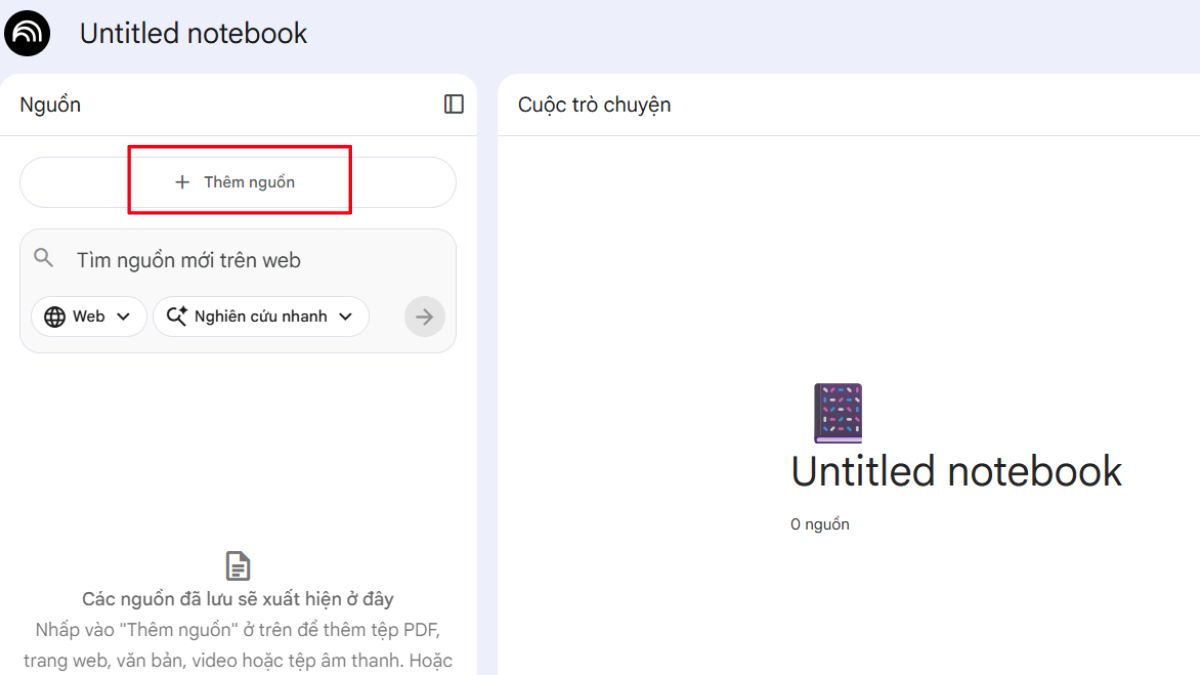
- NotebookLM cho phép thêm tối đa 50 nguồn cho một Notebook.
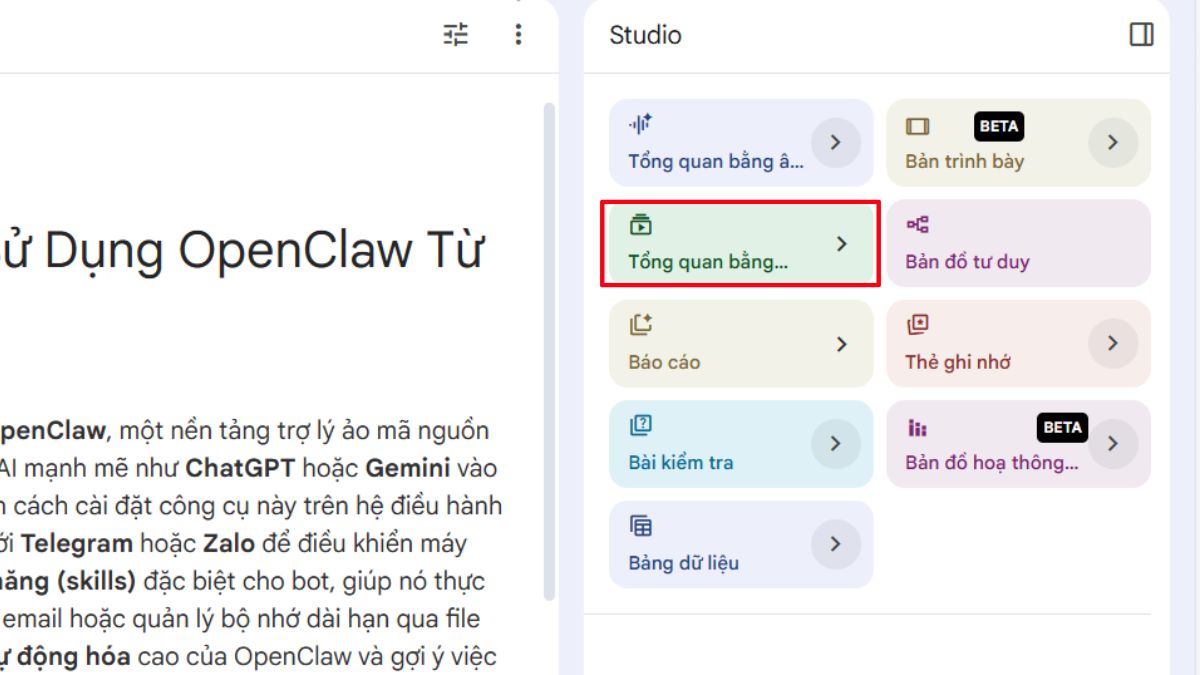
Bước 4: Trong mục Studio, chọn tính năng "Tổng quan bằng âm thanh".
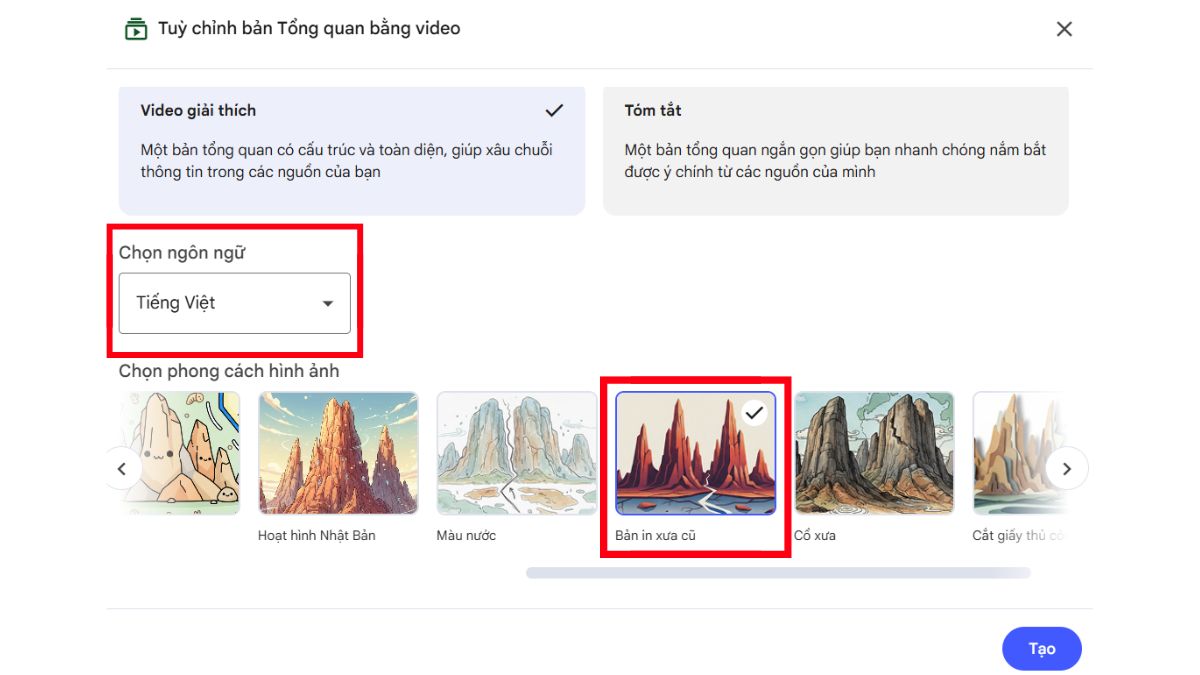
Bước 5: Sau đó bạn thiết lập các tùy chỉnh:
- Chọn định dạng video đầu ra: Video tóm tắt (video ngắn gọn, nắm bắt ý chính) hay video giải thích (tổng quan có cấu trúc, toàn diện).
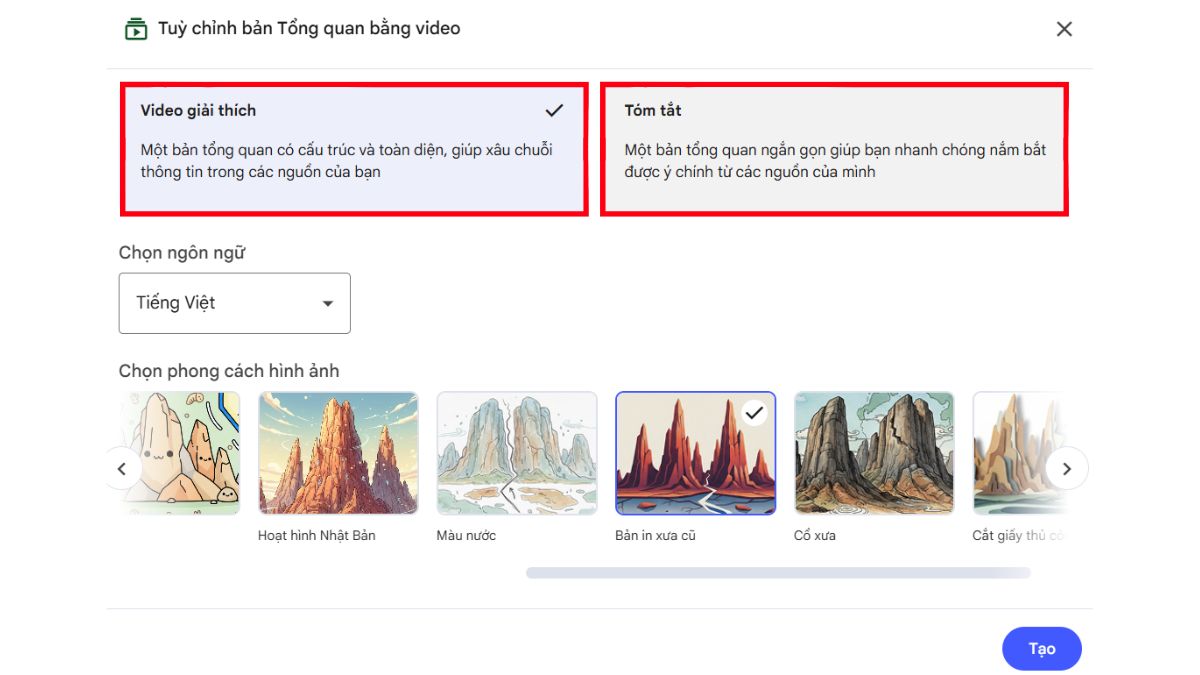
- Chọn ngôn ngữ video.
- Chọn phong cách hình ảnh video: Bạn có thể chọn 1 phong cách AI gợi ý, để AI tự sáng tạo hoặc nhập mô tả tùy chỉnh để tạo phong cách riêng ở mục “Tùy chỉnh”.
- Sử dụng Steering Prompt: Cung cấp các câu lệnh điều hướng để hướng dẫn AI tập trung vào các nguồn hoặc chủ đề cụ thể, hoặc thậm chí chỉ định cấu trúc video mong muốn.
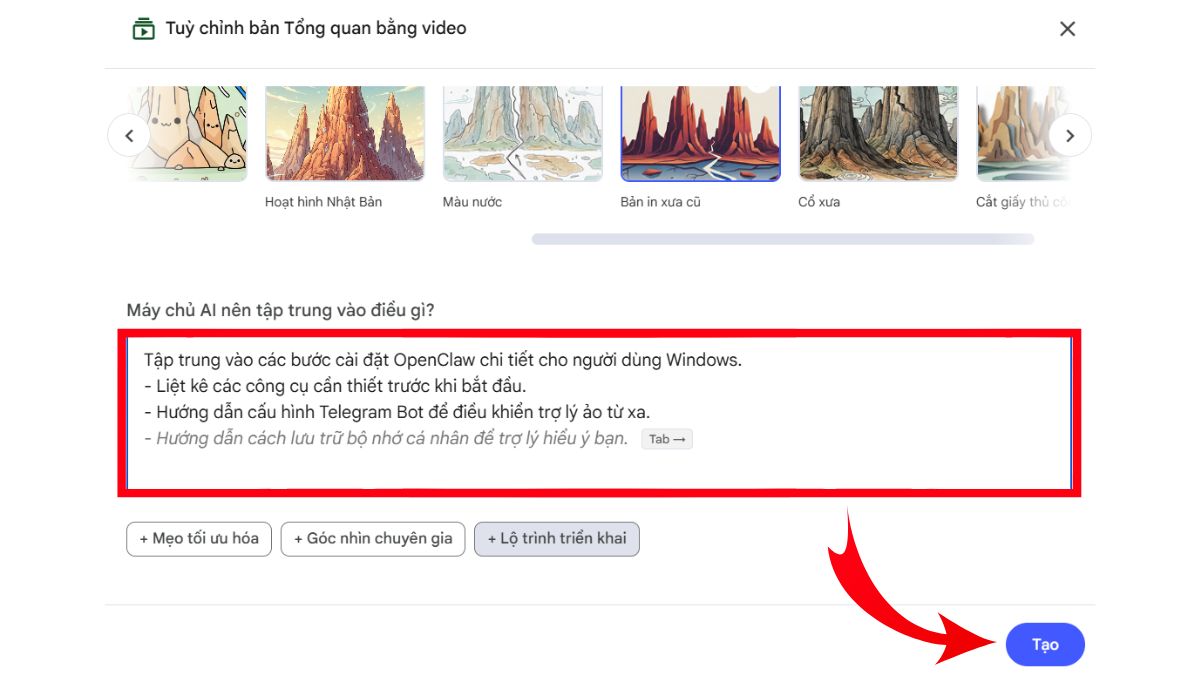
Bước 6:
- Sau khi tùy chỉnh, bạn nhấn nút "Tạo" để AI bắt đầu quá trình tạo video.
- Quá trình này có thể mất đến 30 phút tùy độ dài và độ phức tạp tài liệu. AI xử lý nền nên bạn vẫn có thể làm việc khác trong lúc chờ.
Bước 7:
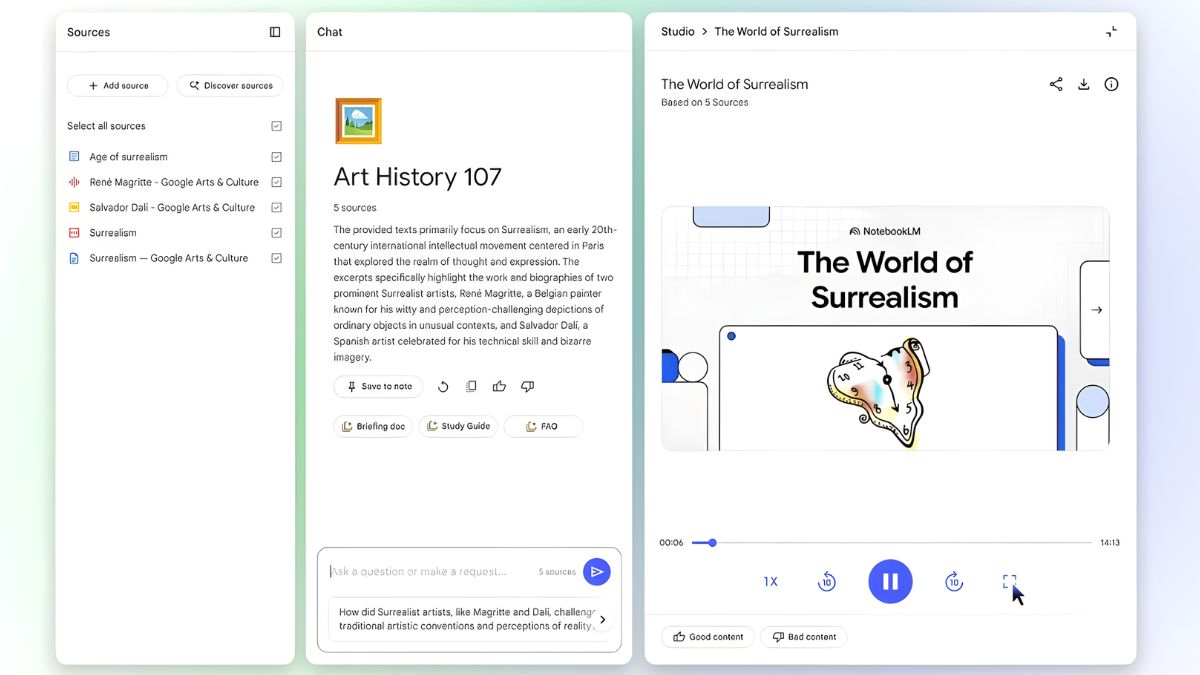
- Sau khi video được tạo, nó sẽ xuất hiện trong khu vực Studio.
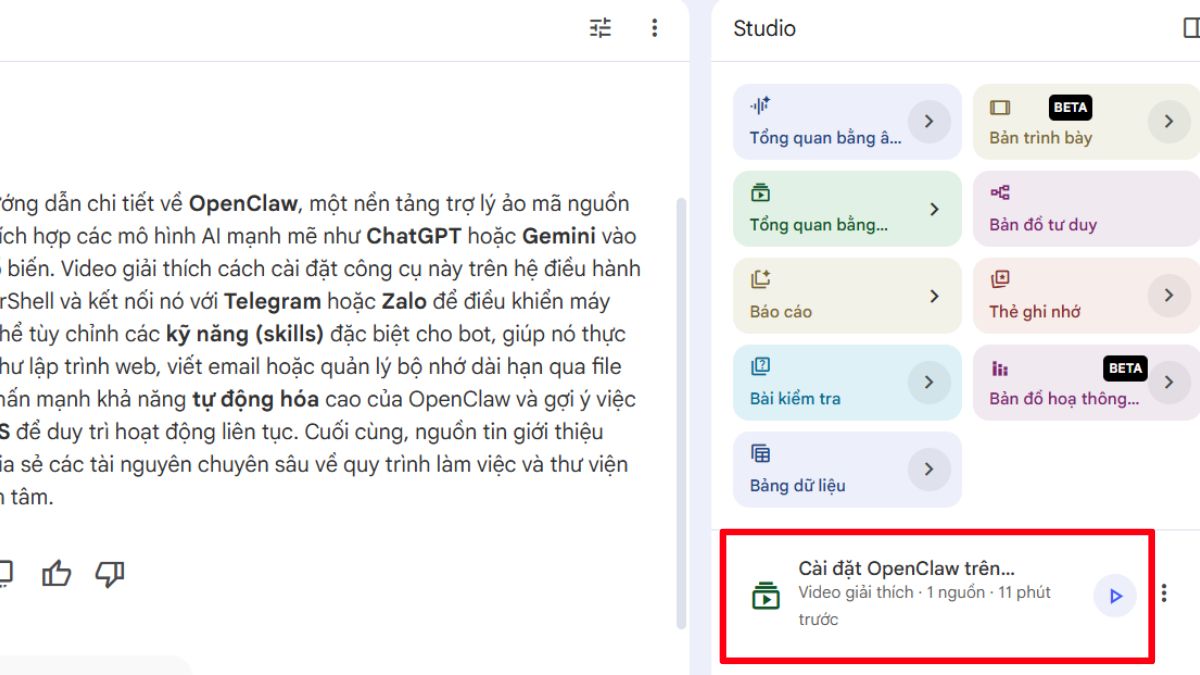
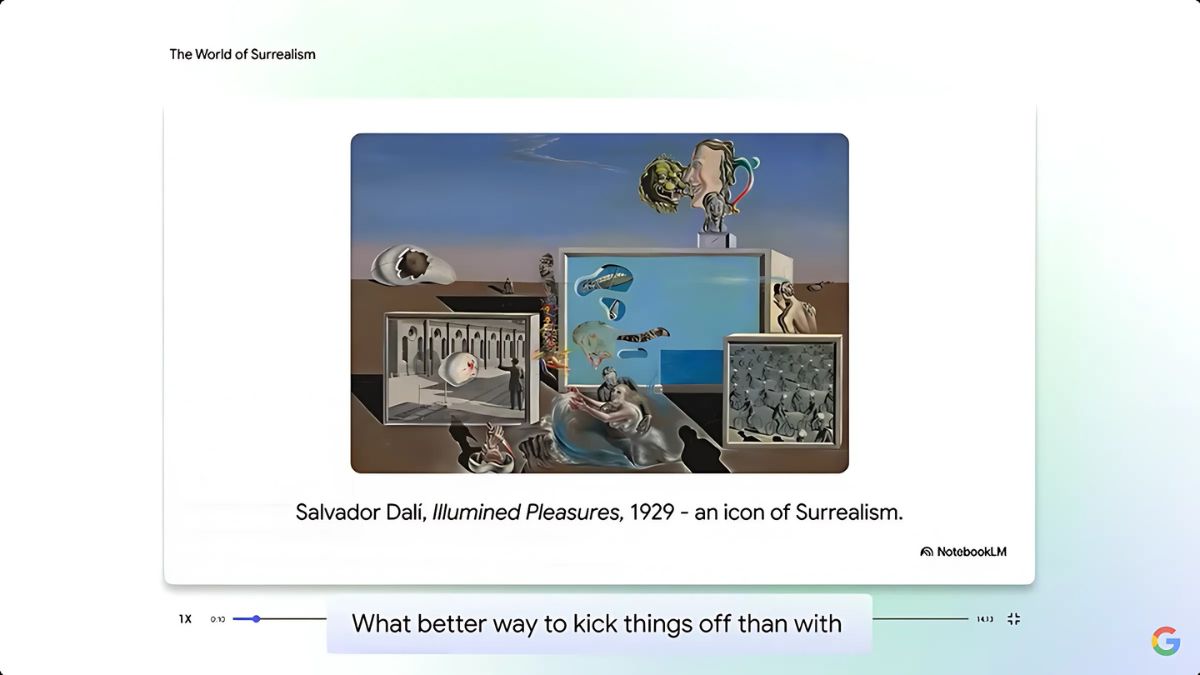
- Bạn có thể xem trực tiếp hoặc toàn màn hình trên NotebookLM và điều chỉnh tốc độ phát theo nhu cầu.
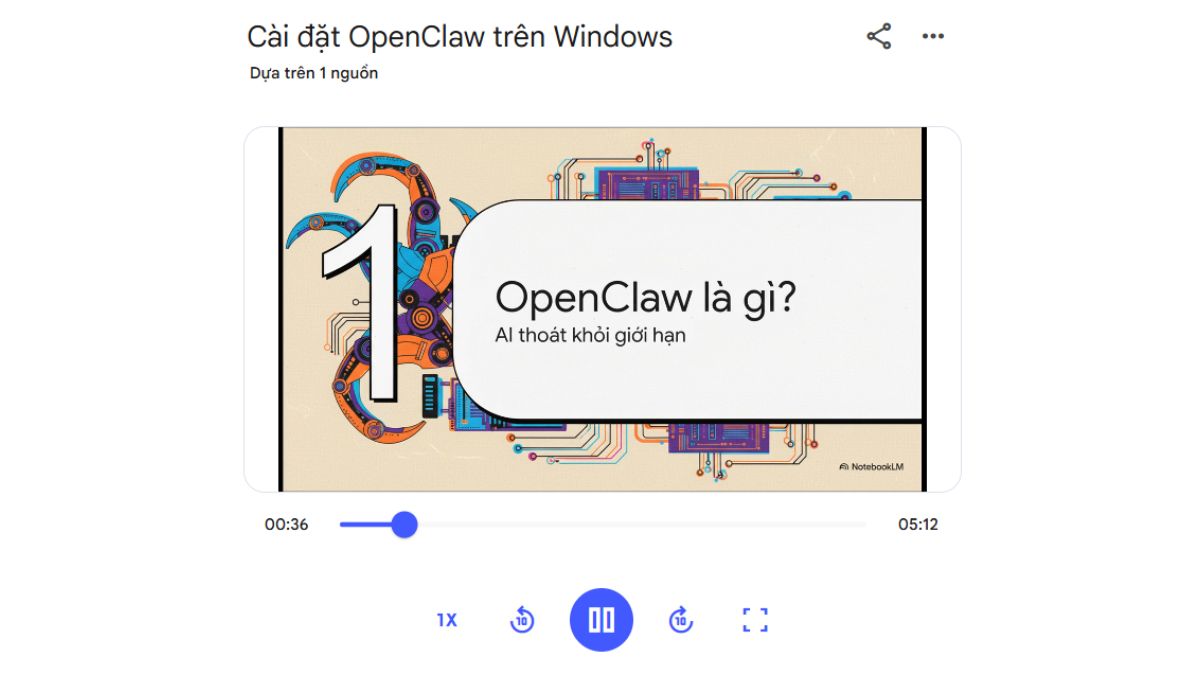
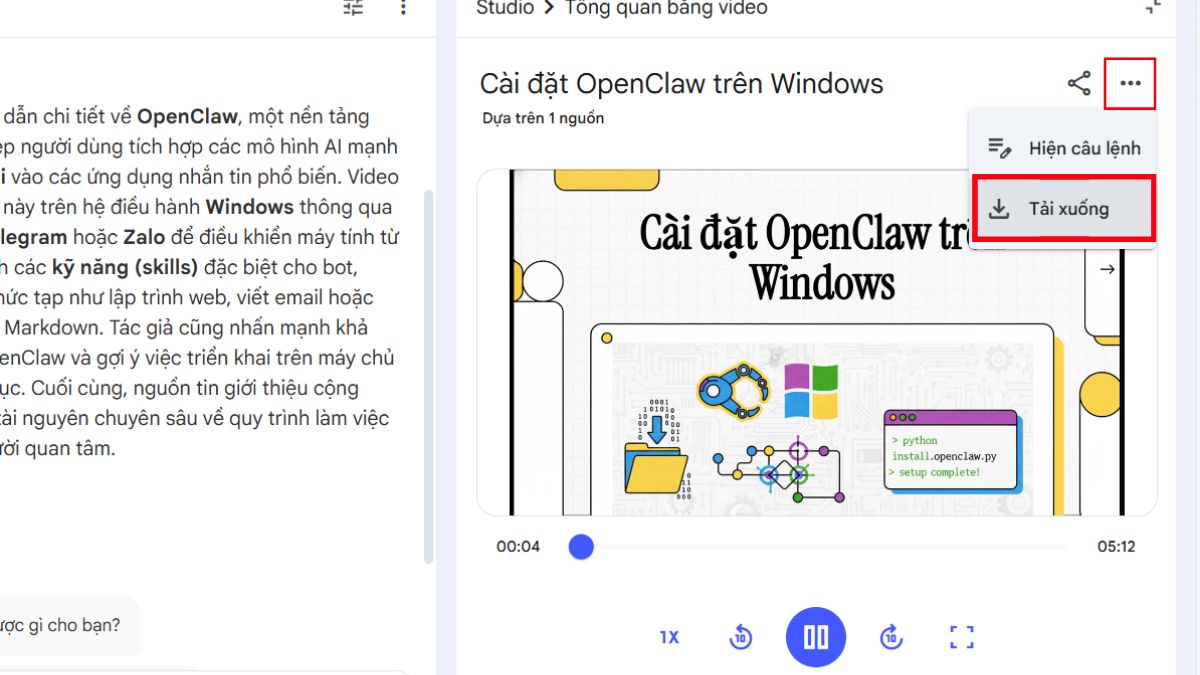
Bước 8: Để tải video xuống, bạn nhấn biểu tượng ba chấm ở góc phải phía trên video rồi chọn “Tải xuống”.
Mẹo Nâng Cao Để Tạo Video Overview Chất Lượng
Để tối ưu hóa chất lượng Video Overview, người dùng có thể áp dụng một số mẹo sau:
- Prompt nâng cao: Sử dụng prompt chi tiết thay vì yêu cầu chung chung để định hướng AI tốt hơn (ví dụ: so sánh đa nguồn hoặc tạo video theo cấu trúc kể chuyện rõ ràng).
- Chia nhỏ tài liệu: Tách nội dung dài hoặc nhiều chủ đề thành từng phần nhỏ để AI xử lý chính xác và tạo video tập trung hơn.
- Tối ưu nội dung nguồn: Đảm bảo tài liệu rõ ràng, không lỗi font hay định dạng để AI dễ phân tích và hiểu đúng nội dung.
Các Lỗi Thường Gặp Và Cách Khắc Phục Khi Tạo Video Overview Bằng NotebookLM
Trong quá trình làm video trên NotebookLM, người dùng có thể gặp phải một số vấn đề. Dưới đây là các lỗi phổ biến và cách khắc phục:
AI tóm tắt sai hoặc hiểu sai ngữ cảnh:
- Điều này thường xảy ra khi tài liệu nguồn quá phức tạp, chứa nhiều thuật ngữ chuyên ngành hoặc thiếu logic rõ ràng.
- Để khắc phục, hãy cung cấp thêm các Steering Prompt rõ ràng và cụ thể hơn để định hướng AI. Đồng thời, kiểm tra lại các thuật ngữ chuyên ngành trong tài liệu để đảm bảo AI hiểu đúng ngữ cảnh.
Video quá dài hoặc quá ngắn:
- Nếu video không đạt được độ dài mong muốn, bạn có thể điều chỉnh định dạng video (chọn Brief cho video ngắn gọn hoặc Explainer cho video chi tiết hơn) hoặc giới hạn số lượng và dung lượng tài liệu nguồn.
Lỗi âm thanh hoặc hình ảnh:
- Video Overview được tạo bởi AI và đôi khi có thể chứa các lỗi nhỏ về âm thanh hoặc hình ảnh.
- Hiện tại, người dùng chưa có nhiều tùy chọn chỉnh sửa sâu. Bạn có thể thử tạo lại video với các tùy chỉnh khác hoặc cung cấp phản hồi cho Google để cải thiện.
So Sánh Notebooklm Với Các Công Cụ Tạo Video AI Khác
Để hiểu rõ hơn về vị trí của NotebookLM trong hệ sinh thái các công cụ AI tạo video, chúng ta có thể so sánh nó với một số công cụ phổ biến khác:
| Công cụ | Tạo video | Dễ dùng | Chất lượng | Ghi chú |
|---|---|---|---|---|
| NotebookLM | Tự động từ tài liệu | Rất dễ | Cao (Slide + Voice) | Tích hợp sâu với hệ sinh thái Google, miễn phí, tập trung vào tóm tắt và trình bày nội dung tài liệu. |
| ChatGPT | Cần plugin/Sora (hạn chế) | Trung bình | Đa dạng nhưng khó kiểm soát | Chủ yếu là chatbot, khả năng tạo video trực tiếp còn hạn chế và thường yêu cầu các plugin hoặc công cụ bên thứ ba như Sora. |
| Google Gemini | Tích hợp NotebookLM | Dễ | Tương đương | Gemini là mô hình AI nền tảng của Google, NotebookLM sử dụng Gemini để tạo video, do đó chất lượng và độ dễ dùng tương đương. |
| Pictory AI | Chuyên nghiệp hơn | Khó hơn | Chuyên sâu về dựng phim | Công cụ chuyên biệt để tạo video từ văn bản, hình ảnh, âm thanh. Cung cấp nhiều tùy chỉnh và tính năng chuyên nghiệp hơn nhưng đòi hỏi kỹ năng sử dụng cao hơn. |
NotebookLM Có Phù Hợp Để Làm Video Không?
NotebookLM là một công cụ mạnh mẽ cho việc tạo Video Overview, nhưng nó có những ưu và nhược điểm riêng cần được cân nhắc:
Ưu điểm:
- Miễn phí và dễ tiếp cận: Hiện tại, tính năng Video Overview được bao gồm trong tài khoản Google tiêu chuẩn, giúp người dùng dễ dàng tiếp cận mà không tốn phí.
- Nhanh chóng và hiệu quả: AI tự động hóa toàn bộ quá trình, giúp tiết kiệm đáng kể thời gian so với việc tạo video thủ công.
- Tích hợp hệ sinh thái Google: Hoạt động liền mạch với các dịch vụ khác của Google như Google Docs, giúp quản lý tài liệu dễ dàng.
- Hỗ trợ đa ngôn ngữ: Khả năng tạo video với lời thuyết minh bằng hơn 80 ngôn ngữ, bao gồm tiếng Việt, mở rộng phạm vi sử dụng.
Nhược điểm:
- Hạn chế chỉnh sửa sâu: Hiện tại, NotebookLM chưa cung cấp nhiều tùy chọn để chỉnh sửa chi tiết từng slide hoặc các yếu tố hình ảnh trong video.
- Khả năng xảy ra lỗi AI: Video được tạo bởi AI có thể chứa các lỗi nhỏ về âm thanh hoặc hình ảnh, hoặc AI có thể hiểu sai ngữ cảnh trong một số trường hợp.
- Hạn chế trên thiết bị di động: Tính năng Video Overview hoạt động tốt nhất trên phiên bản web của máy tính, ứng dụng di động có thể có một số hạn chế.
Khi nên dùng:
NotebookLM đặc biệt phù hợp khi bạn cần:
- Tóm tắt nhanh: Tạo video tổng quan nhanh chóng từ tài liệu để nắm bắt ý chính.
- Thuyết trình sơ bộ: Chuẩn bị nội dung thuyết trình ban đầu một cách hiệu quả.
- Học tập cá nhân: Biến các tài liệu học tập thành video để dễ dàng ôn tập và ghi nhớ.
- Chia sẻ thông tin: Tạo video để chia sẻ thông tin một cách trực quan và hấp dẫn với đồng nghiệp, bạn bè.
>>> Xem thêm: Kiến thức về AI Chat mới nhất
Câu Hỏi Thường Gặp
Câu 1. Tính năng tạo video Overview bằng NotebookLM có hỗ trợ tiếng Việt không?
Có, NotebookLM hỗ trợ hơn 80 ngôn ngữ cho tính năng Video Overview, bao gồm tiếng Việt.
Câu 2. Tôi có thể xuất video trực tiếp từ NotebookLM không?
Có, bạn có thể tải video trực tiếp về máy tính của mình sau khi quá trình tạo hoàn tất.
Câu 3. Có thể sử dụng NotebookLM tạo video trên điện thoại không?
Hiện tại, tính năng Video Overview trên ứng dụng di động của NotebookLM còn bị hạn chế, chủ yếu hỗ trợ tạo Audio Overview. Để có trải nghiệm tốt nhất và đầy đủ tính năng, bạn nên sử dụng NotebookLM trên máy tính.
Câu 4. Tính năng Video Overview trên Notebook của Google có miễn phí không?
Có, tính năng này hiện được bao gồm trong tài khoản Google tiêu chuẩn và hoàn toàn miễn phí để sử dụng.
Câu 5. Mất bao lâu để NotebookLM tạo video?
Thời gian tạo video có thể lên đến 30 phút, tùy thuộc vào dung lượng và độ phức tạp của tài liệu nguồn bạn cung cấp.
Tạo Video Overview bằng NotebookLM là “đòn bẩy” giúp bạn biến ý tưởng thành video nhanh hơn, thông minh hơn và cuốn hút hơn. Khi tận dụng đúng, bạn không chỉ tiết kiệm thời gian mà còn đi trước đối thủ một bước trong cuộc đua nội dung bằng AI.
Thông tin liên hệ
Học Viện Marketing Online
Khóa học truyền nghề AI/ Youtube/ TikTok và Marketing chất lượng cao cho Doanh nghiệp/ Cá nhân
Hotline/Zalo: 0878 779 111
Trụ sở 1: CT5- X2 KĐT Linh Đàm- Hoàng Mai- Hà Nội
Trụ sở 2: 67 Nam Dư- Hoàng Mai- Hà Nội
Cơ sở đào tạo: Số 85 Vương Thừa Vũ- Thanh Xuân- Hà Nội
Website: https://hocvienmarketingonline.com/
Youtube: https://www.youtube.com/c/H%E1%BB%8DcVi%E1%BB%87nMarketingOnlineNo1
Fanpage: https://www.facebook.com/HocVienMarketingOnline89?locale=vi_VN